
КЕРУВАННЯ ЗАПИСАМИ
Спільні характеристики для 7 типів записів (З’єднання, Захищена нотатка, Банківська картка, Банківський рахунок, Захищений контакт, Document та Сервер)

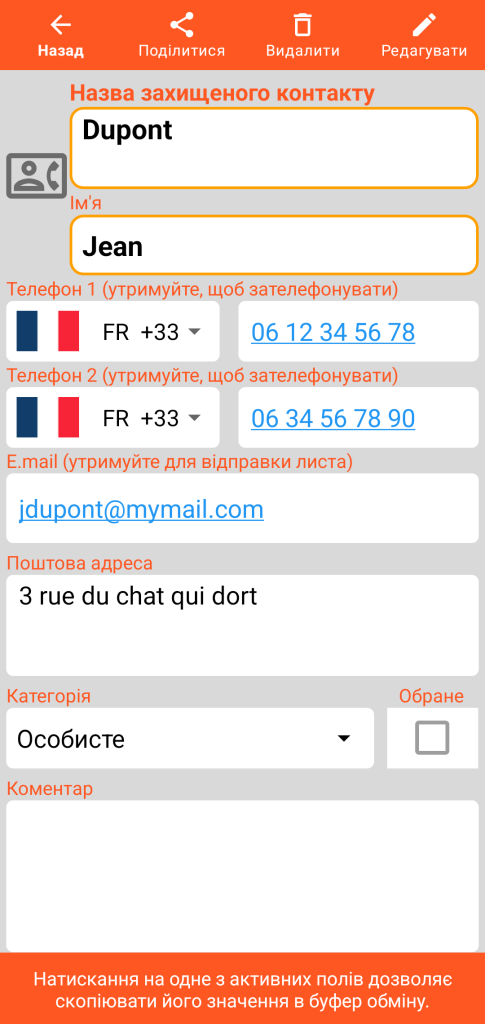
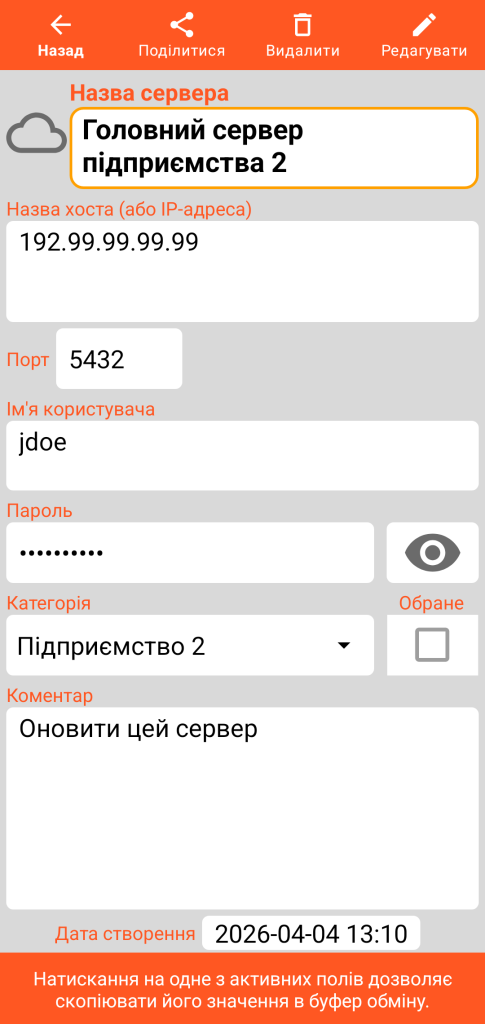
Верхня частина кожної форми перегляду містить 4 кнопки:
- кнопка Назад дозволяє повернутися до головного екрана.
- кнопка Поділитися дозволяє поділитися вмістом кожної картки, наприклад, електронною поштою або через SMS.
- кнопка Видалити переміщує запис у кошик (він більше не відображається на головному екрані).
- кнопка Редагувати дозволяє перейти в режим редагування для внесення змін.
Тільки назва є обов’язковою для заповнення, і її значення має бути унікальним для певного типу запису (наприклад: у вас не може бути двох банківських карток з однаковою назвою).
Поле для коментаря, дата створення та дата оновлення запису присутні в нижній частині кожної форми.
У режимі перегляду просте натискання на одне з полів копіює його значення в буфер обміну.
Тривале натискання на поле, що містить веб-адресу, відкриває ваш браузер за замовчуванням. На адресу електронної пошти відкривається поштовий менеджер за замовчуванням. У випадку номера телефону вам пропонується здійснити телефонний дзвінок або надіслати SMS.
Вміст форм
З’єднання
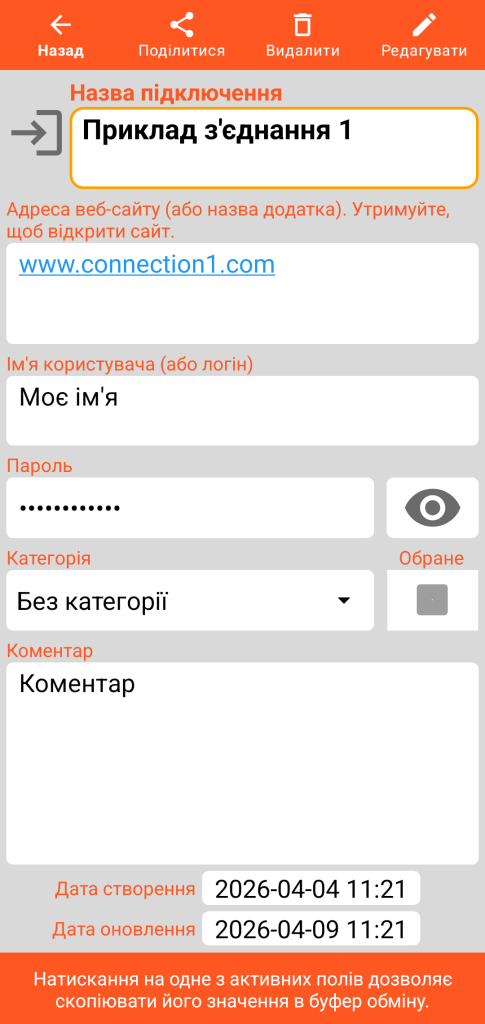
Захищена нотатка
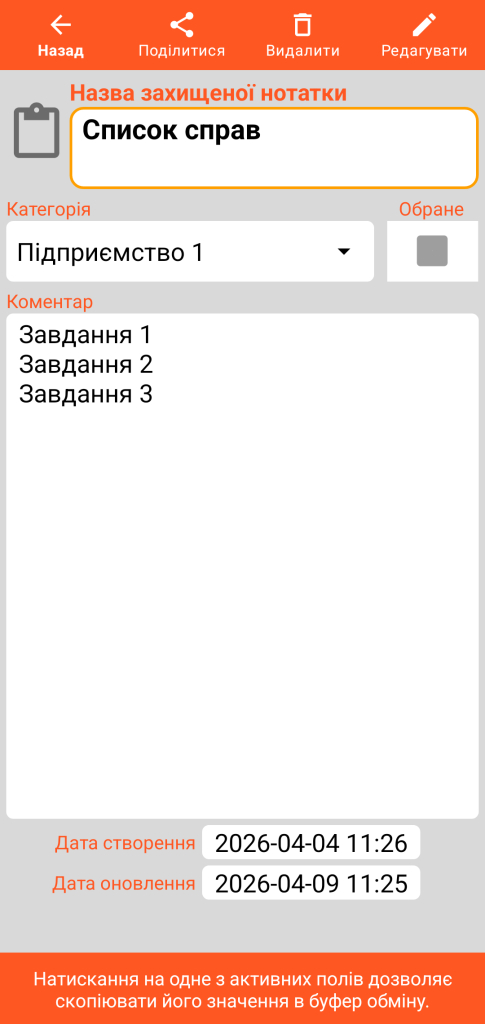
Банківська картка
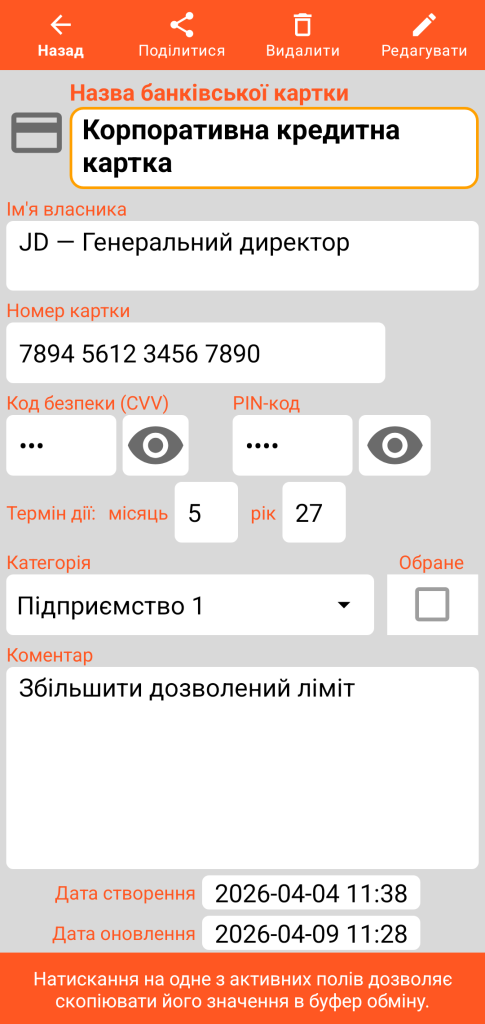
Банківський рахунок
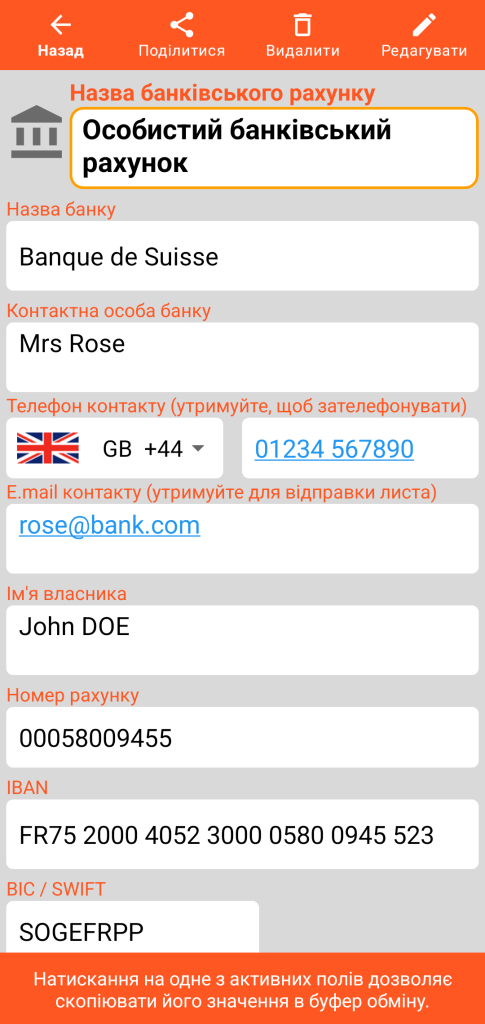
Захищений контакт
Сервер
Document, що містить фотографію (або будь-який файл зображення у форматі JPEG, PNG або WEBP)
Режим перегляду
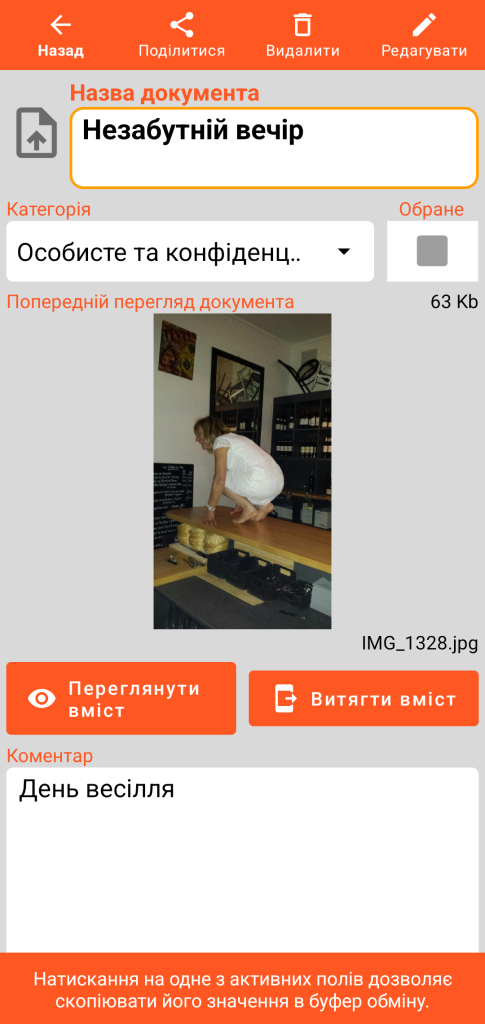
Розмір та назва вихідного файлу зображення вказані у формі Document.
Кнопка візуалізації вмісту відкриває наступний екран. Кнопка витягування вмісту зберігає копію зображення в підкаталозі з назвою “document” у вашому робочому каталозі.
Режим візуалізації вмісту
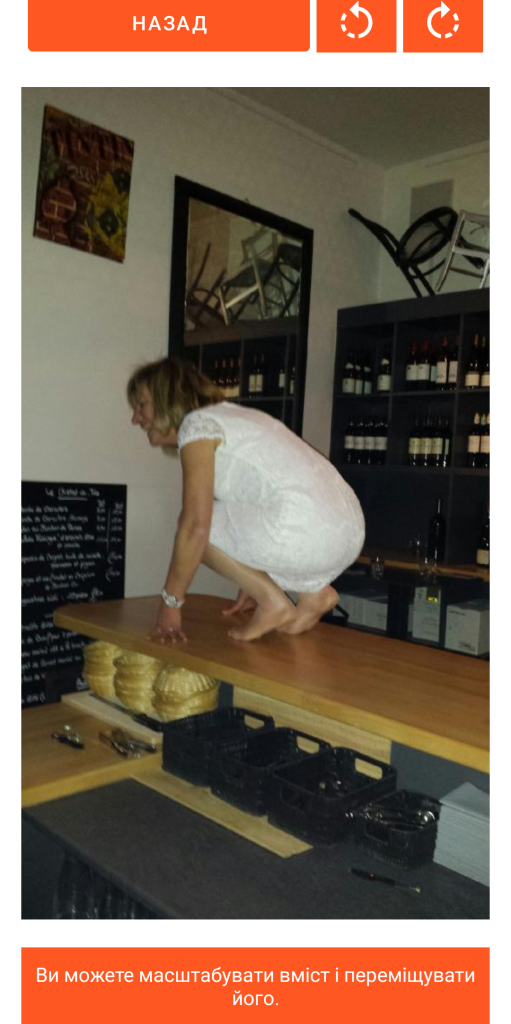
Функція повернення закриває форму перегляду для повернення до екрана представлення Document.
Наступні 2 кнопки дозволяють здійснювати поворот зображення проти годинникової стрілки або за годинниковою стрілкою.
Ви можете масштабувати за допомогою щипка (“pinch”) або подвійного кліку та переміщувати зображення вручну.
Режим редагування
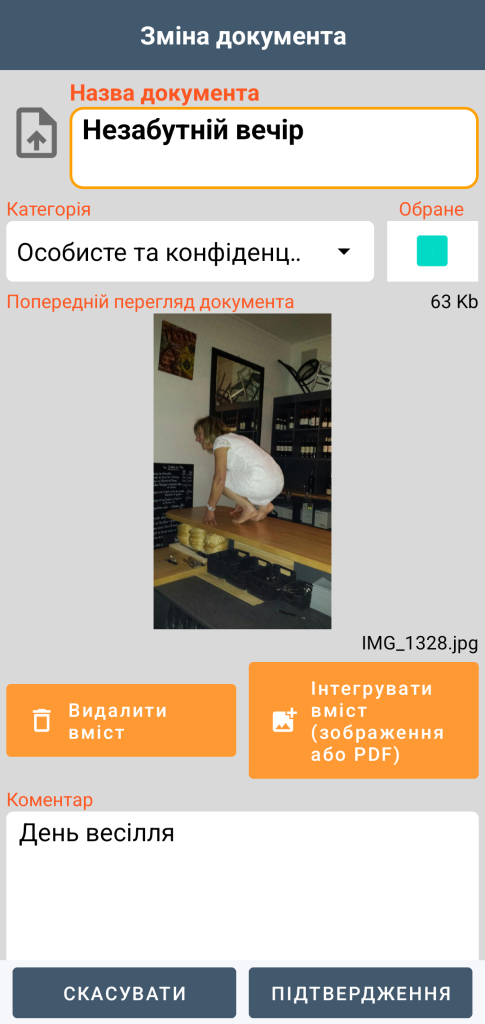
У режимі Редагування вам доступна функція видалення вмісту, яка є незворотною (після вашого підтвердження). Ви також можете інтегрувати новий вміст; один і той самий файл не може бути присутнім у кількох документах.
Ви можете інтегрувати зображення розміром до 20 Mb.
Document, що містить файл PDF
Режим перегляду
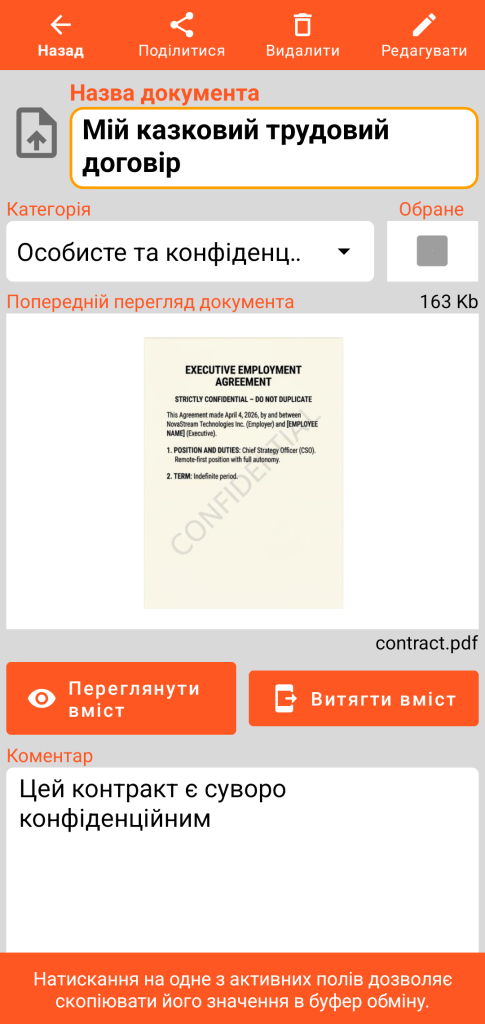
Розмір та назва вихідного файлу PDF вказані у формі Document.
Кнопка візуалізації вмісту відкриває наступний екран. Кнопка витягування вмісту створює копію файлу PDF у підкаталозі з назвою “document” у вашому робочому каталозі.
Режим візуалізації вмісту
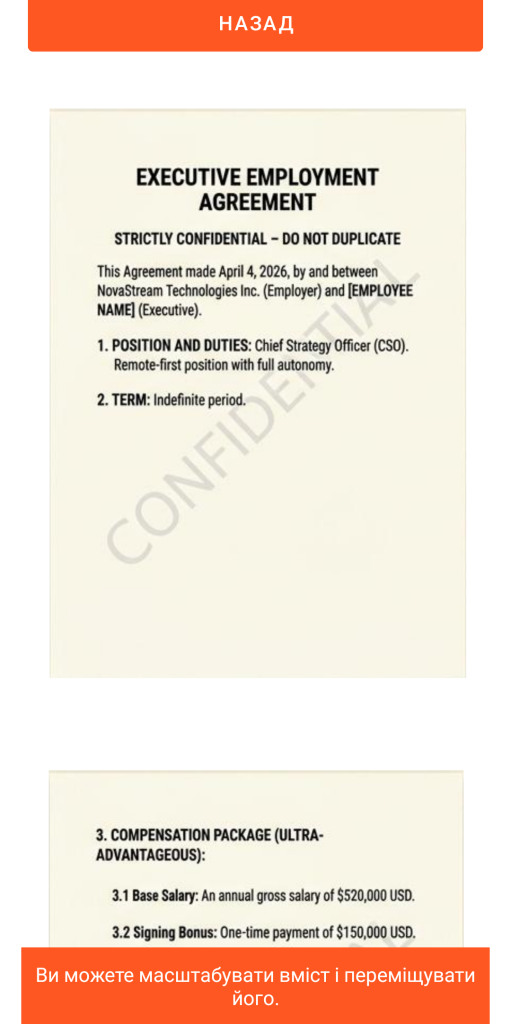
Кнопка повернення закриває форму перегляду для повернення до головного екрана Document.
Ви можете масштабувати за допомогою щипка (“pinch”) або подвійного кліку та переміщувати PDF вручну.
Читання різних сторінок здійснюється вертикальним прокручуванням.
Режим редагування
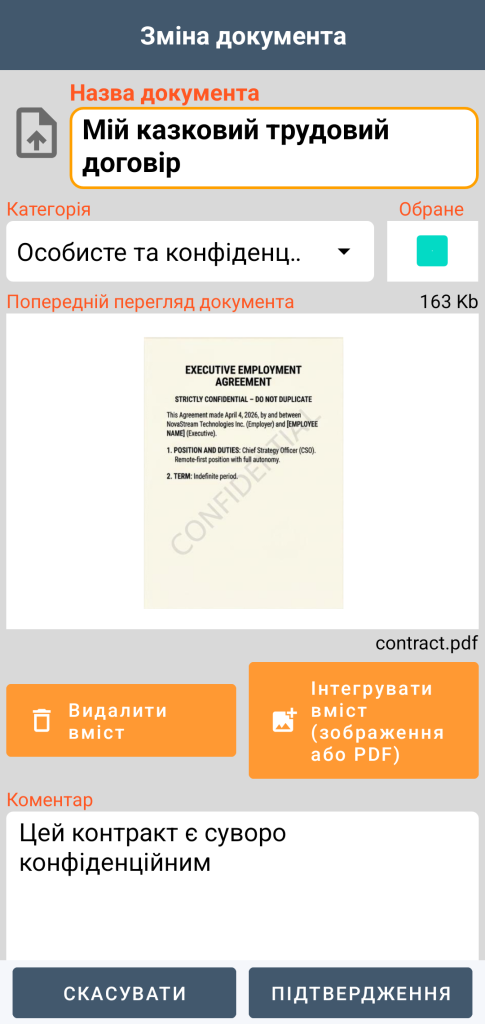
У режимі Редагування вам доступна функція видалення вмісту, яка є незворотною (після вашого підтвердження). Ви також можете інтегрувати новий вміст; один і той самий файл не може бути присутнім у кількох документах.
Ви можете інтегрувати документи PDF розміром до 20 Mb.
ВАЖЛИВО ЗНАТИ: додавання зображення або PDF у сейф не видаляє автоматично вихідний файл з вашого телефону. Щоб гарантувати конфіденційність ваших даних у разі втрати або крадіжки, не забудьте вручну видалити вихідний файл з вашої галереї зображень або ваших папок.
Кошик
Коли ви видаляєте запис, він не видаляється негайно. Він поміщається в захищену транзитну зону: кошик. Доступ до управління ним здійснюється через загальне меню.
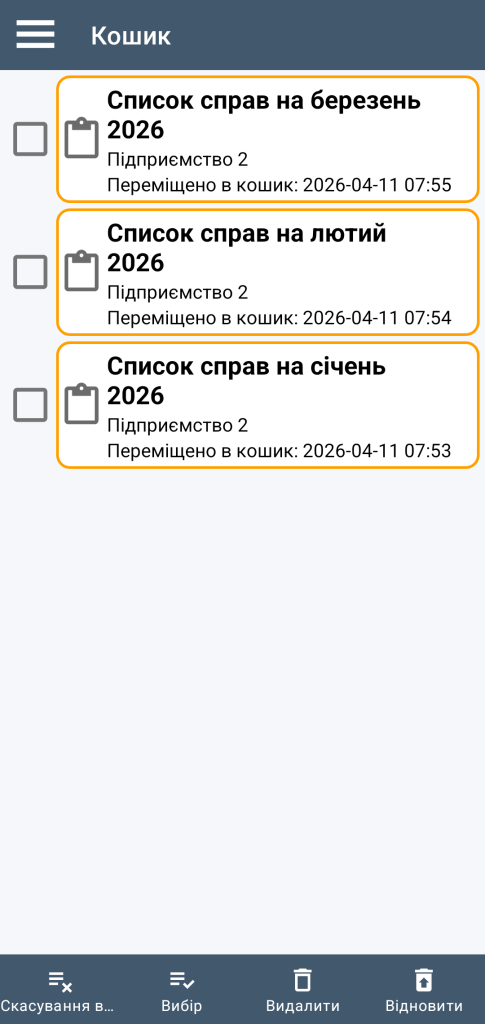
Натискання на один з елементів дозволяє отримати доступ до деталей запису.
Ви можете вибирати або скасовувати вибір елементів у кошику, як індивідуально, ставлячи або знімаючи прапорці, так і масово, використовуючи кнопки вибору або скасування вибору.
Функція видалення остаточно видаляє (після вашого підтвердження) виділення записів.
Функція реактивації видаляє виділення записів з кошика: ви знайдете їх знову на головному екрані додатка.