
IERAKSTU PĀRVALDĪBA
Kopīgās īpašības 7 ierakstu veidiem (Savienojums, Droša piezīme, Bankas karte, Bankas konts, Drošs kontakts, Document un Serveris)

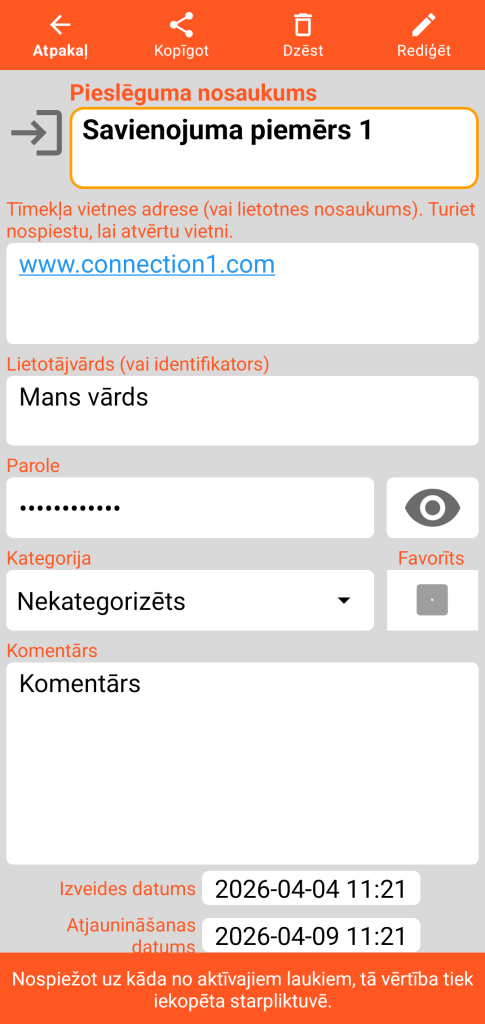
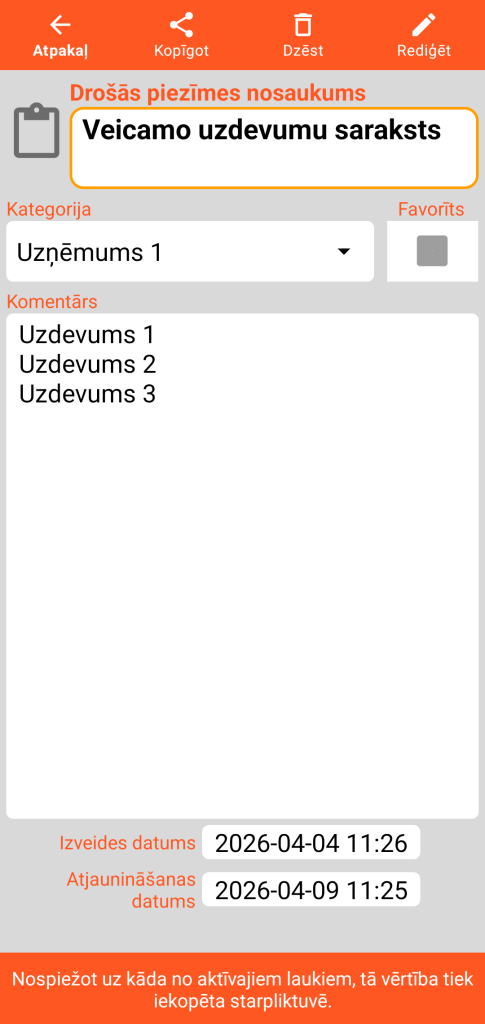
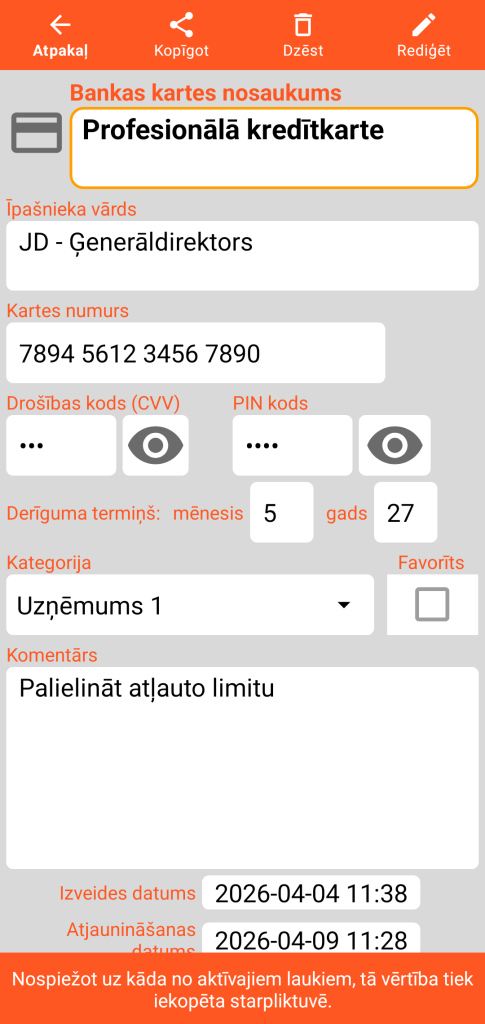
Katrai skatīšanas veidlapas augšējai daļai ir 4 pogas:
- poga Atpakaļ ļauj atgriezties galvenajā ekrānā.
- poga Kopīgot ļauj kopīgot katras kartītes saturu, piemēram, pa e-pastu vai SMS.
- poga Dzēst pārvieto ierakstu uz miskasti (tas vairs nav redzams galvenajā ekrānā).
- poga Rediģēt ļauj pāriet rediģēšanas režīmā, lai veiktu izmaiņas.
Tikai virsraksts ir obligāti jāaizpilda, un tā vērtībai jābūt unikālai vienam ieraksta veidam (piemērs: jums nevar būt divas bankas kartes ar vienādu virsrakstu).
Lauks komentāram, izveides datums un ieraksta atjaunināšanas datums atrodas katras veidlapas apakšdaļā.
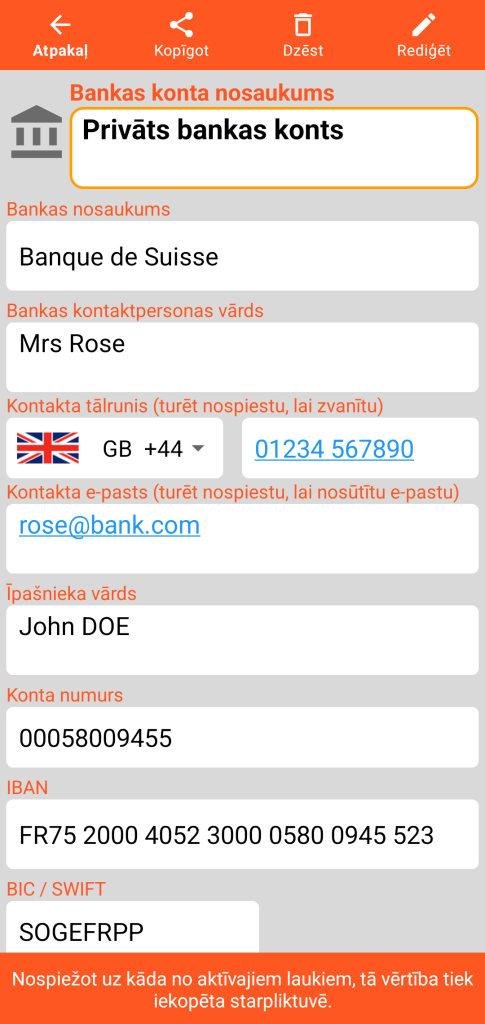
Skatīšanās režīmā viens klikšķis uz kāda no laukiem nokopē tā vērtību starpliktuvē.
Ilgstošs klikšķis uz lauka, kas satur tīmekļa adresi, atver jūsu noklusējuma pārlūkprogrammu. Uz e-pasta adreses atveras noklusējuma e-pasta pārvaldnieks. Tālruņa numura gadījumā jums tiek piedāvāts veikt zvanu vai nosūtīt SMS.
Veidlapu saturs
Savienojums
Droša piezīme
Bankas karte
Bankas konts
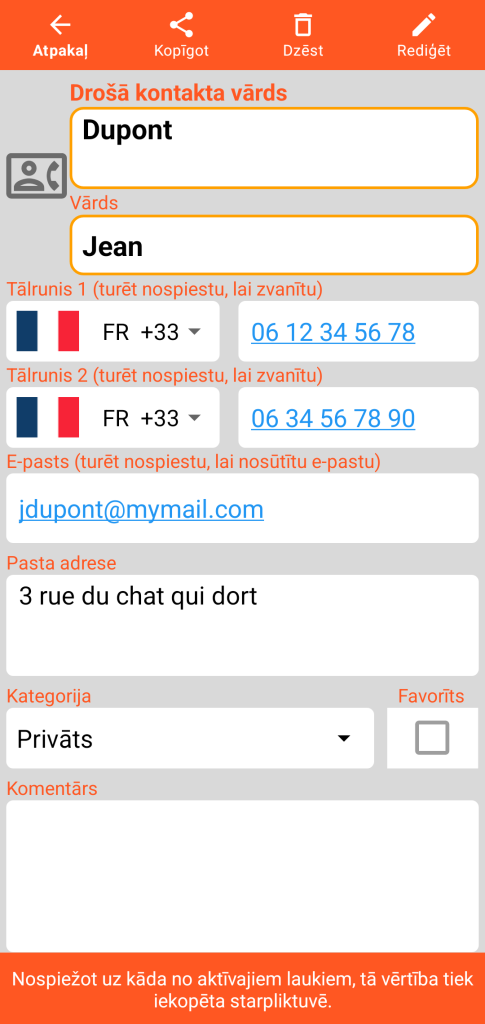
Drošs kontakts
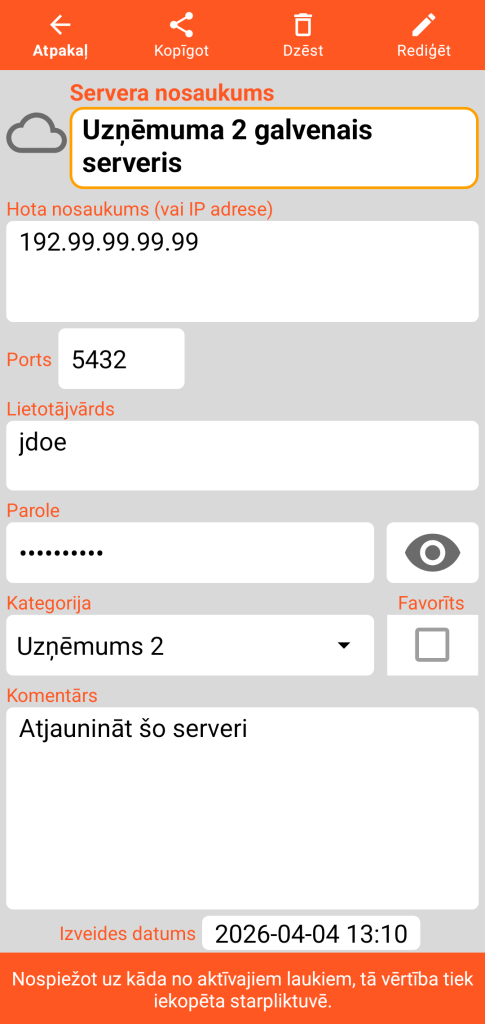
Serveris
Document, kas satur fotogrāfiju (vai jebkuru attēla failu JPEG, PNG vai WEBP formātā)
Skatīšanās režīms
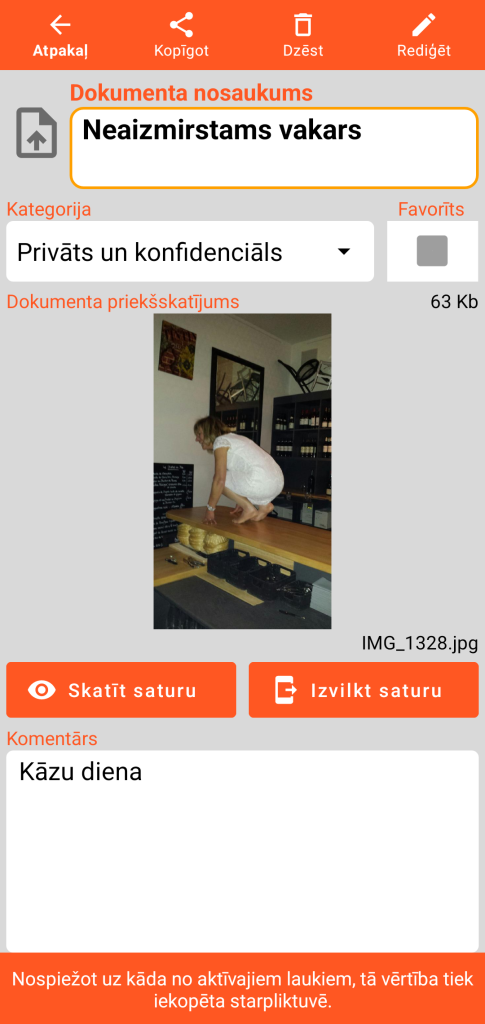
Oriģinālā attēla faila izmērs un nosaukums ir norādīti Document formā.
Satura vizualizācijas poga atver tālāk redzamo ekrānu. Satura izvilkšanas poga saglabā attēla kopiju apakšdirektorijā ar nosaukumu “document” jūsu darba direktorijā.
Satura vizualizācijas režīms
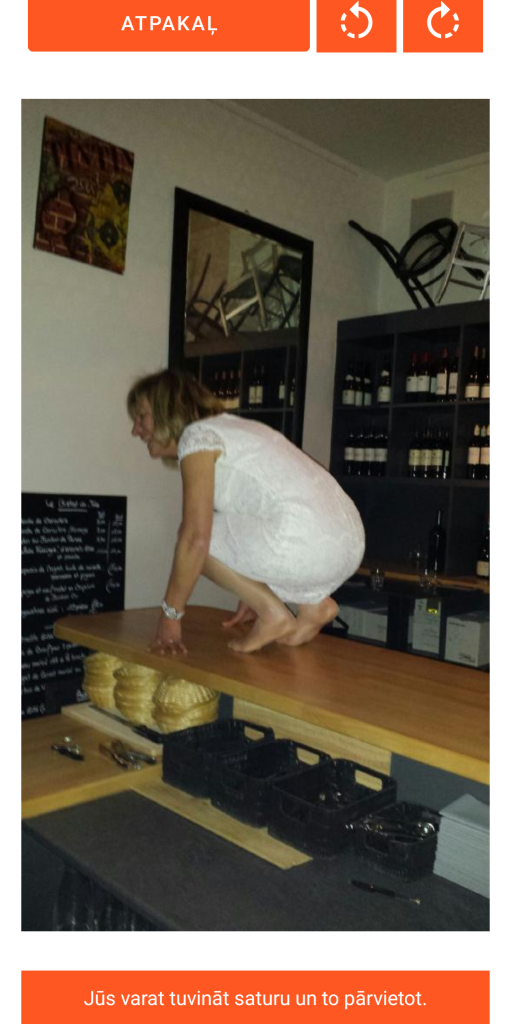
Atgriešanās funkcija aizver vizualizācijas formu, lai atgrieztos Document prezentācijas ekrānā.
Sekojošās 2 pogas ļauj veikt attēla rotāciju pretēji pulksteņrādītāja virzienam vai pulksteņrādītāja virzienā.
Varat tuvināt ar pinch kustību vai ar dubultklikšķi un pārvietot attēlu manuāli.
Rediģēšanas režīms
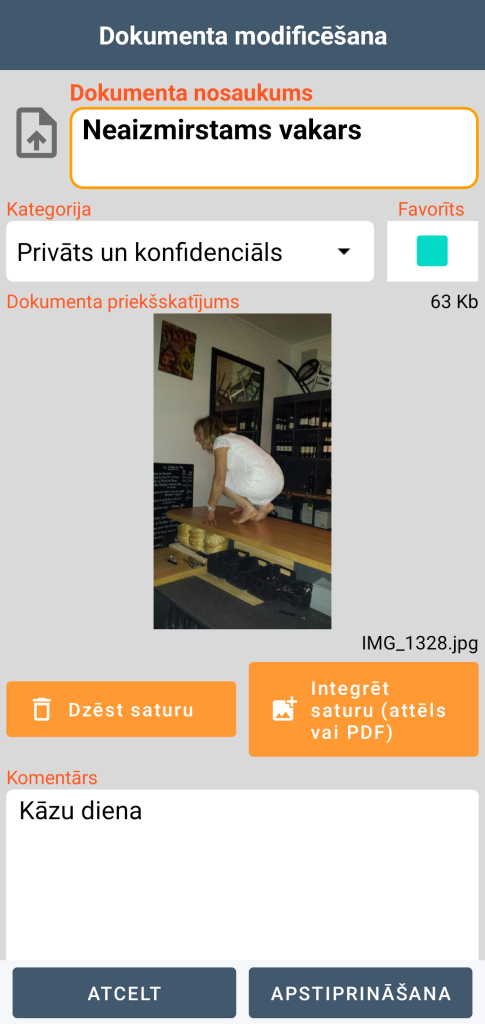
Rediģēšanas režīmā jums ir pieejama satura dzēšanas funkcija, kas ir neatgriezeniska (pēc jūsu apstiprinājuma). Varat arī integrēt jaunu saturu; viens un tas pats fails nevar atrasties vairākos dokumentos.
Varat iekļaut attēlus līdz 20 Mb izmēram.
Document, kas satur PDF failu
Skatīšanās režīms
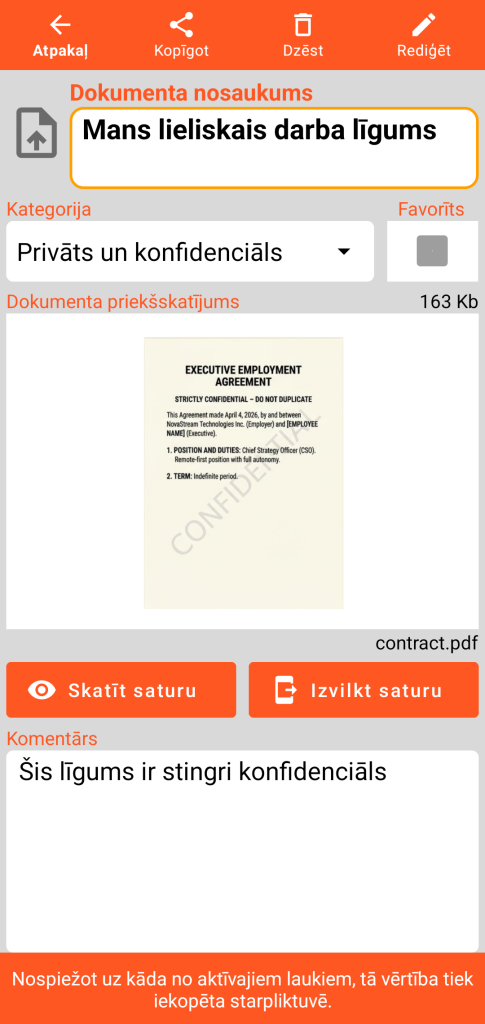
Oriģinālā PDF faila izmērs un nosaukums ir norādīti Document formā.
Satura vizualizācijas poga atver tālāk redzamo ekrānu. Satura izvilkšanas poga izveido PDF faila kopiju apakšdirektorijā ar nosaukumu “document” jūsu darba direktorijā.
Satura vizualizācijas režīms
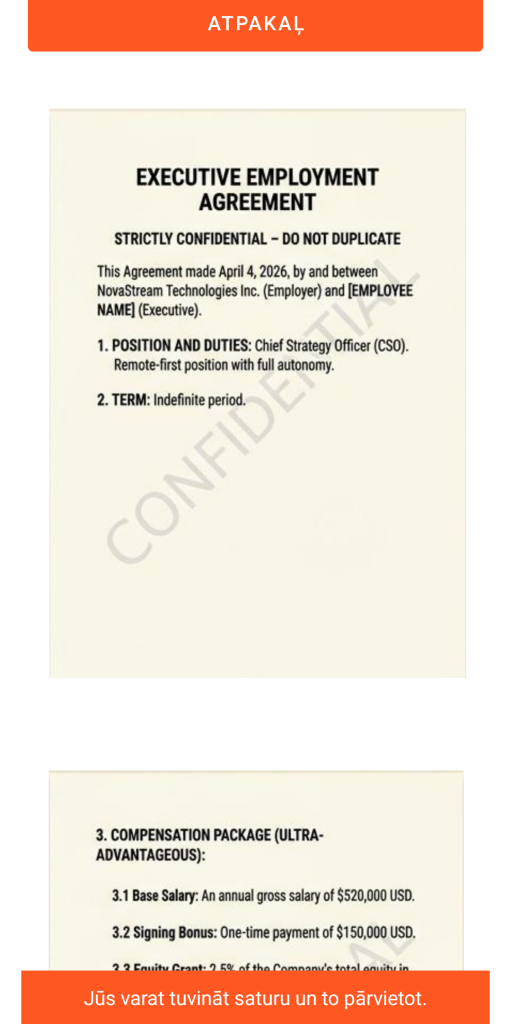
Atgriešanās poga aizver vizualizācijas formu, lai atgrieztos Document galvenajā ekrānā.
Varat tuvināt ar pinch kustību vai ar dubultklikšķi un pārvietot PDF manuāli.
Dažādu lapu lasīšana notiek, ritinot vertikāli.
Rediģēšanas režīms
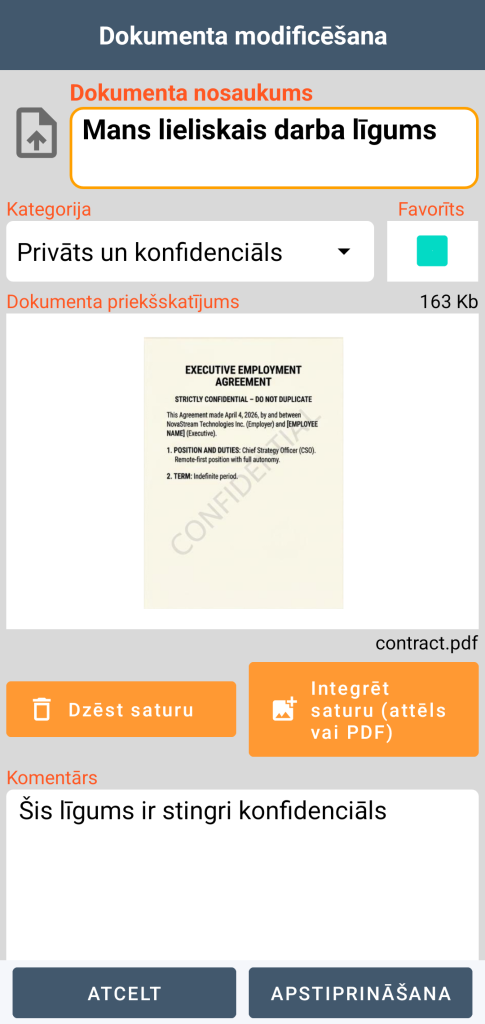
Rediģēšanas režīmā jums ir pieejama satura dzēšanas funkcija, kas ir neatgriezeniska (pēc jūsu apstiprinājuma). Varat arī integrēt jaunu saturu; viens un tas pats fails nevar atrasties vairākos dokumentos.
Varat integrēt PDF dokumentus, kuru izmērs nepārsniedz 20 Mb.
SVARĪGI ZINĀT: attēla vai PDF faila pievienošana seifam automātiski neizdzēš oriģinālo failu no tālruņa. Lai garantētu datu konfidencialitāti nozaudēšanas vai zādzības gadījumā, neaizmirstiet manuāli izdzēst avota failu no attēlu galerijas vai mapēm.
Miskaste
Dzēšot ierakstu, tas netiek nekavējoties izdzēsts. Tas tiek ievietots drošā tranzīta zonā: miskastē. Piekļuve tās pārvaldībai ir pieejama no galvenās izvēlnes.
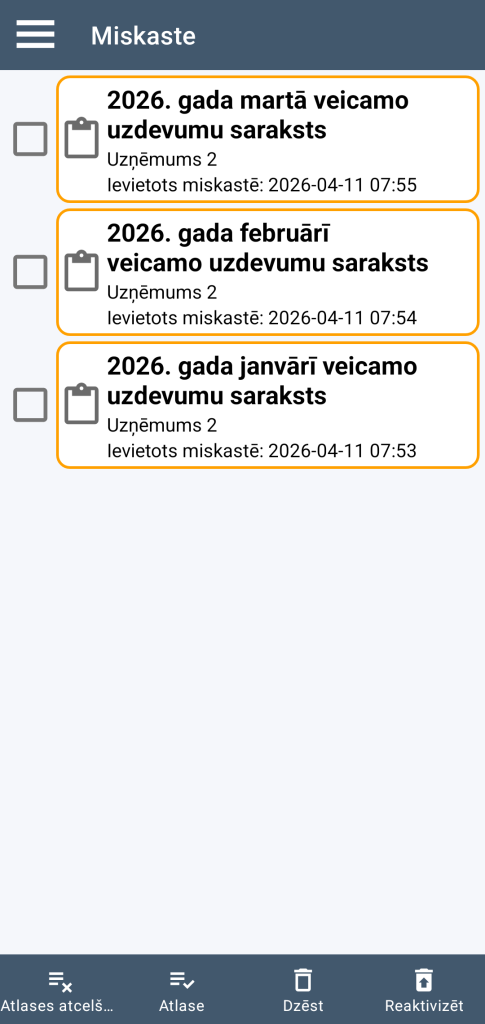
Klikšķis uz viena no elementiem ļauj piekļūt ieraksta detaļām.
Varat atlasīt vai atcelt atlasi miskastes elementiem, vai nu individuāli tos atzīmējot vai noņemot atzīmi, vai arī globāli, izmantojot atlases vai atlases atcelšanas pogas.
Dzēšanas funkcija galīgi izdzēš (pēc jūsu apstiprinājuma) atlasītos ierakstus.
Reaktivizācijas funkcija noņem ierakstu atlasi no miskastes: pēc tam jūs tos atradīsiet lietojumprogrammas galvenajā ekrānā.