
MENAXHIMI I REGJISTRIMEVE
Karakteristika të përbashkëta për të 7 llojet e regjistrimeve (Lidhja, Shënim i siguruar, Kartë bankare, Llogari bankare, Kontakt i siguruar, Document dhe Server)

Pjesa e sipërme e çdo formulari konsultimi përfshin 4 butona:
- butoni Kthehu lejon kthimin në ekranin kryesor.
- butoni Shpërndaj lejon shpërndarjen e përmbajtjes së çdo skede me email ose me SMS për shembull.
- butoni Fshi zhvendos regjistrimin në kosh (nuk është më i dukshëm në ekranin kryesor).
- butoni Redakto lejon kalimin në modalitetin Redaktim për të bërë modifikime.
Vetëm titulli duhet të plotësohet detyrimisht dhe vlera e tij duhet të jetë unike për një lloj regjistrimi (shembull: nuk mund të keni dy karta bankare që mbajnë të njëjtin titull).
Një fushë e destinuar për të marrë një koment, data e krijimit dhe data e përditësimit të regjistrimit janë të pranishme në pjesën e poshtme të çdo formulari.
Në modalitetin Konsultim, një klikim i thjeshtë mbi një nga fushat kopjon vlerën e saj në clipboard.
Një klikim i gjatë në një fushë që përmban një adresë ueb hap shfletuesin tuaj të paracaktuar. Mbi një adresë e-mail, hapet menaxhuesi i e-mailit të paracaktuar. Në rastin e një numri telefoni, ju propozohet të bëni një telefonatë ose të dërgoni një SMS.
Përmbajtja e formularëve
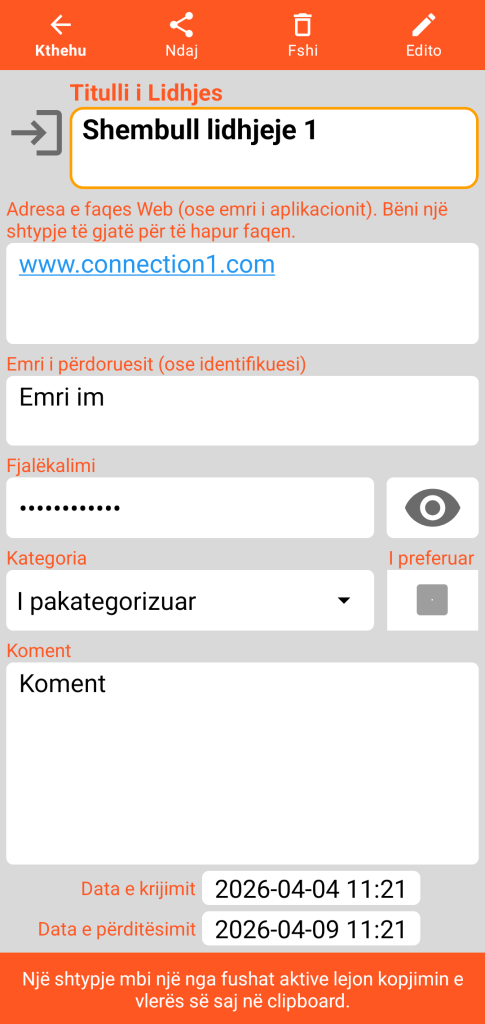
Lidhja
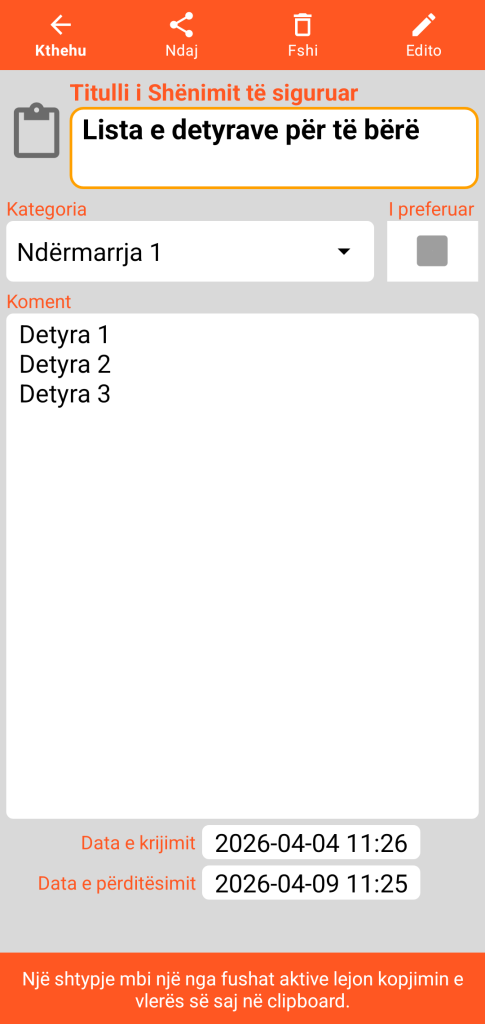
Shënim i sigurt
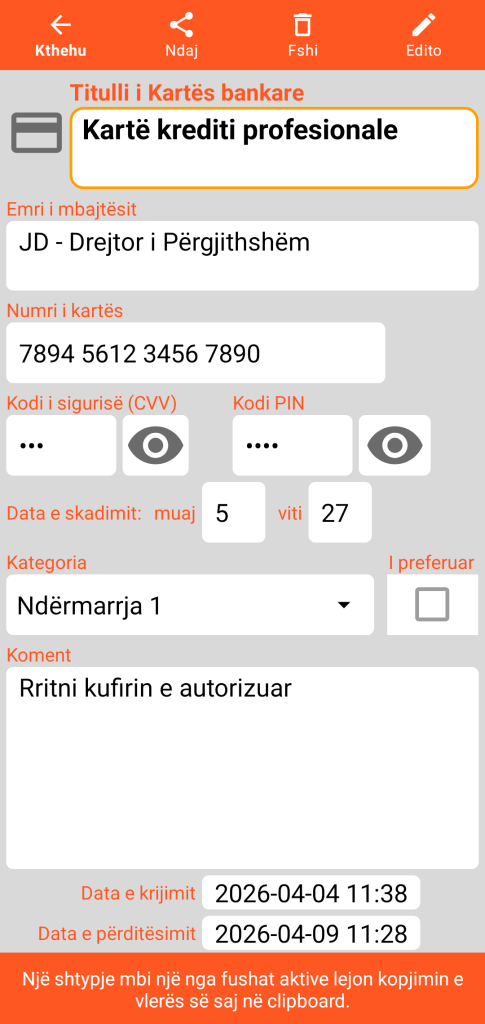
Kartë bankare
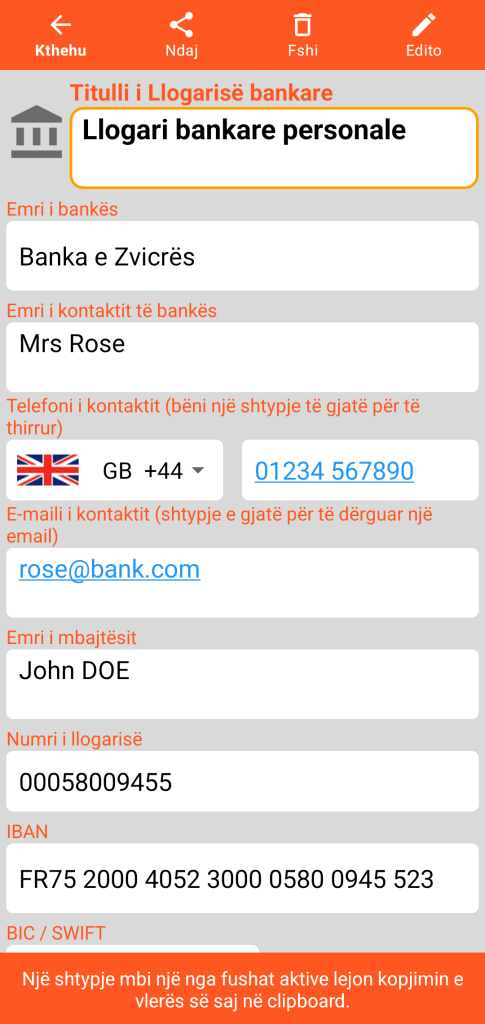
Llogari bankare
Kontakt i sigurt
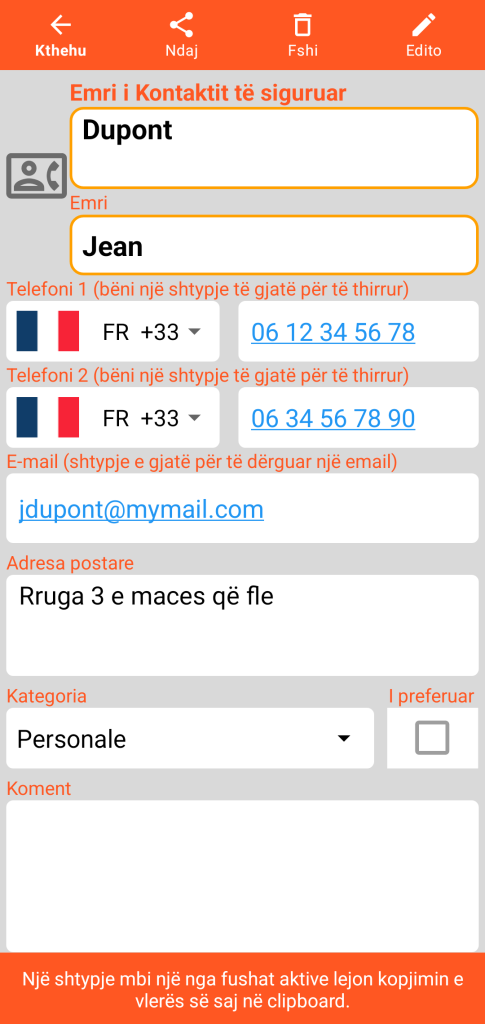
Server
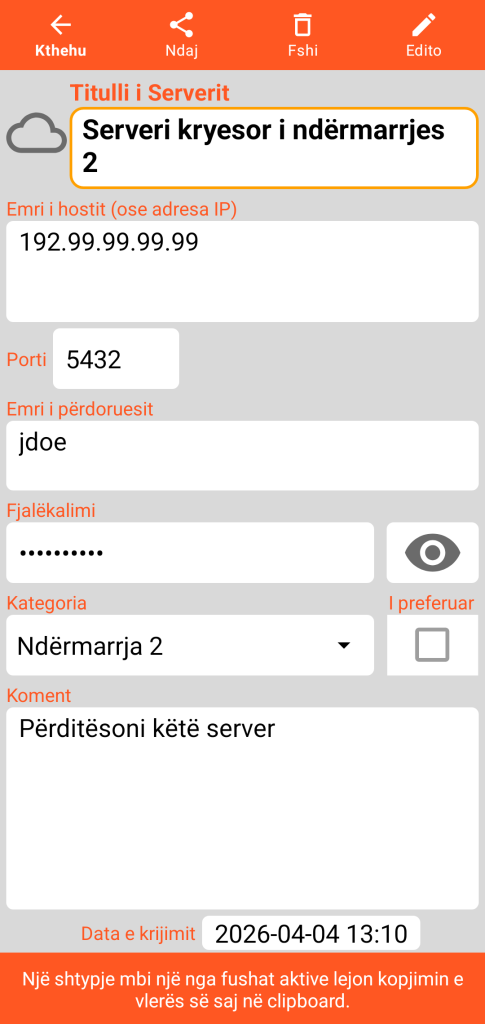
Document që përmban një fotografi (ose çdo skedar imazhi në formatin JPEG, PNG ose WEBP)
Mënyra Konsultim
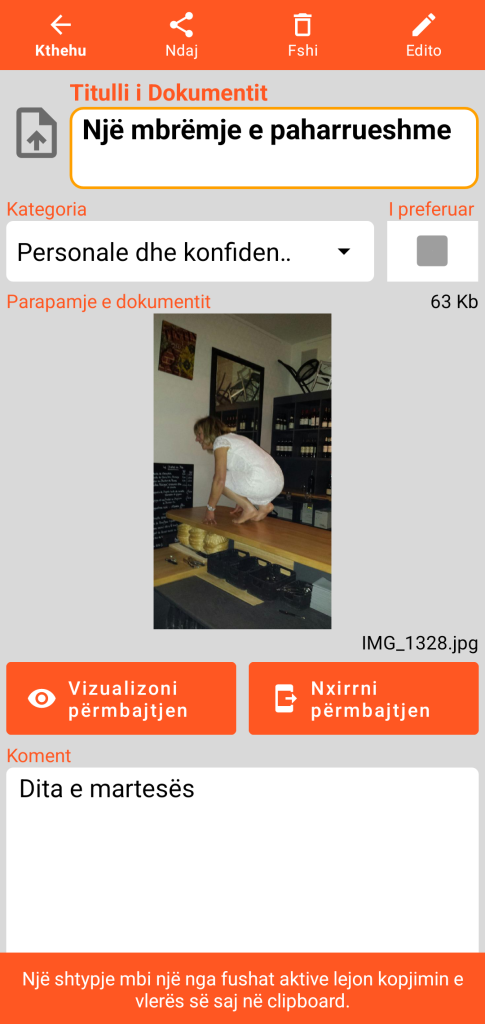
Madhësia dhe emri i skedarit të imazhit origjinal tregohen në formularin e Document.
Butoni i shikimit të përmbajtjes hap ekranin e mëposhtëm. Butoni i nxjerrjes së përmbajtjes ruan një kopje të imazhit në një nëndirektori të emërtuar “document” në direktorinë tuaj të punës.
Mënyra e vizualizimit të përmbajtjes
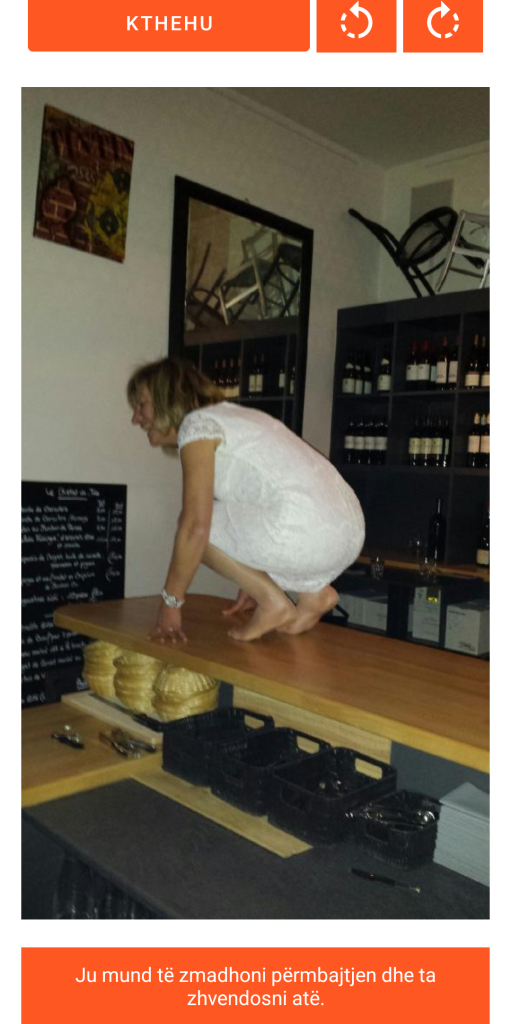
Funksioni i kthimit mbyll formularin e shikimit për t’u kthyer në ekranin e prezantimit të Document.
2 butonat e mëposhtëm lejojnë kryerjen e një rrotullimi në drejtim të kundërt të akrepave të orës ose në drejtim të akrepave të orës të imazhit.
Ju mund të zmadhoni përmes kapjes (“pinch”) ose përmes klikimit të dyfishtë dhe ta lëvizni imazhin manualisht.
Mënyra Redaktim
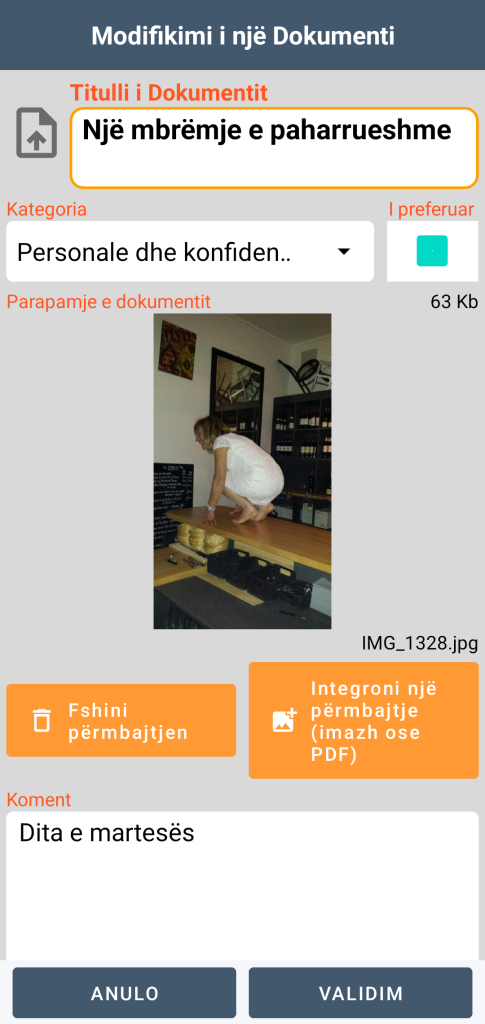
Në modalitetin Redaktim, ju dispononi një funksion fshirjeje të përmbajtjes që është i pakthyeshëm (pas konfirmimit tuaj). Ju gjithashtu mund të integroni një përmbajtje të re; i njëjti skedar nuk mund të jetë i pranishëm në disa dokumente.
Ju mund të integroni imazhe deri në një madhësi prej 20 Mb.
Document që përmban një skedar PDF
Mënyra Konsultim
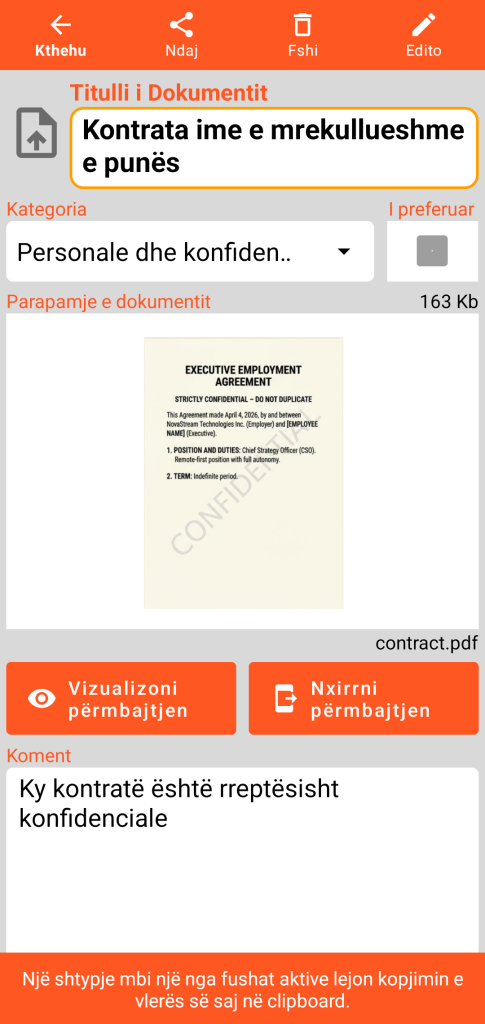
Madhësia dhe emri i skedarit PDF origjinal tregohen në formularin e Document.
Butoni i shikimit të përmbajtjes hap ekranin e mëposhtëm. Butoni i nxjerrjes së përmbajtjes kryen një kopje të skedarit PDF në një nëndirektori të emërtuar “document” në direktorinë tuaj të punës.
Mënyra e vizualizimit të përmbajtjes
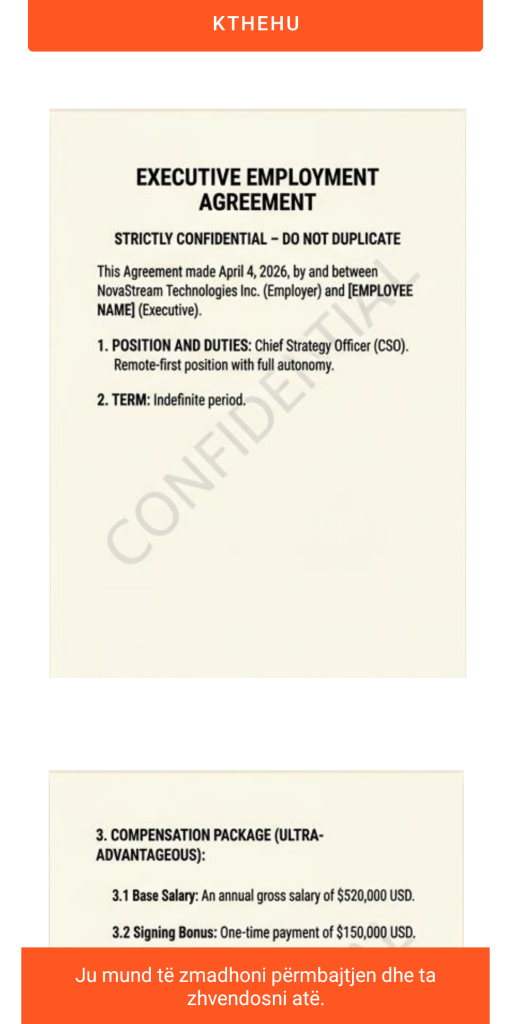
Butoni i kthimit mbyll formularin e shikimit për t’u kthyer në ekranin kryesor të Document.
Ju mund të zmadhoni përmes kapjes (“pinch”) ose përmes klikimit të dyfishtë dhe ta lëvizni PDF-në manualisht.
Leximi i faqeve të ndryshme bëhet duke lëvizur (scrolling) vertikalisht.
Mënyra Redaktim
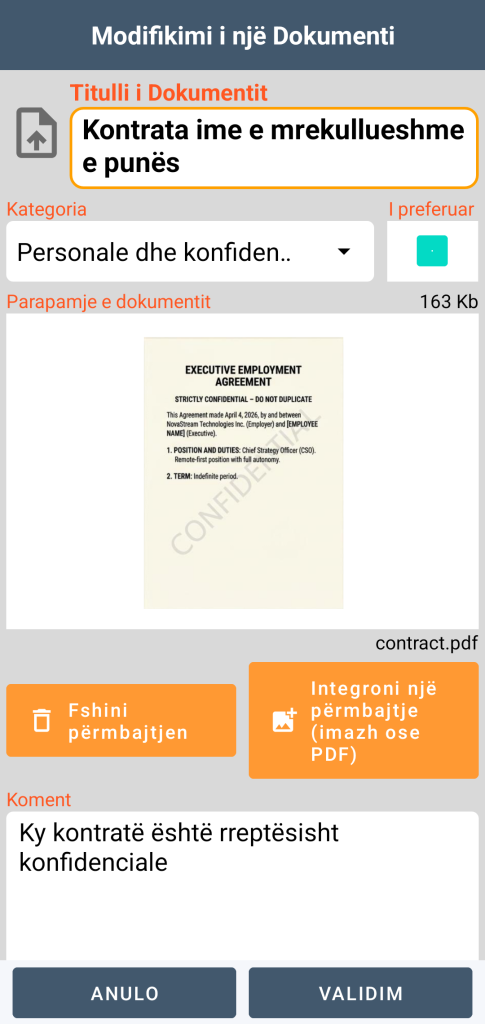
Në modalitetin Redaktim, ju dispononi një funksion fshirjeje të përmbajtjes që është i pakthyeshëm (pas konfirmimit tuaj). Ju gjithashtu mund të integroni një përmbajtje të re; i njëjti skedar nuk mund të jetë i pranishëm në disa dokumente.
Ju mund të integroni dokumente PDF deri në një madhësi prej 20 Mb.
E RËNDËSISHME PËR T’U DITUR: shtimi i një imazhi ose i një PDF-je në kasafortë nuk fshin automatikisht skedarin origjinal nga telefoni juaj. Për të garantuar konfidencialitetin e të dhënave tuaja në rast humbjeje ose vjedhjeje, mendoni të fshini manualisht skedarin burim nga galeria juaj e imazheve ose nga dosjet tuaja.
Koshja
Kur fshini një regjistrim, ai nuk fshihet menjëherë. Ai vendoset në një zonë tranziti të sigurt: kosh i mbeturinave. Aksesi në menaxhimin e tij merret nga menuja e përgjithshme.
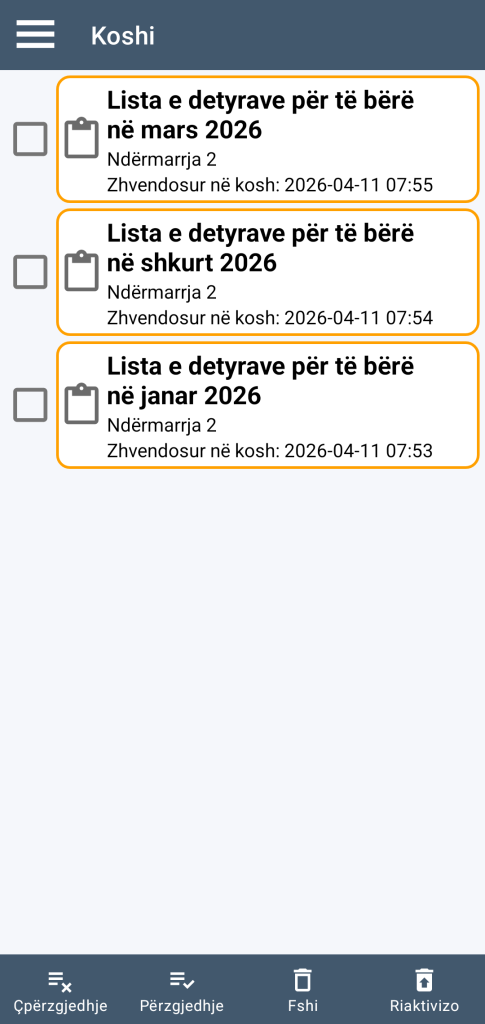
Një klikim mbi një nga elementët lejon aksesin në detajet e regjistrimit.
Ju mund të seleksiononi ose të çseleksiononi elementët e koshit, ose individualisht duke i shënuar ose duke i çshënuar, ose në mënyrë globale duke përdorur butonat e seleksionimit ose të çseleksionimit.
Funksioni i fshirjes fshin përfundimisht (pas konfirmimit tuaj) përzgjedhjen e regjistrimeve.
Funksioni i riaktivizimit heq përzgjedhjen e regjistrimeve nga koshja: i gjeni ato atëherë në ekranin kryesor të aplikacionit.