
登録データの管理
7つの登録タイプ(接続、保護されたメモ、銀行カード、銀行口座、保護された連絡先、Document、サーバー)に共通する特性

各閲覧フォームの上部には4つのボタンがあります:
- 戻るボタンでメイン画面に戻ります。
- 共有ボタンで、各カードの内容をメールや SMS などで共有できます。
- 削除ボタンで登録データをゴミ箱に移動します(メイン画面には表示されなくなります)。
- 編集ボタンで編集モードに切り替え、変更を行うことができます。
タイトルのみ入力が必須であり、レコードタイプ内で一意である必要があります(例:同じタイトルの銀行カードを2枚持つことはできません)。
各フォームの下部には、コメント入力用のフィールド、作成日、およびレコードの更新日が表示されます。
閲覧モードでは、いずれかのフィールドをシングルクリックすると、その値がクリップボードにコピーされます。
ウェブアドレスを含むフィールドを長押しすると、デフォルトのブラウザが開きます。メールアドレスの場合は、デフォルトのメール管理ソフトが開きます。電話番号の場合は、電話をかけるか SMS を送信するかを選択できます。
フォームの内容
接続
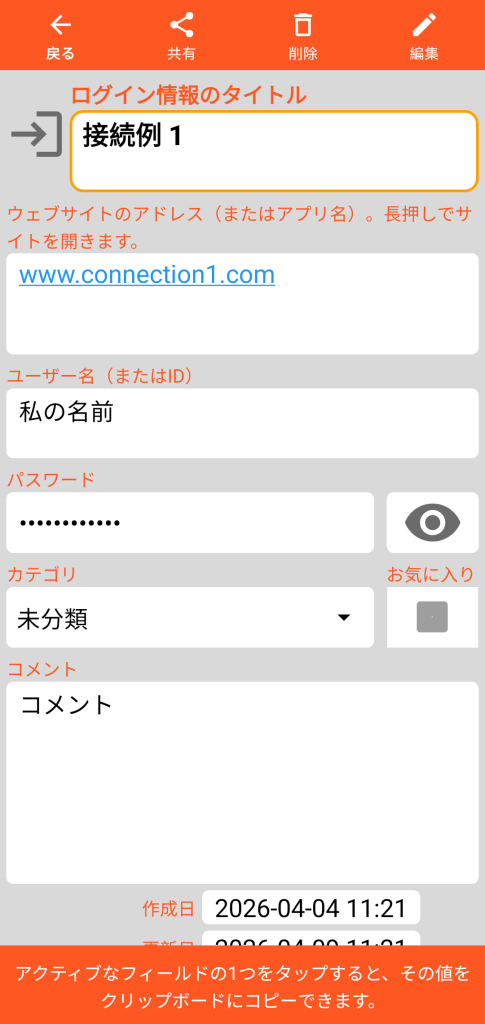
保護されたメモ
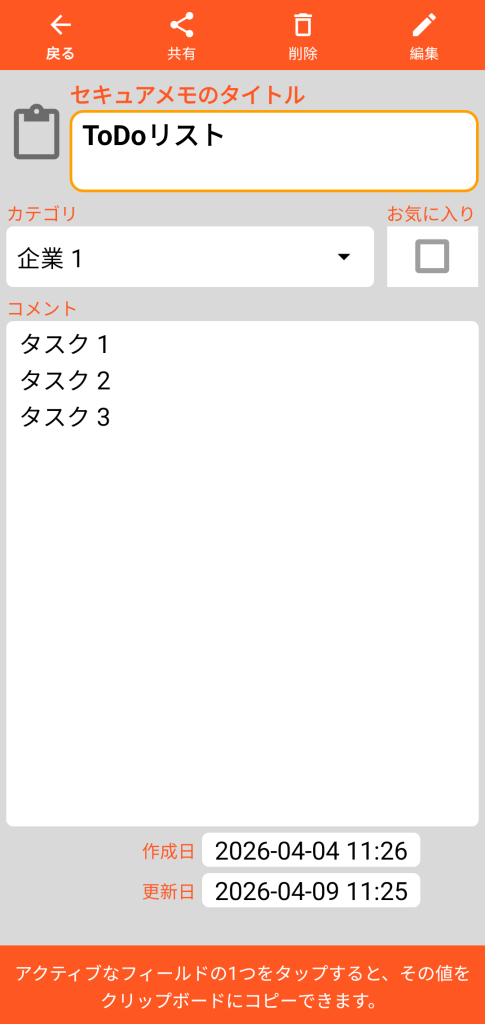
銀行カード
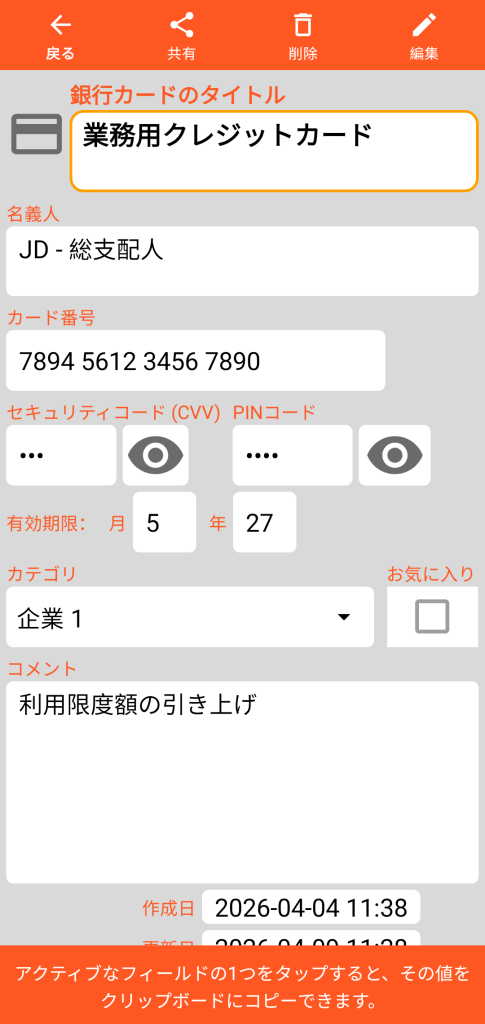
銀行口座
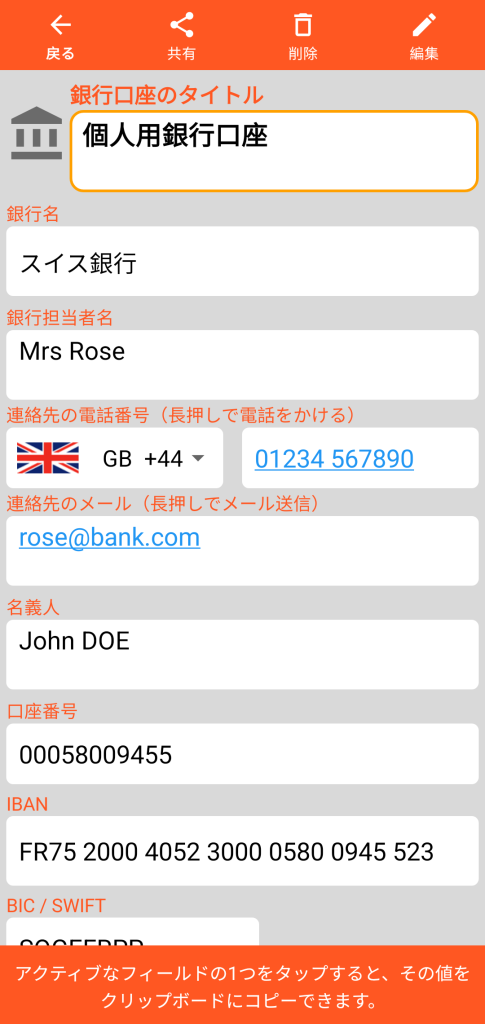
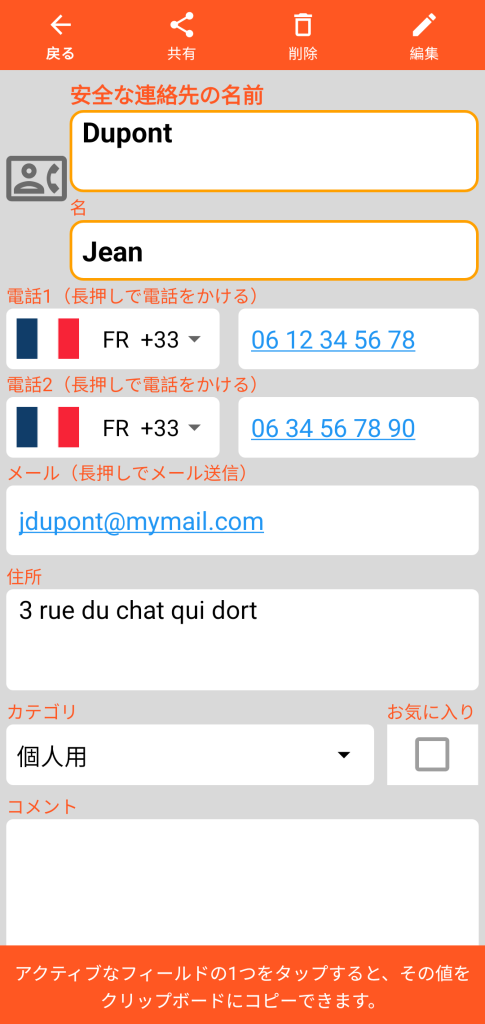
セキュアな連絡先
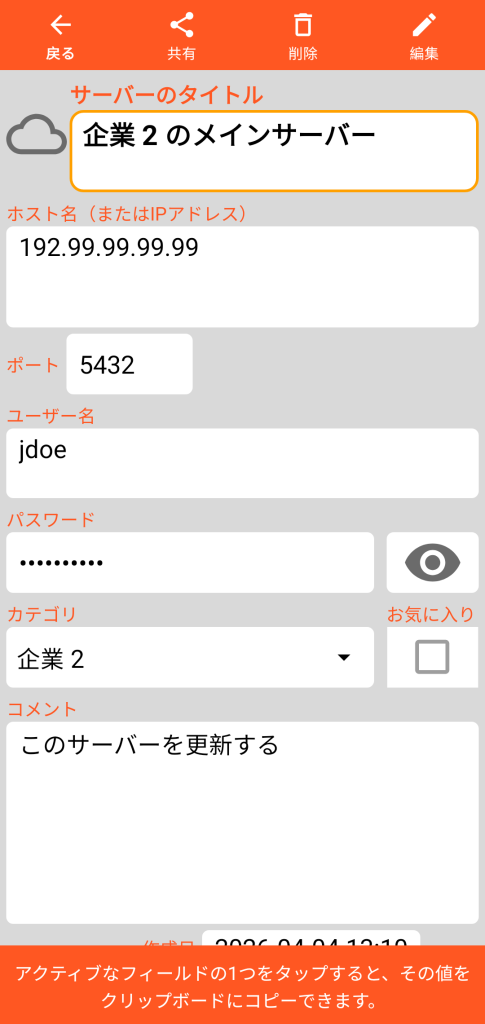
サーバー
写真(またはJPEG、PNG、WEBP形式の画像ファイル)を含むDocument
閲覧モード
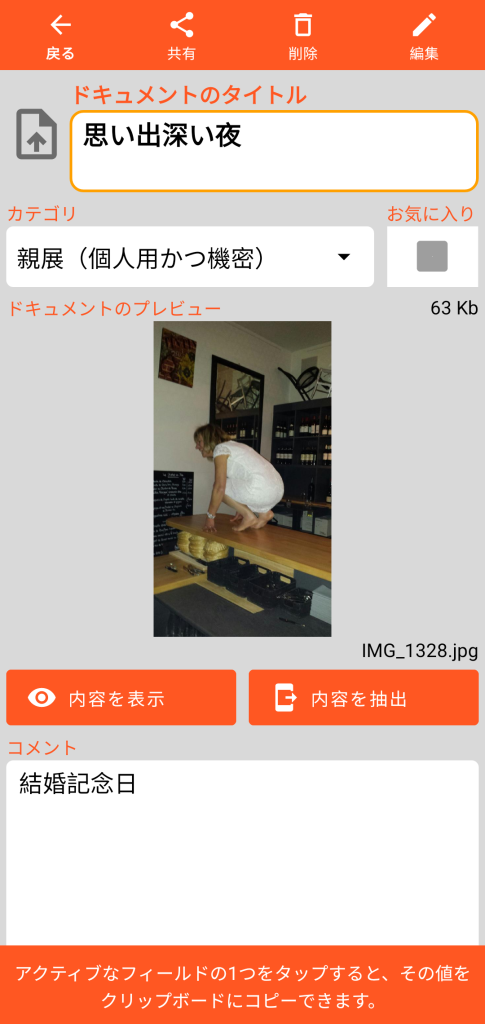
元の画像ファイルのサイズと名前は、Documentのフォームに表示されます。
コンテンツ表示ボタンは、以下の画面を開きます。コンテンツ抽出ボタンは、作業ディレクトリ内の「document」という名前のサブディレクトリに画像のコピーを保存します。
コンテンツ表示モード
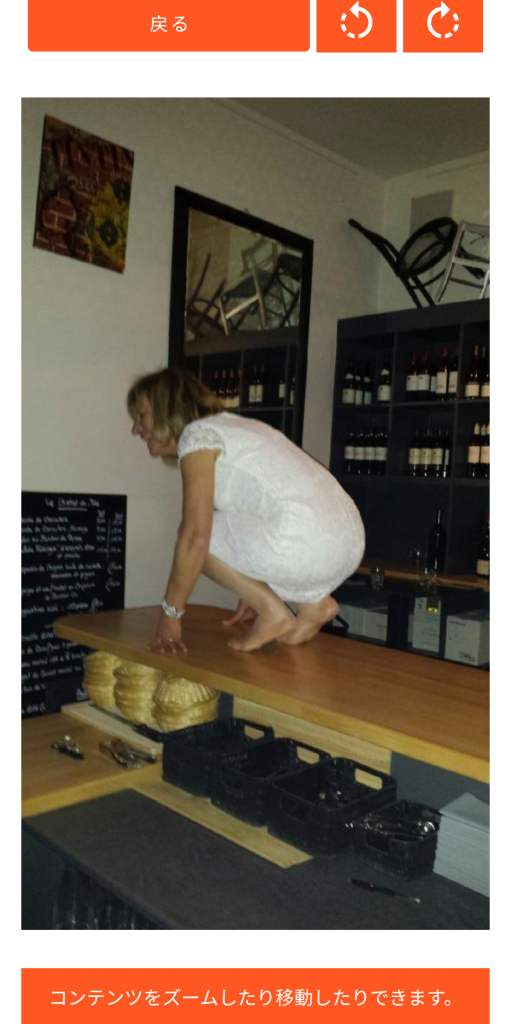
戻る機能は、表示フォームを閉じ、Documentの提示画面に戻ります。
次の2つのボタンで、画像を反時計回りまたは時計回りに回転させることができます。
ピンチ(”pinch”)やダブルクリックでズームし、画像を手動で移動できます。
編集モード
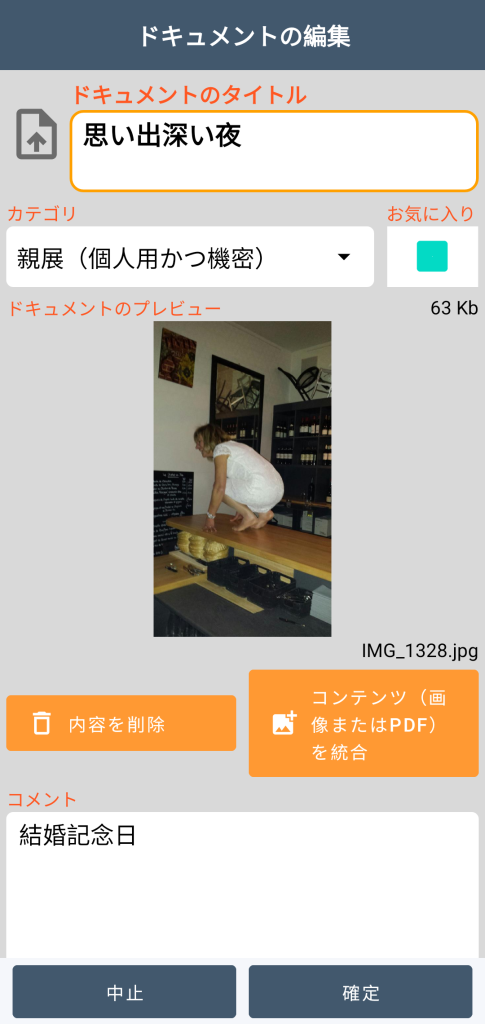
編集モードでは、コンテンツの削除機能を利用できますが、これは(検証後)取り消し不可能です。新しいコンテンツを統合することもできますが、同じファイルを複数のドキュメントに存在させることはできません。
最大 20 Mb までの画像を統合できます。
PDFファイルを含むDocument
閲覧モード
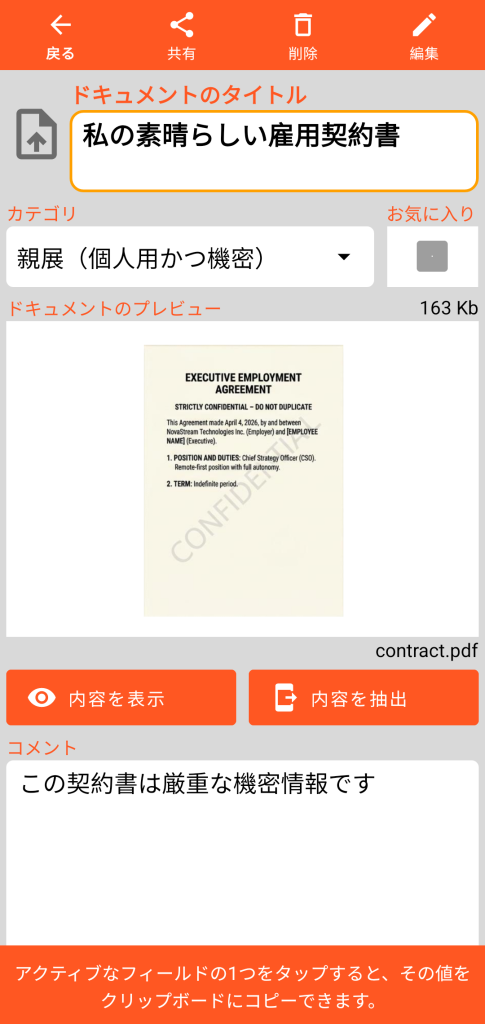
元のPDFファイルのサイズと名前は、Documentのフォームに表示されます。
コンテンツ表示ボタンは、以下の画面を開きます。コンテンツ抽出ボタンは、作業ディレクトリ内の「document」という名前のサブディレクトリにPDFファイルのコピーを作成します。
コンテンツ表示モード
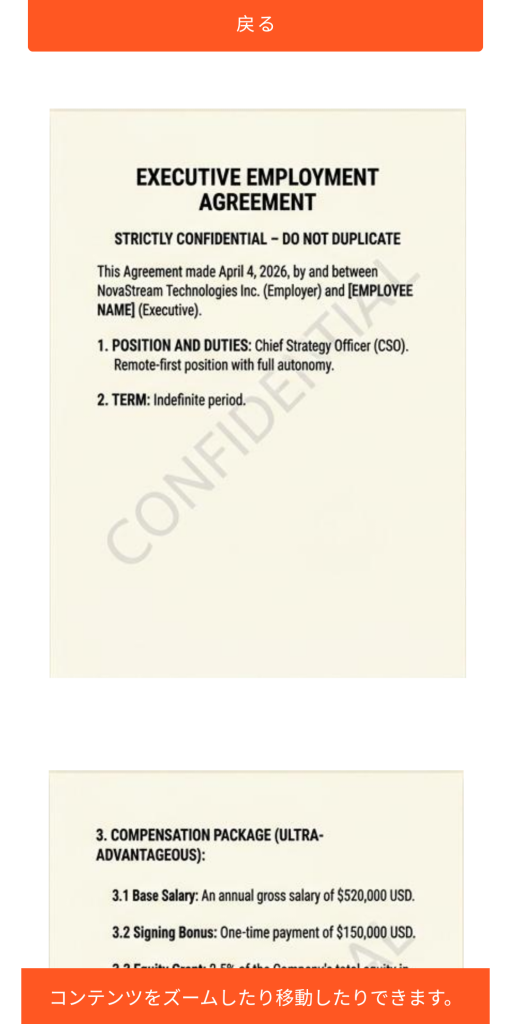
戻るボタンは、表示フォームを閉じ、Documentのメイン画面に戻ります。
ピンチ(”pinch”)やダブルクリックでズームし、PDF を手動で移動できます。
各ページの閲覧は垂直スクロールで行います。
編集モード
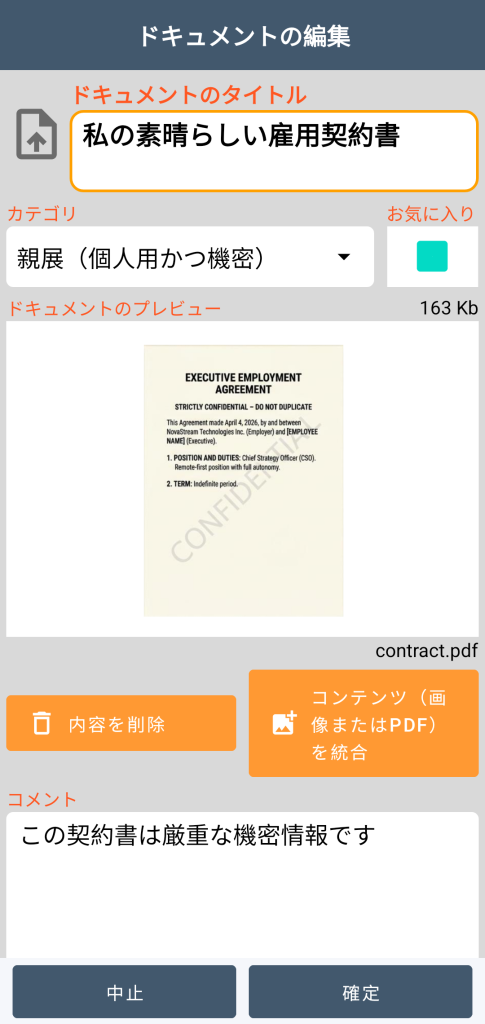
編集モードでは、コンテンツの削除機能を利用できますが、これは(検証後)取り消し不可能です。新しいコンテンツを統合することもできますが、同じファイルを複数のドキュメントに存在させることはできません。
最大20 MbまでのサイズのPDFドキュメントを統合できます。.
重要なポイント:金庫に画像や PDF を追加しても、元のファイルは電話内から自動的に削除されません。紛失や盗難の際にデータの機密性を守るため、元のファイルをギャラリーやフォルダから手動で削除することを忘れないでください。
ゴミ箱
レコードを削除しても、すぐには消去されません。「ごみ箱」という安全な一時保管領域に移動されます。その管理へのアクセスはメインメニューから行えます。
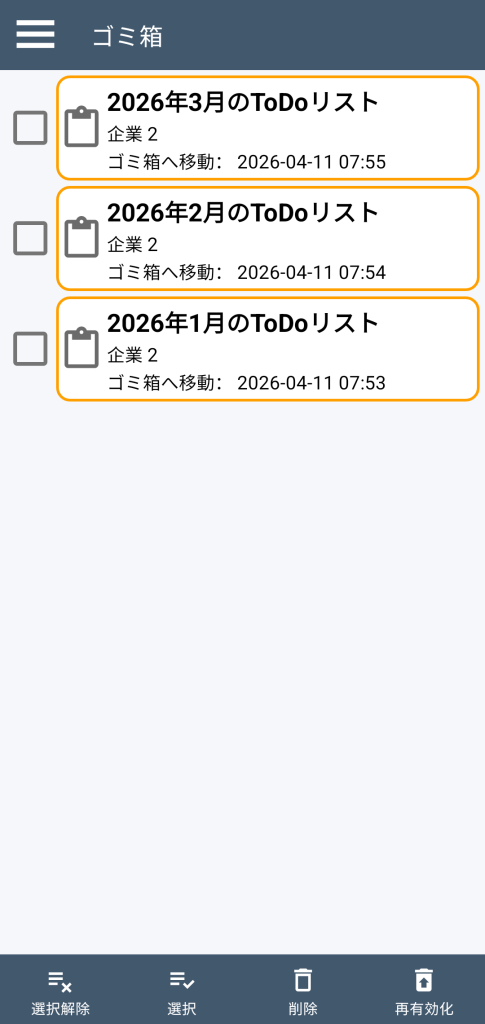
要素の1つをクリックすると、レコードの詳細にアクセスできます。
ごみ箱のアイテムを個別にチェックまたはチェック解除して選択/選択解除するか、選択/解除ボタンを使用して一括で行うことができます。
削除機能は、(確認後)選択した登録データを完全に削除します。
再有効化機能は、ゴミ箱から選択した登録データの選択を解除します。これにより、アプリケーションのメイン画面に戻ります。