
УПРАВЛЕНИЕ ЗАПИСЯМИ
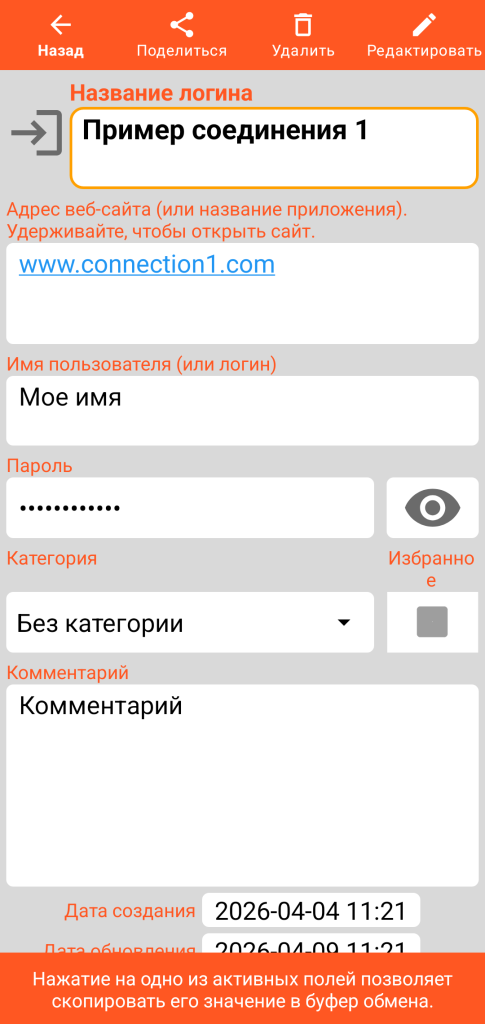
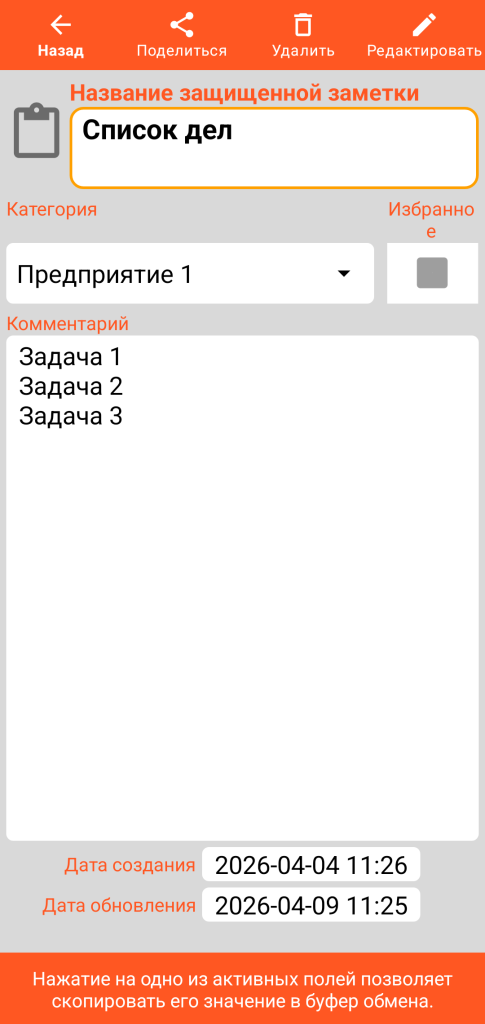
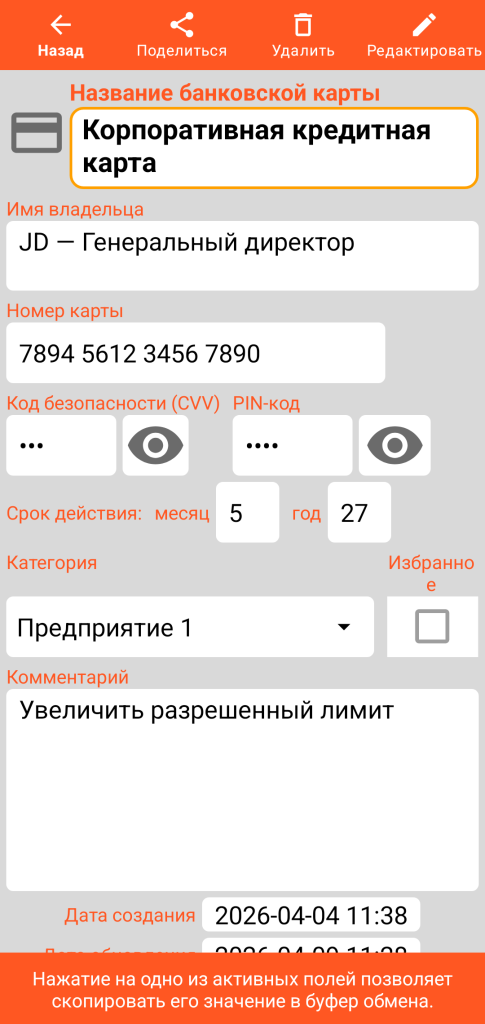
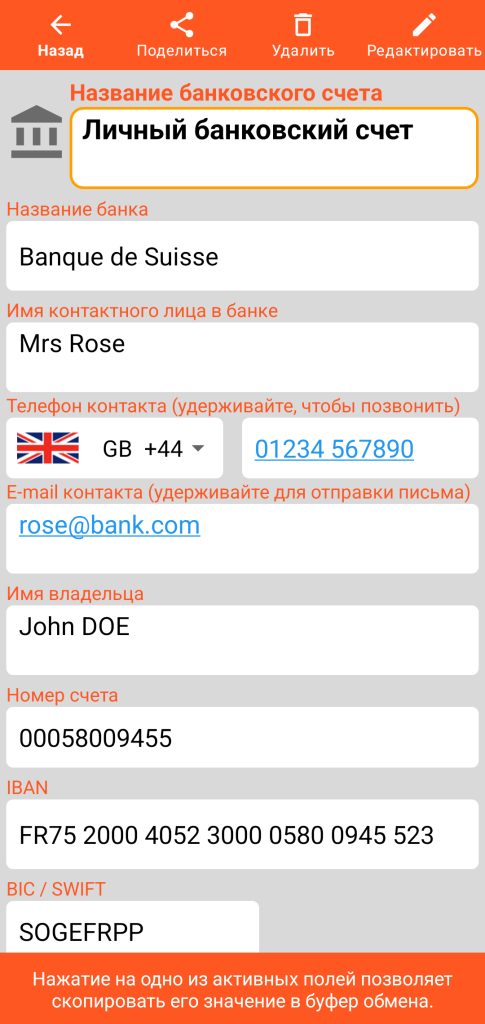
Общие характеристики для 7 типов записей (Подключение, Защищенная заметка, Банковская карта, Банковский счет, Защищенный контакт, Document и Сервер)

Верхняя часть каждой формы просмотра включает 4 кнопки:
- кнопка «Назад» позволяет вернуться на главный экран.
- кнопка «Поделиться» позволяет поделиться содержимым каждой карточки, например, по электронной почте или по SMS.
- кнопка «Удалить» перемещает запись в корзину (она больше не видна на главном экране).
- кнопка «Редактировать» позволяет переключиться в режим редактирования для внесения изменений.
Обязательным для заполнения является только заголовок, и его значение должно быть уникальным для данного типа записи (например: у вас не может быть двух банковских карт с одинаковым заголовком).
Поле для комментария, дата создания и дата обновления записи находятся в нижней части каждой формы.
В режиме просмотра простое нажатие на одно из полей копирует его значение в буфер обмена.
Длительное нажатие на поле, содержащее веб-адрес, открывает ваш браузер по умолчанию. При нажатии на адрес электронной почты открывается почтовый клиент по умолчанию. В случае номера телефона предлагается совершить телефонный звонок или отправить SMS.
Содержимое форм
Подключение
Защищенная заметка
Банковская карта
Банковский счет
Защищенный контакт
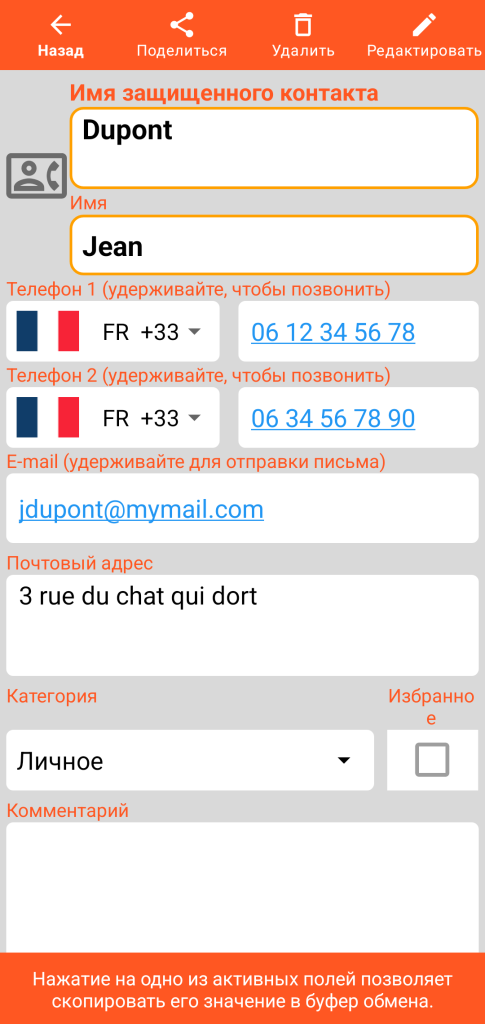
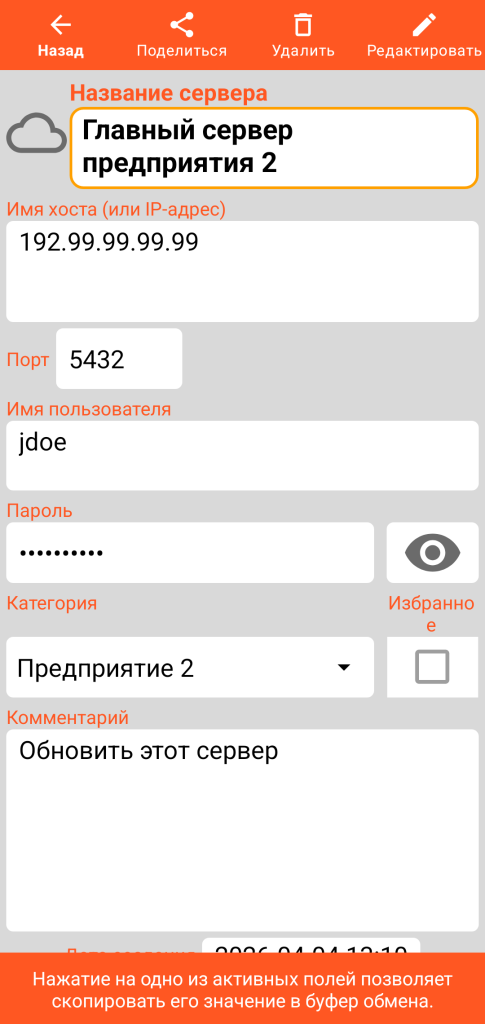
Сервер
Document, содержащий фотографию (или любой файл изображения в формате JPEG, PNG или WEBP)
Режим просмотра
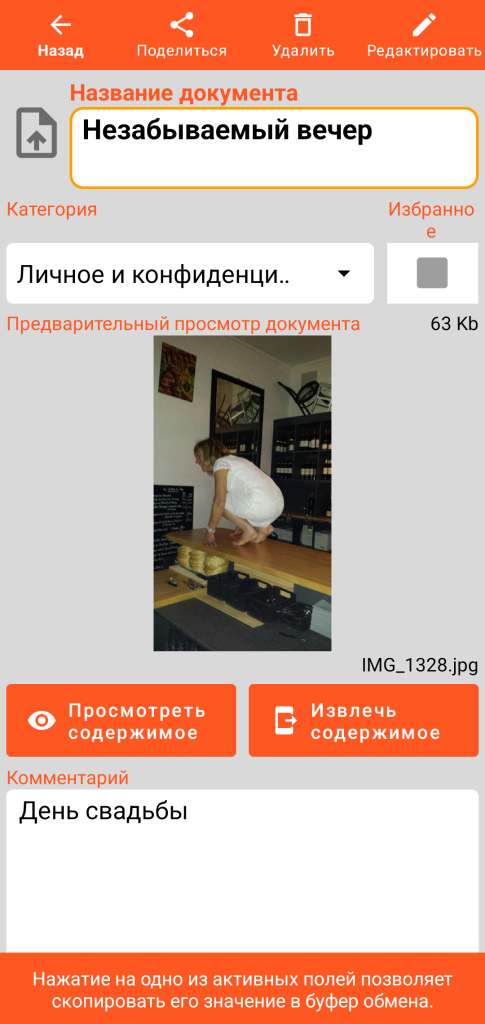
Размер и имя исходного файла изображения указаны в форме Document.
Кнопка просмотра содержимого открывает экран ниже. Кнопка извлечения содержимого сохраняет копию изображения в поддиректории «document» в вашей рабочей директории.
Режим визуализации содержимого
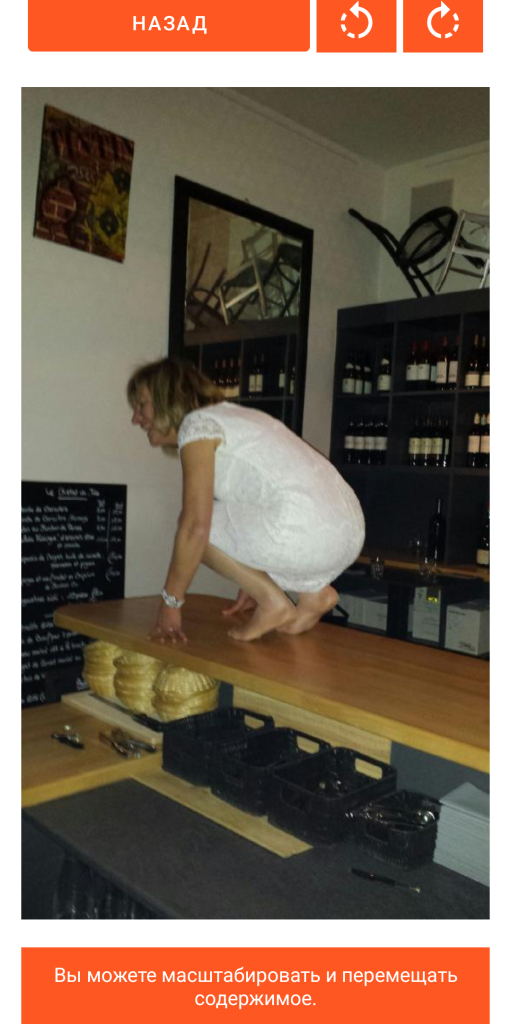
Функция возврата закрывает форму просмотра для возврата к экрану презентации Document.
Следующие 2 кнопки позволяют выполнять поворот изображения против часовой стрелки или по часовой стрелке.
Вы можете масштабировать изображение жестом щипка («pinch») или двойным кликом и перемещать его вручную.
Режим редактирования
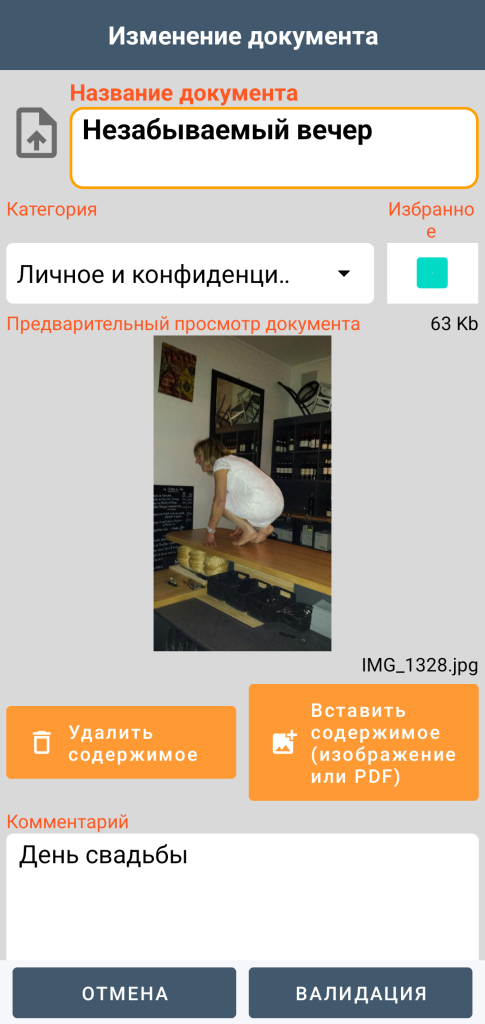
В режиме редактирования вам доступна функция удаления содержимого, которая является необратимой (после вашего подтверждения). Вы также можете добавить новое содержимое; один и тот же файл не может присутствовать в нескольких документах.
Вы можете вставлять изображения размером до 20 Mb.
Document, содержащий файл PDF
Режим просмотра
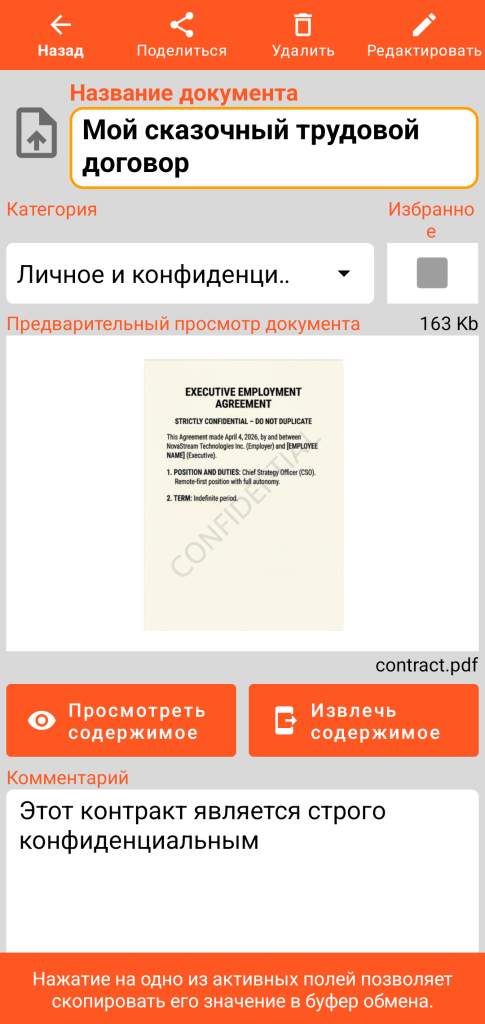
Размер и имя исходного файла PDF указаны в форме Document.
Кнопка просмотра содержимого открывает экран ниже. Кнопка извлечения содержимого создает копию PDF-файла в поддиректории «document» в вашей рабочей директории.
Режим визуализации содержимого
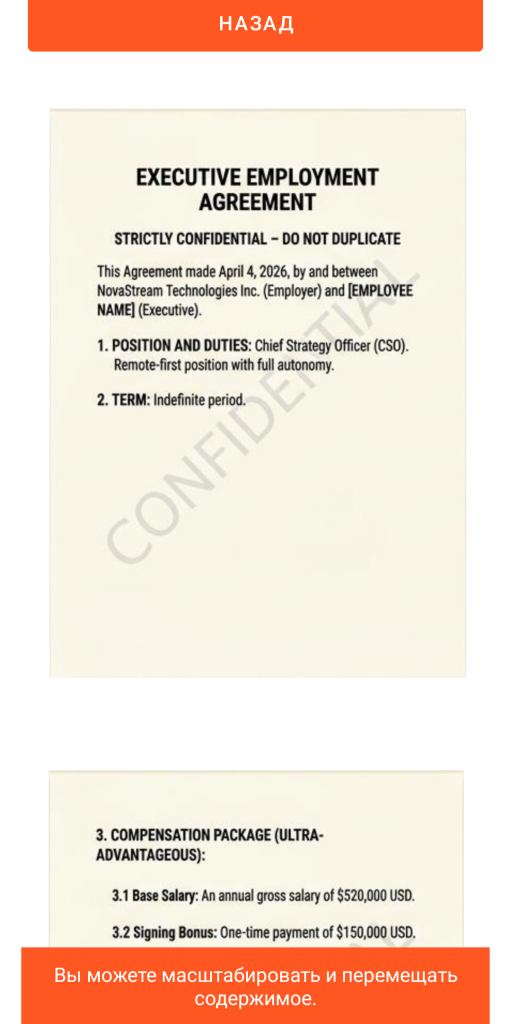
Кнопка возврата закрывает форму просмотра для возврата к основному экрану Document.
Вы можете масштабировать документ жестом щипка («pinch») или двойным кликом и перемещать PDF вручную.
Чтение различных страниц осуществляется путем вертикальной прокрутки.
Режим редактирования
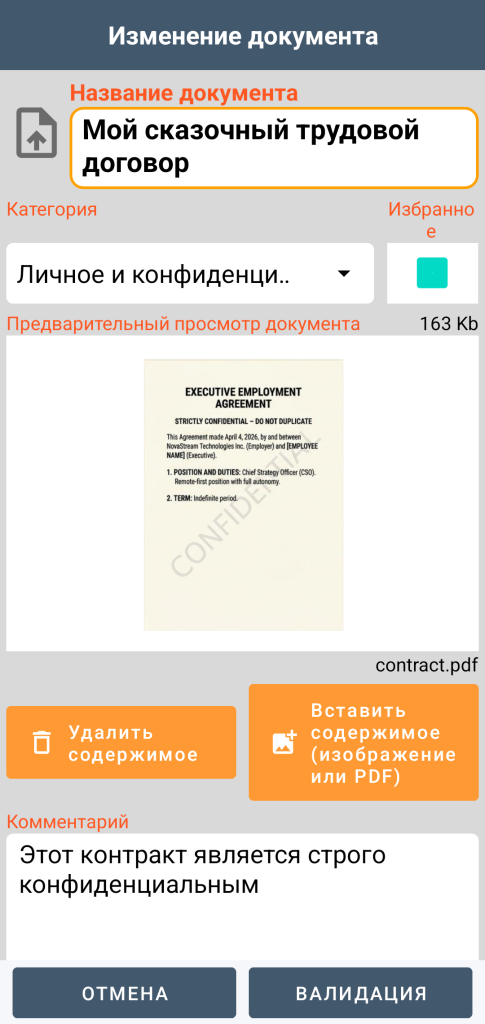
В режиме редактирования вам доступна функция удаления содержимого, которая является необратимой (после вашего подтверждения). Вы также можете добавить новое содержимое; один и тот же файл не может присутствовать в нескольких документах.
Вы можете вставлять документы PDF размером до 20 Mb.
ВАЖНО ЗНАТЬ: добавление изображения или PDF в сейф не удаляет автоматически исходный файл с вашего телефона. Чтобы гарантировать конфиденциальность ваших данных в случае утраты или кражи, не забудьте вручную удалить исходный файл из вашей галереи изображений или папок.
Корзина
Когда вы удаляете запись, она не стирается немедленно. Она помещается в защищенную транзитную зону: корзину. Доступ к управлению ею осуществляется из главного меню.
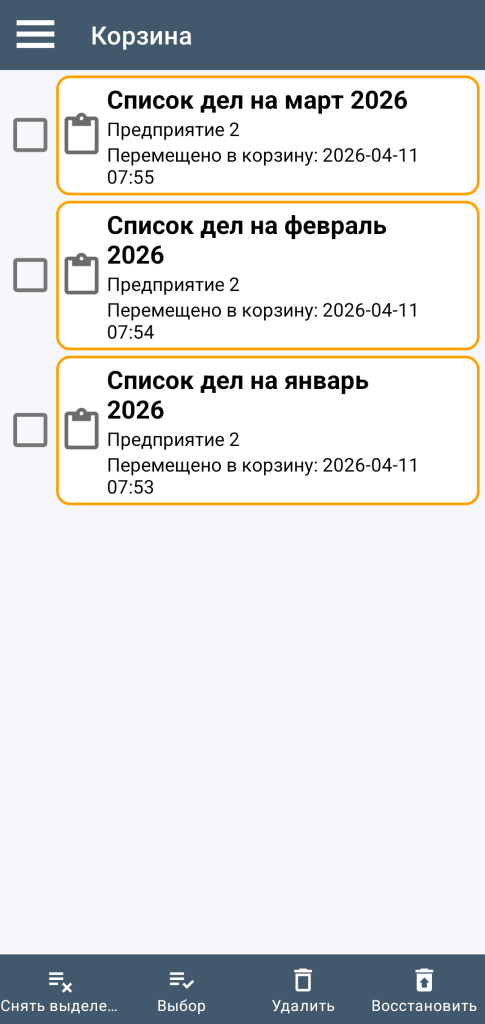
Нажатие на один из элементов позволяет перейти к деталям записи.
Вы можете выбирать или отменять выбор элементов в корзине — либо по отдельности, ставя или снимая галочки, либо массово, используя кнопки выбора или отмены выбора.
Функция удаления окончательно (после вашего подтверждения) удаляет выбранные записи.
Функция реактивации снимает выбор записей в корзине: после этого вы снова найдете их на главном экране приложения.