
记录管理
7 种记录类型的共同特征(连接、加密便签、银行卡、银行账户、加密联系人、Document 和服务器)

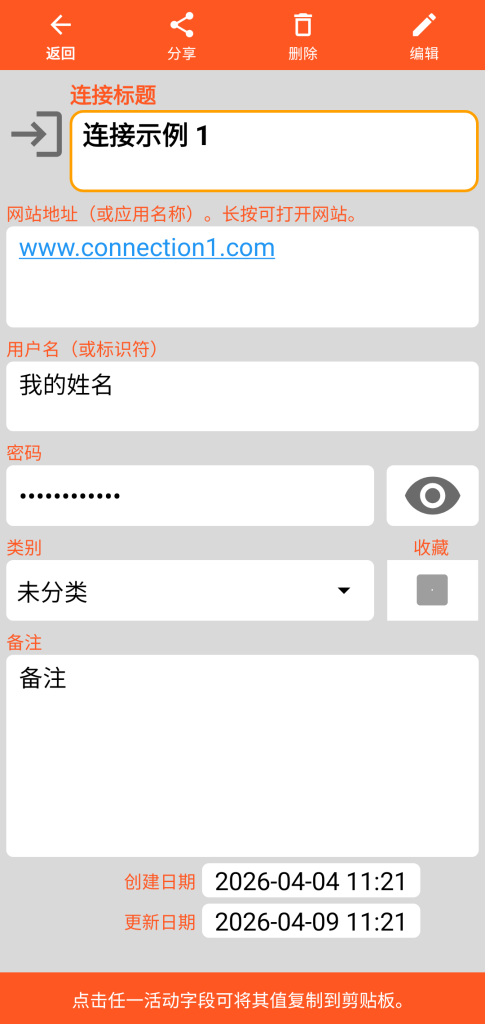
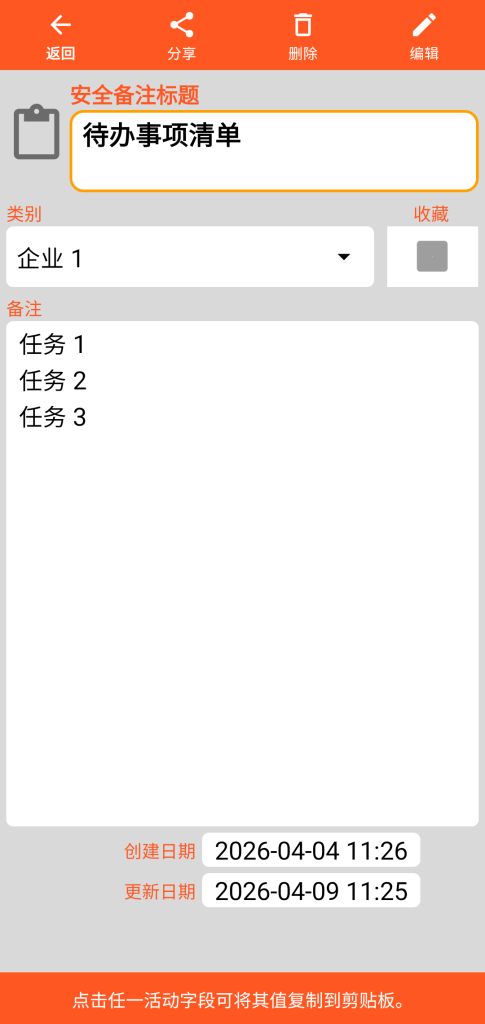
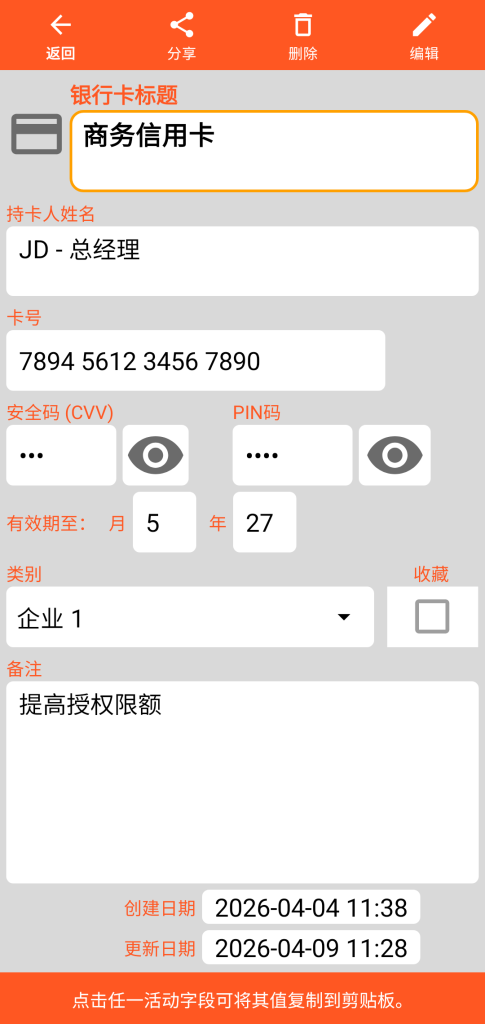
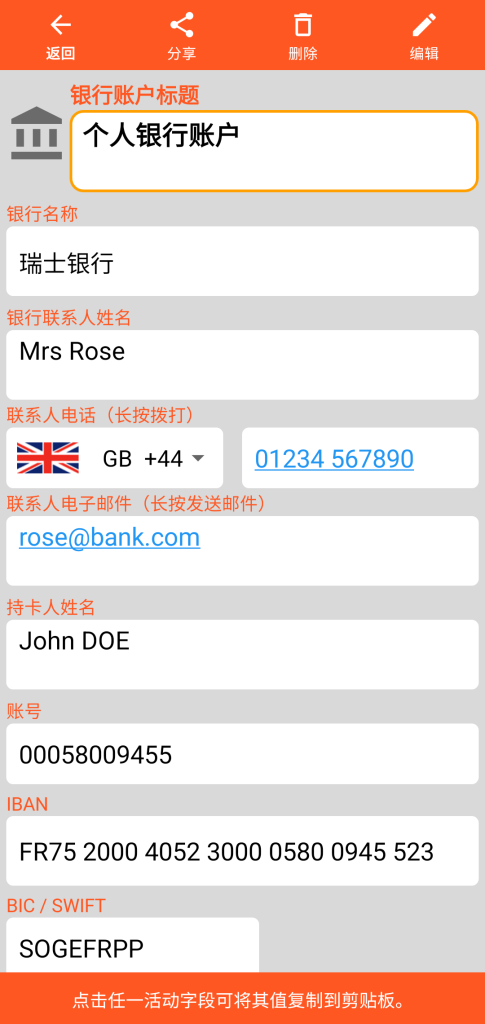
每个查阅表单的顶部包含 4 个按钮:
- “返回”按钮允许返回主屏幕。
- “分享”按钮允许通过电子邮件或短信等方式分享每张卡片的内容。
- “删除”按钮将记录移动到回收站(它在主屏幕上不再可见)。
- “编辑”按钮允许切换到编辑模式进行修改。
只有标题是必填项,且对于同一种记录类型,其值必须是唯一的(例如:您不能有两个标题相同的银行卡)。
每个表单的底部都有一个用于接收评论、记录创建日期和更新日期的字段。
在查阅模式下,只需单击其中一个字段即可将其值复制到剪贴板。
长按包含网址的字段将打开您的默认浏览器。长按电子邮件地址将打开默认邮件管理器。若是电话号码,系统将提示您拨打电话或发送短信。
表单内容
连接
安全便签
银行卡
银行账户
加密联系人
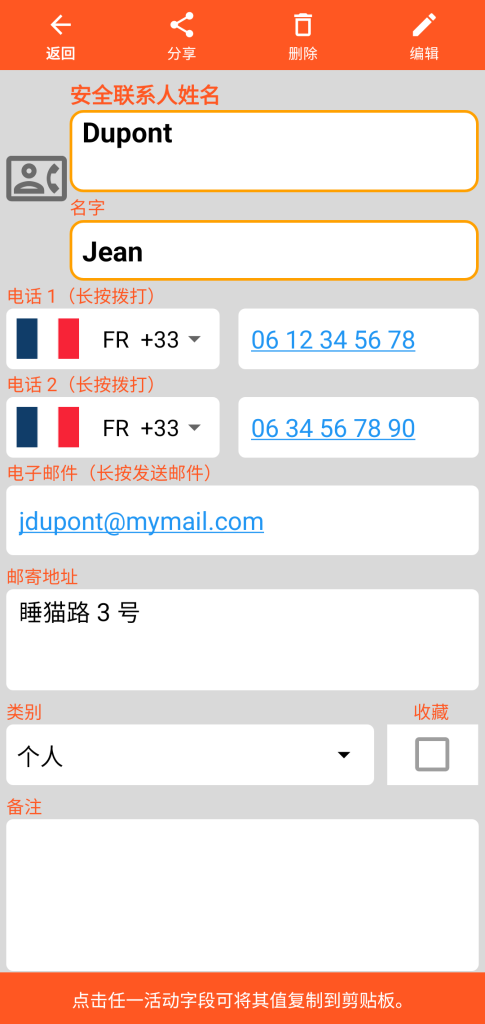
服务器
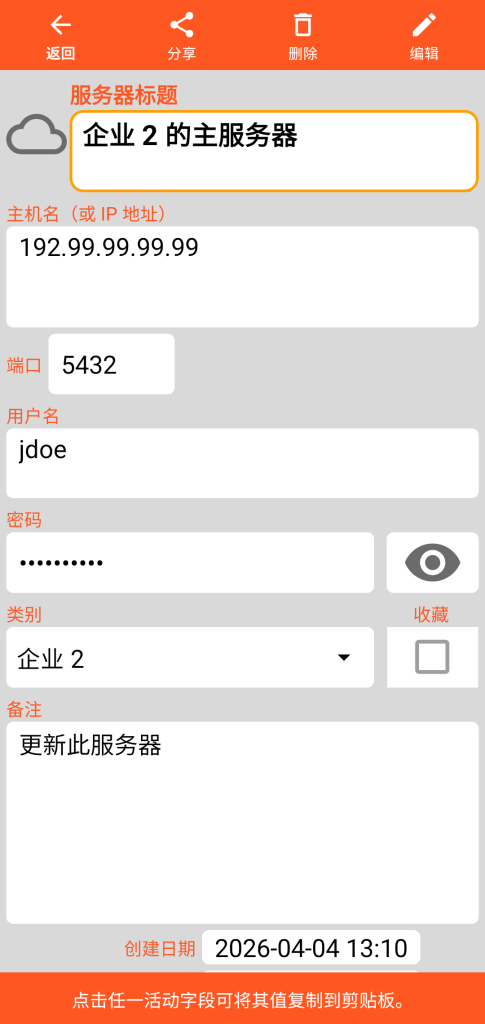
包含照片(或任何 JPEG、PNG 或 WEBP 格式的图像文件)的 Document
查看模式
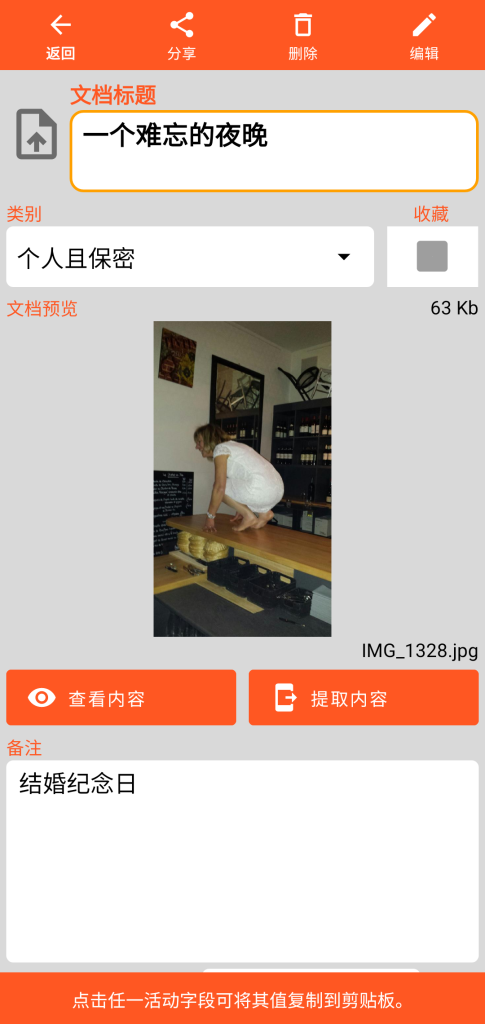
原始图像文件的大小和名称会显示在 Document 表单中。
内容查看按钮可打开以下屏幕。内容提取按钮会将图像副本保存到您工作目录中名为 “document” 的子目录中。
内容查看模式
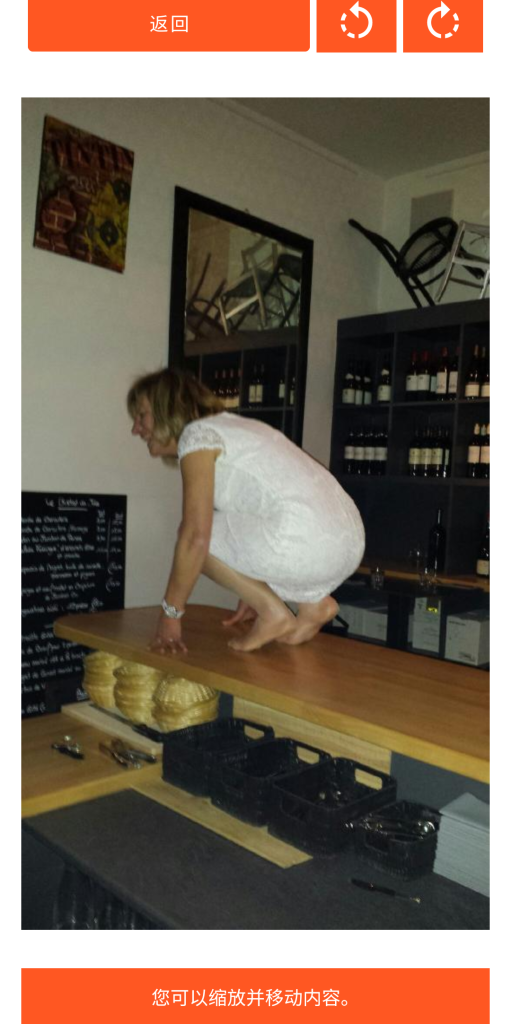
返回功能将关闭查看界面,返回到 Document 的展示屏幕。
以下 2 个按钮允许对图像进行逆时针或顺时针旋转。
您可以通过捏合 (“pinch”) 或双击进行缩放,并手动移动图像。
编辑模式
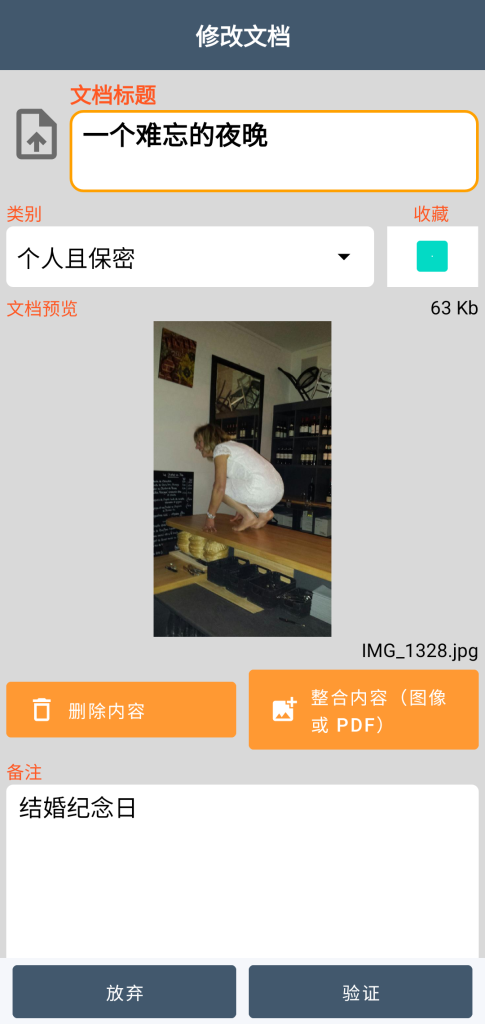
在编辑模式下,您可以执行删除内容的操作,该操作在您确认后是不可逆的。您还可以集成新内容;同一个文件不能存在于多个文档中。
您可以集成大小不超过 20 Mb 的图像。
包含 PDF 文件的 Document
查看模式
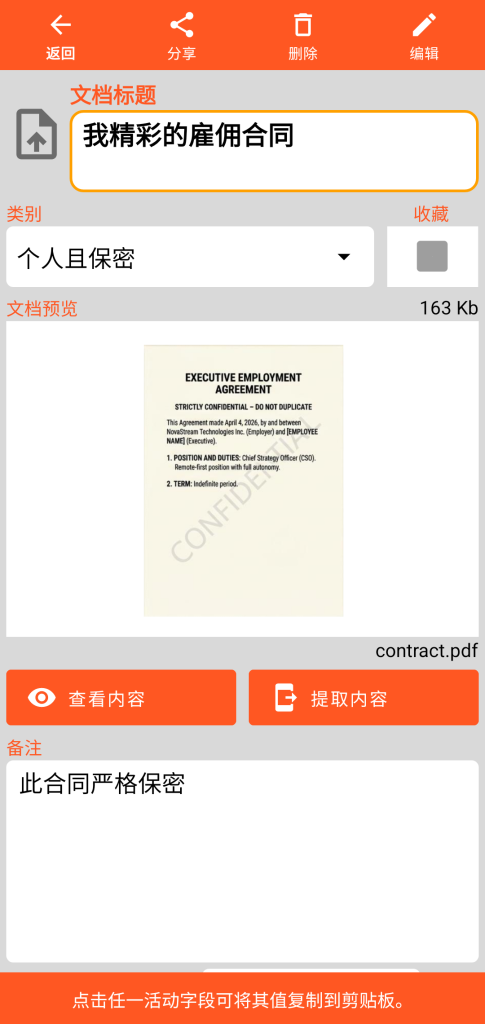
原始 PDF 文件的大小和名称会显示在 Document 表单中。
内容查看按钮可打开以下屏幕。内容提取按钮会将 PDF 文件副本保存到您工作目录中名为 “document” 的子目录中。
内容查看模式
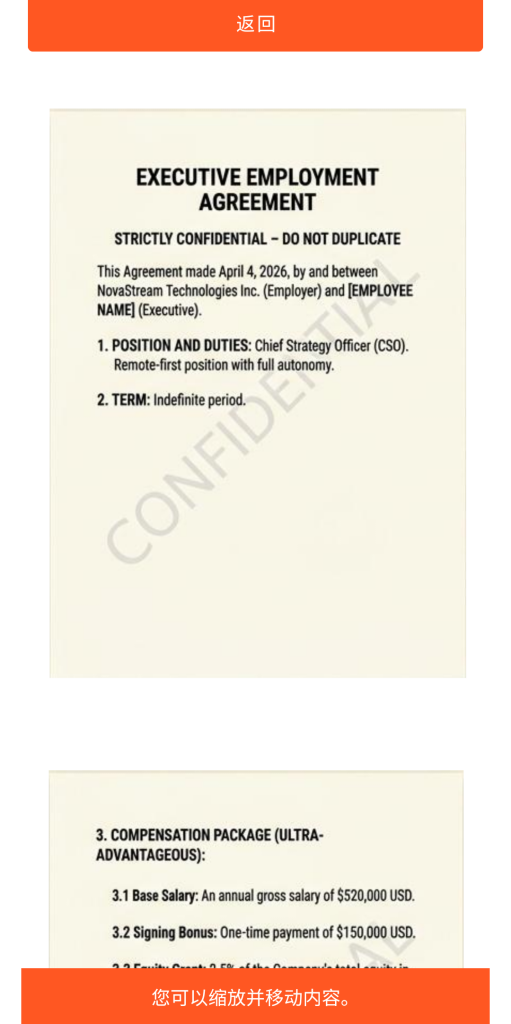
返回按钮将关闭查看界面,返回到 Document 的主屏幕。
您可以通过捏合 (“pinch”) 或双击进行缩放,并手动移动 PDF。
通过垂直滚动阅读不同的页面。
编辑模式
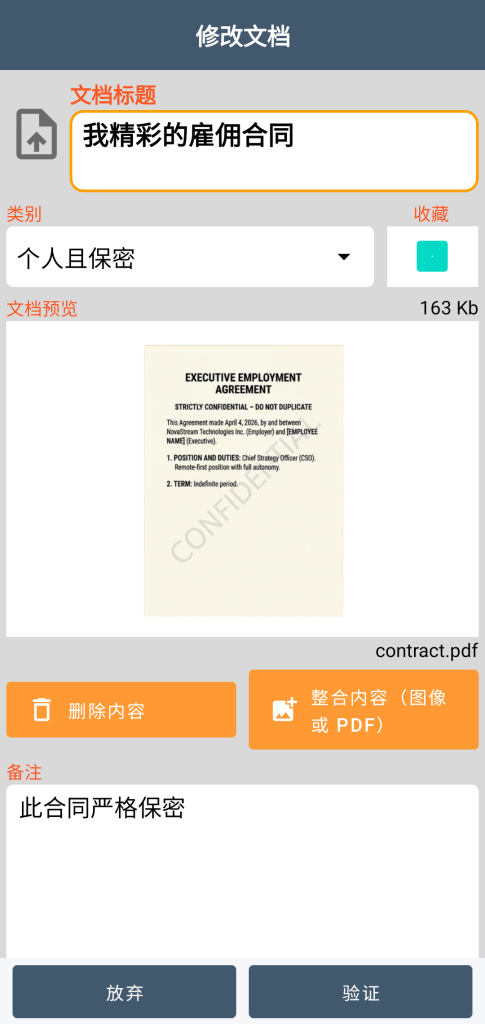
在编辑模式下,您可以执行删除内容的操作,该操作在您确认后是不可逆的。您还可以集成新内容;同一个文件不能存在于多个文档中。
您可以集成大小不超过 20 Mb 的 PDF 文档.
重要提示:在保险箱中添加图像或 PDF 不会自动从您的手机中删除原始文件。为了确保您的数据在丢失或被盗时的机密性,请记得手动从您的相册或文件夹中删除源文件。
回收站
当您删除一条记录时,它不会立即被抹除,而是被放入一个安全的过渡区:回收站。通过主菜单可以进入其管理界面。
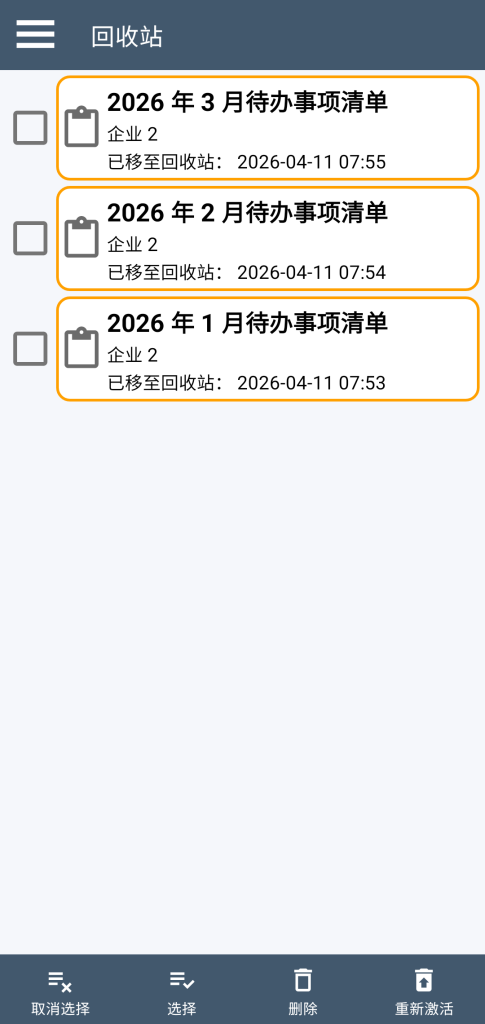
点击其中一个元素即可访问记录的详情。
您可以选择或取消选择回收站中的元素,既可以逐个勾选或取消勾选,也可以使用全选或全取消按钮。
删除功能将永久删除(在您确认后)选中的记录。
重新激活功能可取消回收站中记录的选中状态:之后您可以在应用程序的主屏幕中再次找到它们。