
ADMINISTRATION AF REGISTRERINGER
Fælles egenskaber for de 7 registreringstyper (Forbindelse, Sikret note, Bankkort, Bankkonto, Sikret kontakt, Document og Server)

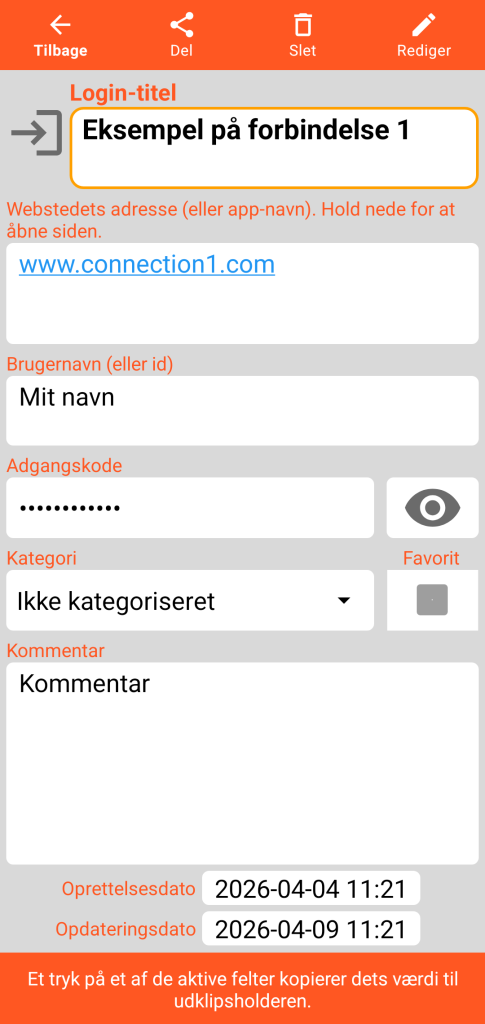
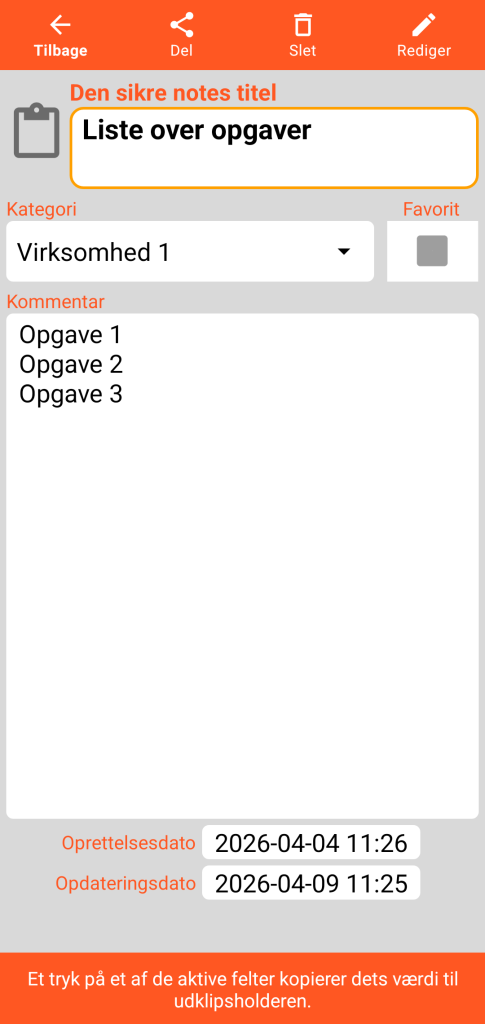
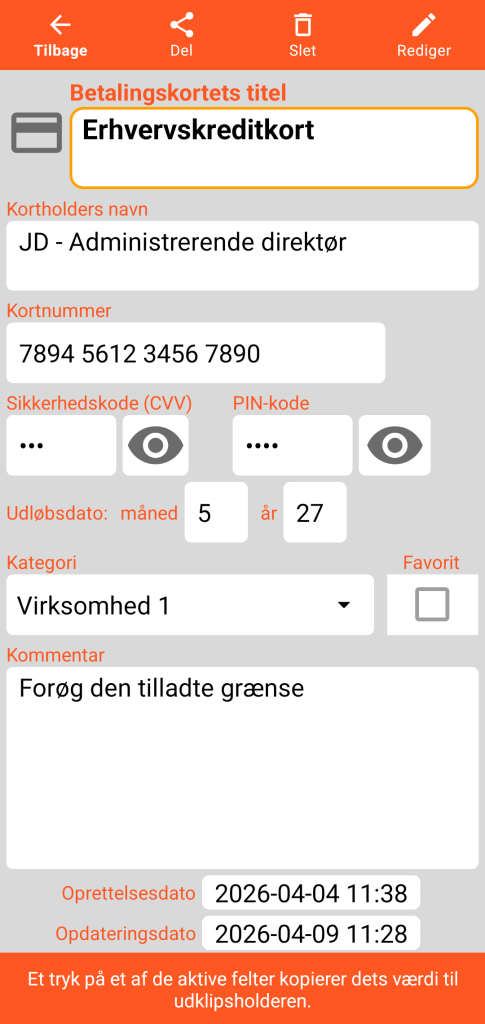
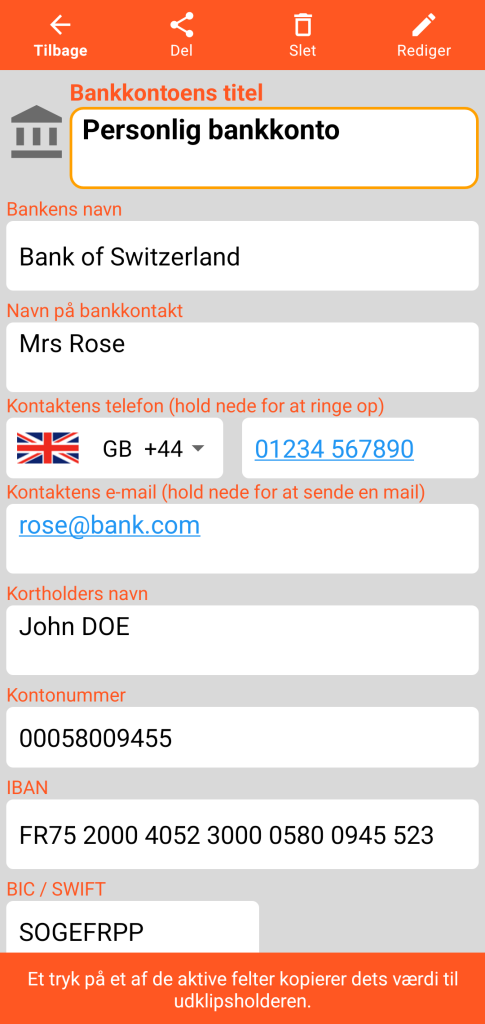
Den øverste del af hver visningsformular indeholder 4 knapper:
- knappen Tilbage gør det muligt at vende tilbage til hovedskærmen.
- knappen Del gør det muligt at dele indholdet af hver post via f.eks. mail eller SMS.
- knappen Slet flytter registreringen til papirkurven (den er ikke længere synlig på hovedskærmen).
- knappen Rediger gør det muligt at skifte til redigeringstilstand for at foretage ændringer.
Kun titlen skal obligatorisk udfyldes, og dens værdi skal være unik for en registreringstype (eksempel: du kan ikke have to betalingskort med samme titel).
Et felt beregnet til en kommentar, oprettelsesdatoen og opdateringsdatoen for registreringen findes nederst i hver formular.
I visningstilstand kopierer et enkelt klik på et af felterne dets værdi til udklipsholderen.
Et langt klik på et felt, der indeholder en webadresse, åbner din standardbrowser. På en e-mailadresse åbnes standard e-mail-programmet. I tilfælde af et telefonnummer foreslås det at foretage et telefonopkald eller sende en SMS.
Indhold i formularer
Forbindelse
Sikker note
Bankkort
Bankkonto
Sikker kontakt
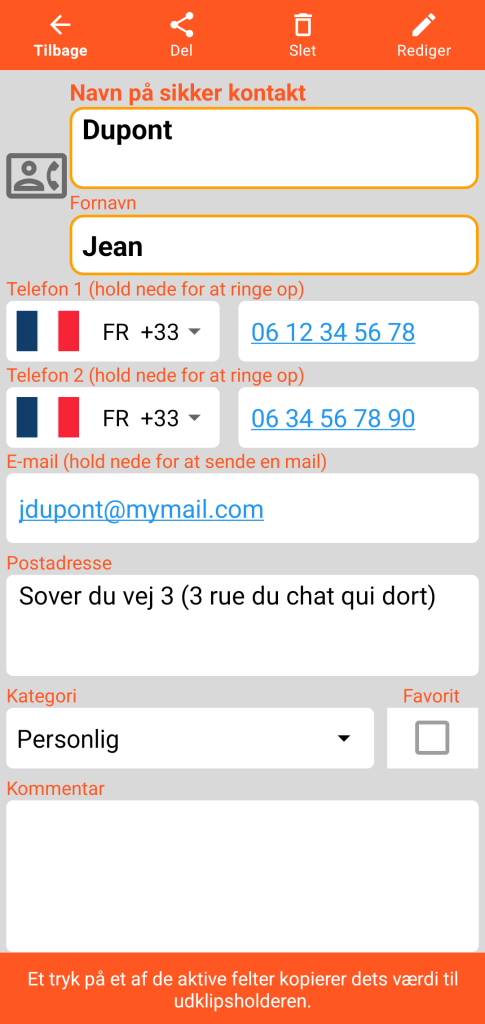
Server
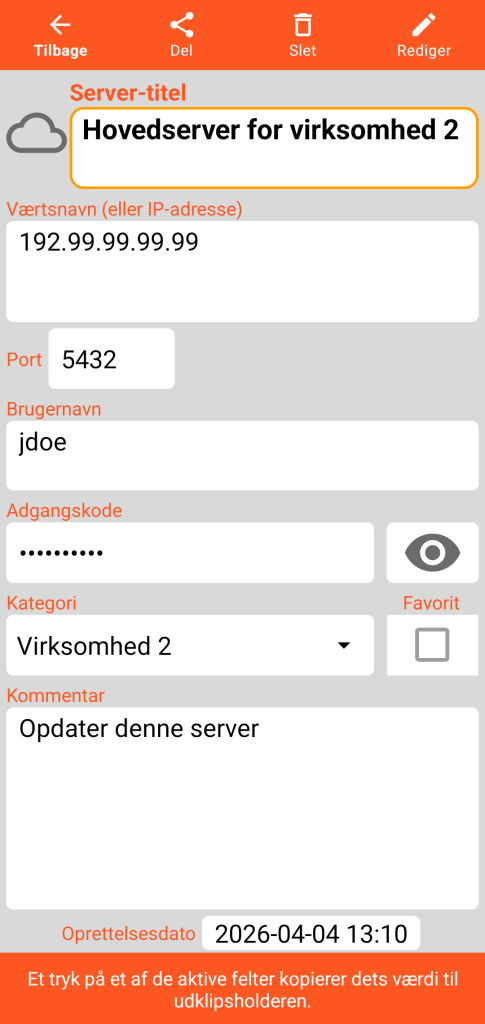
Document der indeholder et fotografi (eller enhver billedfil i formatet JPEG, PNG eller WEBP)
Konsultationstilstand
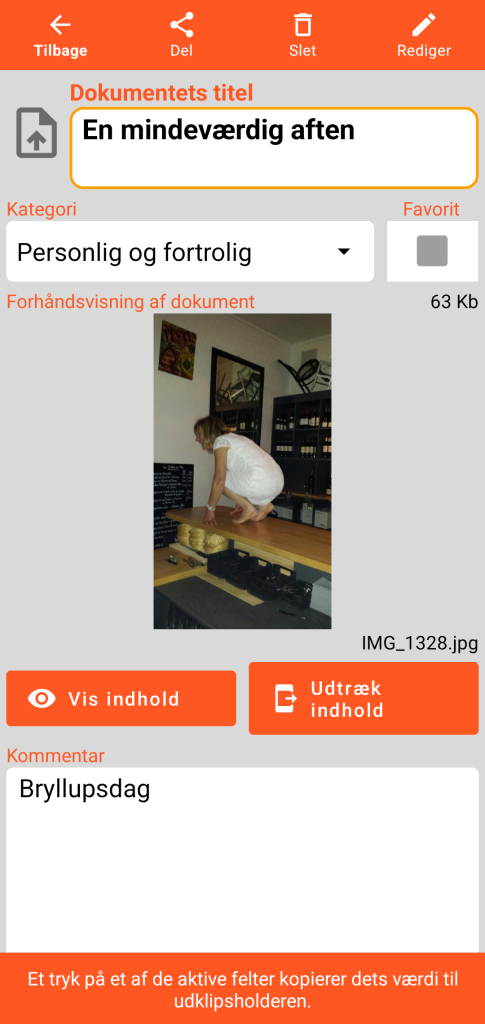
Størrelsen og navnet på den oprindelige billedfil er angivet i formularen for Document.
Knappen til visning af indhold åbner nedenstående skærm. Knappen til udtrækning af indhold gemmer en kopi af billedet i en undermappe ved navn “document” i din arbejdsmappe.
Visningstilstand for indhold
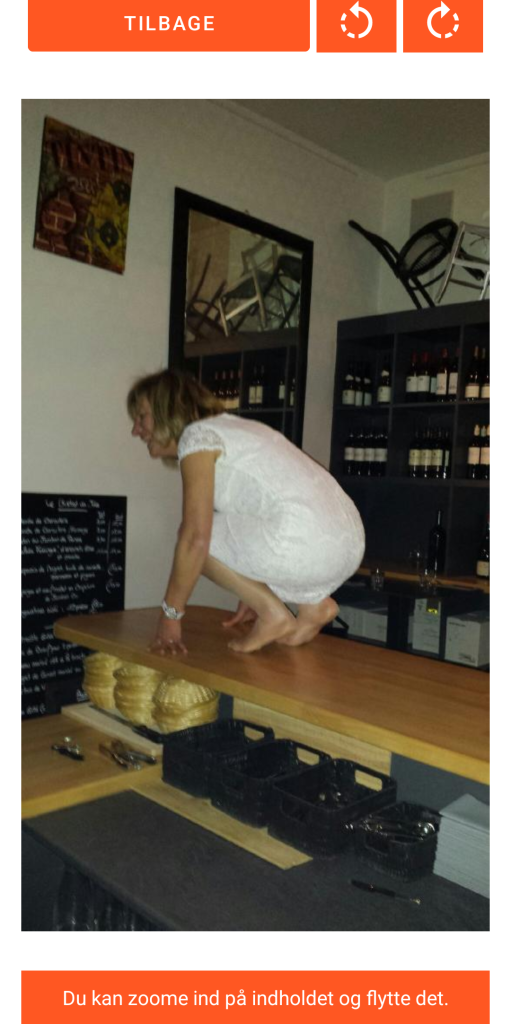
Returfunktionen lukker visningsformularen for at vende tilbage til præsentationsskærmen for Document.
De 2 efterfølgende knapper gør det muligt at foretage en rotation af billedet mod eller med uret.
Du kan zoome med knibning (“pinch”) or ved dobbeltklik og flytte billedet manuelt.
Redigeringstilstand
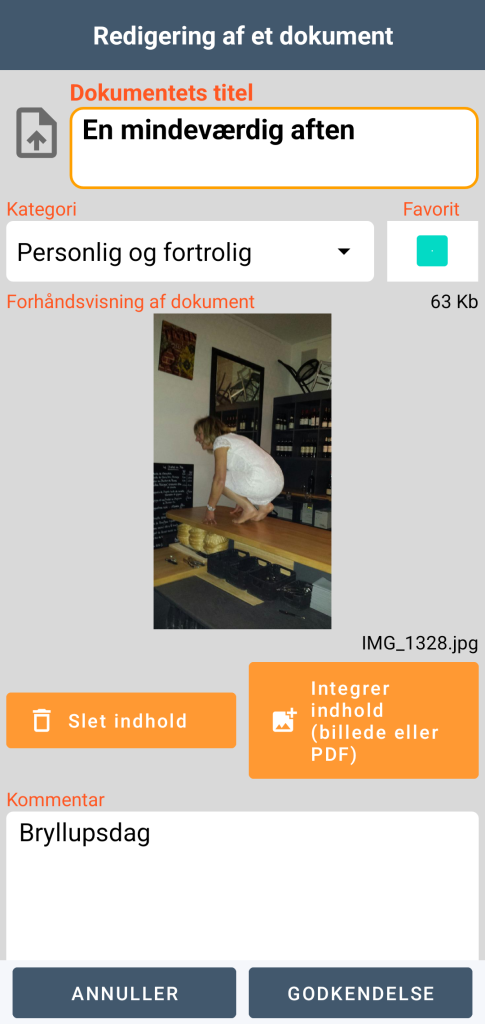
I redigeringstilstand har du en funktion til sletning af indhold, som er uigenkaldelig (efter din bekræftelse). Du kan også integrere nyt indhold; den samme fil kan ikke findes i flere dokumenter.
Du kan integrere billeder op til en størrelse på 20 Mb.
Document der indeholder en PDF-fil
Konsultationstilstand
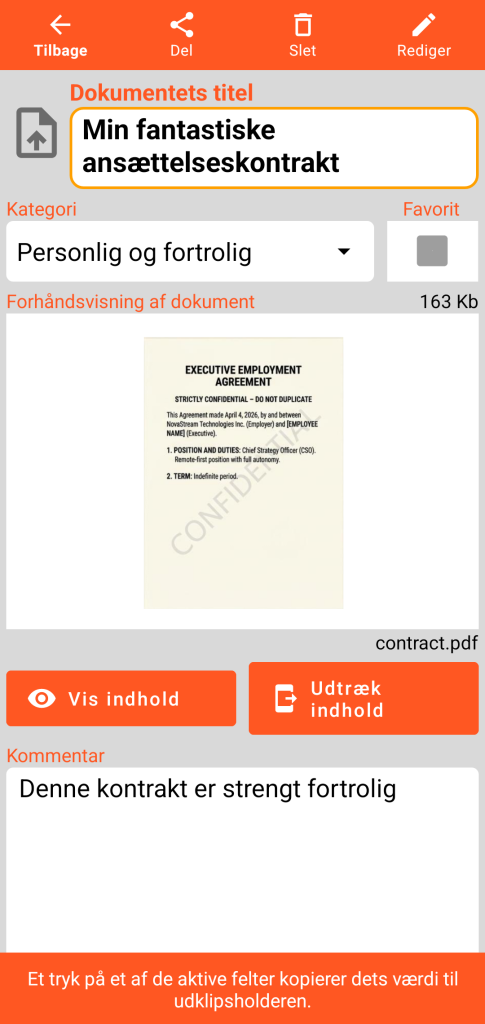
Størrelsen og navnet på den oprindelige PDF-fil er angivet i formularen for Document.
Knappen til visning af indhold åbner nedenstående skærm. Knappen til udtrækning af indhold opretter en kopi af PDF-filen i en undermappe ved navn “document” i din arbejdsmappe.
Visningstilstand for indhold
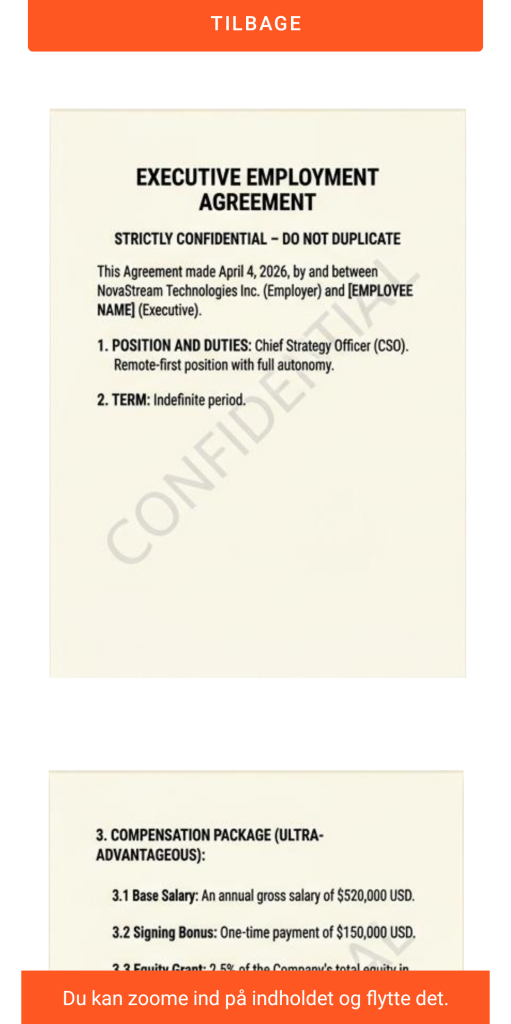
Returknappen lukker visningsformularen for at vende tilbage til hovedskærmen for Document.
Du kan zoome med knibning (“pinch”) eller ved dobbeltklik og flytte PDF-filen manuelt.
Læsning af de forskellige sider sker ved at scrolle lodret.
Redigeringstilstand
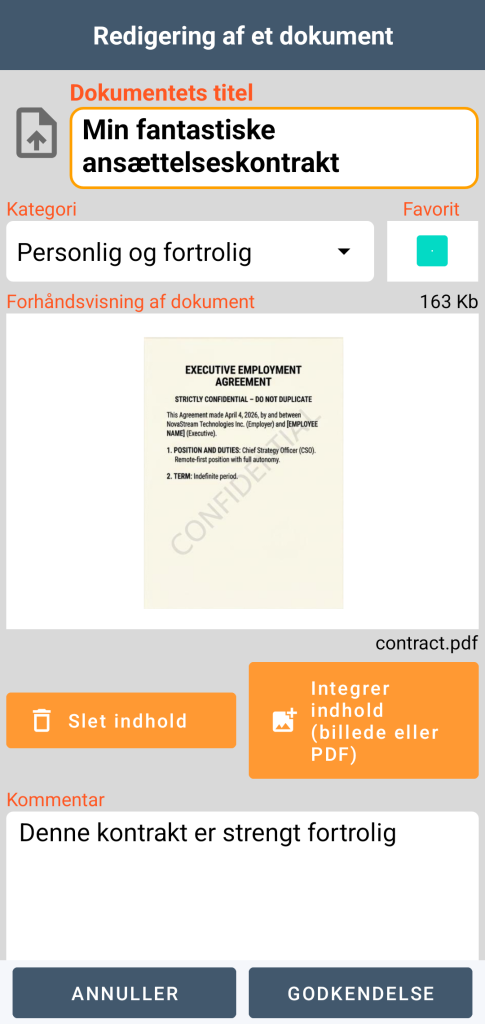
I redigeringstilstand har du en funktion til sletning af indhold, som er uigenkaldelig (efter din bekræftelse). Du kan også integrere nyt indhold; den samme fil kan ikke findes i flere dokumenter.
Du kan integrere PDF-dokumenter op til en størrelse på 20 Mb.
VIGTIGT AT VIDE: Tilføjelse af et billede eller en PDF i boksen sletter ikke automatisk den oprindelige fil fra din telefon. For at garantere dine datas fortrolighed i tilfælde af tab eller tyveri, skal du huske manuelt at slette kildefilen fra dit billedgalleri eller dine mapper.
Papirkurv
Når du sletter en registrering, bliver den ikke slettet med det samme. Den placeres i et sikkert transitområde: papirkurven. Adgang til administration heraf opnås fra hovedmenuen.
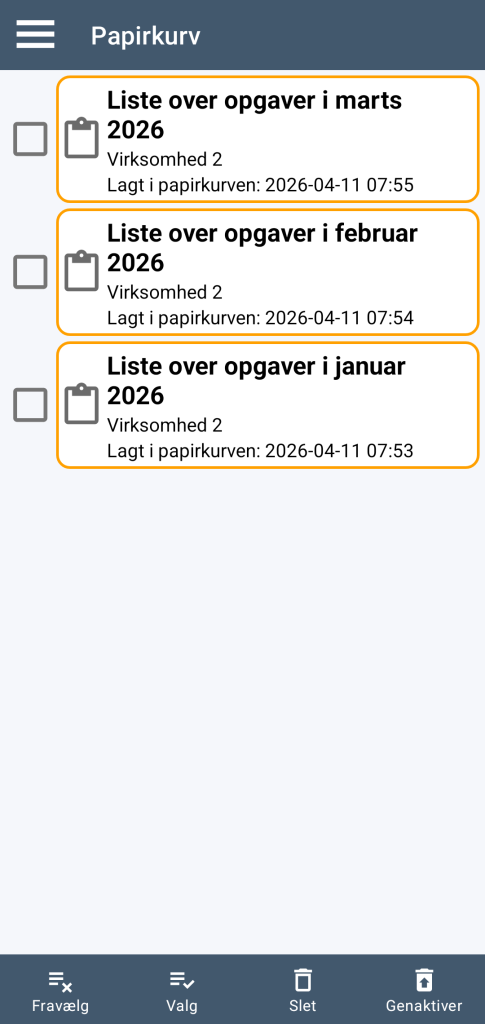
Et klik på et af elementerne giver adgang til detaljerne for registreringen.
Du kan vælge eller fravælge elementerne i papirkurven, enten individuelt ved at markere eller afmarkere dem, eller globalt ved hjælp af knapperne til markering eller afmarkering.
Slettefunktionen sletter endeligt (efter din bekræftelse) de valgte registreringer.
Reaktiveringsfunktionen fjerner markeringen af registreringer i papirkurven: Du finder dem derefter igen på applikationens hovedskærm.