
QUẢN LÝ CÁC BẢN GHI
Các đặc điểm chung cho 7 loại bản ghi (Kết nối, Ghi chú bảo mật, Thẻ ngân hàng, Tài khoản ngân hàng, Liên hệ bảo mật, Document và Máy chủ)

Phần phía trên của mỗi biểu mẫu xem bao gồm 4 nút:
- nút Quay lại cho phép quay lại màn hình chính.
- nút Chia sẻ cho phép chia sẻ nội dung của mỗi thẻ qua email hoặc SMS chẳng hạn.
- nút Xóa di chuyển bản ghi vào thùng rác (nó không còn hiển thị ở màn hình chính).
- nút Chỉnh sửa cho phép chuyển sang chế độ Chỉnh sửa để thực hiện các thay đổi.
Chỉ tiêu đề là bắt buộc phải được điền và giá trị của nó phải là duy nhất cho một loại bản ghi (ví dụ: bạn không thể có hai thẻ ngân hàng có cùng tiêu đề).
Một trường dùng để nhận nhận xét, ngày tạo và ngày cập nhật bản ghi có mặt ở phần dưới của mỗi biểu mẫu.
Ở chế độ Xem, một lần nhấp đơn giản vào một trong các trường sẽ sao chép giá trị của nó vào bộ nhớ tạm.
Một cú nhấp chuột kéo dài trên một trường chứa địa chỉ web sẽ mở trình duyệt mặc định của bạn. Trên một địa chỉ email, trình quản lý email mặc định sẽ mở ra. Trong trường hợp số điện thoại, bạn sẽ được đề nghị thực hiện cuộc gọi điện thoại hoặc gửi tin nhắn SMS.
Nội dung của các biểu mẫu
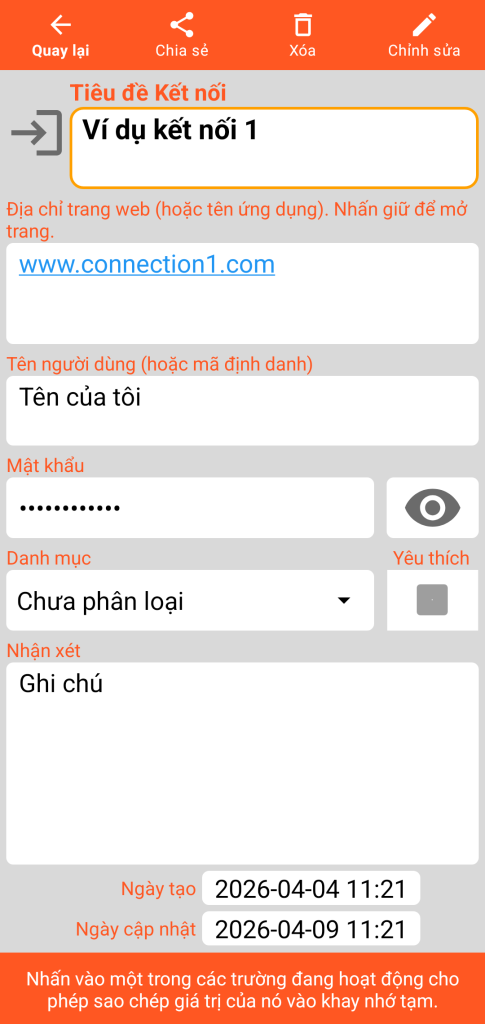
Kết nối
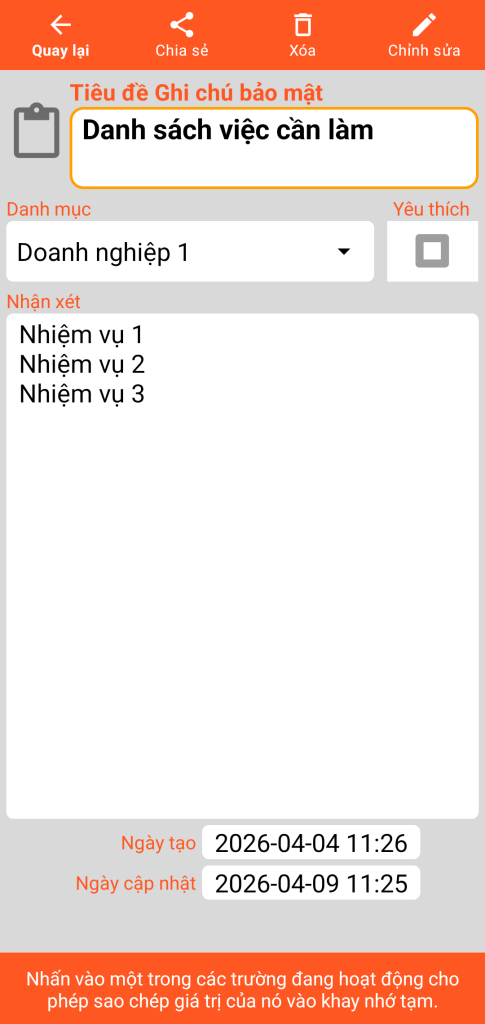
Ghi chú bảo mật
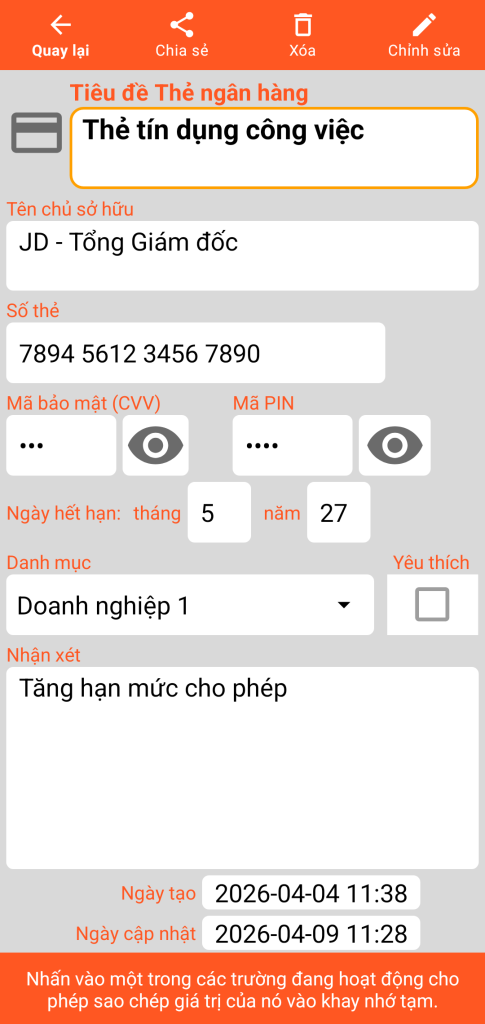
Thẻ ngân hàng
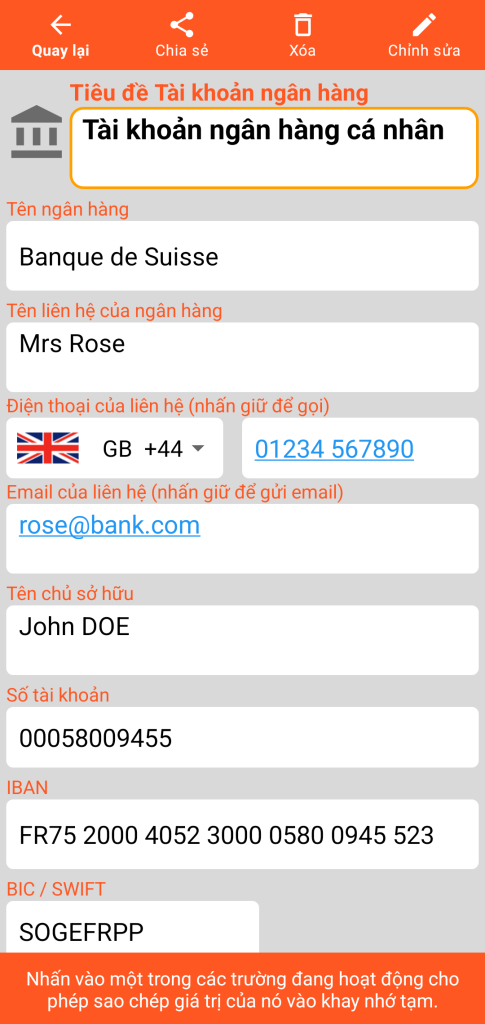
Tài khoản ngân hàng
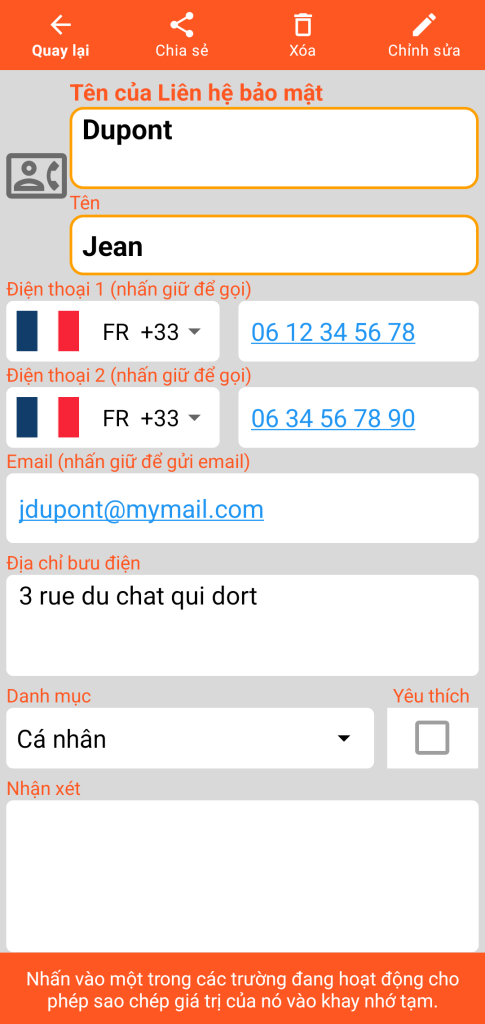
Danh bạ bảo mật
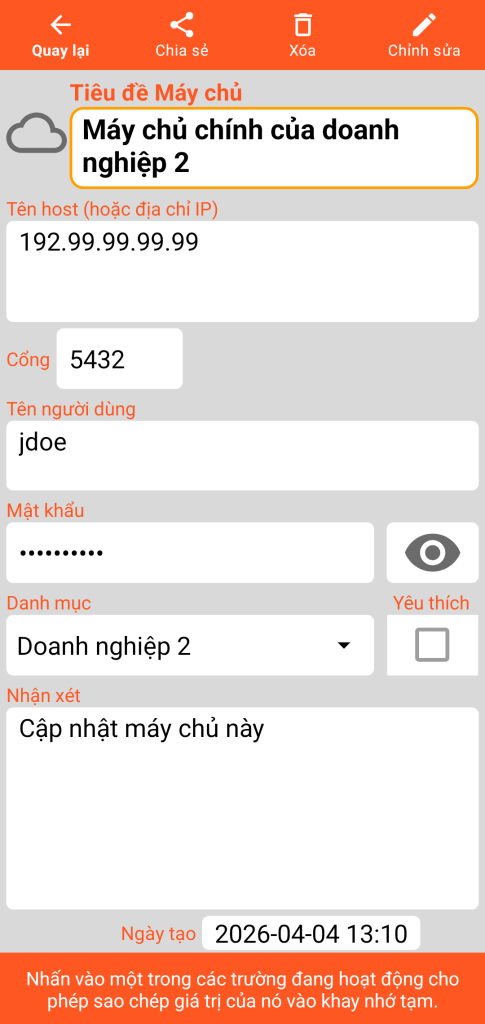
Máy chủ
Document chứa một ảnh chụp (hoặc bất kỳ tệp hình ảnh nào ở định dạng JPEG, PNG hoặc WEBP)
Chế độ Tham vấn
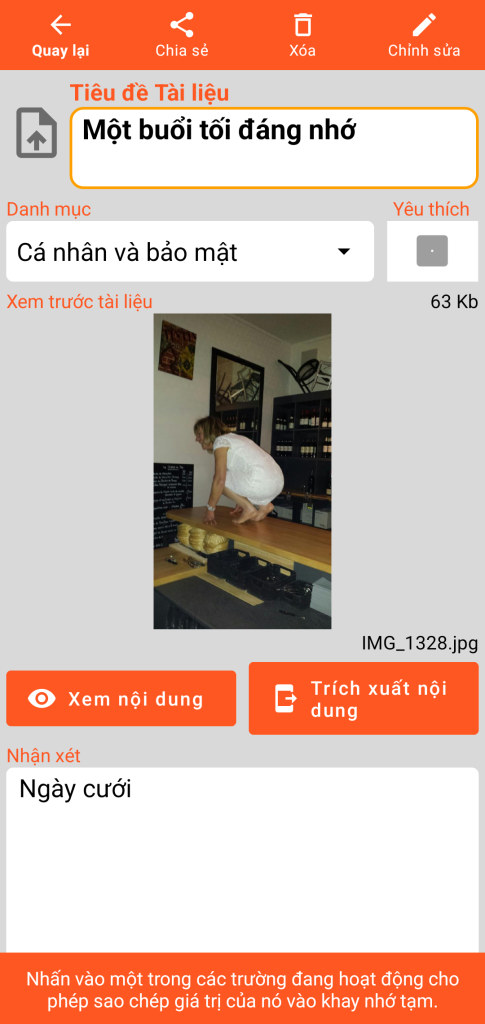
Kích thước và tên của tệp hình ảnh gốc được chỉ định trong biểu mẫu của Document.
Nút xem nội dung sẽ mở màn hình dưới đây. Nút trích xuất nội dung sẽ lưu một bản sao của hình ảnh vào một thư mục con tên là “document” trong thư mục làm việc của bạn.
Chế độ xem nội dung
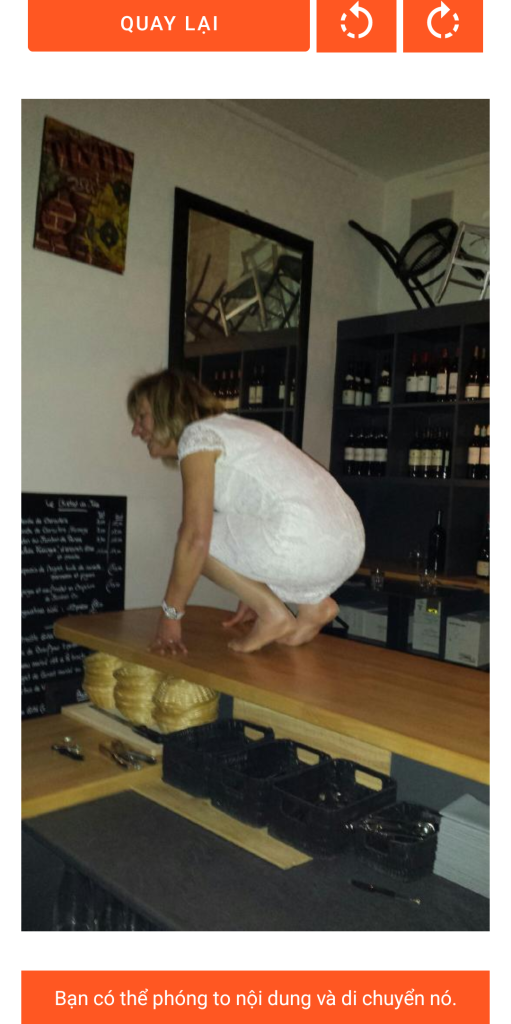
Chức năng quay lại sẽ đóng biểu mẫu xem để trở về màn hình trình bày của Document.
2 nút tiếp theo cho phép thực hiện xoay hình ảnh ngược chiều kim đồng hồ hoặc theo chiều kim đồng hồ.
Bạn có thể thu phóng bằng cách nhéo (“pinch”) ou bằng cách nhấp đúp và di chuyển hình ảnh theo cách thủ công.
Chế độ Chỉnh sửa
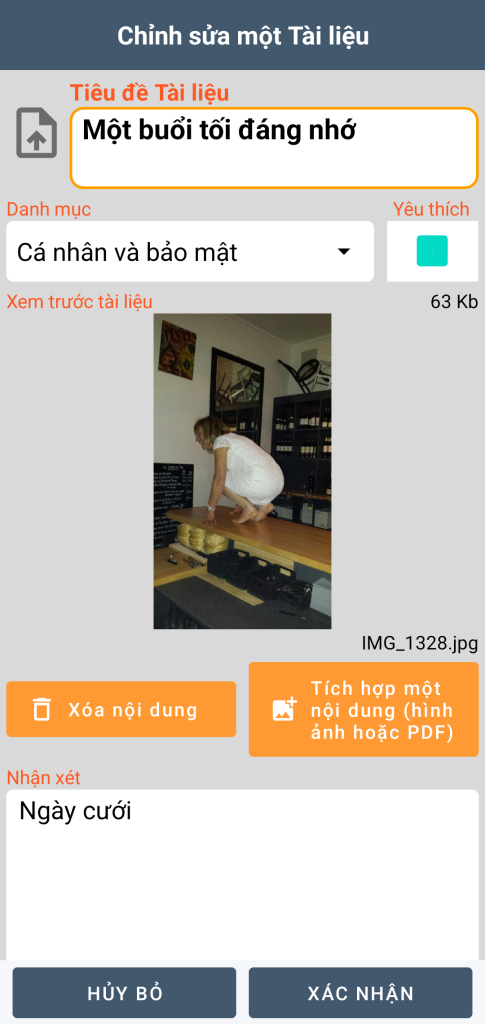
Ở chế độ Chỉnh sửa, bạn có chức năng xóa nội dung không thể đảo ngược (sau khi bạn xác nhận). Bạn cũng có thể tích hợp nội dung mới; cùng một tệp không thể hiện diện trong nhiều tài liệu khác nhau.
Bạn có thể tích hợp các hình ảnh lên đến kích thước 20 Mb.
Document chứa một tệp PDF
Chế độ Tham vấn
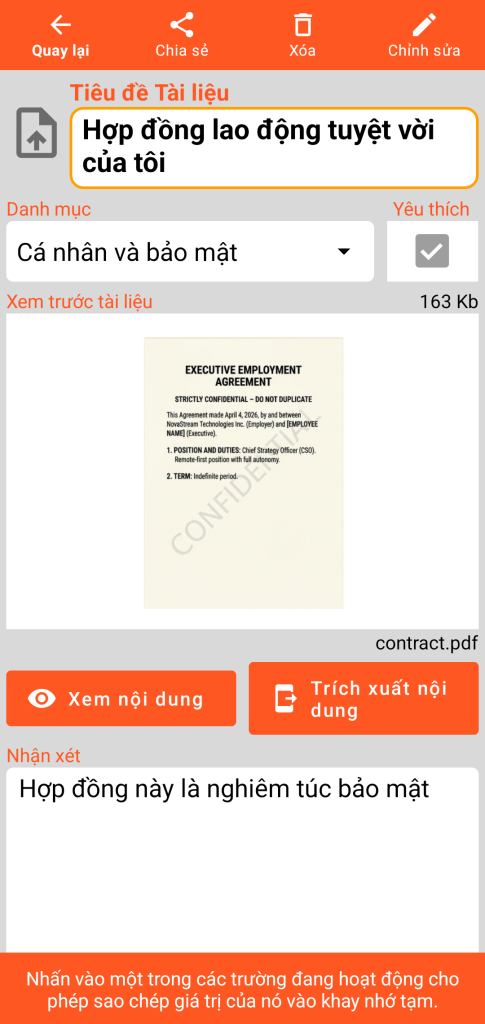
Kích thước và tên của tệp PDF gốc được chỉ định trong biểu mẫu của Document.
Nút xem nội dung sẽ mở màn hình dưới đây. Nút trích xuất nội dung sẽ thực hiện một bản sao của tệp PDF vào một thư mục con tên là “document” trong thư mục làm việc của bạn.
Chế độ xem nội dung
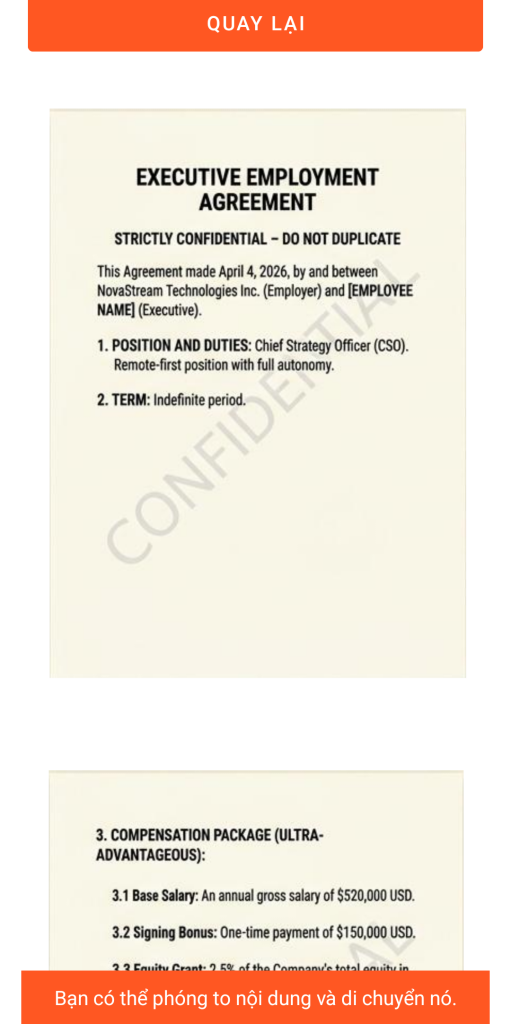
Nút quay lại sẽ đóng biểu mẫu xem để trở về màn hình chính của Document.
Bạn có thể thu phóng bằng cách nhéo (“pinch”) hoặc bằng cách nhấp đúp và di chuyển PDF theo cách thủ công.
Việc đọc các trang khác nhau được thực hiện bằng cách cuộn dọc.
Chế độ Chỉnh sửa
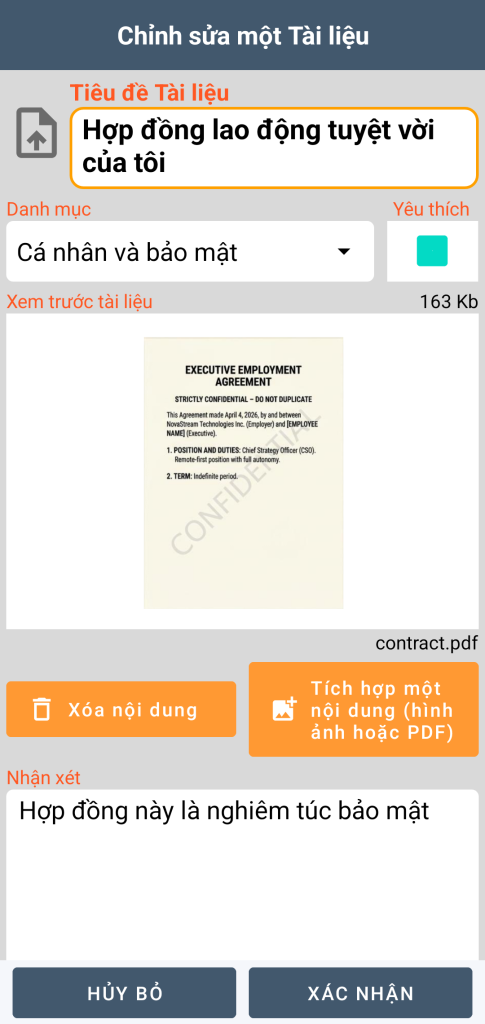
Ở chế độ Chỉnh sửa, bạn có chức năng xóa nội dung không thể đảo ngược (sau khi bạn xác nhận). Bạn cũng có thể tích hợp nội dung mới; cùng một tệp không thể hiện diện trong nhiều tài liệu khác nhau.
Bạn có thể tích hợp các tài liệu PDF với kích thước lên đến 20 Mb.
ĐIỀU QUAN TRỌNG CẦN BIẾT: việc thêm một hình ảnh hoặc một PDF vào kho lưu trữ không tự động xóa tệp gốc khỏi điện thoại của bạn. Để đảm bảo tính bảo mật cho dữ liệu của bạn trong trường hợp mất hoặc trộm, hãy nhớ xóa thủ công tệp nguồn khỏi thư viện hình ảnh hoặc các thư mục của bạn.
Thùng rác
Khi bạn xóa một bản ghi, nó không bị xóa ngay lập tức. Nó được đưa vào một vùng chuyển tiếp an toàn: thùng rác. Quyền truy cập vào quản lý thùng rác có được từ menu chính.
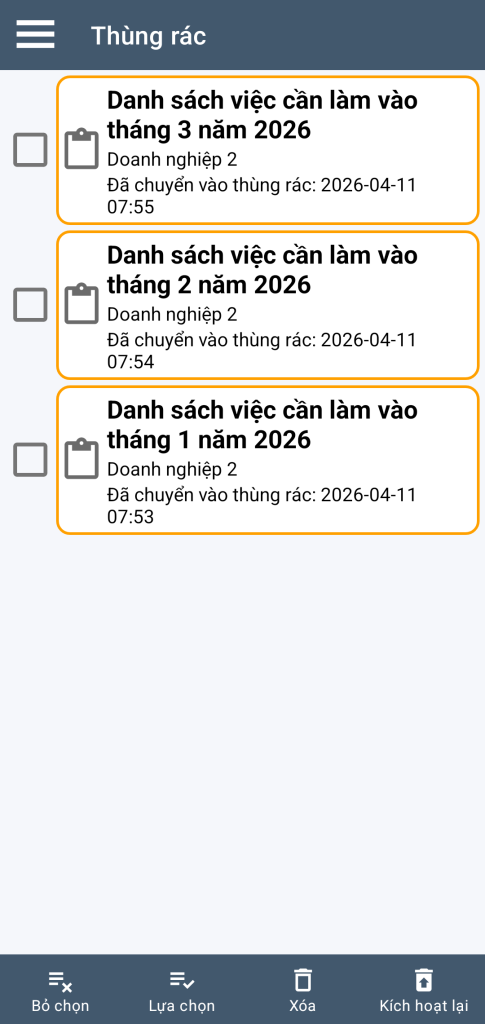
Một cú nhấp chuột vào một trong các phần tử cho phép truy cập vào chi tiết của bản ghi.
Bạn có thể chọn hoặc bỏ chọn các phần tử của thùng rác, bằng cách tích chọn hoặc bỏ tích chọn riêng lẻ, hoặc theo cách toàn cục bằng cách sử dụng các nút chọn hoặc bỏ chọn.
Chức năng xóa sẽ xóa vĩnh viễn (sau khi bạn xác nhận) các bản ghi đã chọn.
Chức năng kích hoạt lại sẽ loại bỏ các bản ghi đã chọn khỏi thùng rác: sau đó bạn sẽ tìm thấy chúng lại trong màn hình chính của ứng dụng.