
ჩანაწერების მართვა
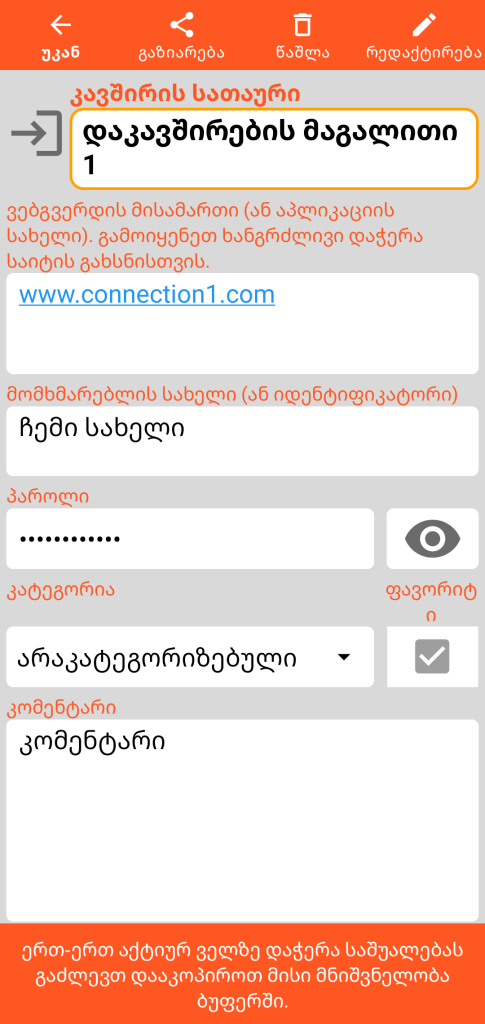
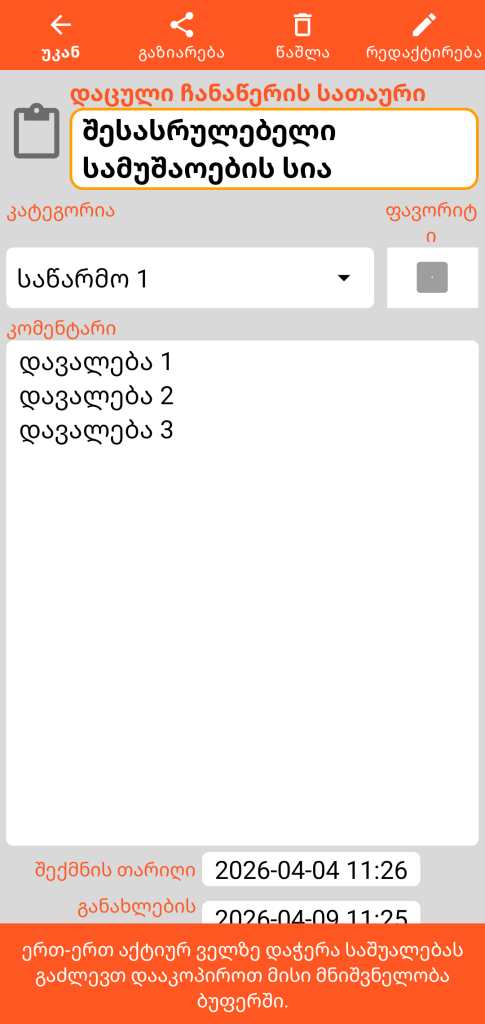
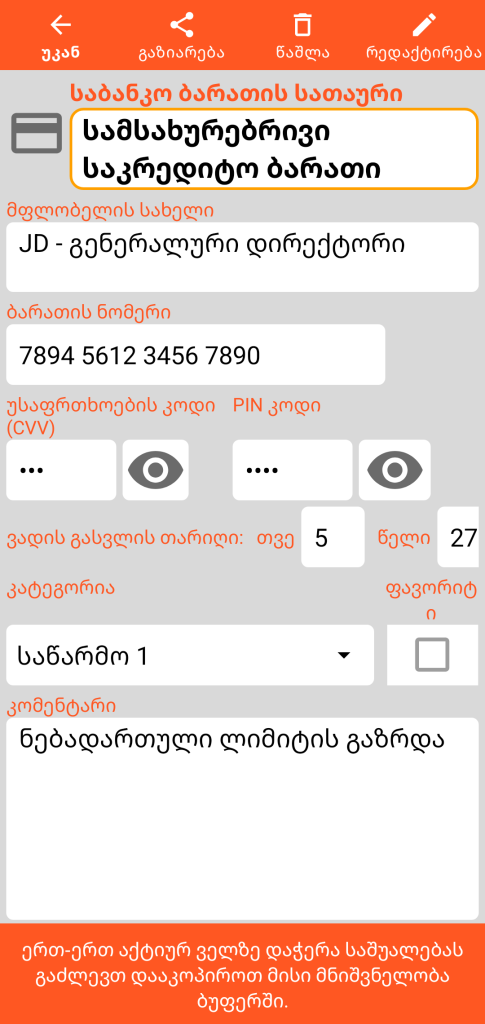
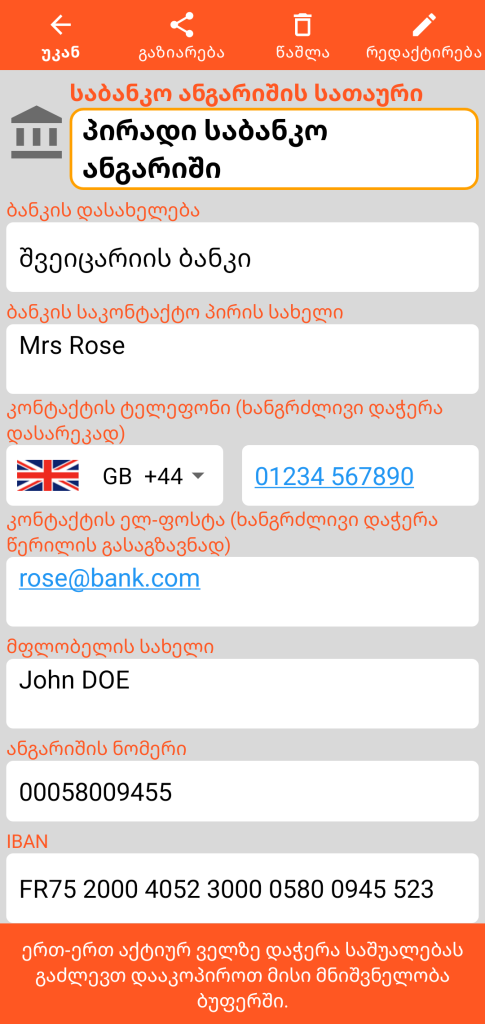
ჩანაწერის 7 ტიპის საერთო მახასიათებლები (კავშირი, დაცული შენიშვნა, საბანკო ბარათი, საბანკო ანგარიში, დაცული კონტაქტი, Document და სერვერი)

თითოეული ნახვის ფორმის ზედა ნაწილი შეიცავს 4 ღილაკს:
- უკან დაბრუნების ღილაკი საშუალებას გაძლევთ დაბრუნდეთ მთავარ ეკრანზე.
- გაზიარების ღილაკი საშუალებას გაძლევთ გააზიაროთ თითოეული ბარათის შინაარსი, მაგალითად, მეილით ან SMS-ით.
- წაშლის ღილაკი გადააქვს ჩანაწერს ნაგვის ყუთში (ის აღარ ჩანს მთავარ ეკრანზე).
- რედაქტირების ღილაკი საშუალებას გაძლევთ გადახვიდეთ რედაქტირების რეჟიმში ცვლილებების შესასრულებლად.
აუცილებლად უნდა შეივსოს მხოლოდ სათაური და მისი მნიშვნელობა უნდა იყოს უნიკალური ჩანაწერის ტიპისთვის (მაგალითად: თქვენ არ შეგიძლიათ გქონდეთ ორი საბანკო ბარათი ერთი და იგივე სათაურით).
თითოეული ფორმის ქვედა ნაწილში მოცემულია ველი კომენტარისთვის, ჩანაწერის შექმნის თარიღი და განახლების თარიღი.
დათვალიერების რეჟიმში, რომელიმე ველზე ერთხელ დაჭერით მისი მნიშვნელობა კოპირდება ბუფერში.
ვებ მისამართის შემცველ ველზე ხანგრძლივი დაჭერა ხსნის თქვენს ნაგულისხმევ ბრაუზერს. ელექტრონულ მისამართზე – იხსნება ელექტრონული ფოსტის ნაგულისხმევი მენეჯერი. ტელეფონის ნომრის შემთხვევაში, შემოგთავაზებთ სატელეფონო ზარის განხორციელებას ან SMS-ის გაგზავნას.
ფორმების შინაარსი
კავშირი
უსაფრთხო შენიშვნა
საბანკო ბარათი
საბანკო ანგარიში
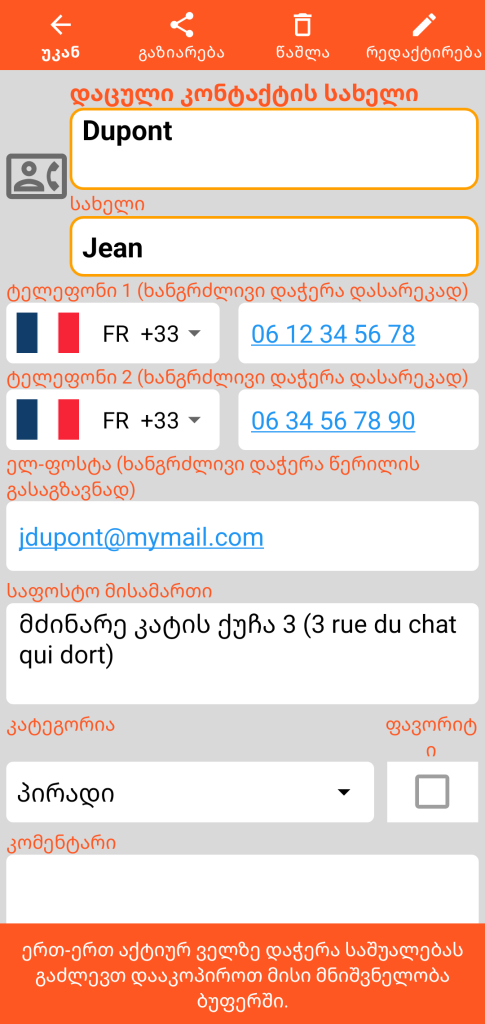
დაცული კონტაქტი
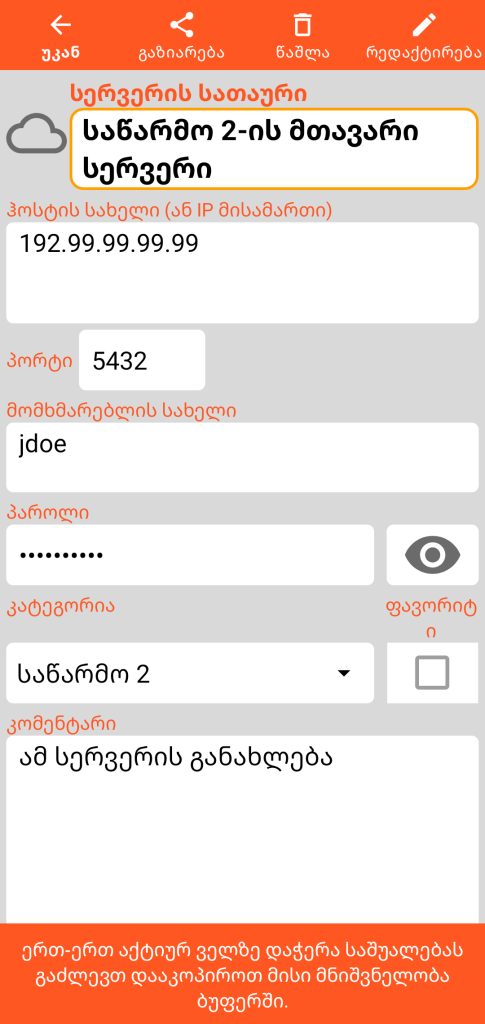
სერვერი
Document, რომელიც შეიცავს ფოტოსურათს (ან ნებისმიერ გამოსახულების ფაილს JPEG, PNG ან WEBP ფორმატში)
დათვალიერების რეჟიმი
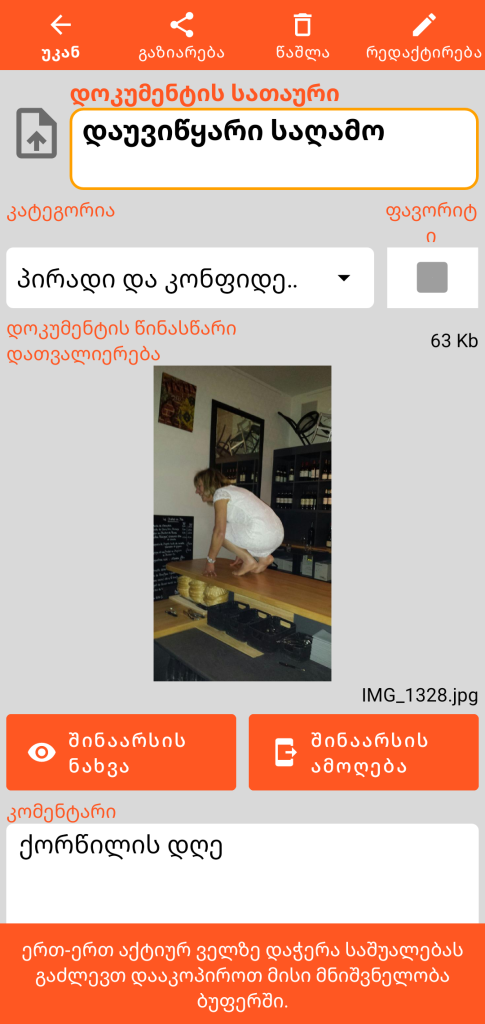
ორიგინალი გამოსახულების ფაილის ზომა და სახელი მითითებულია Document-ის ფორმაში.
შინაარსის დათვალიერების ღილაკი ხსნის ქვემოთ მოცემულ ეკრანს. შინაარსის ამოღების ღილაკი ინახავს სურათის ასლს თქვენს სამუშაო დირექტორიაში არსებულ ქვედირექტორიაში სახელად “document”.
შიგთავსის ვიზუალიზაციის რეჟიმი
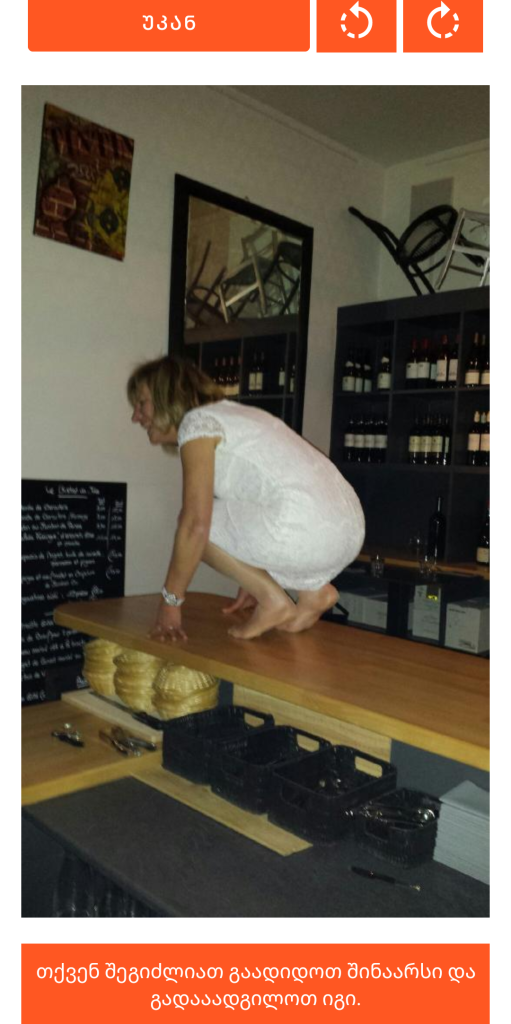
დაბრუნების ფუნქცია ხურავს დათვალიერების ფორმას Document-ის პრეზენტაციის ეკრანზე დასაბრუნებლად.
შემდეგი 2 ღილაკი საშუალებას გაძლევთ შეასრულოთ სურათის როტაცია საათის ისრის საწინააღმდეგოდ ან მიმართულებით.
შეგიძლიათ მასშტაბირება “pinch” ჟესტით ან ორმაგი დაწკაპუნებით და სურათის ხელით გადაადგილება.
რედაქტირების რეჟიმი
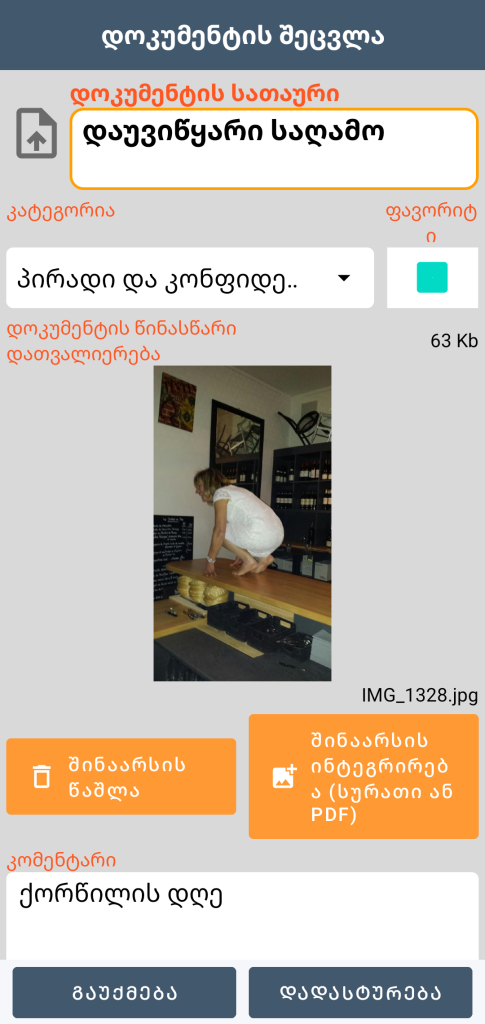
რედაქტირების რეჟიმში თქვენ გაქვთ შინაარსის წაშლის ფუნქცია, რომელიც შეუქცევადია (თქვენი დადასტურების შემდეგ). თქვენ ასევე შეგიძლიათ ახალი შინაარსის ინტეგრირება; ერთი და იგივე ფაილი არ შეიძლება იყოს რამდენიმე დოკუმენტში.
თქვენ შეგიძლიათ ჩაამატოთ სურათები 20 Mb ზომამდე.
Document, რომელიც შეიცავს PDF ფაილს
დათვალიერების რეჟიმი
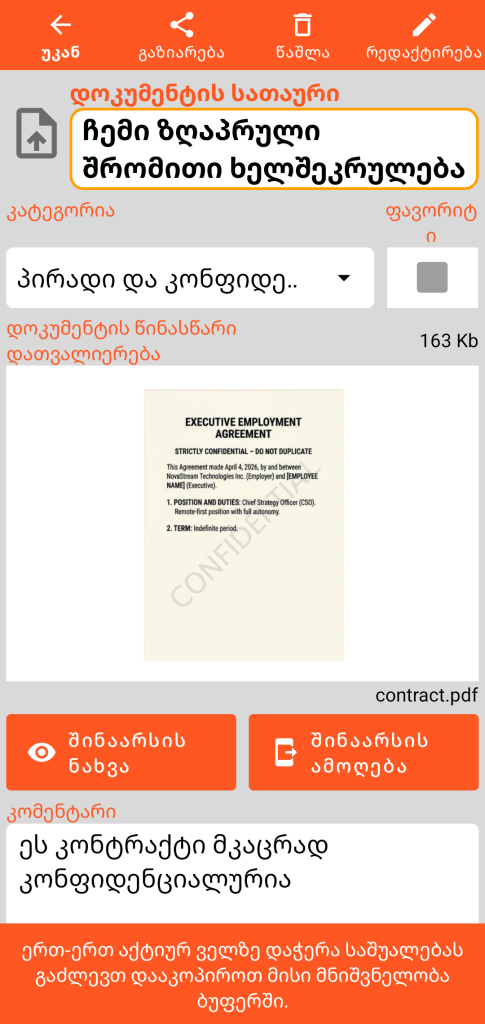
ორიგინალი PDF ფაილის ზომა და სახელი მითითებულია Document-ის ფორმაში.
შინაარსის დათვალიერების ღილაკი ხსნის ქვემოთ მოცემულ ეკრანს. შინაარსის ამოღების ღილაკი ქმნის PDF ფაილის ასლს თქვენს სამუშაო დირექტორიაში არსებულ ქვედირექტორიაში სახელად “document”.
შიგთავსის ვიზუალიზაციის რეჟიმი
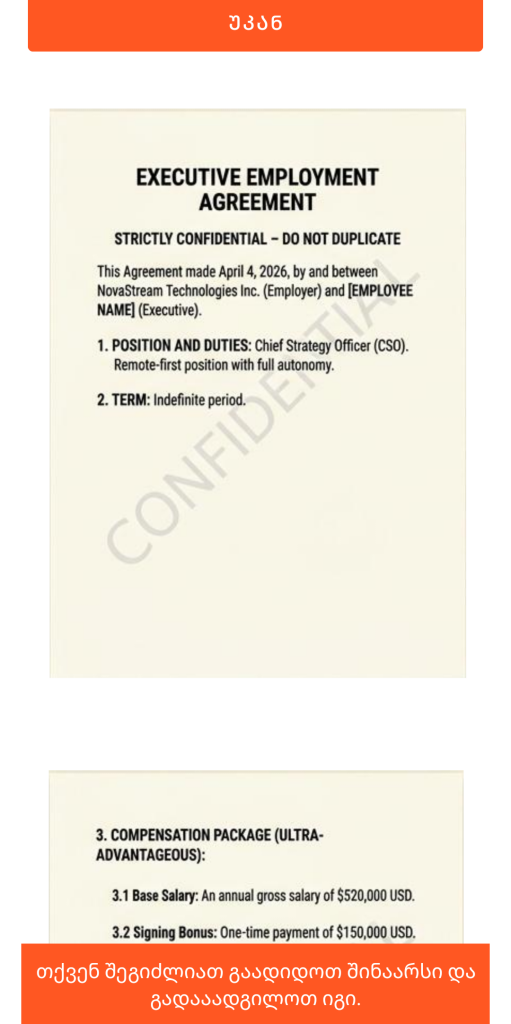
დაბრუნების ღილაკი ხურავს დათვალიერების ფორმას Document-ის მთავარ ეკრანზე დასაბრუნებლად.
შეგიძლიათ მასშტაბირება “pinch” ჟესტით ან ორმაგი დაწკაპუნებით და PDF-ის ხელით გადაადგილება.
სხვადასხვა გვერდების წაკითხვა ხდება ვერტიკალური სქროლინგით.
რედაქტირების რეჟიმი
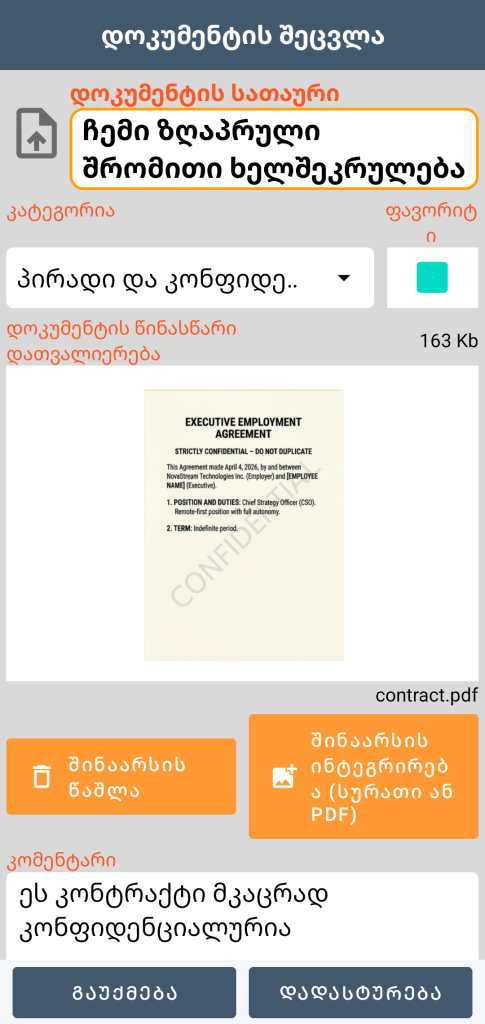
რედაქტირების რეჟიმში თქვენ გაქვთ შინაარსის წაშლის ფუნქცია, რომელიც შეუქცევადია (თქვენი დადასტურების შემდეგ). თქვენ ასევე შეგიძლიათ ახალი შინაარსის ინტეგრირება; ერთი და იგივე ფაილი არ შეიძლება იყოს რამდენიმე დოკუმენტში.
თქვენ შეგიძლიათ PDF დოკუმენტების ინტეგრირება 20 Mb-მდე ზომით.
მნიშვნელოვანია იცოდეთ: სეიფში სურათის ან PDF-ის დამატება ავტომატურად არ შლის ორიგინალ ფაილს თქვენი ტელეფონიდან. დაკარგვის ან მოპარვის შემთხვევაში თქვენი მონაცემების კონფიდენციალურობის გარანტიისთვის, გახსოვდეთ წყარო ფაილის ხელით წაშლა თქვენი სურათების გალერეიდან ან საქაღალდეებიდან.
ნაგვის ყუთი
როდესაც შლით ჩანაწერს, ის მყისიერად არ იშლება. ის თავსდება უსაფრთხო სატრანზიტო ზონაში: სანაგვე ყუთში. მის მართვაზე წვდომა შესაძლებელია მთავარი მენიუდან.
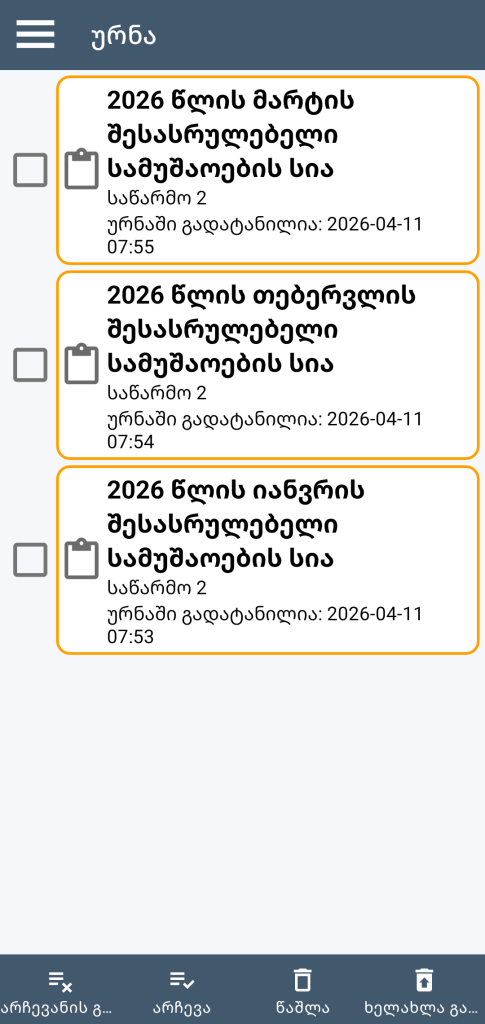
ერთ-ერთ ელემენტზე დაჭერა საშუალებას გაძლევთ იხილოთ ჩანაწერის დეტალები.
თქვენ შეგიძლიათ მონიშნოთ ან მოხსნათ მონიშვნა სანაგვე ყუთის ელემენტებზე, როგორც ინდივიდუალურად, ისე გლობალურად, მონიშვნის ან მოხსნის ღილაკების გამოყენებით.
წაშლის ფუნქცია საბოლოოდ შლის (თქვენი დადასტურების შემდეგ) შერჩეულ ჩანაწერებს.
რეაქტივაციის ფუნქცია აუქმებს ჩანაწერების შერჩევას ნაგვის ყუთიდან: თქვენ მათ კვლავ იპოვით აპლიკაციის მთავარ ეკრანზე.