
UPRAVLJANJE ZAPISIMA
Zajedničke karakteristike za 7 vrsta zapisa (Veza, Sigurna bilješka, Bankovna kartica, Bankovni račun, Sigurni kontakt, Document i Poslužitelj)

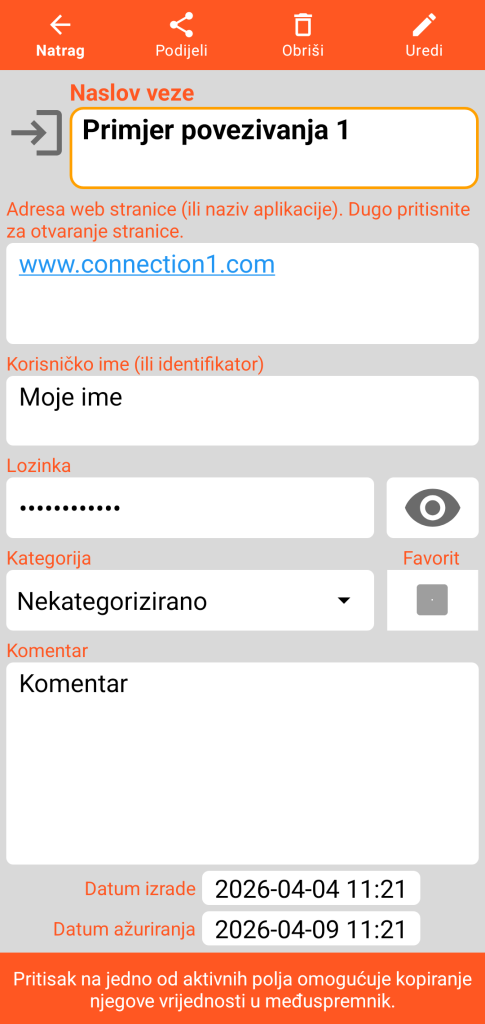
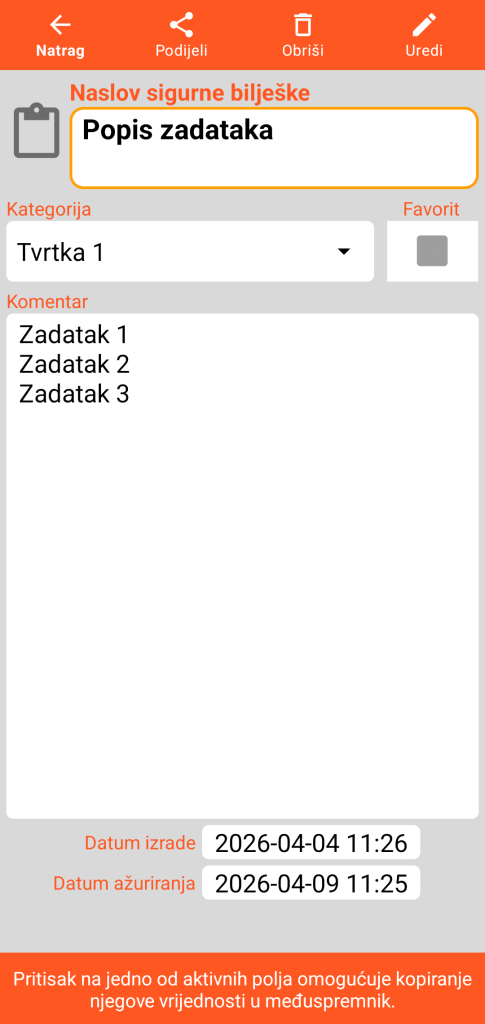
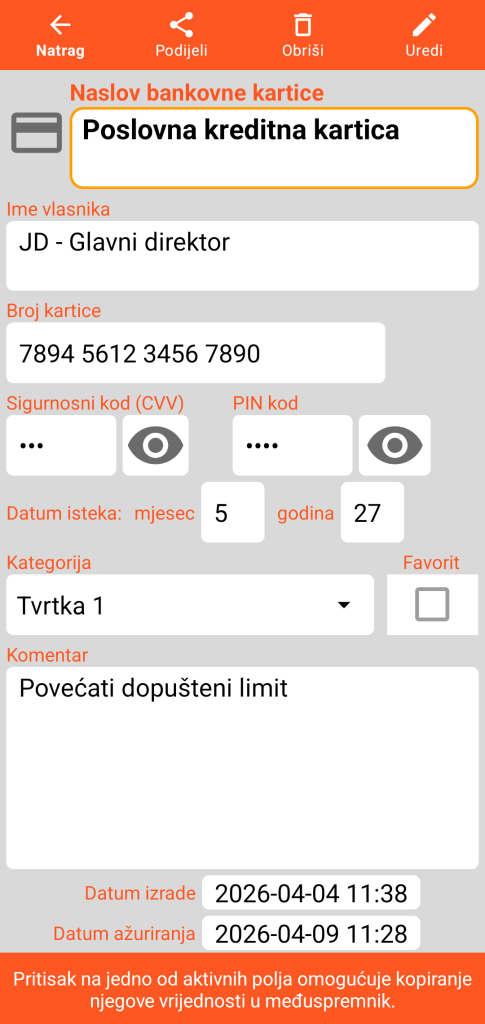
Gornji dio svakog obrasca za pregled sadrži 4 gumba:
- gumb Povratak omogućuje povratak na glavni zaslon.
- gumb Dijeli omogućuje dijeljenje sadržaja svakog zapisa, primjerice putem e-pošte ili SMS-a.
- gumb Obriši premješta zapis u koš za smeće (više nije vidljiv na glavnom zaslonu).
- gumb Uredi omogućuje prebacivanje u način uređivanja radi izmjena.
Samo naslov mora biti obavezno ispunjen i njegova vrijednost mora biti jedinstvena za tip zapisa (primjer: ne možete imati dvije bankovne kartice koje imaju isti naslov).
Polje namijenjeno za komentar, datum kreiranja i datum ažuriranja zapisa nalaze se u donjem dijelu svakog obrasca.
U načinu pregledavanja, jednostavan klik na jedno od polja kopira njegovu vrijednost u međuspremnik (clipboard).
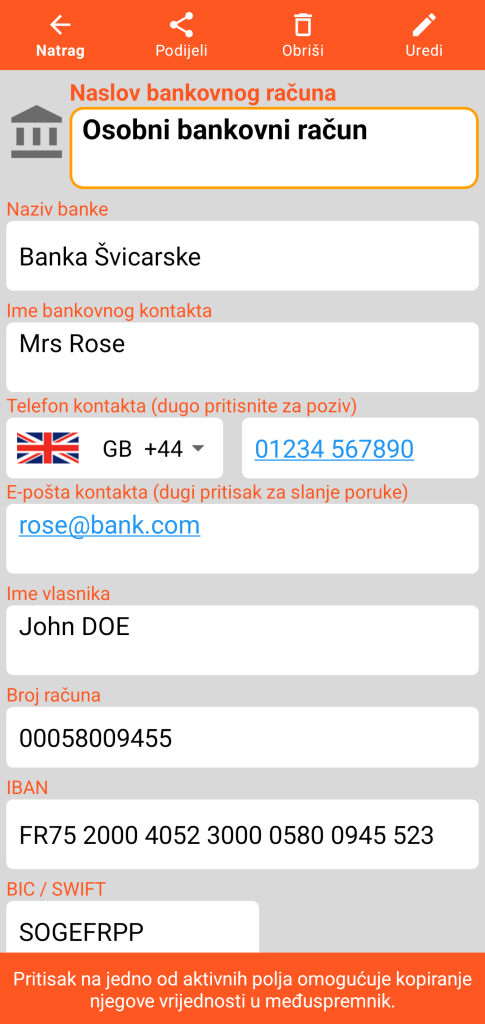
Dugi klik na polje koje sadrži web adresu otvara vaš zadani preglednik. Na e-mail adresi otvara se zadani upravitelj e-pošte. U slučaju telefonskog broja, nudi vam se upućivanje telefonskog poziva ili slanje SMS-a.
Sadržaj obrazaca
Veza
Sigurna bilješka
Bankovna kartica
Bankovni račun
Osigurani kontakt
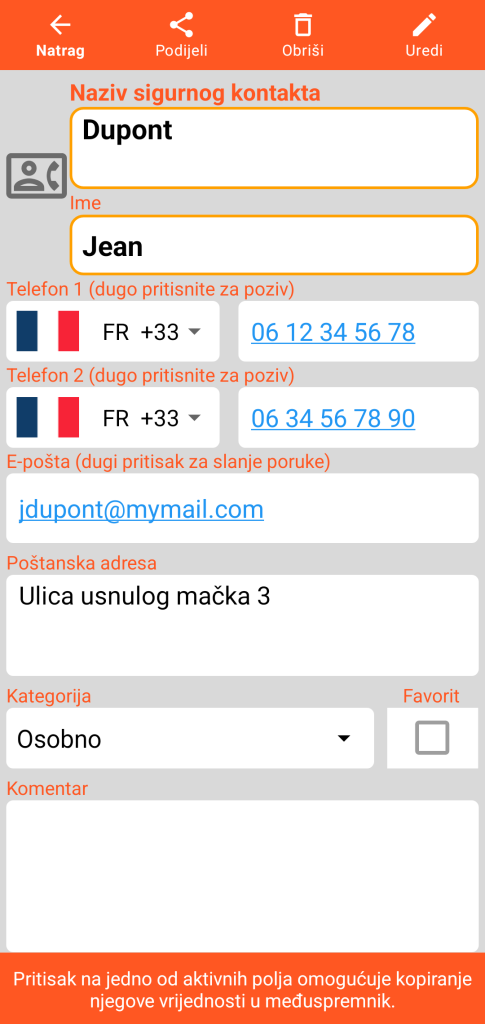
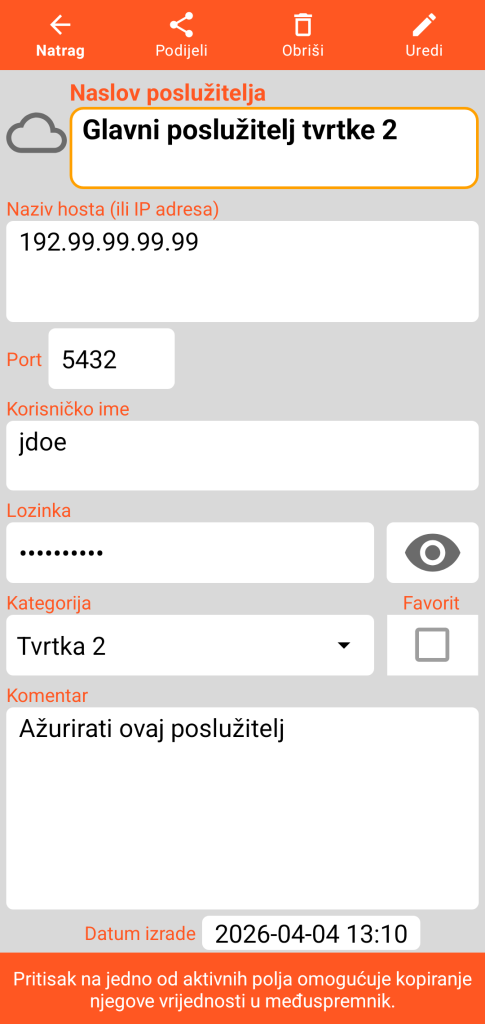
Poslužitelj
Document koji sadrži fotografiju (ili bilo koju slikovnu datoteku u JPEG, PNG ili WEBP formatu)
Način pregledavanja
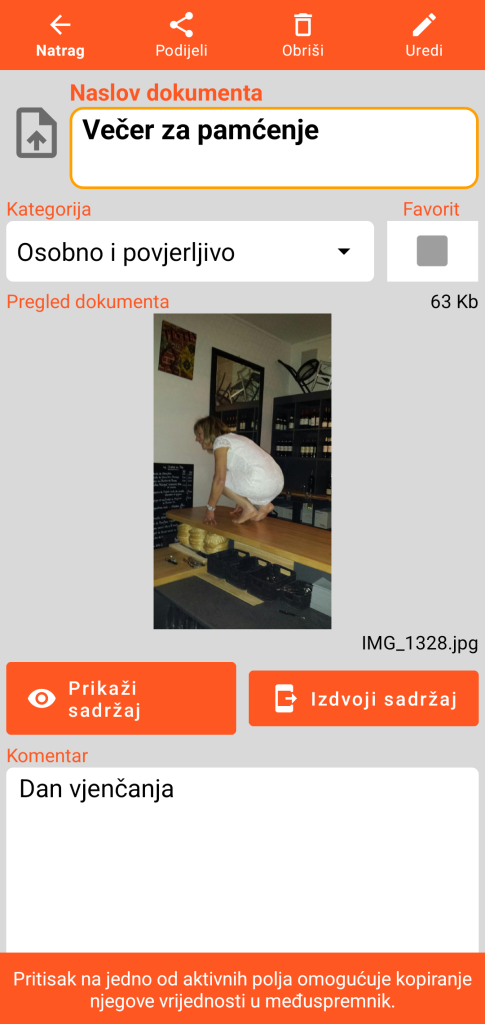
Veličina i naziv izvorne slikovne datoteke navedeni su u obrascu Document.
Gumb za vizualizaciju sadržaja otvara sljedeći zaslon. Gumb za izdvajanje sadržaja sprema kopiju slike u poddirektorij pod nazivom “document” u vašem radnom direktoriju.
Način vizualizacije sadržaja
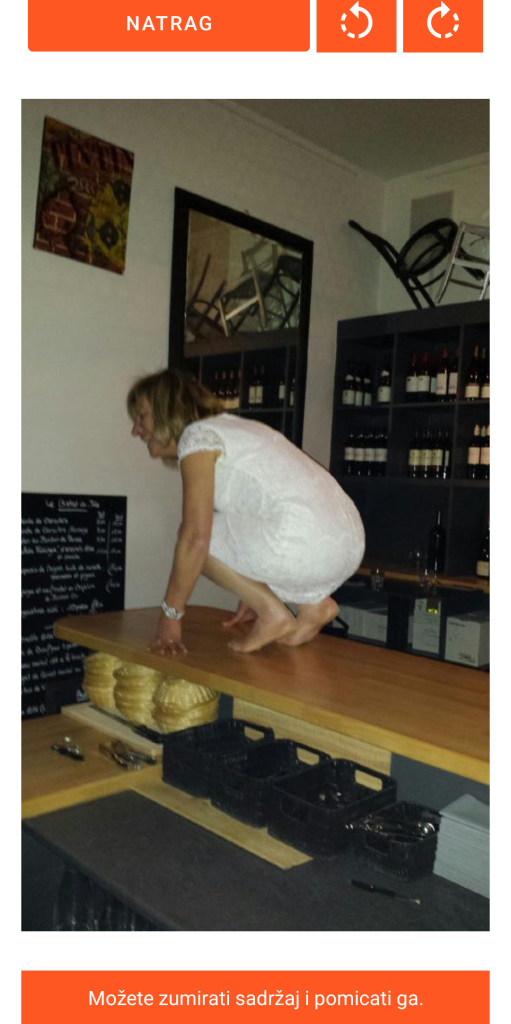
Funkcija povratka zatvara obrazac za vizualizaciju kako biste se vratili na zaslon za predstavljanje Document.
Sljedeća 2 gumba omogućuju rotaciju slike u smjeru suprotnom od kazaljke na satu ili u smjeru kazaljke na satu.
Možete zumirati pokretom prstiju (“pinch”) ili dvostrukim klikom te ručno pomicati sliku.
Način uređivanja
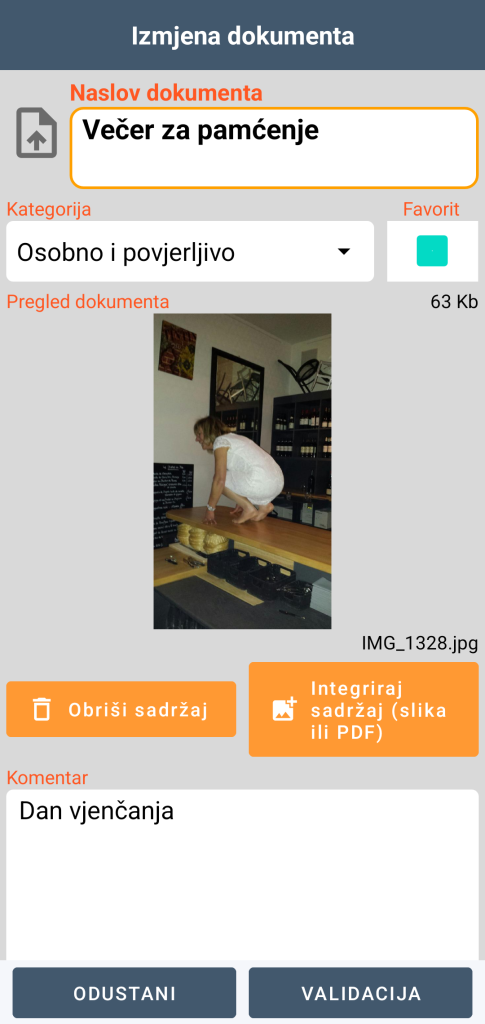
U načinu Uređivanje imate funkciju brisanja sadržaja koja je nepovratna (nakon vaše potvrde). Također možete integrirati novi sadržaj; ista datoteka ne može biti prisutna u više dokumenata.
Možete uključiti slike veličine do 20 Mb.
Document koji sadrži PDF datoteku
Način pregledavanja
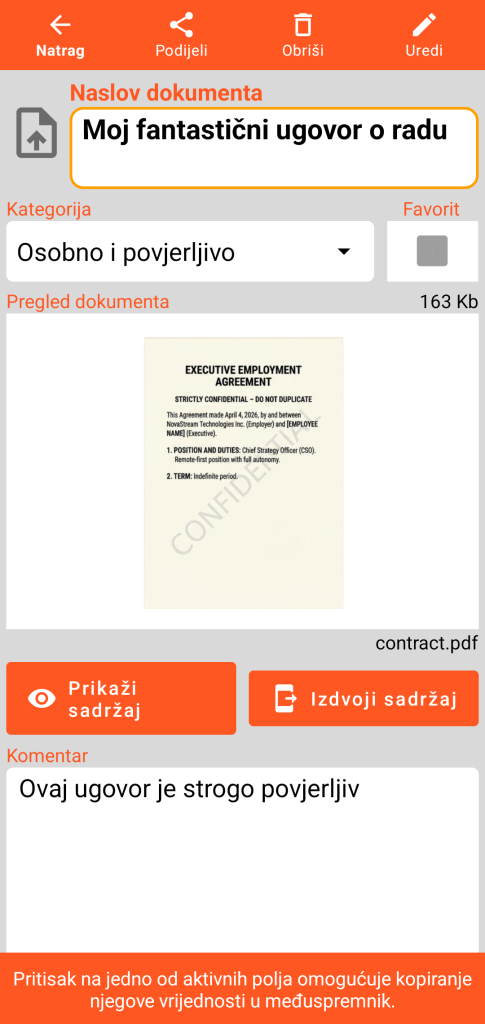
Veličina i naziv izvorne PDF datoteke navedeni su u obrascu Document.
Gumb za vizualizaciju sadržaja otvara sljedeći zaslon. Gumb za izdvajanje sadržaja stvara kopiju PDF datoteke u poddirektoriju pod nazivom “document” u vašem radnom direktoriju.
Način vizualizacije sadržaja
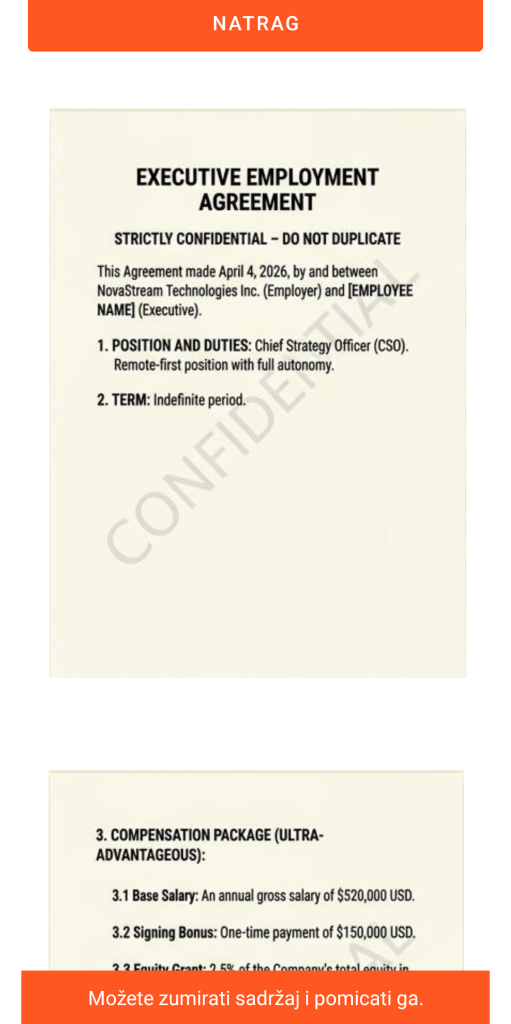
Gumb za povratak zatvara obrazac za vizualizaciju kako biste se vratili na glavni zaslon Document.
Možete zumirati pokretom prstiju (“pinch”) ili dvostrukim klikom te ručno pomicati PDF.
Čitanje različitih stranica vrši se okomitim skrolanjem.
Način uređivanja
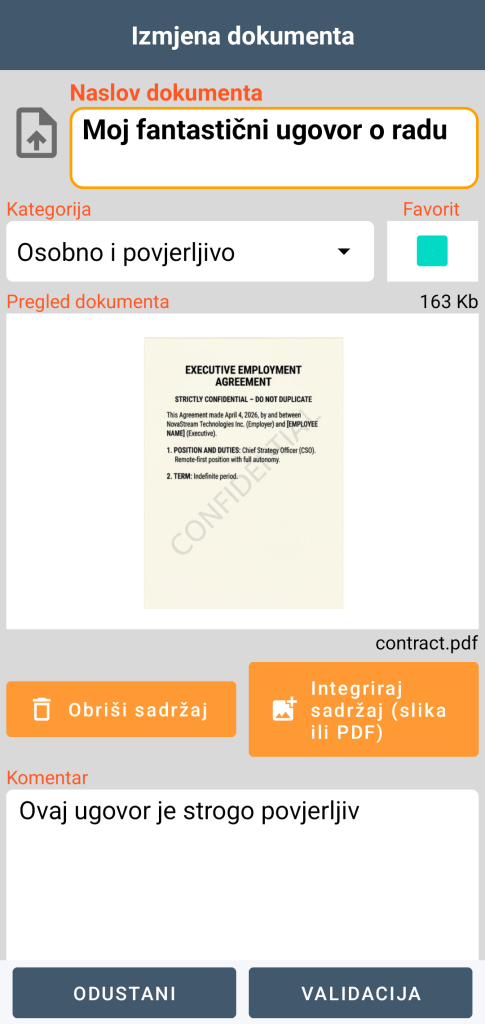
U načinu Uređivanje imate funkciju brisanja sadržaja koja je nepovratna (nakon vaše potvrde). Također možete integrirati novi sadržaj; ista datoteka ne može biti prisutna u više dokumenata.
Možete integrirati PDF dokumente do veličine od 20 Mb.
VAŽNO JE ZNATI: dodavanje slike ili PDF-a u sef ne briše automatski izvornu datoteku s vašeg telefona. Kako biste zajamčili povjerljivost svojih podataka u slučaju gubitka ili krađe, sjetite se ručno obrisati izvornu datoteku iz svoje galerije slika ili mapa.
Koš za smeće
Kada izbrišete zapis, on se ne briše odmah. Smješta se u sigurno tranzitno područje: koš za smeće. Pristup upravljanju košom dobiva se iz glavnog izbornika.
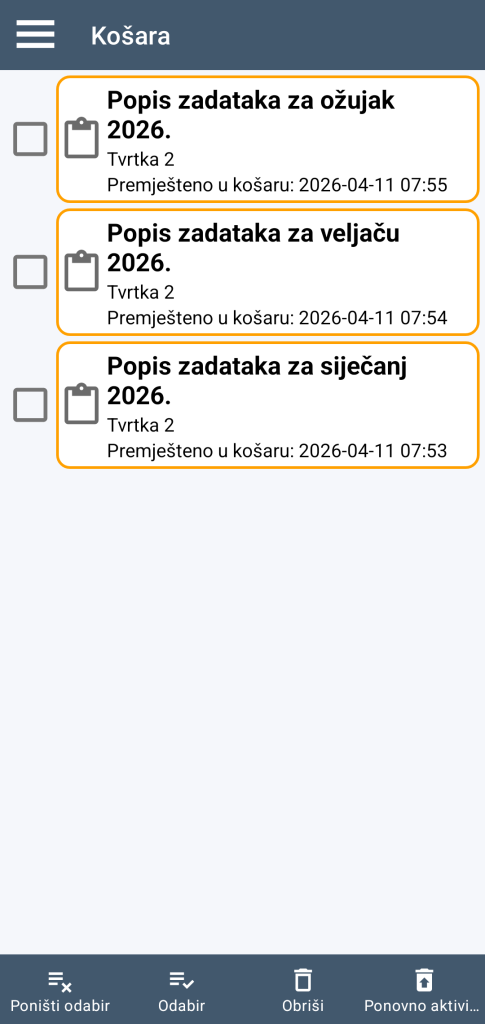
Klik na jedan od elemenata omogućuje pristup pojedinostima zapisa.
Možete odabrati ili poništiti odabir elemenata u košu za smeće, bilo pojedinačno označavanjem ili odznačavanjem, bilo globalno pomoću gumba za odabir ili poništavanje odabira.
Funkcija brisanja trajno briše (nakon vaše potvrde) odabrane zapise.
Funkcija reaktivacije uklanja odabir zapisa iz koša za smeće: tada ćete ih ponovno pronaći na glavnom zaslonu aplikacije.