
PENGELOLAAN CATATAN
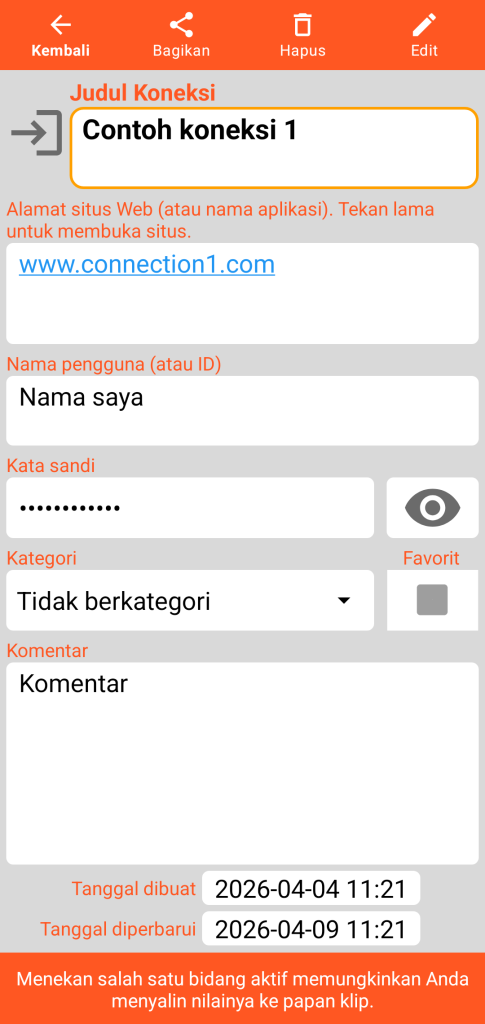
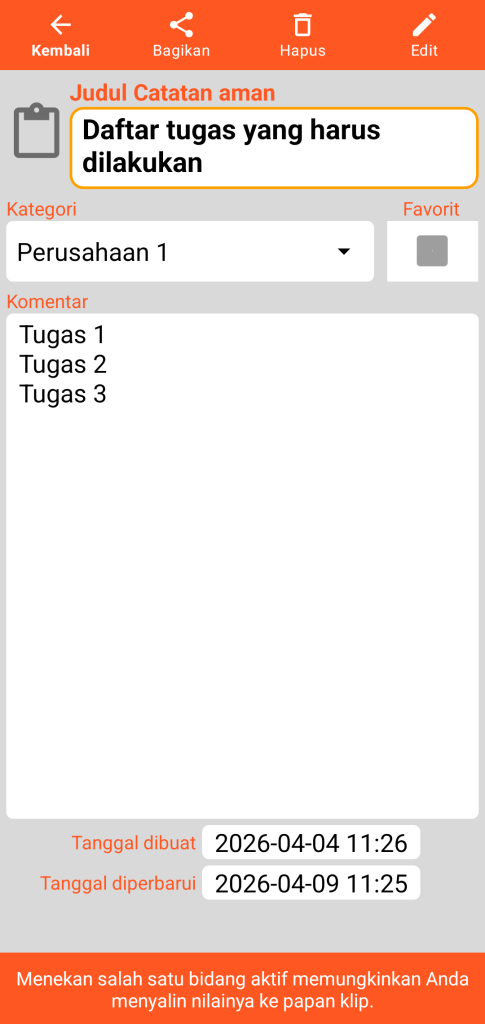
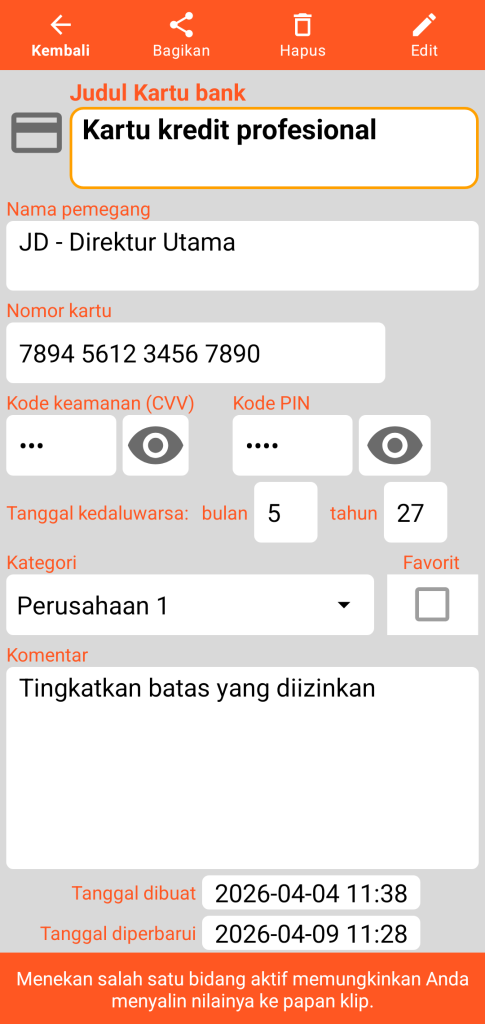
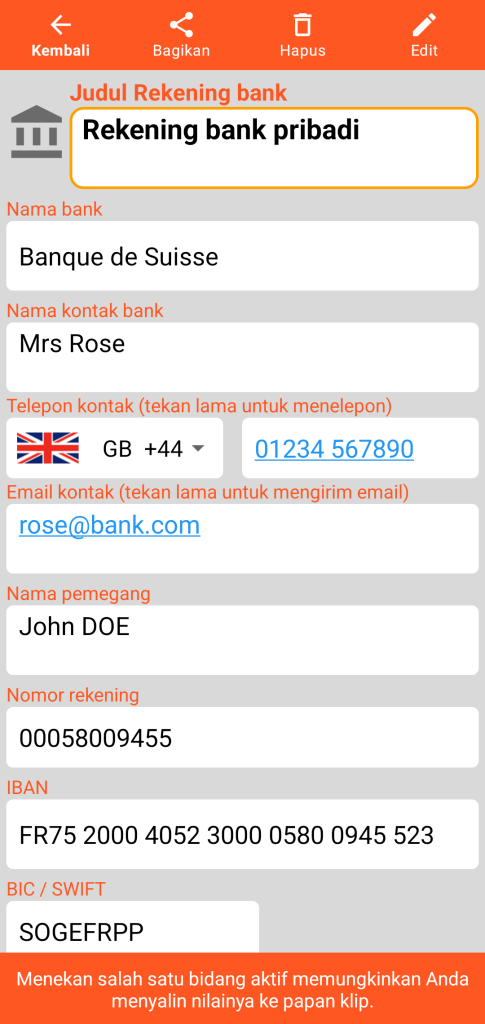
Karakteristik umum untuk 7 jenis rekaman (Koneksi, Catatan aman, Kartu bank, Akun bank, Kontak aman, Document dan Server)

Bagian atas setiap formulir konsultasi mencakup 4 tombol:
- tombol Kembali memungkinkan untuk kembali ke layar utama.
- tombol Bagikan memungkinkan untuk membagikan konten setiap kartu melalui email atau SMS misalnya.
- tombol Hapus memindahkan catatan ke tempat sampah (tidak lagi terlihat di layar utama).
- tombol Edit memungkinkan beralih ke mode Edit untuk melakukan modifikasi.
Hanya judul yang wajib diisi dan nilainya harus unik untuk satu jenis rekaman (contoh: Anda tidak dapat memiliki dua kartu bank dengan judul yang sama).
Bidang yang ditujukan untuk menerima komentar, tanggal pembuatan, dan tanggal pembaruan rekaman ada di bagian bawah setiap formulir.
Dalam mode Konsultasi, satu klik pada salah satu kolom akan menyalin nilainya ke papan klip.
Klik lama pada bidang yang berisi alamat web akan membuka browser default Anda. Pada alamat email, pengelola email default yang akan terbuka. Dalam hal nomor telepon, Anda akan ditawari untuk melakukan panggilan telepon atau mengirim SMS.
Konten formulir
Koneksi
Catatan aman
Kartu bank
Akun bank
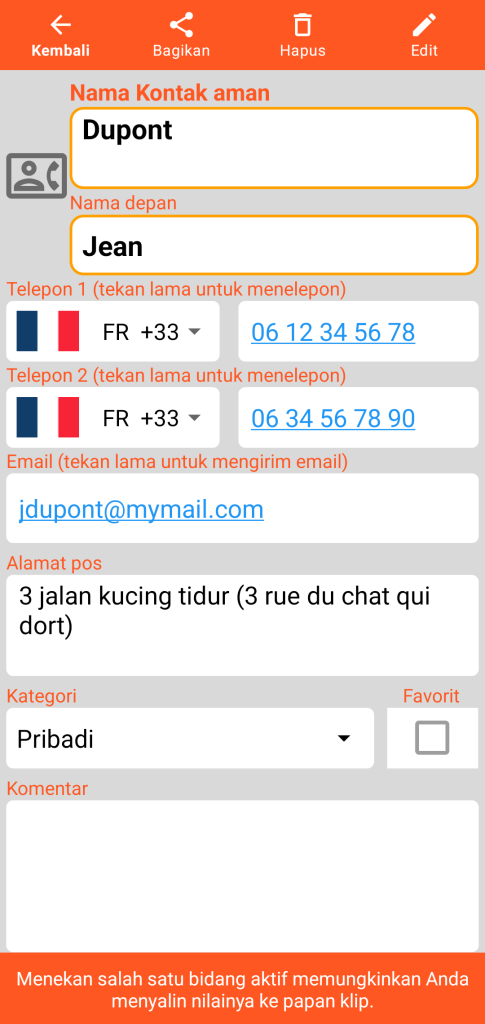
Kontak aman
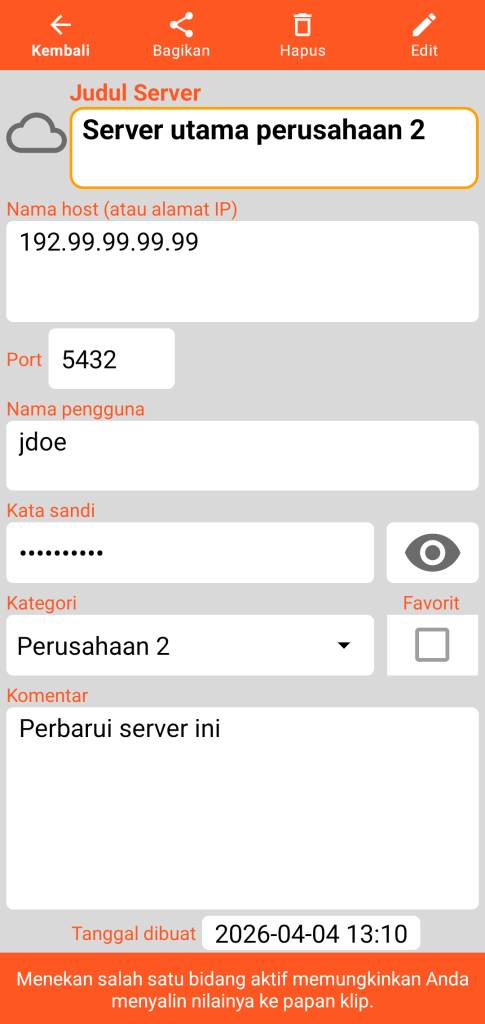
Server
Document berisi foto (atau file gambar apa pun dalam format JPEG, PNG, atau WEBP)
Mode Konsultasi
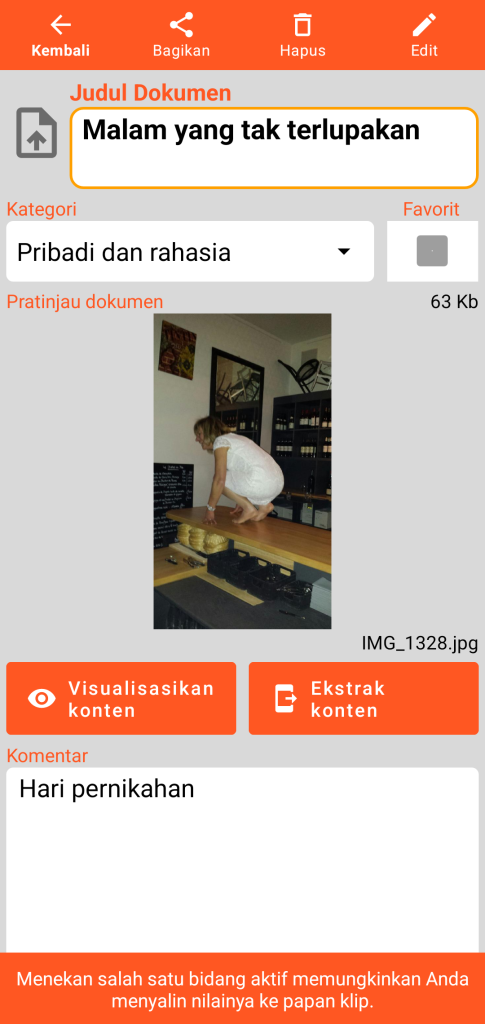
Ukuran dan nama file gambar asli ditunjukkan dalam formulir Document.
Tombol visualisasi konten membuka layar berikut. Tombol ekstraksi konten menyimpan salinan gambar dalam sub-direktori bernama “document” di direktori kerja Anda.
Mode visualisasi konten
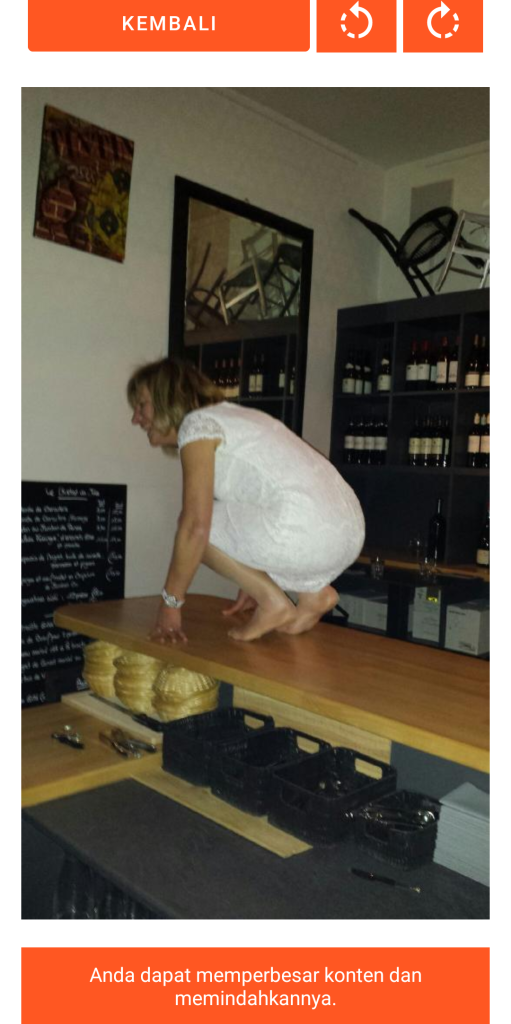
Fungsi kembali menutup formulir visualisasi untuk kembali ke layar presentasi Document.
2 tombol berikut memungkinkan untuk melakukan rotasi gambar berlawanan arah jarum jam atau searah jarum jam.
Anda dapat memperbesar dengan pinch atau dengan klik deux kali dan memindahkan gambar secara manual.
Mode Edit
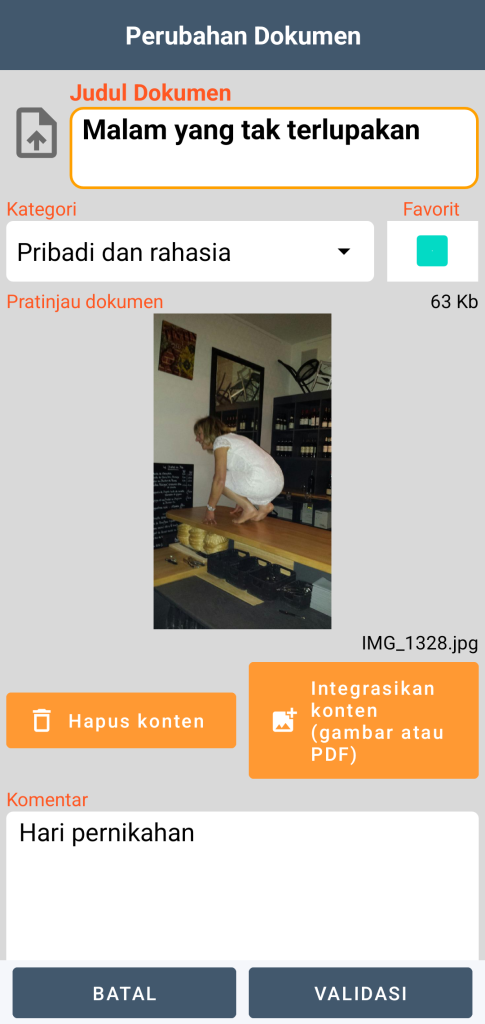
Dalam mode Edit, Anda memiliki fungsi penghapusan konten yang bersifat tidak dapat dibatalkan (setelah validasi Anda). Anda juga dapat menyisipkan konten baru; satu file yang sama tidak dapat ada di beberapa dokumen.
Anda dapat menyertakan gambar hingga ukuran 20 Mb.
Document berisi file PDF
Mode Konsultasi
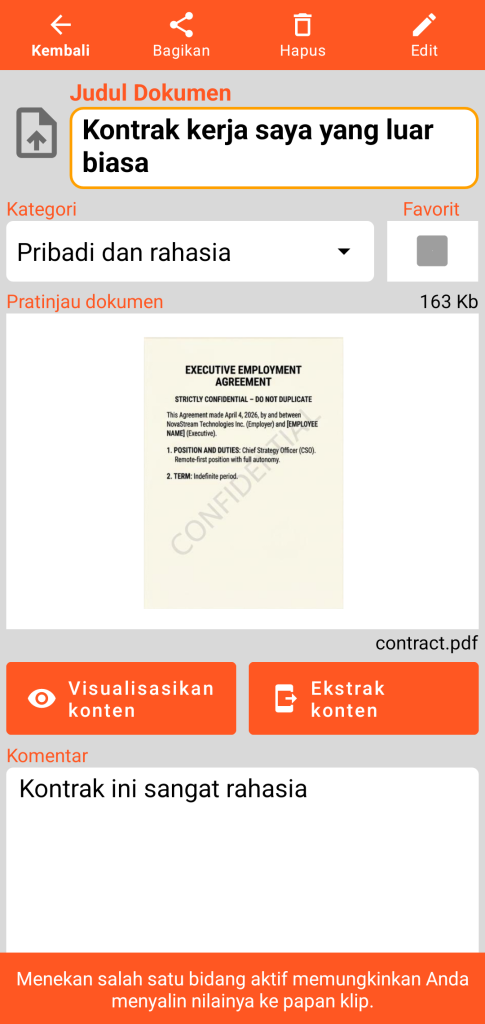
Ukuran dan nama file PDF asli ditunjukkan dalam formulir Document.
Tombol visualisasi konten membuka layar berikut. Tombol ekstraksi konten membuat salinan file PDF dalam sub-direktori bernama “document” di direktori kerja Anda.
Mode visualisasi konten
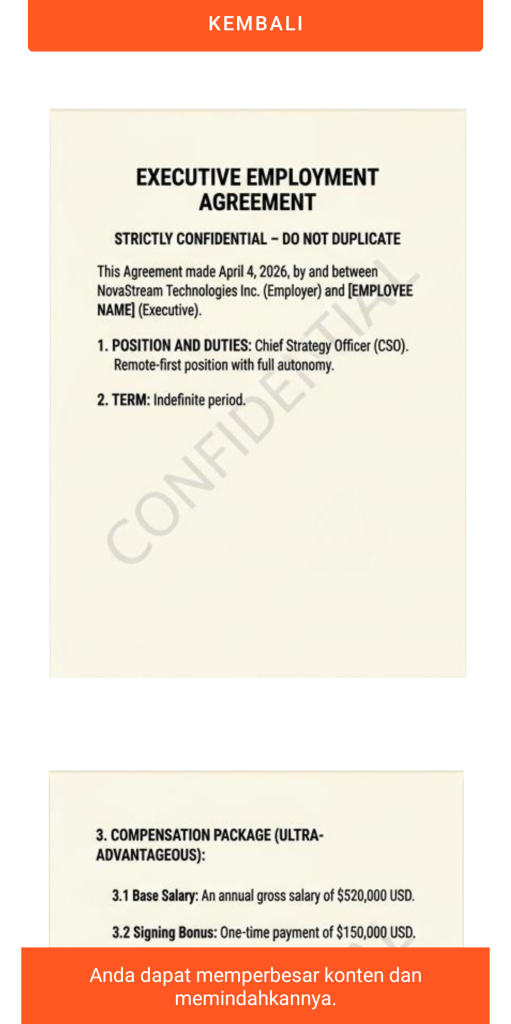
Tombol kembali menutup formulir visualisasi untuk kembali ke layar utama Document.
Anda dapat memperbesar dengan pinch atau dengan klik dua kali dan memindahkan PDF secara manual.
Pembacaan halaman yang berbeda dilakukan dengan menggulir secara vertikal.
Mode Edit
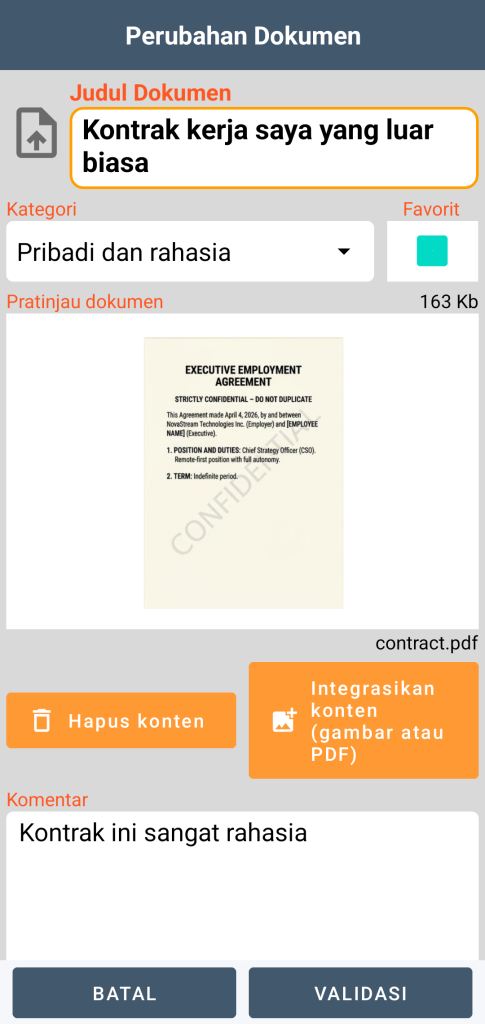
Dalam mode Edit, Anda memiliki fungsi penghapusan konten yang bersifat tidak dapat dibatalkan (setelah validasi Anda). Anda juga dapat menyisipkan konten baru; satu file yang sama tidak dapat ada di beberapa dokumen.
Anda dapat menyertakan dokumen PDF hingga ukuran 20 Mb.
PENTING UNTUK DIKETAHUI: penambahan gambar atau PDF ke dalam brankas tidak secara otomatis menghapus file asli dari ponsel Anda. Untuk menjamin kerahasiaan data Anda jika terjadi kehilangan atau pencurian, ingatlah untuk menghapus file sumber secara manual dari galeri gambar atau folder Anda.
Tempat sampah
Saat Anda menghapus rekaman, rekaman tersebut tidak segera dihapus. Rekaman akan ditempatkan di area transit yang aman: tempat sampah. Akses ke pengelolaannya dapat diperoleh dari menu utama.
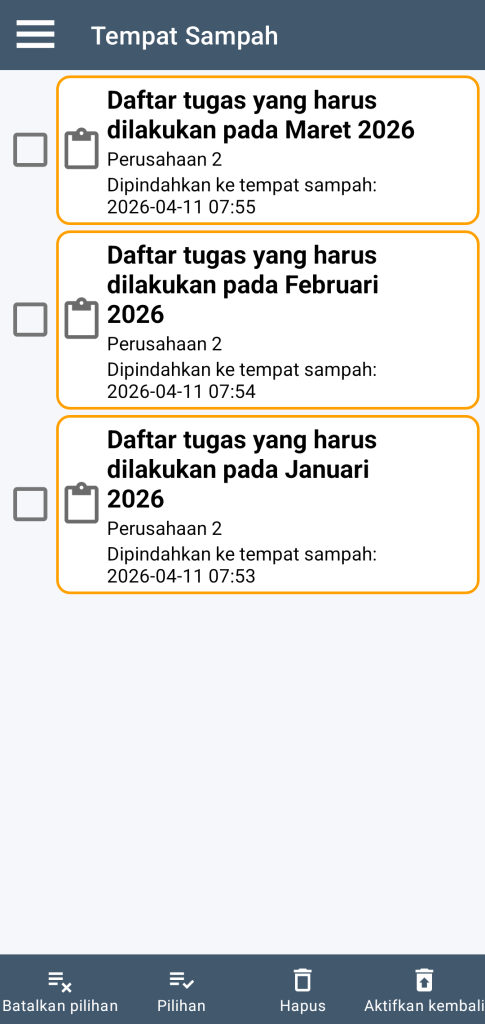
Klik pada salah satu elemen untuk mengakses detail rekaman.
Anda dapat memilih atau membatalkan pilihan elemen di tempat sampah, baik secara individual dengan mencentang atau menghapusnya, atau secara global dengan menggunakan tombol pilih atau batalkan pilihan.
Fungsi penghapusan menghapus secara permanen (setelah konfirmasi Anda) pilihan catatan.
Fungsi pengaktifan kembali menghapus pilihan catatan dari tempat sampah: Anda kemudian akan menemukannya kembali di layar utama aplikasi.