
SPRÁVA ZÁZNAMOV
Spoločné vlastnosti pre 7 typov záznamov (Pripojenie, Zabezpečená poznámka, Banková karta, Bankový účet, Zabezpečený kontakt, Document a Server)

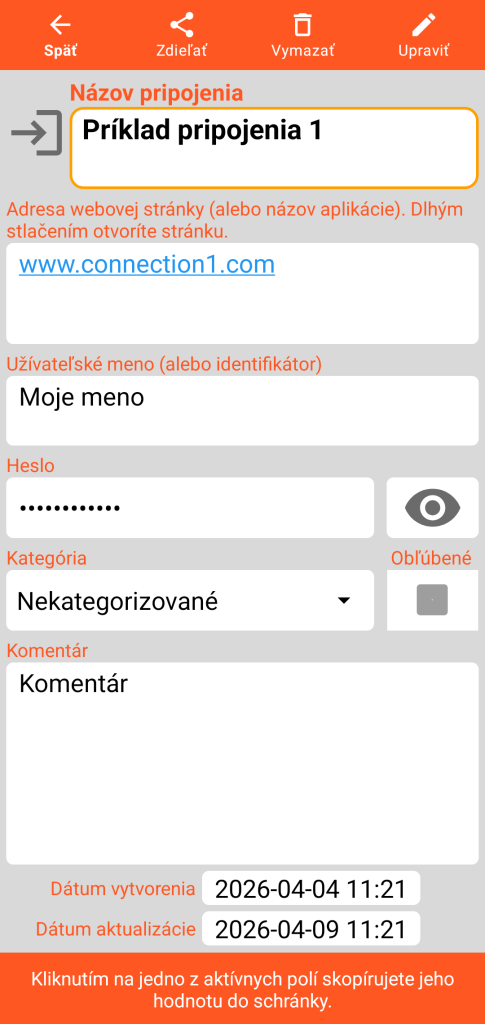
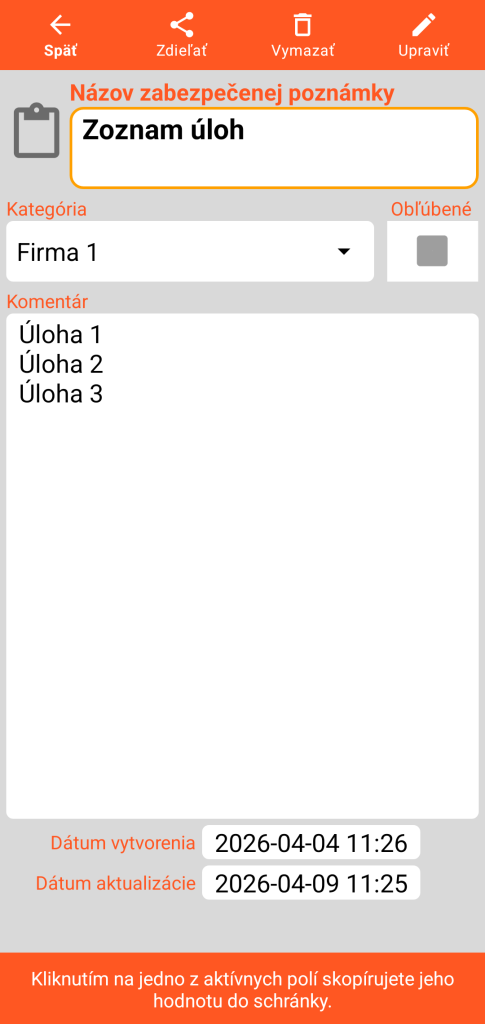
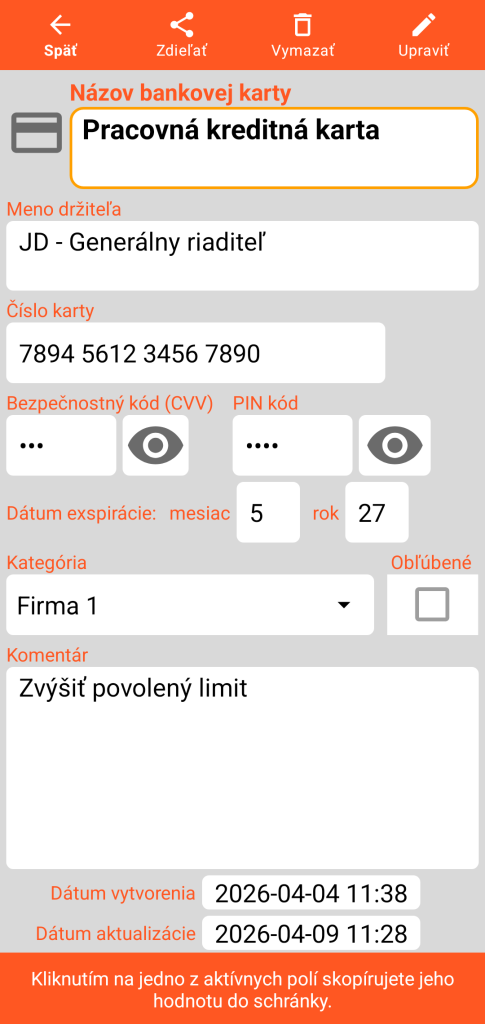
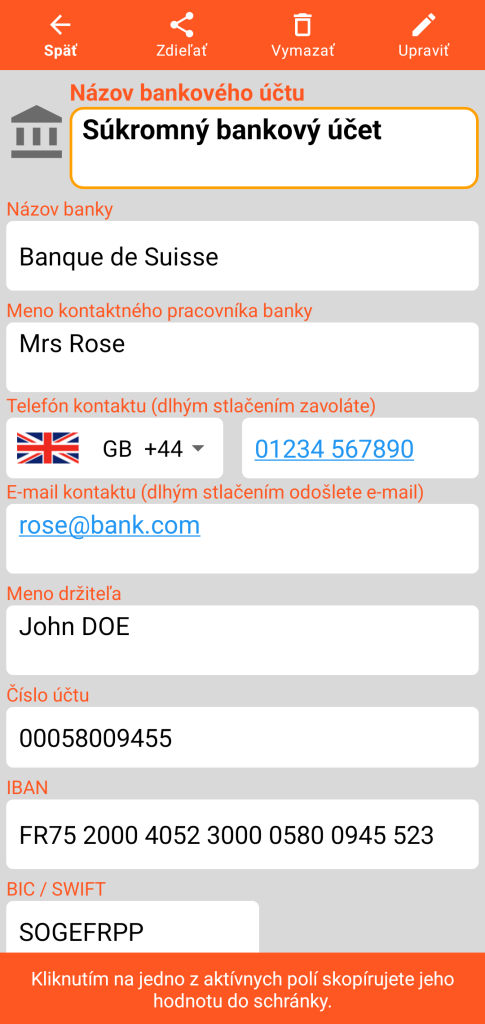
Horná časť každého formulára na konzultáciu obsahuje 4 tlačidlá:
- tlačidlo Späť umožňuje návrat na hlavnú obrazovku.
- tlačidlo Zdieľať umožňuje zdieľať obsah každého záznamu napríklad e-mailom alebo SMS správou.
- tlačidlo Vymazať presunie záznam do koša (už nie je viditeľný na hlavnej obrazovke).
- tlačidlo Upraviť umožňuje prepnúť do režimu úprav na vykonanie zmien.
Povinne musí byť vyplnený iba názov a jeho hodnota musí byť jedinečná pre daný typ záznamu (príklad: nemôžete mať dve bankové karty s rovnakým názvom).
Pole určené na komentár, dátum vytvorenia a dátum aktualizácie záznamu sú prítomné v spodnej časti každého formulára.
V režime konzultácie jednoduché kliknutie na jedno z polí skopíruje jeho hodnotu do schránky.
Dlhým kliknutím na pole obsahujúce webovú adresu otvoríte váš predvolený prehliadač. Na e-mailovej adrese sa otvorí predvolený správca pošty. V prípade telefónneho čísla sa vám ponúkne možnosť uskutočniť telefonický hovor alebo odoslať SMS.
Obsah formulárov
Pripojenie
Zabezpečená poznámka
Banková karta
Bankový účet
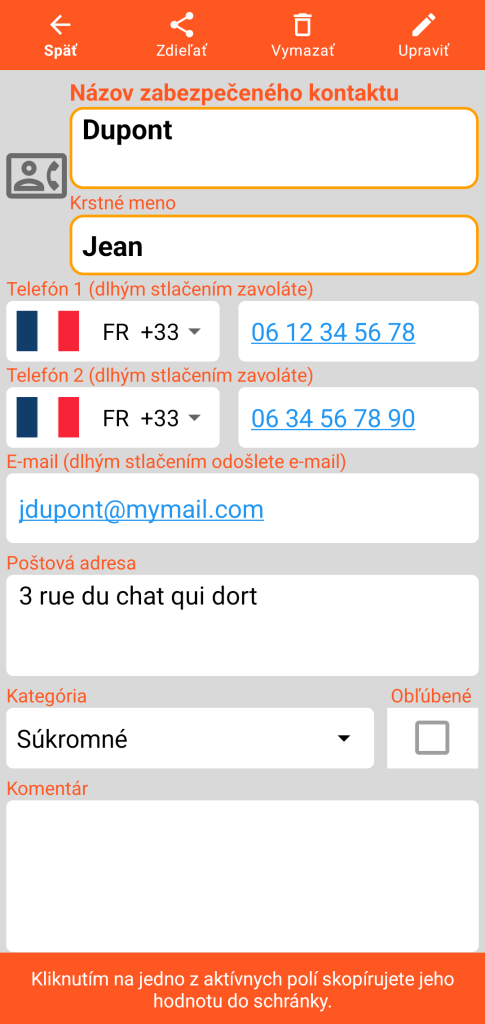
Zabezpečený kontakt
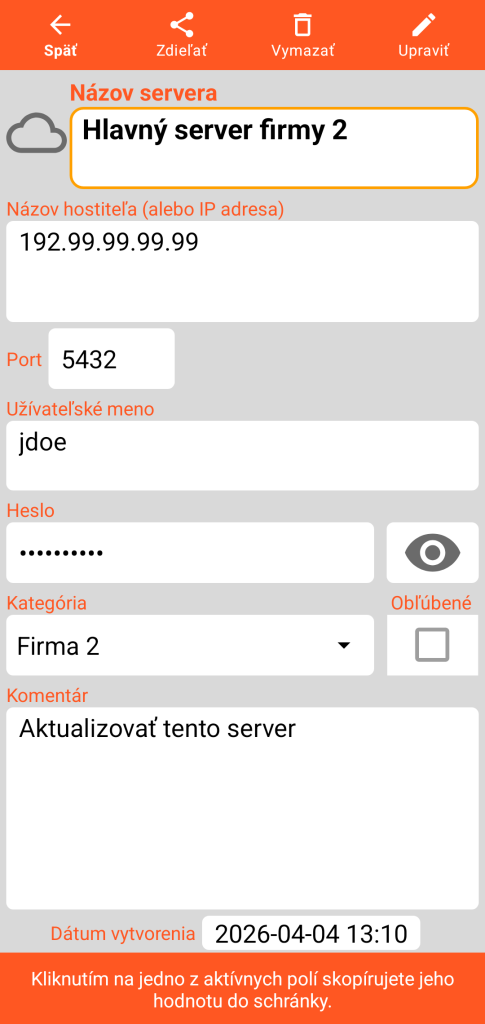
Server
Document obsahujúci fotografiu (alebo akýkoľvek obrazový súbor vo formáte JPEG, PNG alebo WEBP)
Režim prehliadania
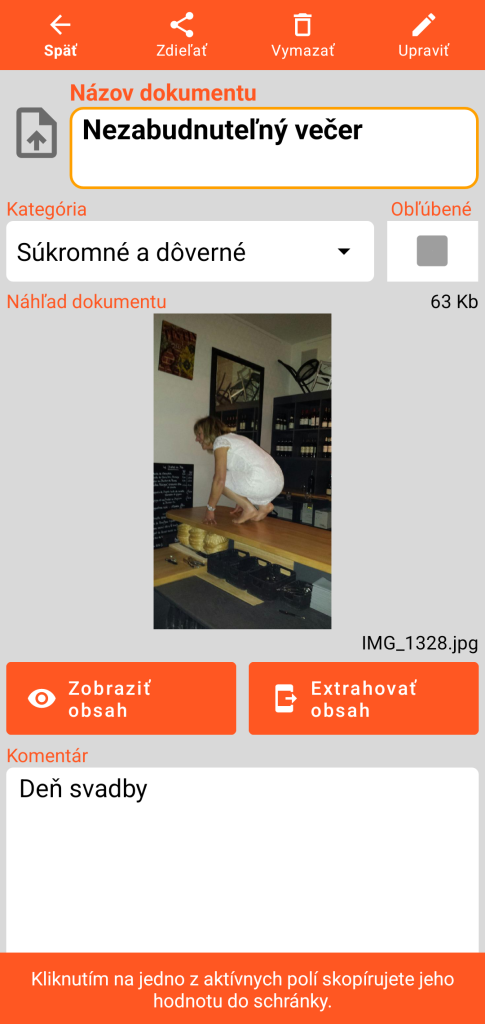
Veľkosť a názov pôvodného obrazového súboru sú uvedené vo formulári Document.
Tlačidlo na zobrazenie obsahu otvorí nasledujúcu obrazovku. Tlačidlo na extrakciu obsahu uloží kópiu obrázka do podadresára s názvom „document“ vo vašom pracovnom adresári.
Režim vizualizácie obsahu
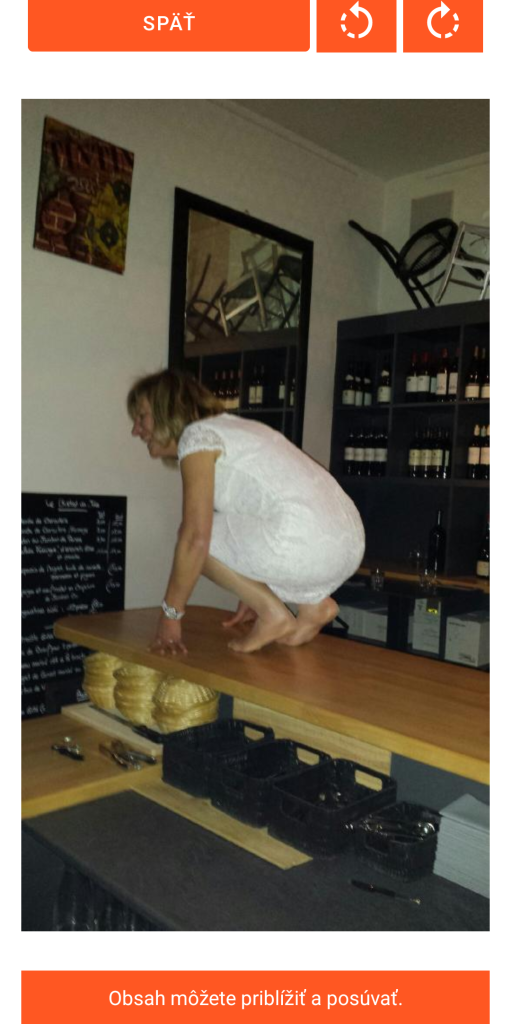
Funkcia návratu zatvorí formulár zobrazenia pre návrat na obrazovku prezentácie Document.
Nasledujúce 2 tlačidlá umožňujú otáčanie obrázka proti smeru alebo v smere hodinových ručičiek.
Môžete približovať gestom („pinch“) alebo dvojitým kliknutím a obrázok posúvať manuálne.
Režim úprav
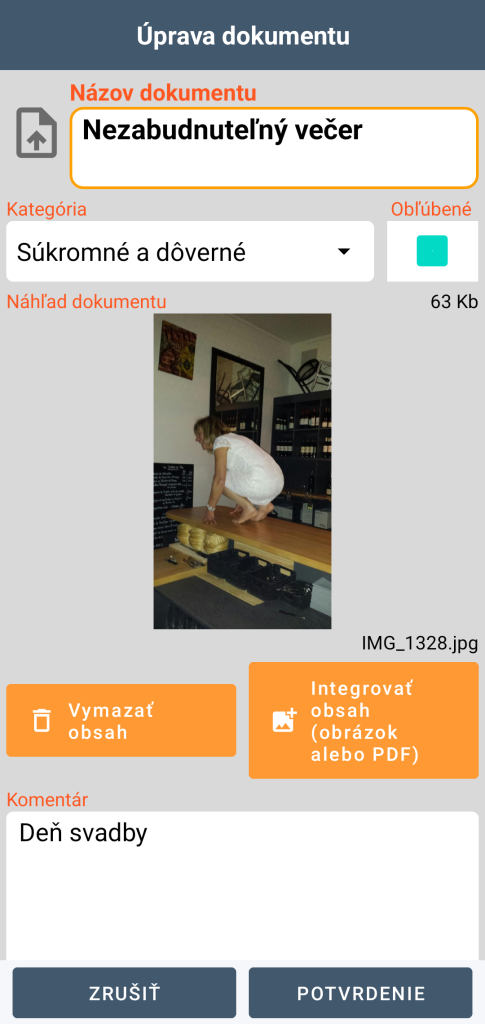
V režime Úpravy máte k dispozícii funkciu vymazania obsahu, ktorá je nevratná (po vašom potvrdení). Môžete tiež integrovať nový obsah; rovnaký súbor sa nemôže nachádzať vo viacerých dokumentoch.
Môžete integrovať obrázky až do veľkosti 20 Mb.
Document obsahujúci súbor PDF
Režim prehliadania
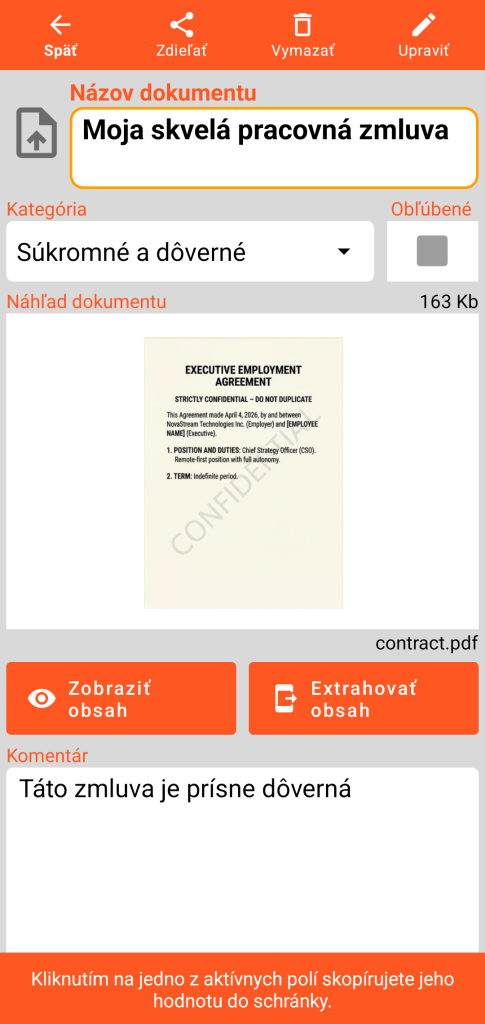
Veľkosť a názov pôvodného súboru PDF sú uvedené vo formulári Document.
Tlačidlo na zobrazenie obsahu otvorí nasledujúcu obrazovku. Tlačidlo na extrakciu obsahu vytvorí kópiu súboru PDF do podadresára s názvom „document“ vo vašom pracovnom adresári.
Režim vizualizácie obsahu
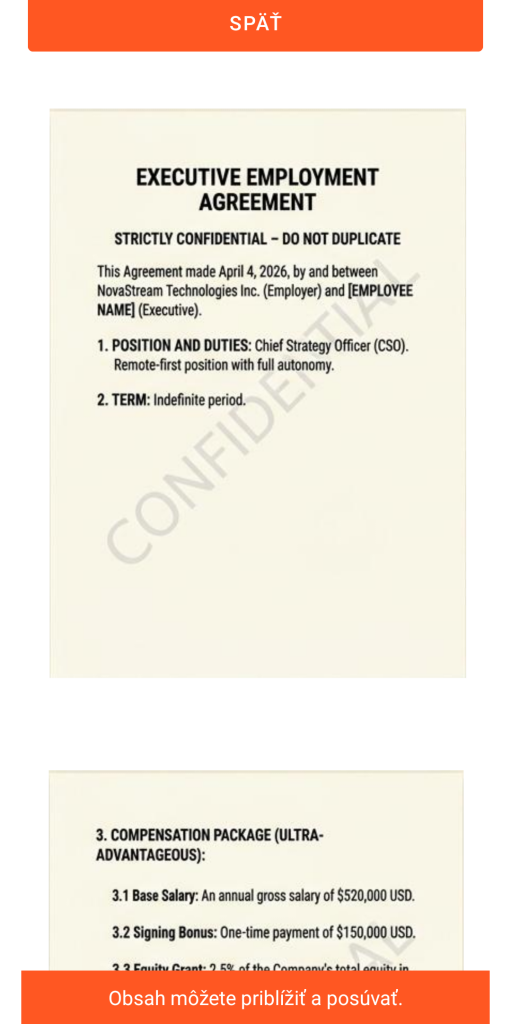
Tlačidlo návratu zatvorí formulár zobrazenia pre návrat na hlavnú obrazovku Document.
Môžete približovať gestom („pinch“) alebo dvojitým kliknutím a PDF posúvať manuálne.
Čítanie rôznych stránok sa vykonáva vertikálnym posúvaním (scrollovaním).
Režim úprav
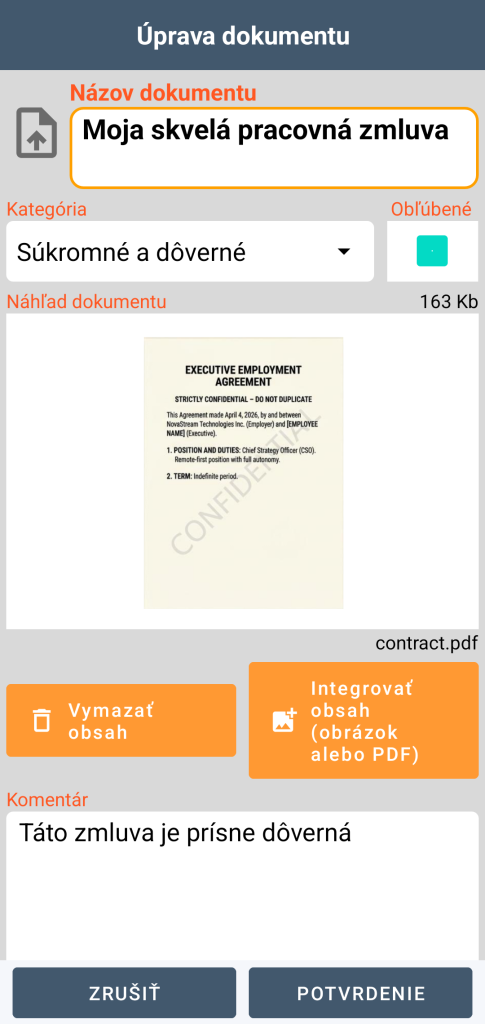
V režime Úpravy máte k dispozícii funkciu vymazania obsahu, ktorá je nevratná (po vašom potvrdení). Môžete tiež integrovať nový obsah; rovnaký súbor sa nemôže nachádzať vo viacerých dokumentoch.
Môžete integrovať dokumenty PDF až do veľkosti 20 Mb.
DÔLEŽITÉ VEDIEŤ: pridanie obrázka alebo PDF do trezoru automaticky nevymaže pôvodný súbor z vášho telefónu. Aby ste zaručili dôvernosť svojich údajov v prípade straty alebo krádeže, nezabudnite manuálne vymazať zdrojový súbor z galérie obrázkov alebo priečinkov.
Kôš
Keď vymažete záznam, neodstráni sa okamžite. Je umiestnený v zabezpečenej tranzitnej zóne: kôš. Prístup k jeho správe získate z hlavného menu.
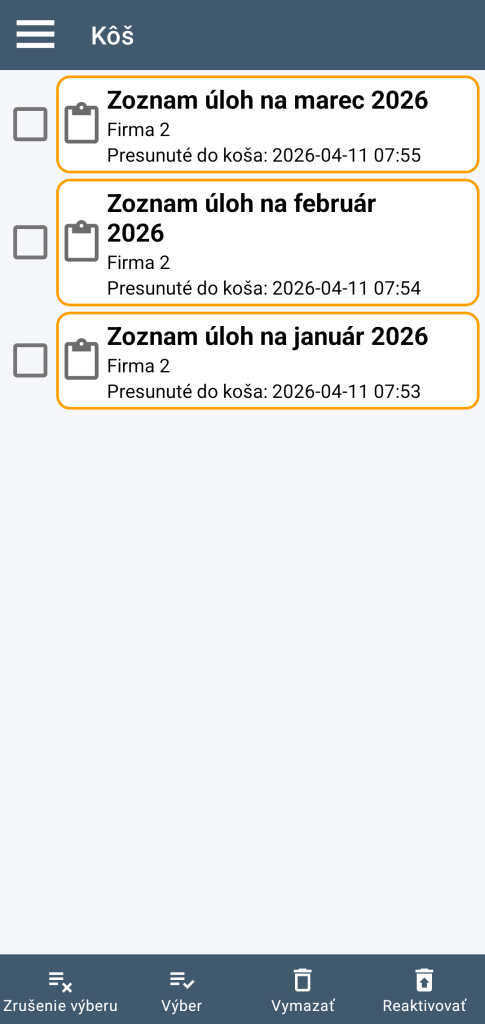
Kliknutím na jeden z prvkov získate prístup k detailu záznamu.
Prvky v koši môžete vybrať alebo zrušiť ich výber, buď jednotlivo začiarknutím alebo odčiarknutím, alebo globálne pomocou tlačidiel výberu alebo zrušenia výberu.
Funkcia vymazania definitívne vymaže (po vašom potvrdení) výber záznamov.
Funkcia reaktivácie odstráni výber záznamov z koša: potom ich nájdete na hlavnej obrazovke aplikácie.