
УПРАВЛЕНИЕ НА ЗАПИСИТЕ
Общи характеристики за 7-те типа запис (Връзка, Защитена бележка, Банкова карта, Банкова сметка, Защитен контакт, Document и Сървър)

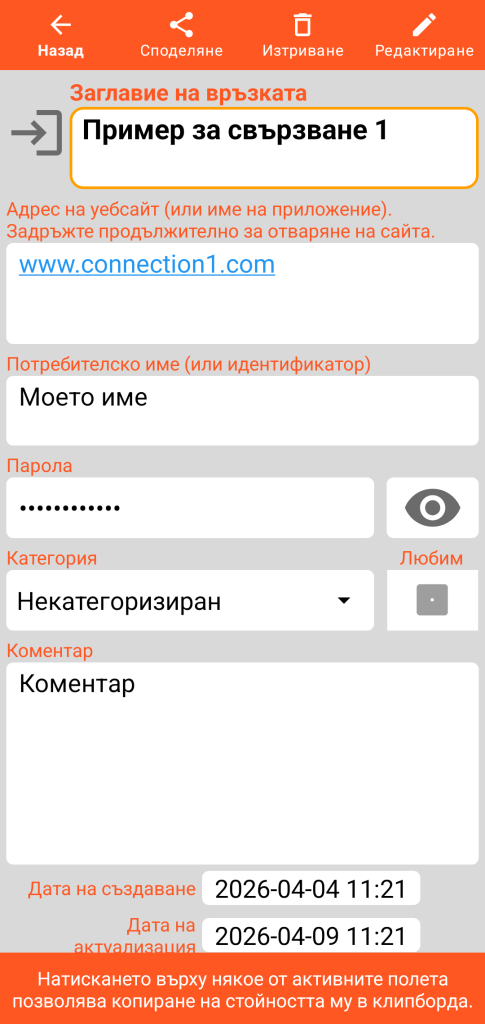
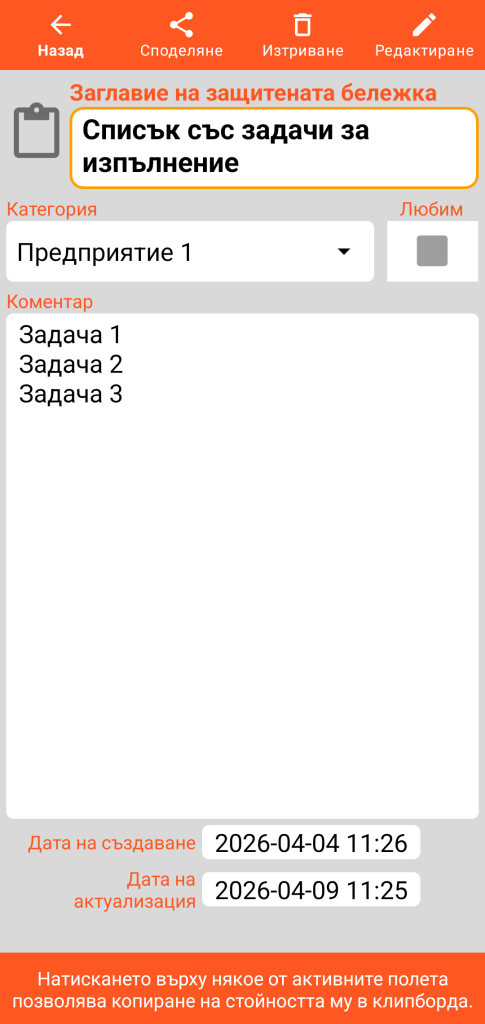
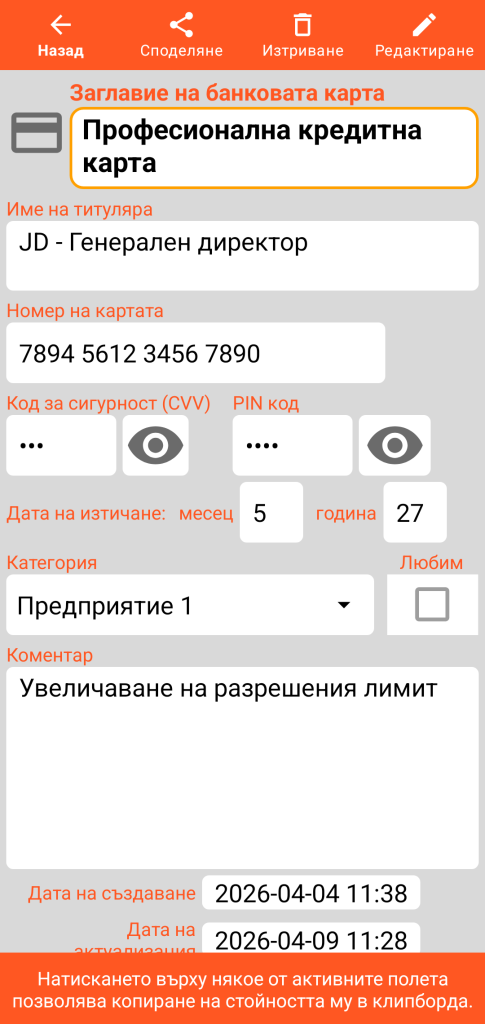
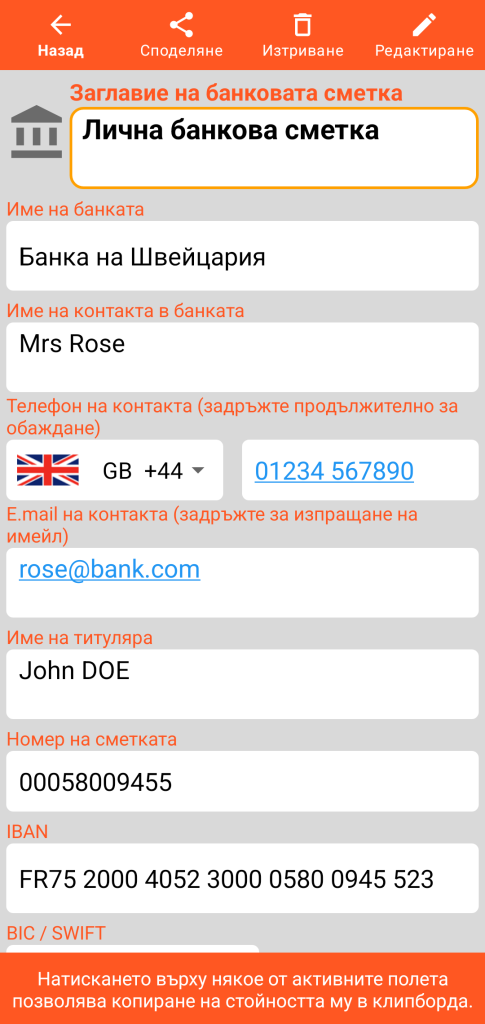
Горната част на всеки формуляр за консултация включва 4 бутона:
- бутонът Назад позволява връщане към главния екран.
- бутонът Споделяне позволява споделянето на съдържанието на всеки запис чрез имейл или чрез SMS например.
- бутонът Изтриване премества записа в кошчето (той вече не е видим в главния екран).
- бутонът Редактиране позволява преминаване в режим Редактиране за извършване на модификации.
Задължително трябва да се попълни само заглавието и неговата стойност трябва да бъде уникална за даден тип запис (пример: не можете да имате две банкови карти с едно и също заглавие).
В долната част на всеки формуляр има поле, предназначено за коментар, датата на създаване и датата на актуализиране на записа.
В режим на консултация, еднократно кликване върху едно от полетата копира стойността му в клипборда.
Продължително кликване върху поле, съдържащо уеб адрес, отваря вашия браузър по подразбиране. Върху имейл адрес се отваря мениджърът за имейли по подразбиране. В случай на телефонен номер ви се предлага да извършите телефонно обаждане или да изпратите SMS.
Съдържание на формулярите
Връзка
Защитена бележка
Банкова карта
Банкова сметка
Защитен контакт
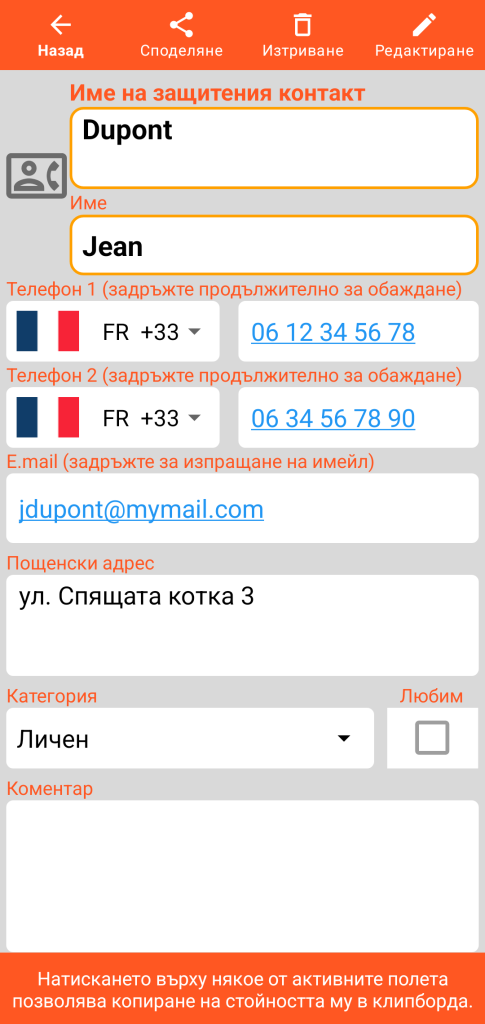
Сървър
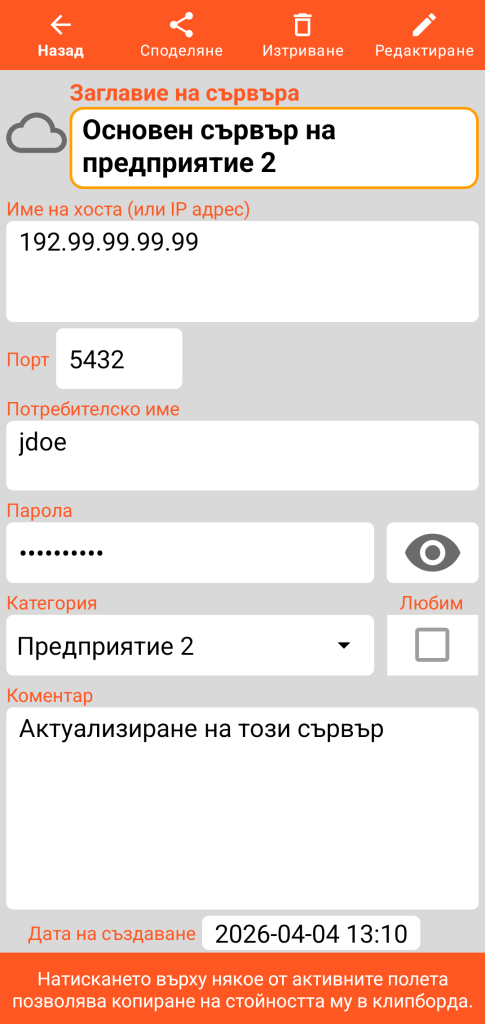
Document, съдържащ снимка (или всеки графичен файл във формат JPEG, PNG или WEBP)
Режим на разглеждане
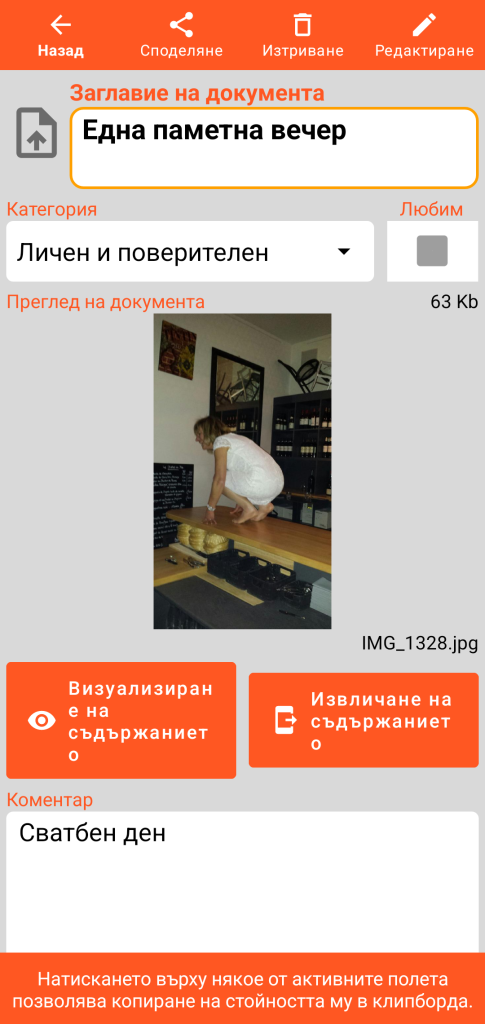
Размерът и името на оригиналния графичен файл са посочени във формата на Document.
Бутонът за преглед на съдържанието отваря екрана по-долу. Бутонът за извличане на съдържанието записва копие на изображението в поддиректория с име „document“ във вашата работна директория.
Режим за визуализация на съдържанието
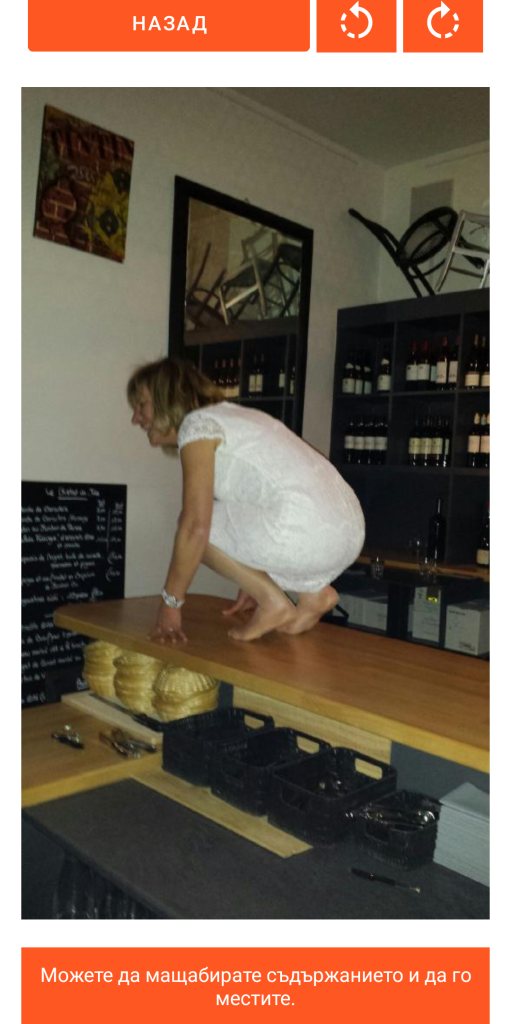
Функцията за връщане затваря формата за преглед, за да се върнете към екрана за представяне на Document.
Следващите 2 бутона позволяват извършването на ротация на изображението обратно на часовниковата стрелка или по часовниковата стрелка.
Можете да мащабирате чрез щипване („pinch“) или чрез двойно кликване и да премествате изображението ръчно.
Режим на редактиране
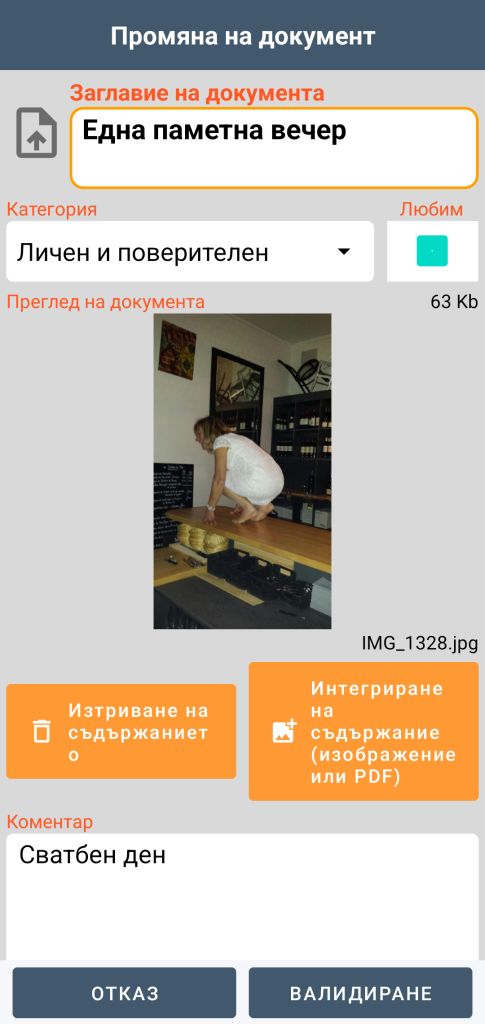
В режим Редактиране разполагате с функция за изтриване на съдържание, която е необратима (след вашето потвърждение). Можете също така да интегрирате ново съдържание; един и същ файл не може да присъства в няколко документа.
Можете да интегрирате изображения с размер до 20 Mb.
Document, съдържащ PDF файл
Режим на разглеждане
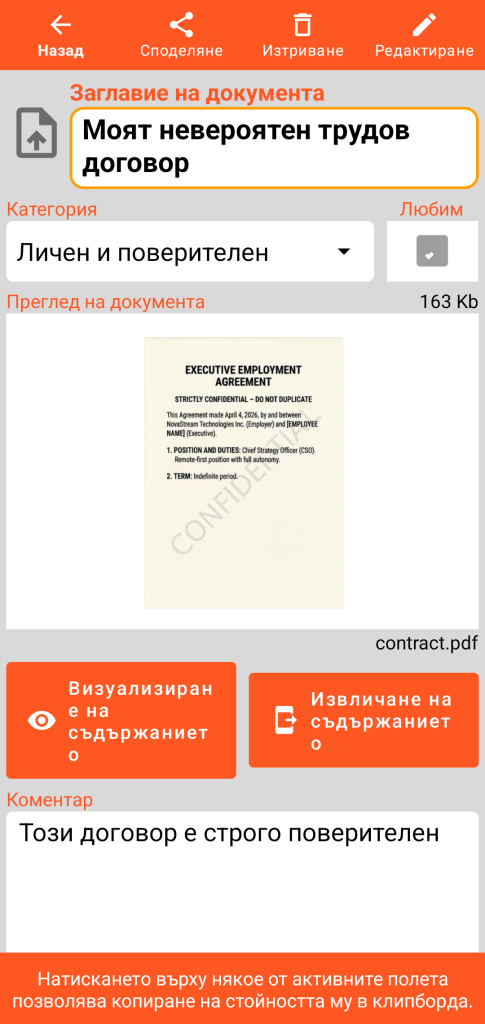
Размерът и името на оригиналния PDF файл са посочени във формата на Document.
Бутонът за преглед на съдържанието отваря екрана по-долу. Бутонът за извличане на съдържанието прави копие на PDF файла в поддиректория с име „document“ във вашата работна директория.
Режим за визуализация на съдържанието
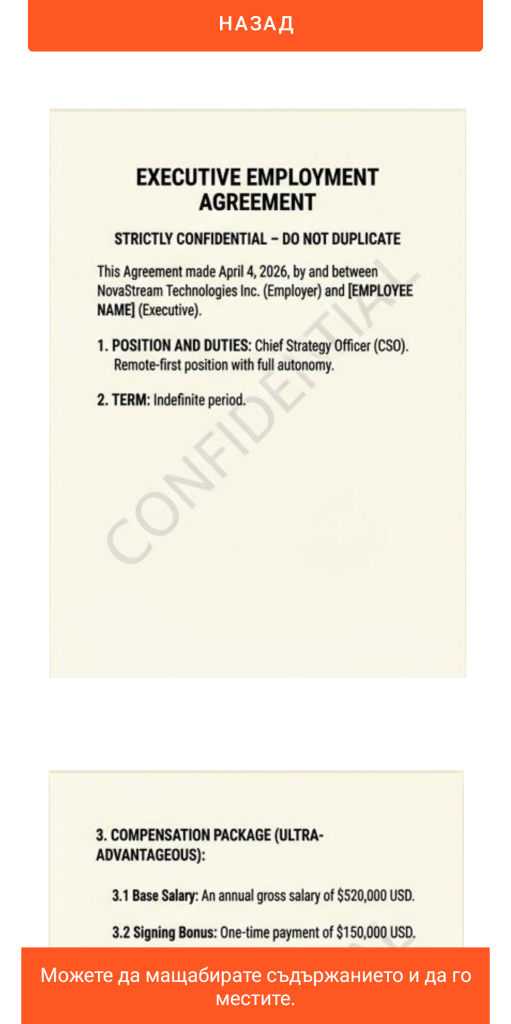
Бутонът за връщане затваря формата за преглед, за да се върнете към главния екран на Document.
Можете да мащабирате чрез щипване („pinch“) или чрез двойно кликване и да премествате PDF файла ръчно.
Четенето на различните страници става чрез вертикално скролване.
Режим на редактиране
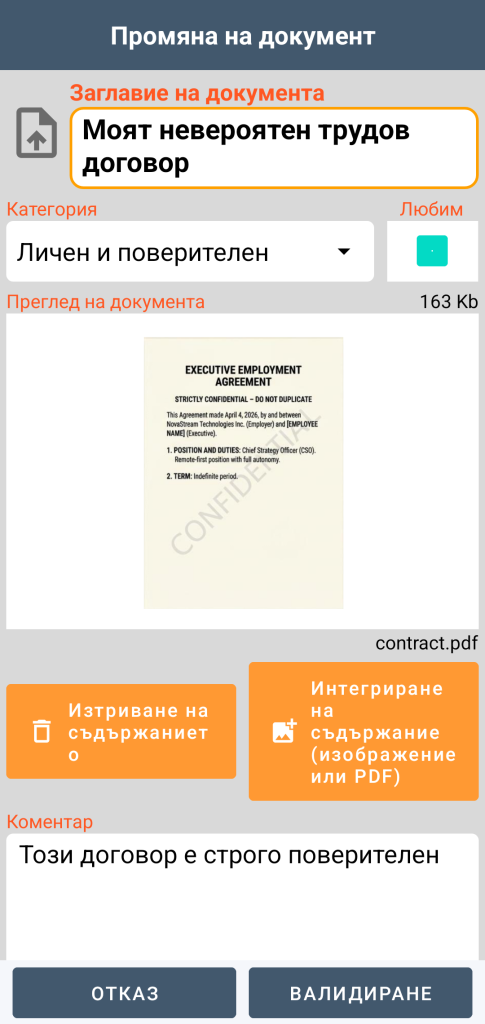
В режим Редактиране разполагате с функция за изтриване на съдържание, която е необратима (след вашето потвърждение). Можете също така да интегрирате ново съдържание; един и същ файл не може да присъства в няколко документа.
Можете да интегрирате PDF документи с размер до 20 Mb.
ВАЖНО Е ДА ЗНАЕТЕ: добавянето на изображение или PDF в сейфа не изтрива автоматично оригиналния файл от Вашия телефон. За да гарантирате поверителността на Вашите данни в случай на изгубване или кражба, не забравяйте ръчно да изтриете изходния файл от Вашата галерия с изображения или от Вашите папки.
Кошче
Когато изтриете запис, той не се изтрива незабавно. Той се поставя в защитена транзитна зона: кошчето. Достъпът до неговото управление се осъществява от главното меню.
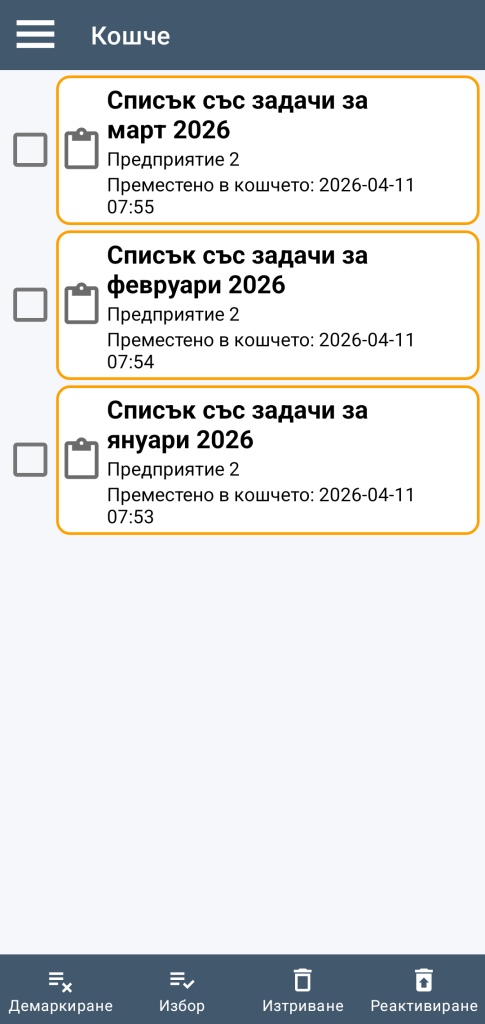
Кликването върху един от елементите позволява достъп до детайлите на записа.
Можете да избирате или отменяте избора на елементи от кошчето, индивидуално чрез поставяне или премахване на отметка, или глобално чрез бутоните за избор или отмяна на избора.
Функцията за изтриване изтрива окончателно (след Вашето потвърждение) избраните записи.
Функцията за реактивиране премахва избора на записи от кошчето: след това ги намирате отново в главния екран на приложението.