
SPRÁVA ZÁZNAMŮ
Společné vlastnosti pro 7 typů záznamů (Připojení, Zabezpečená poznámka, Platební karta, Bankovní účet, Zabezpečený kontakt, Document a Server)

Horní část každého prohlížecího formuláře obsahuje 4 tlačítka:
- tlačítko Zpět umožňuje návrat na hlavní obrazovku.
- tlačítko Sdílet umožňuje sdílet obsah každého listu například e-mailem nebo pomocí SMS.
- tlačítko Smazat přesune záznam do koše (již není viditelný na hlavní obrazovce).
- tlačítko Upravit umožňuje přepnout do režimu Úpravy pro provádění změn.
Povinně musí být vyplněn pouze název a jeho hodnota musí být jedinečná pro daný typ záznamu (příklad: nemůžete mít dvě bankovní karty se stejným názvem).
V dolní části každého formuláře jsou pole určená pro komentář, datum vytvoření a datum aktualizace záznamu.
V režimu Prohlížení jednoduché kliknutí na jedno z polí zkopíruje jeho hodnotu do schránky.
Dlouhé kliknutí na pole obsahující webovou adresu otevře váš výchozí prohlížeč. Na e-mailové adrese se otevře výchozí správce pošty. V případě telefonního čísla vám bude nabídnuto uskutečnit telefonní hovor nebo odeslat SMS.
Obsah formulářů
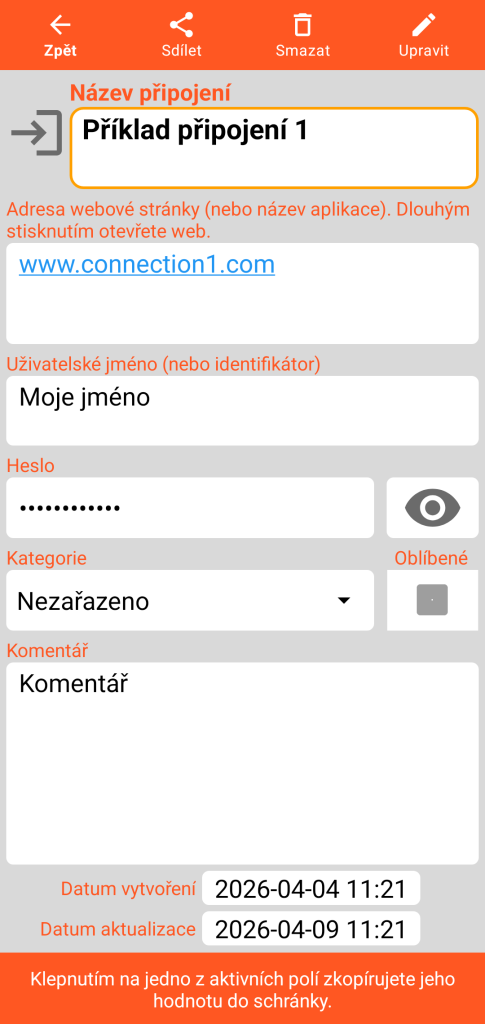
Připojení
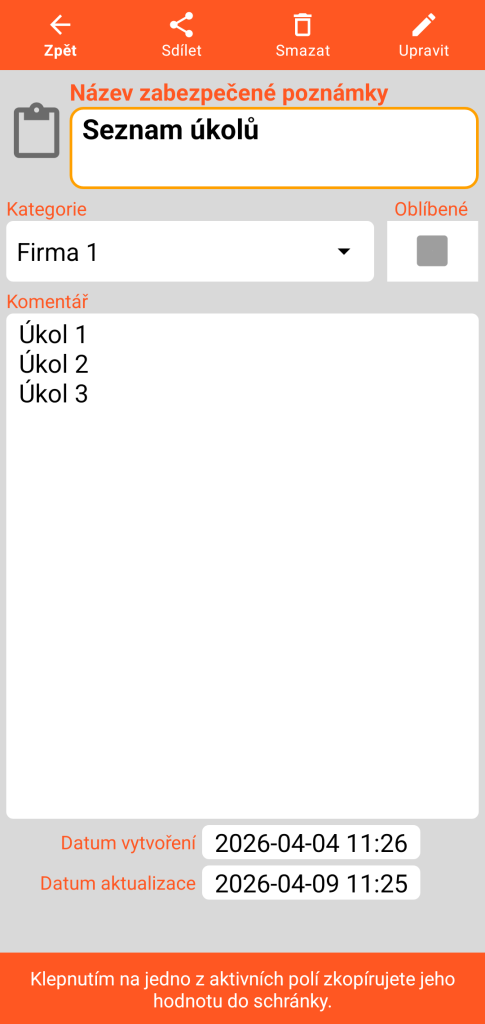
Zabezpečená poznámka
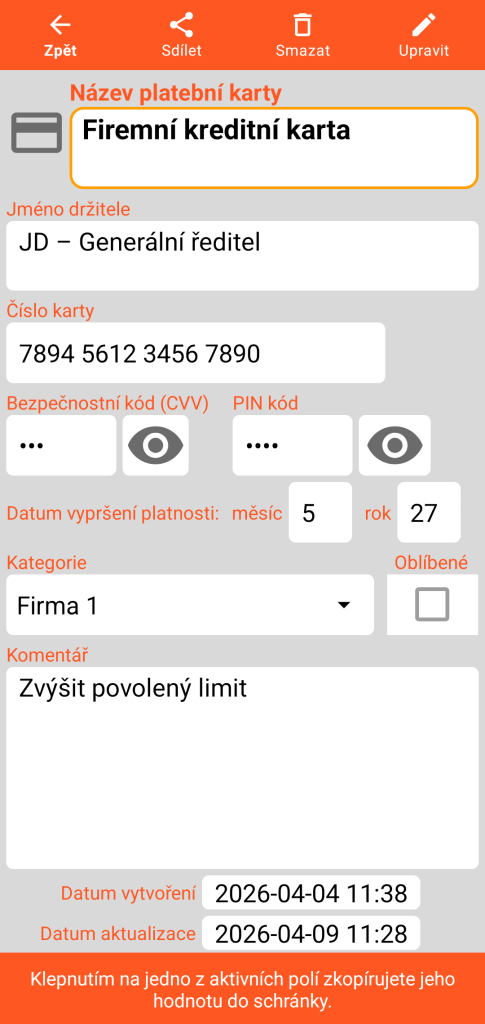
Bankovní karta
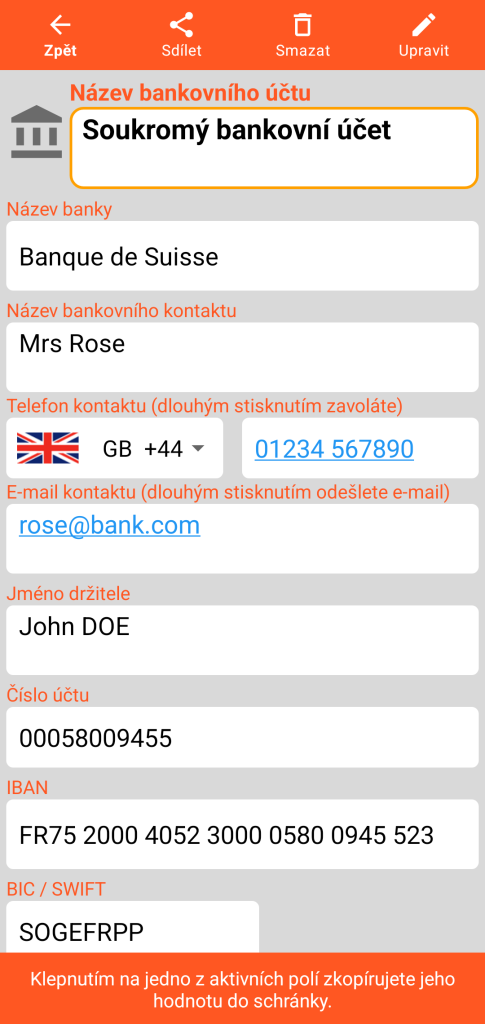
Bankovní účet
Zabezpečený kontakt
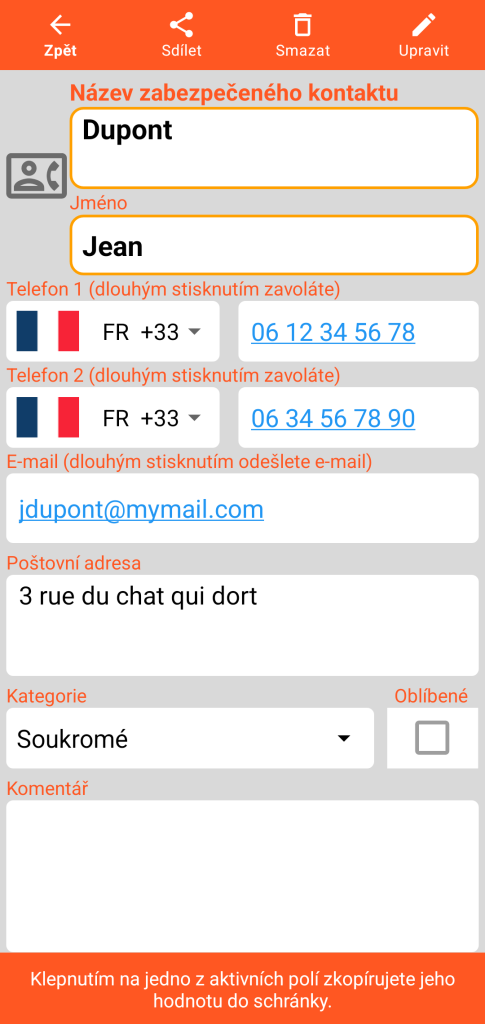
Server
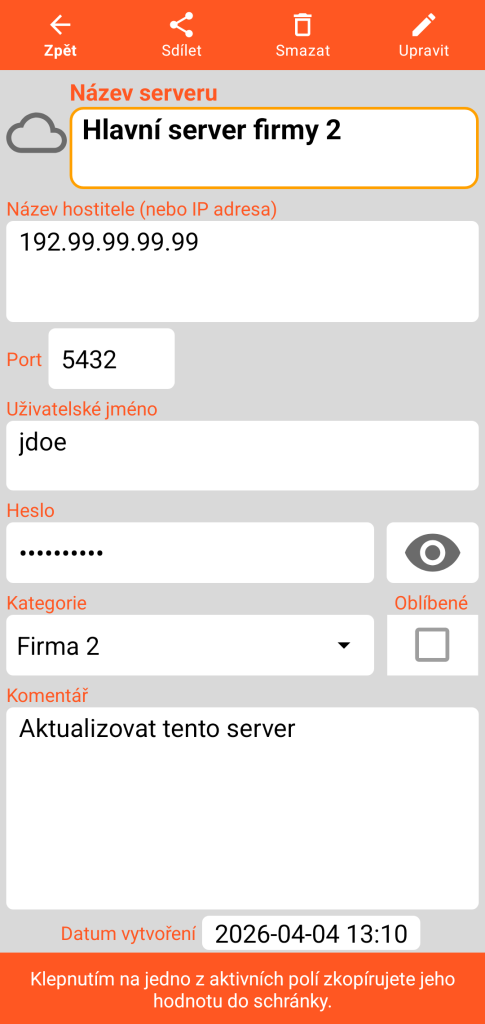
Document obsahující fotografii (nebo jakýkoli obrazový soubor ve formátu JPEG, PNG nebo WEBP)
Režim prohlížení
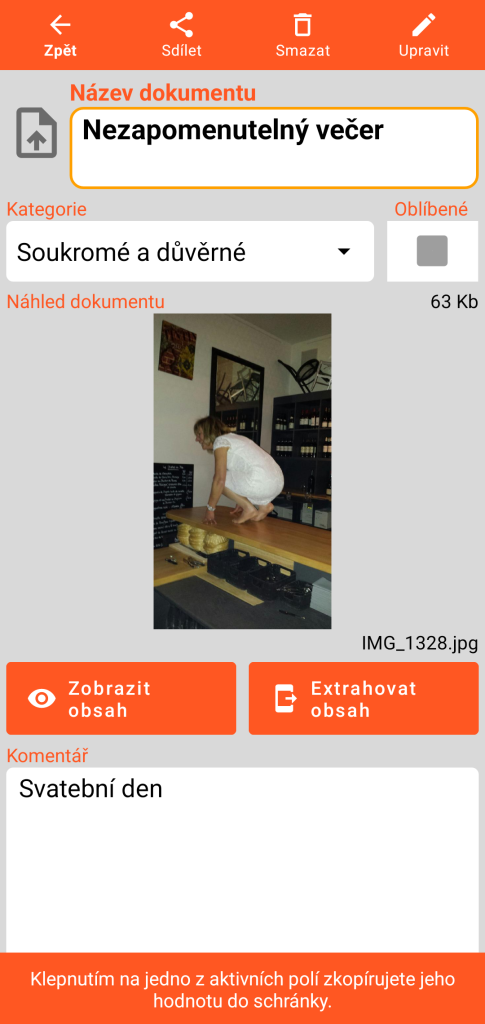
Velikost a název původního obrazového souboru jsou uvedeny ve formuláři Document.
Tlačítko pro zobrazení obsahu otevře následující obrazovku. Tlačítko pro extrakci obsahu uloží kopii obrázku do podadresáře s názvem „document“ ve vašem pracovním adresáři.
Režim zobrazení obsahu
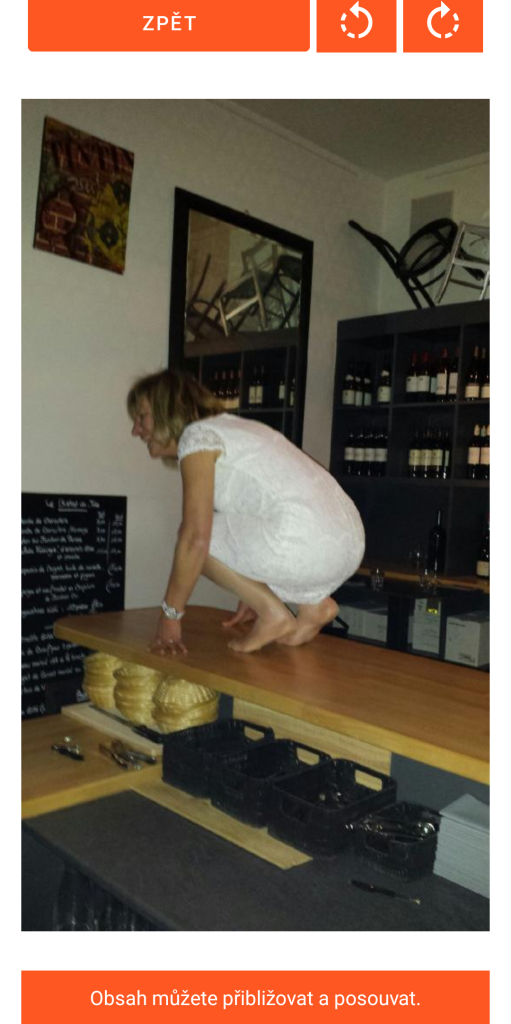
Funkce zpět zavře formulář pro prohlížení a vrátí se na obrazovku prezentace Document.
Následující 2 tlačítka umožňují provádět rotaci obrázku proti směru nebo po směru hodinových ručiček.
Můžete zoomovat sevřením prstů („pinch“) ou par dvojitým kliknutím a obrázek ručně posouvat.
Režim úprav
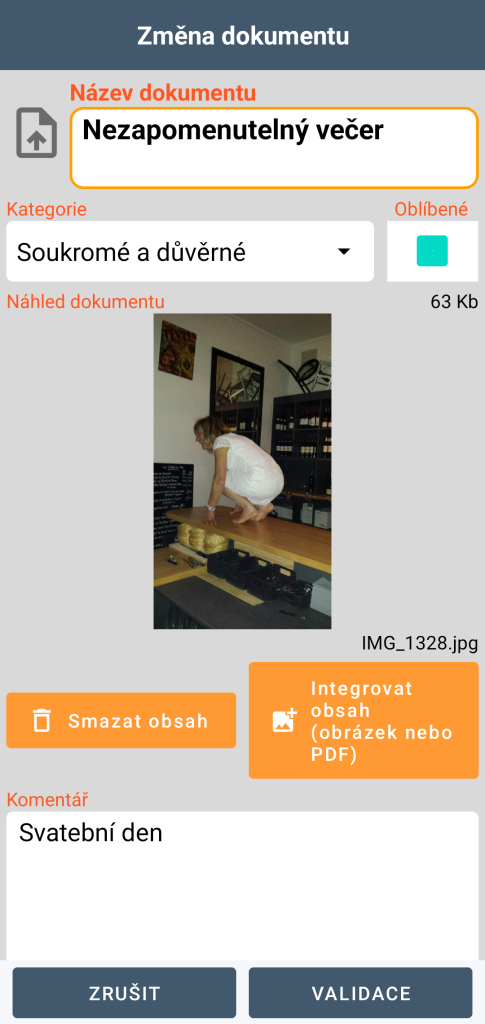
V režimu Úpravy máte k dispozici funkci smazání obsahu, která je nevratná (po vašem potvrzení). Můžete také vložit nový obsah; stejný soubor nemůže být přítomen ve více dokumentech.
Můžete vkládat obrázky až do velikosti 20 Mb.
Document obsahující soubor PDF
Režim prohlížení
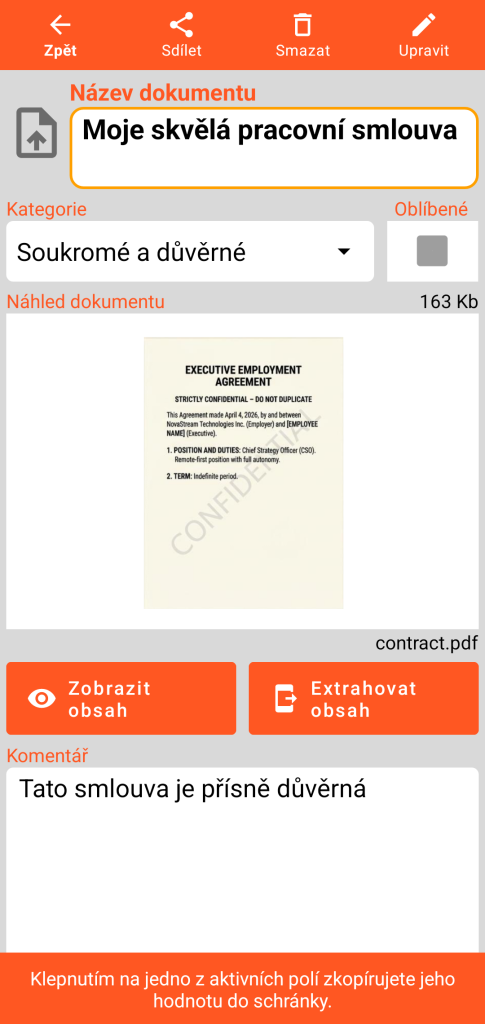
Velikost a název původního souboru PDF jsou uvedeny ve formuláři Document.
Tlačítko pro zobrazení obsahu otevře následující obrazovku. Tlačítko pro extrakci obsahu vytvoří kopii souboru PDF do podadresáře s názvem „document“ ve vašem pracovním adresáři.
Režim zobrazení obsahu
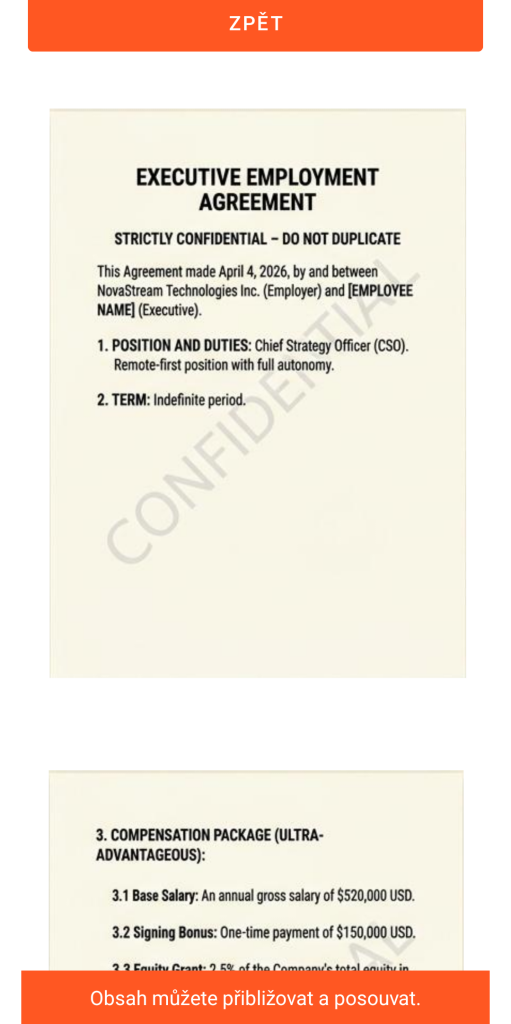
Tlačítko zpět zavře formulář pro prohlížení a vrátí se na hlavní obrazovku Document.
Můžete zoomovat sevřením prstů („pinch“) nebo dvojitým kliknutím a PDF ručně posouvat.
Čtení různých stránek se provádí vertikálním skrolováním.
Režim úprav
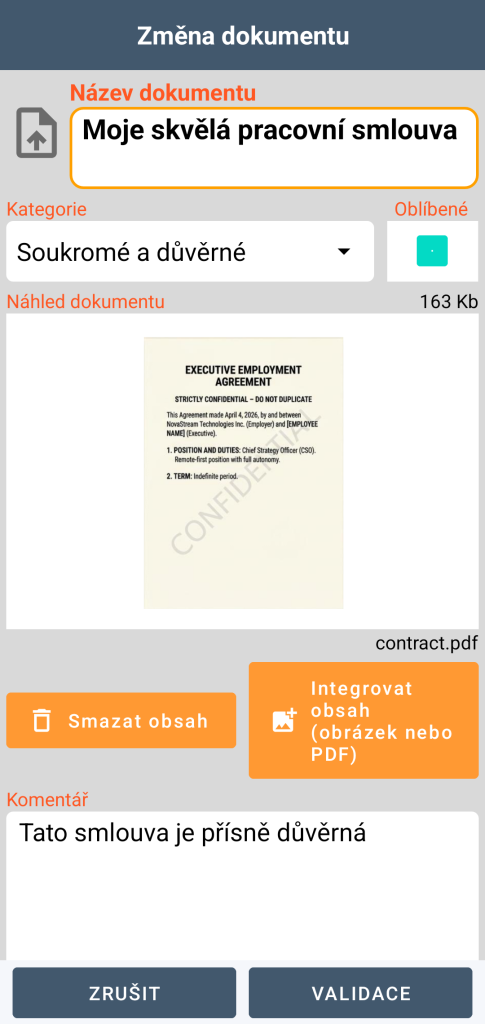
V režimu Úpravy máte k dispozici funkci smazání obsahu, která je nevratná (po vašem potvrzení). Můžete také vložit nový obsah; stejný soubor nemůže být přítomen ve více dokumentech.
Můžete vkládat dokumenty PDF až do velikosti 20 Mb.
DŮLEŽITÉ VĚDĚT: přidání obrázku nebo PDF do trezoru automaticky nesmaže původní soubor z vašeho telefonu. Pro zaručení důvěrnosti vašich dat v případě ztráty nebo krádeže nezapomeňte ručně smazat zdrojový soubor z vaší galerie obrázků nebo složek.
Koš
Když smažete záznam, není okamžitě odstraněn. Je umístěn do zabezpečené tranzitní zóny: koš. Přístup k jeho správě získáte z hlavního menu.
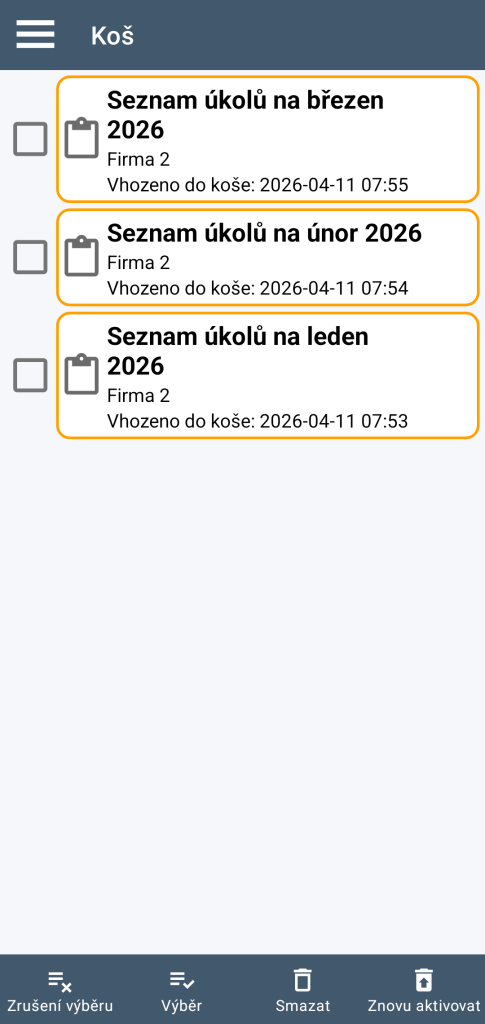
Kliknutí na jeden z prvků umožňuje přístup k detailu záznamu.
Prvky koše můžete vybrat nebo zrušit jejich výběr, a to buď jednotlivě jejich zaškrtnutím nebo odškrtnutím, nebo globálně pomocí tlačítek výběru nebo zrušení výběru.
Funkce smazání definitivně smaže (po vašem potvrzení) výběr záznamů.
Funkce reaktivace odstraní výběr záznamů z koše: poté je najdete na hlavní obrazovce aplikace.