
रिकॉर्ड्स का प्रबंधन
7 प्रकार के रिकॉर्ड्स की सामान्य विशेषताएँ (कनेक्शन, सुरक्षित नोट, बैंक कार्ड, बैंक खाता, सुरक्षित संपर्क, Document और सर्वर)

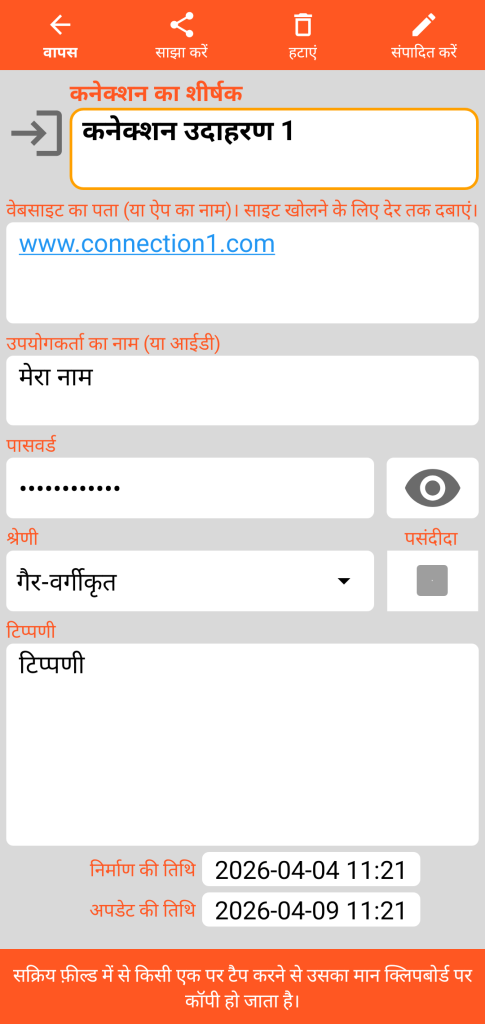
प्रत्येक परामर्श फॉर्म के ऊपरी भाग में 4 बटन होते हैं:
- रिटर्न बटन मुख्य स्क्रीन पर लौटने की अनुमति देता है।
- शेयर बटन प्रत्येक फ़ाइल की सामग्री को ईमेल या SMS के माध्यम से साझा करने की अनुमति देता है।
- डिलीट बटन रिकॉर्ड को रिसाइकिल बिन में ले जाता है (यह अब मुख्य स्क्रीन में दिखाई नहीं देता है)।
- एडिट बटन संशोधन करने के लिए संपादन मोड में जाने की अनुमति देता है।
केवल शीर्षक भरना अनिवार्य है और इसका मूल्य रिकॉर्ड प्रकार के लिए अद्वितीय होना चाहिए (उदाहरण के लिए: आपके पास एक ही शीर्षक वाले दो बैंक कार्ड नहीं हो सकते)।
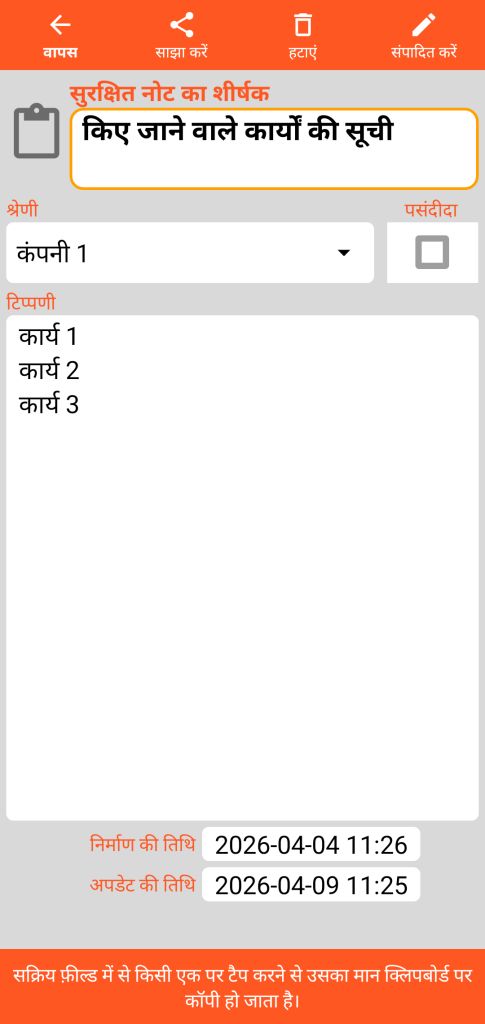
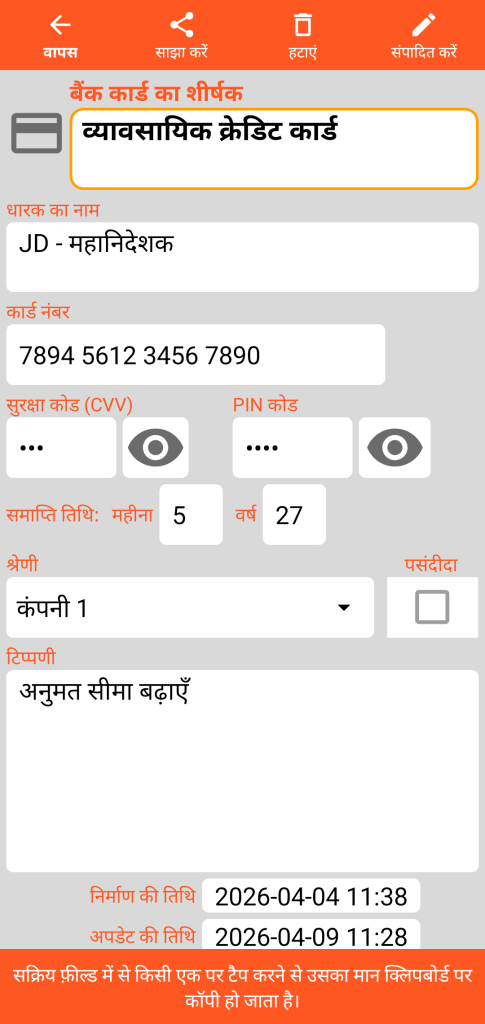
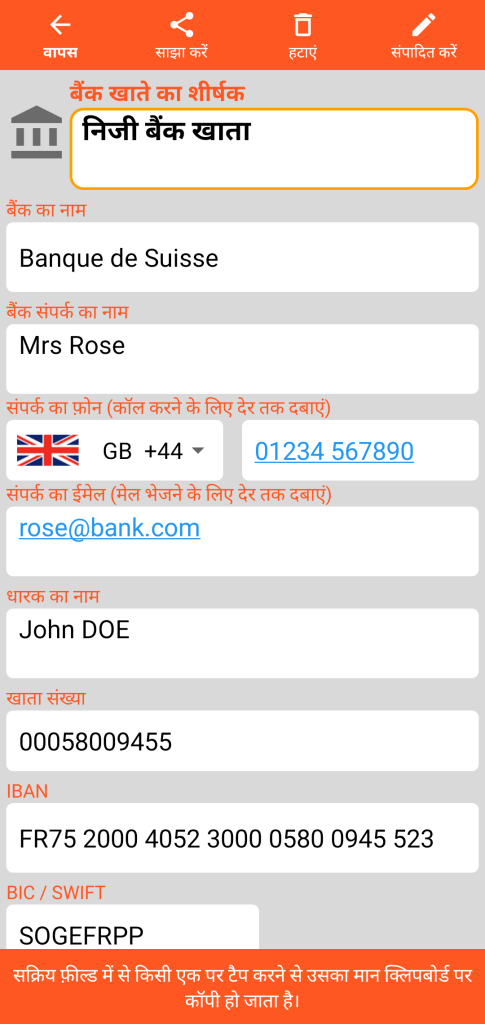
प्रत्येक फॉर्म के निचले हिस्से में एक टिप्पणी प्राप्त करने के लिए एक फ़ील्ड, निर्माण की तारीख और रिकॉर्ड के अपडेट की तारीख मौजूद होती है।
परामर्श मोड में, किसी एक फ़ील्ड पर एक साधारण क्लिक उसके मान को क्लिपबोर्ड पर कॉपी कर देता है।
वेब पते वाले फ़ील्ड पर लंबे समय तक क्लिक करने से आपका डिफ़ॉल्ट ब्राउज़र खुल जाता है। ईमेल पते पर, डिफ़ॉल्ट ईमेल प्रबंधक खुल जाता है। टेलीफोन नंबर के मामले में, आपको फोन कॉल करने या एसएमएस भेजने की पेशकश की जाती है।
फॉर्म की सामग्री
कनेक्शन
सुरक्षित नोट
बैंक कार्ड
बैंक खाता
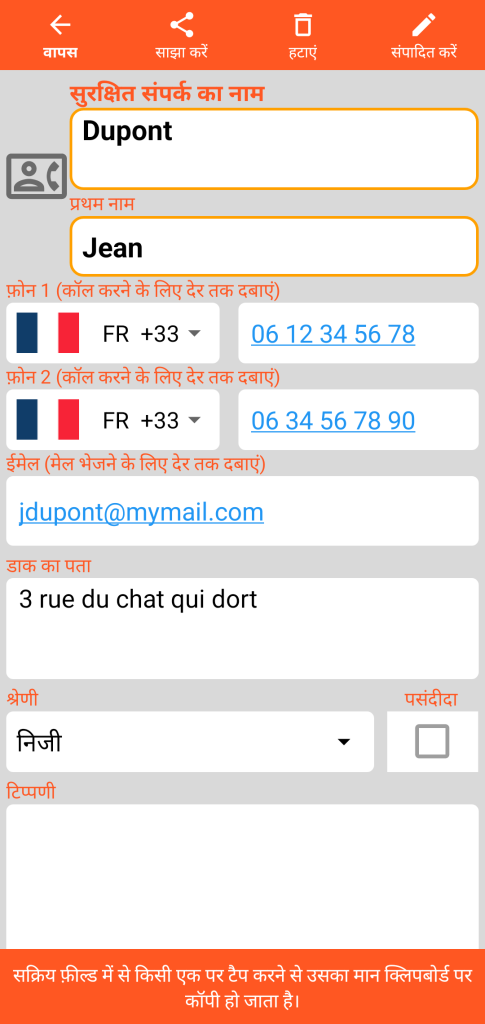
सुरक्षित संपर्क
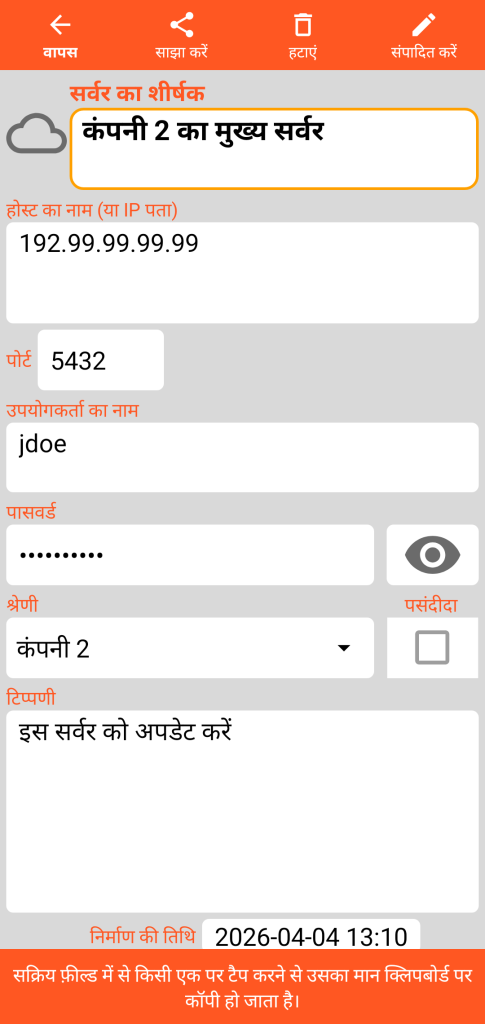
सर्वर
फोटोग्राफ (या JPEG, PNG या WEBP प्रारूप में कोई भी छवि फ़ाइल) वाला Document
कंसल्टेशन मोड
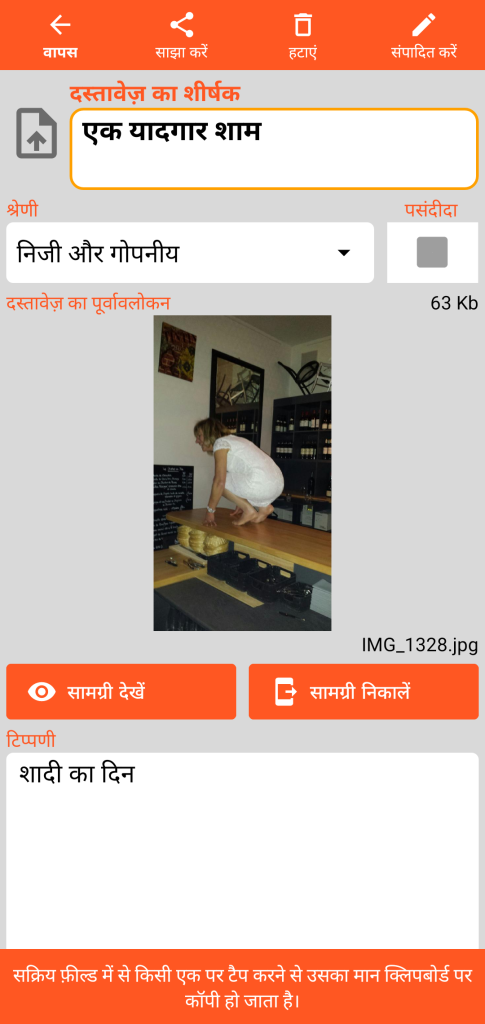
मूल छवि फ़ाइल का आकार और नाम Document फॉर्म में दर्शाया गया है।
सामग्री विज़ुअलाइज़ेशन बटन नीचे दी गई स्क्रीन खोलता है। सामग्री निष्कर्षण बटन आपकी कार्य निर्देशिका में “document” नामक उप-निर्देशिका में छवि की एक प्रति सहेजता है।
सामग्री देखने का मोड
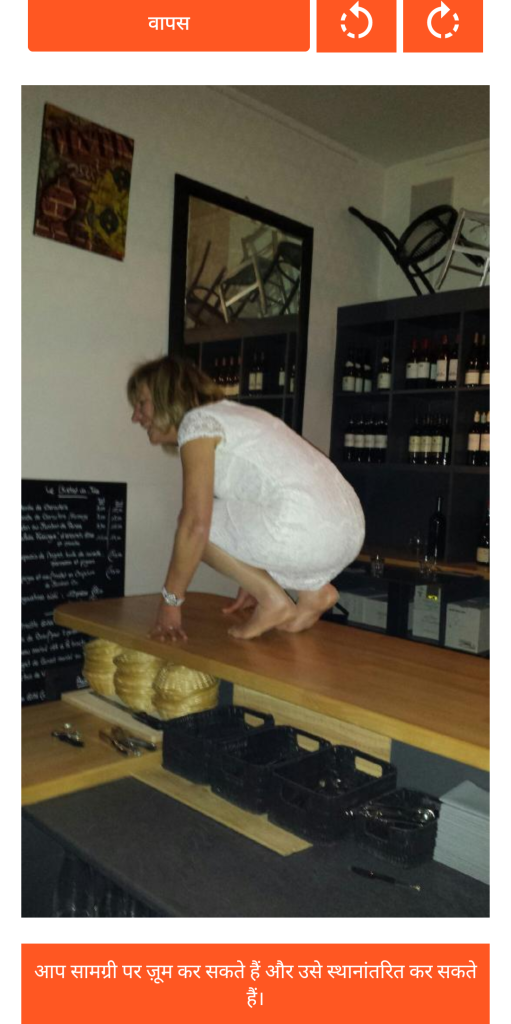
वापसी फंक्शन Document के प्रस्तुति स्क्रीन पर वापस जाने के लिए विज़ुअलाइज़ेशन फॉर्म को बंद कर देता है।
निम्नलिखित 2 बटन छवि को वामावर्त (anti-clockwise) या दक्षिणावर्त (clockwise) घुमाने की अनुमति देते हैं।
आप पिंच करके या डबल क्लिक करके ज़ूम कर सकते हैं और छवि को मैन्युअल रूप से घुमा सकते हैं।
एडिशन मोड
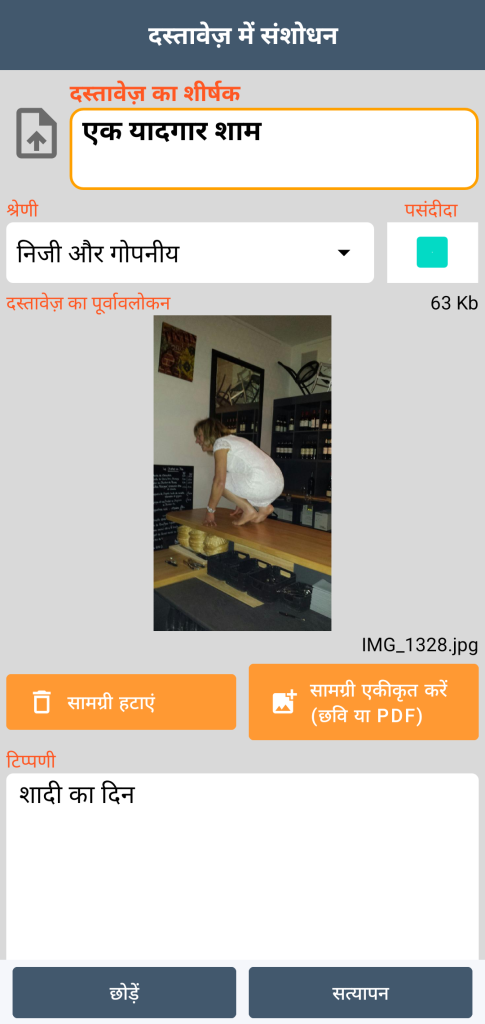
संपादन मोड में, आपके पास सामग्री हटाने का एक फंक्शन होता है जो अपरिवर्तनीय है (आपके सत्यापन के बाद)। आप नई सामग्री भी शामिल कर सकते हैं; एक ही फ़ाइल कई दस्तावेजों में मौजूद नहीं हो सकती।
आप 20 Mb आकार तक की छवियां शामिल कर सकते हैं।
PDF फ़ाइल वाला Document
कंसल्टेशन मोड
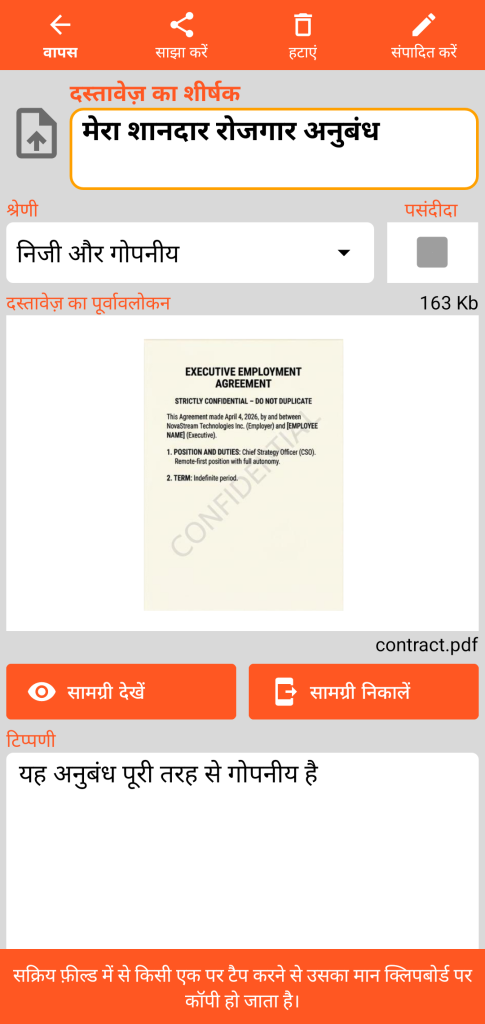
मूल PDF फ़ाइल का आकार और नाम Document फॉर्म में दर्शाया गया है।
सामग्री विज़ुअलाइज़ेशन बटन नीचे दी गई स्क्रीन खोलता है। सामग्री निष्कर्षण बटन आपकी कार्य निर्देशिका में “document” नामक उप-निर्देशिका में PDF फ़ाइल की एक प्रति बनाता है।
सामग्री देखने का मोड
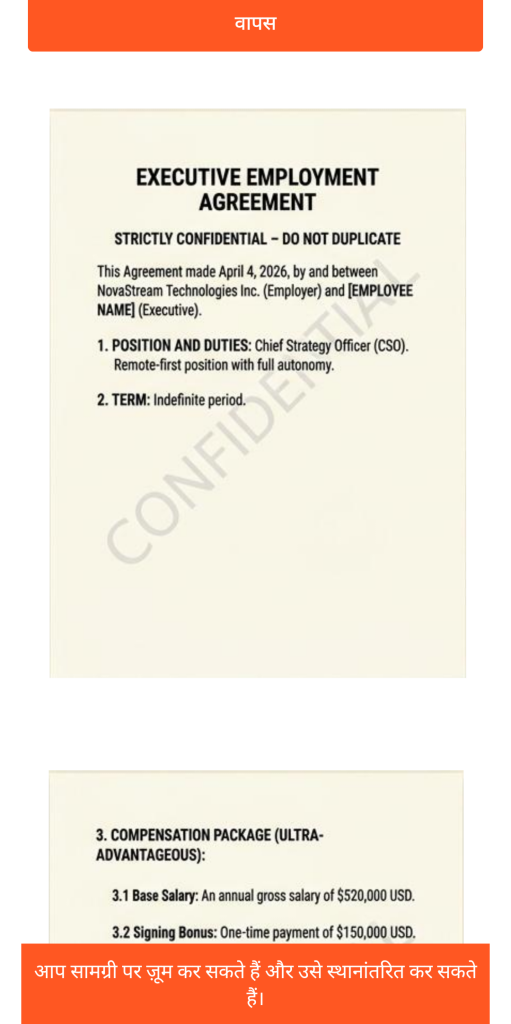
वापसी बटन Document की मुख्य स्क्रीन पर वापस जाने के लिए विज़ुअलाइज़ेशन फॉर्म को बंद कर देता है।
आप पिंच करके या डबल क्लिक करके ज़ूम कर सकते हैं और PDF को मैन्युअल रूप से घुमा सकते हैं।
विभिन्न पृष्ठों को लंबवत रूप से स्क्रॉल करके पढ़ा जाता है।
एडिशन मोड
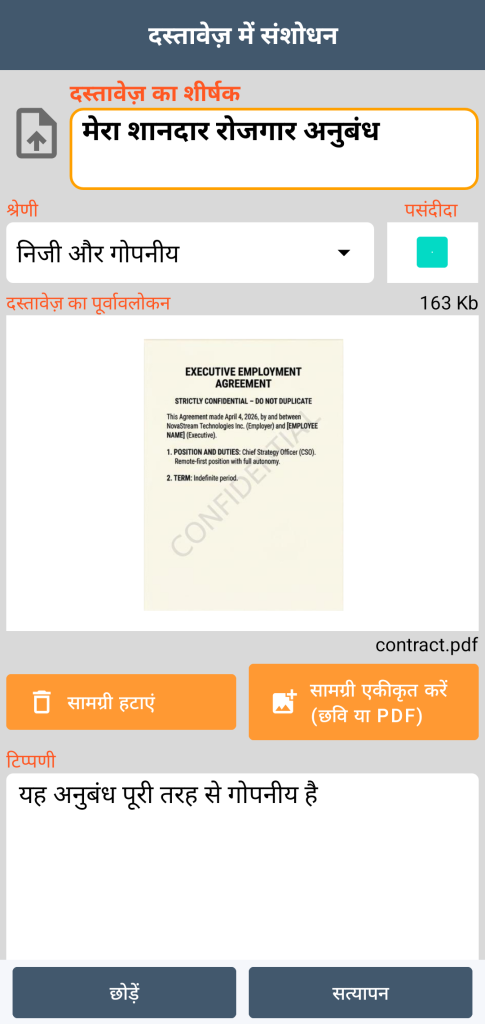
संपादन मोड में, आपके पास सामग्री हटाने का एक फंक्शन होता है जो अपरिवर्तनीय है (आपके सत्यापन के बाद)। आप नई सामग्री भी शामिल कर सकते हैं; एक ही फ़ाइल कई दस्तावेजों में मौजूद नहीं हो सकती।
आप 20 Mb तक के PDF दस्तावेज़ शामिल कर सकते हैं.
जानना महत्वपूर्ण है: तिजोरी में एक छवि या PDF जोड़ने से आपके फोन से मूल फ़ाइल स्वचालित रूप से नहीं हटती है। खो जाने या चोरी होने की स्थिति में अपने डेटा की गोपनीयता की गारंटी के लिए, अपनी छवि गैलरी या अपने फ़ोल्डरों से स्रोत फ़ाइल को मैन्युअल रूप से हटाना याद रखें।
रिसाइकिल बिन
जब आप कोई रिकॉर्ड हटाते हैं, तो वह तुरंत नहीं मिटता है। इसे एक सुरक्षित ट्रांजिट क्षेत्र में रखा जाता है: रीसायकल बिन। इसके प्रबंधन तक पहुंच सामान्य मेनू से प्राप्त की जाती है।
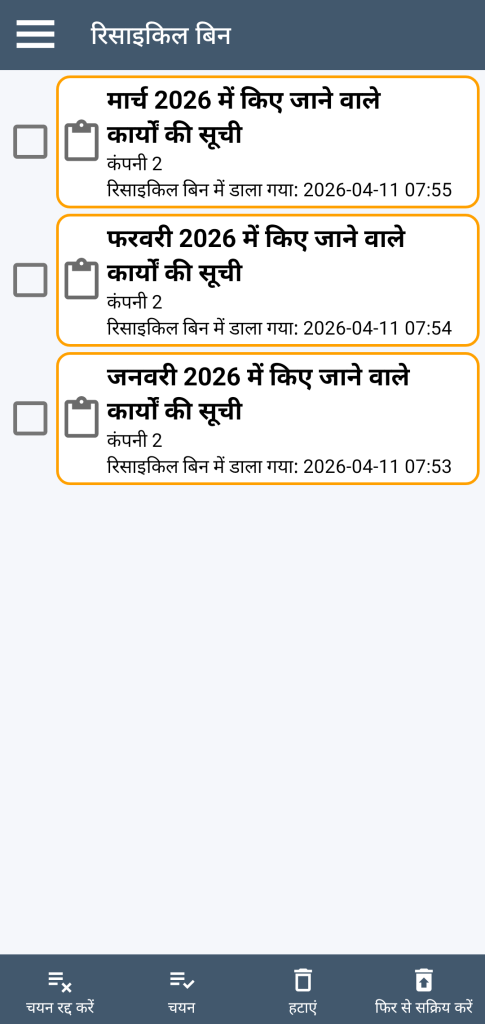
किसी एक तत्व पर क्लिक करने से रिकॉर्ड के विवरण तक पहुंच प्राप्त होती है।
आप रीसायकल बिन के तत्वों को या तो व्यक्तिगत रूप से टिक करके या अनटिक करके, या चयन या चयन रद्द करने वाले बटन का उपयोग करके वैश्विक स्तर पर चुन या हटा सकते हैं।
डिलीट फ़ंक्शन रिकॉर्ड्स के चयन को (आपकी पुष्टि के बाद) स्थायी रूप से हटा देता है।
पुनर्सक्रियन फ़ंक्शन रिसाइकिल बिन से रिकॉर्ड्स के चयन को हटा देता है: फिर आप उन्हें एप्लिकेशन की मुख्य स्क्रीन पर पाते हैं।