
GESTIONAREA ÎNREGISTRĂRILOR
Caracteristici comune celor 7 tipuri de înregistrare (Conexiune, Notă securizată, Card bancar, Cont bancar, Contact securizat, Document și Server)

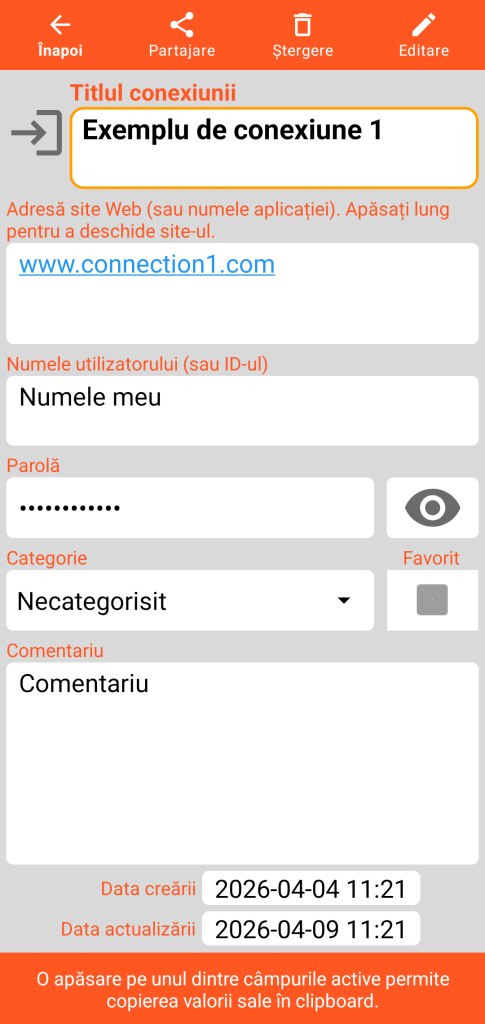
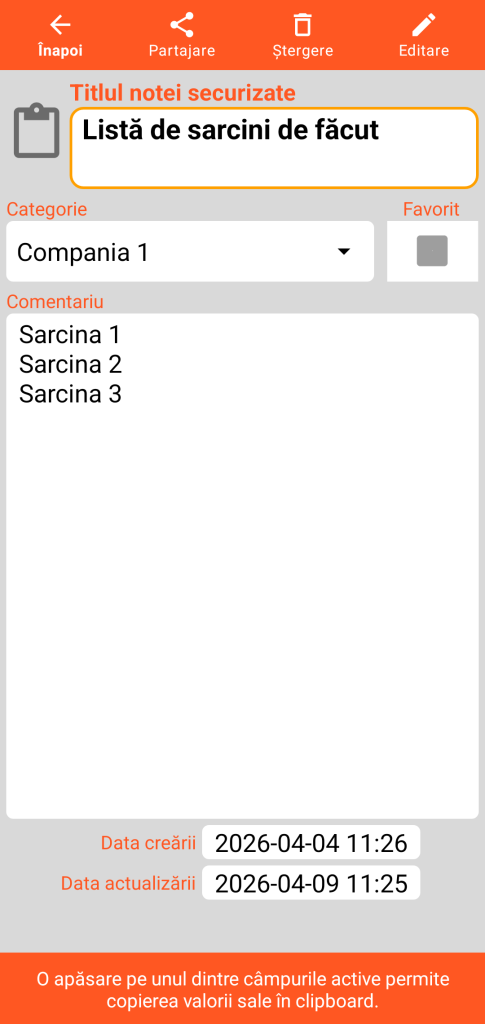
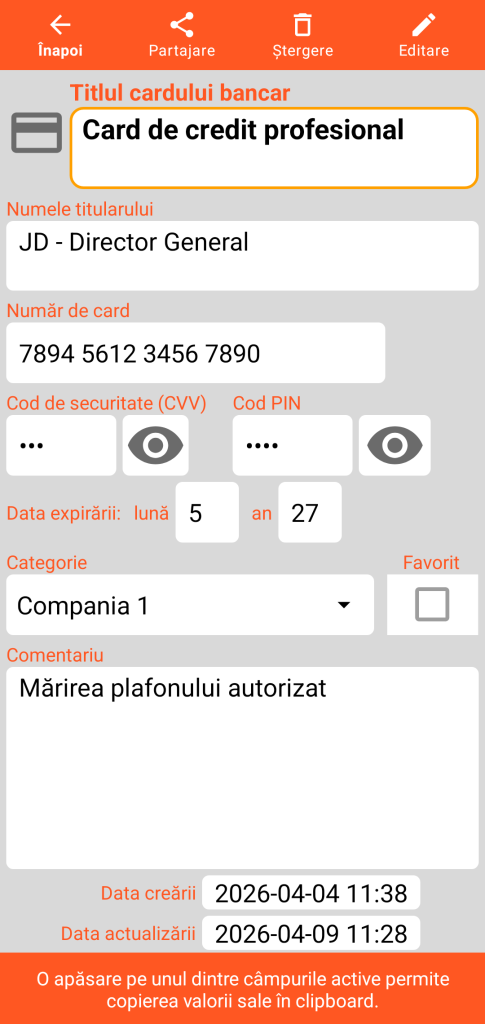
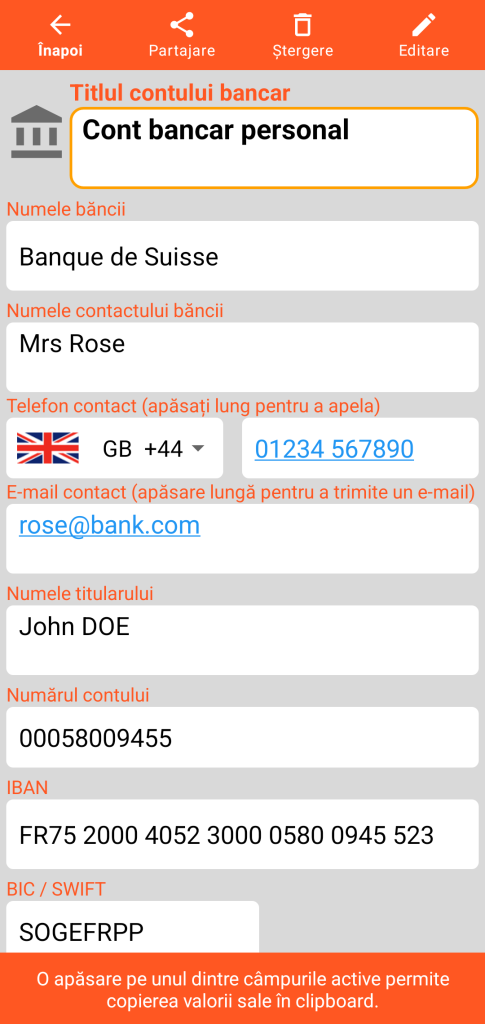
Partea superioară a fiecărui formular de consultare cuprinde 4 butoane:
- butonul Revenire permite întoarcerea la ecranul principal.
- butonul Partajare permite partajarea conținutului fiecărei fișe prin e-mail sau prin SMS, de exemplu.
- butonul Ștergere mută înregistrarea în coșul de gunoi (nu mai este vizibilă în ecranul principal).
- butonul Editare permite trecerea în modul Ediție pentru a face modificări.
Doar titlul trebuie completat obligatoriu și valoarea sa trebuie să fie unică pentru un tip de înregistrare (exemplu: nu puteți avea două carduri bancare care poartă același titlu).
Un câmp destinat primirii unui comentariu, data creării și data actualizării înregistrării sunt prezente în partea de jos a fiecărui formular.
În modul Consultare, un simplu clic pe unul dintre câmpuri copiază valoarea acestuia în clipboard.
Un clic prelungit pe un câmp care conține o adresă web deschide browser-ul dumneavoastră implicit. Pe o adresă de e-mail, se deschide managerul de e-mail implicit. În cazul unui număr de telefon, vi se propune să efectuați un apel telefonic sau să trimiteți un SMS.
Conținutul formularelor
Conexiune
Notă securizată
Card bancar
Cont bancar
Contact securizat
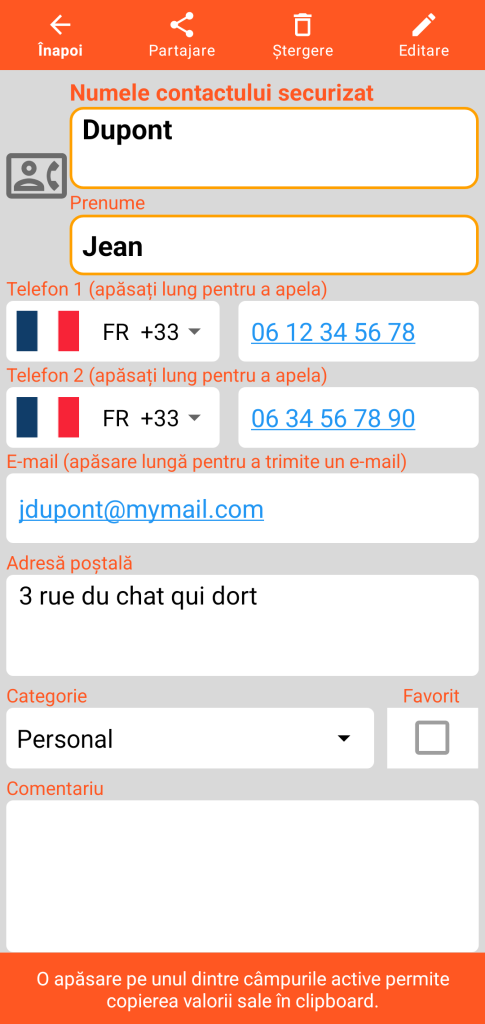
Server
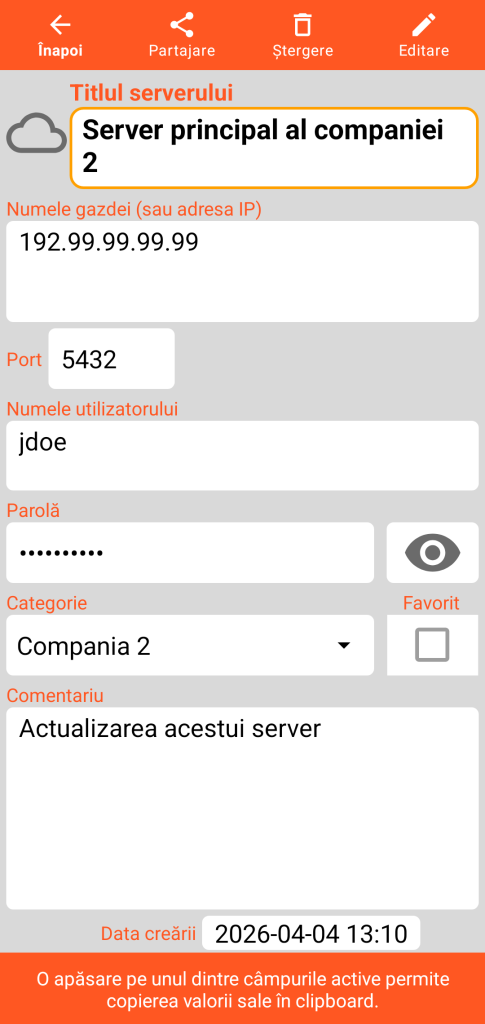
Document care conține o fotografie (sau orice fișier imagine în format JPEG, PNG sau WEBP)
Mod Consultare
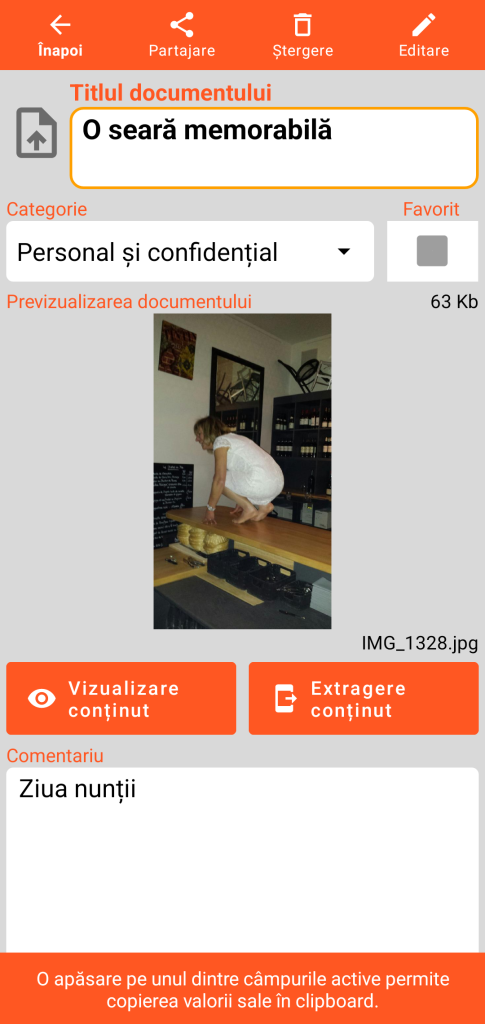
Dimensiunea și numele fișierului imagine de origine sunt indicate în formularul Document.
Butonul de vizualizare a conținutului deschide ecranul de mai jos. Butonul de extracție a conținutului salvează o copie a imaginii într-un sub-director numit „document” în directorul dumneavoastră de lucru.
Mod vizualizare a conținutului
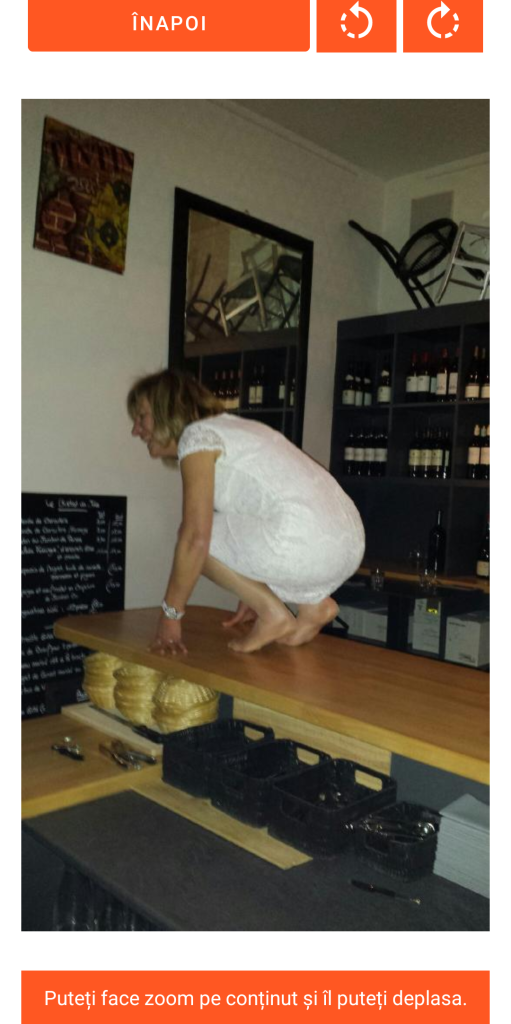
Funcția de revenire închide formularul de vizualizare pentru a reveni la ecranul de prezentare a Document.
Următoarele 2 butoane permit efectuarea unei rotații în sens antiorar sau orar a imaginii.
Puteți face zoom prin ciupire („pinch”) sau prin dublu clic și deplasa imaginea manual.
Mod Ediție
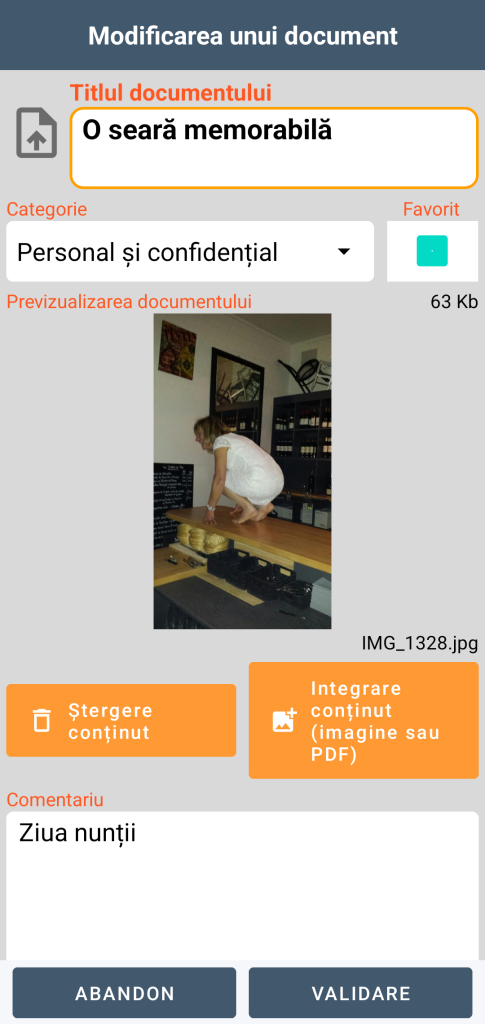
În modul Ediție, dispuneți de o funcție de ștergere a conținutului care este ireversibilă (după validarea dumneavoastră). Puteți, de asemenea, să integrați un conținut nou; același fișier nu poate fi prezent în mai multe documente.
Puteți integra imagini până la o dimensiune de 20 Mb.
Document care conține un fișier PDF
Mod Consultare
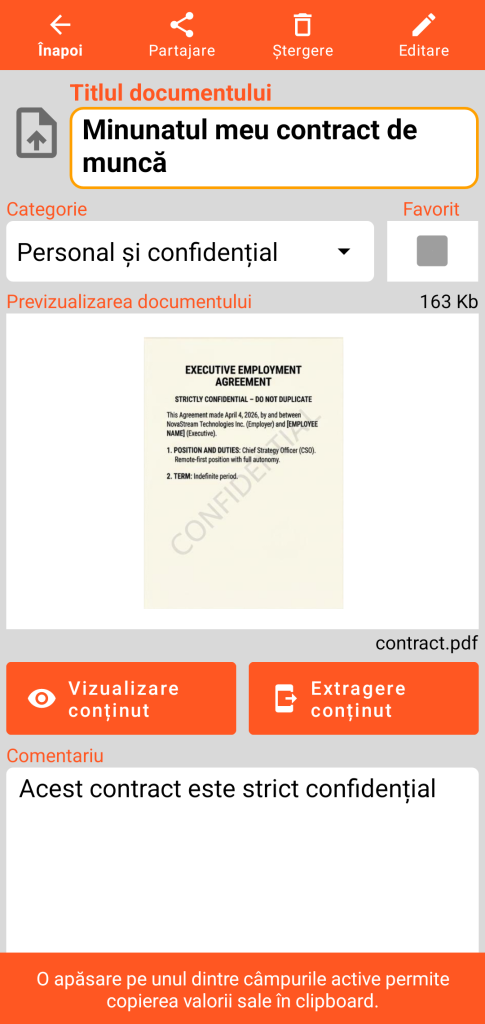
Dimensiunea și numele fișierului PDF de origine sunt indicate în formularul Document.
Butonul de vizualizare a conținutului deschide ecranul de mai jos. Butonul de extracție a conținutului efectuează o copie a fișierului PDF într-un sub-director numit „document” în directorul dumneavoastră de lucru.
Mod vizualizare a conținutului
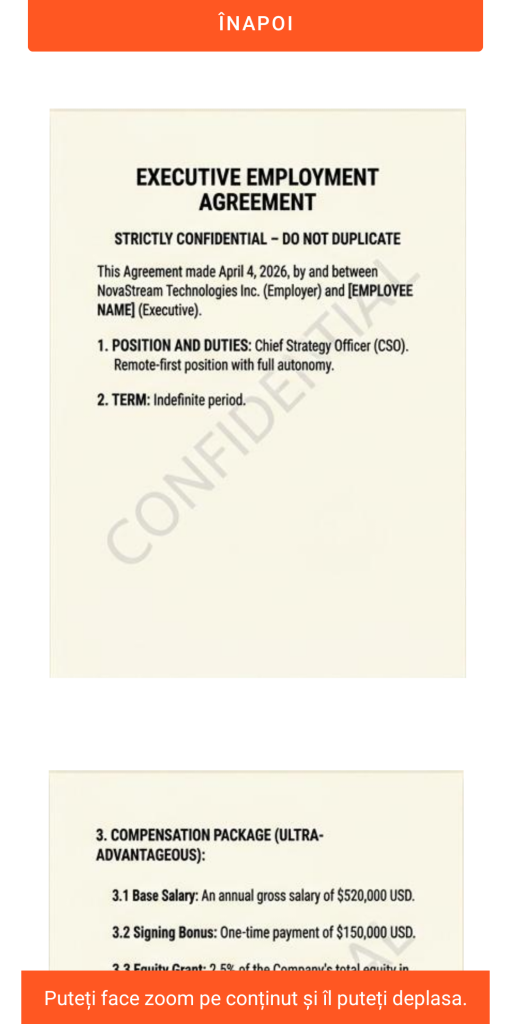
Butonul de revenire închide formularul de vizualizare pentru a reveni la ecranul principal al Document.
Puteți face zoom prin ciupire („pinch”) sau prin dublu clic și deplasa PDF-ul manual.
Lectura diferitelor pagini se face prin parcurgere (scrolling) verticală.
Mod Ediție
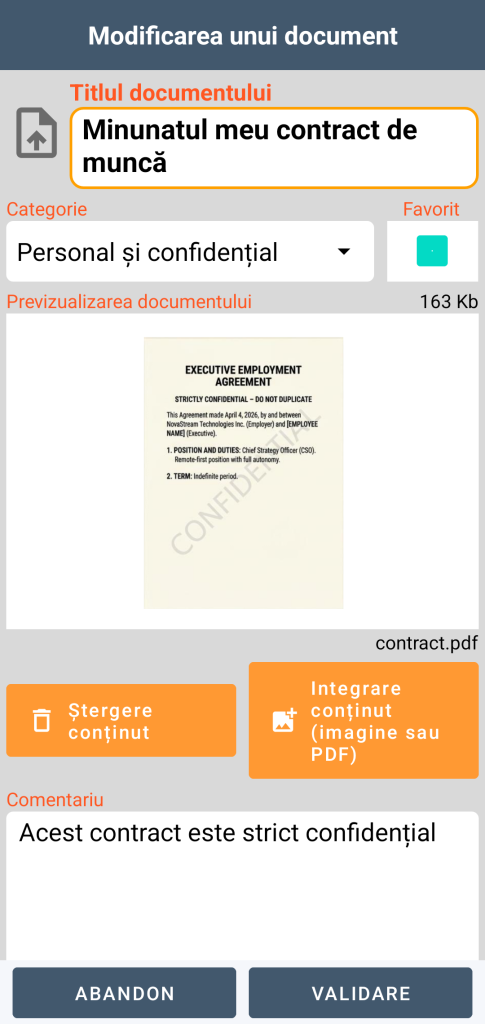
În modul Ediție, dispuneți de o funcție de ștergere a conținutului care este ireversibilă (după validarea dumneavoastră). Puteți, de asemenea, să integrați un conținut nou; același fișier nu poate fi prezent în mai multe documente.
Puteți integra documente PDF până la o dimensiune de 20 Mb.
IMPORTANT DE ȘTIUT: adăugarea unei imagini sau a unui PDF în seif nu șterge automat fișierul original de pe telefonul dumneavoastră. Pentru a garanta confidențialitatea datelor dumneavoastră în caz de pierdere sau furt, nu uitați să ștergeți manual fișierul sursă din galeria de imagini sau din dosarele dumneavoastră.
Coș de gunoi
Atunci când ștergeți o înregistrare, aceasta nu este eliminată imediat. Este plasată într-o zonă de tranzit securizată: coșul de gunoi. Accesul la gestionarea acestuia se obține din meniul general.
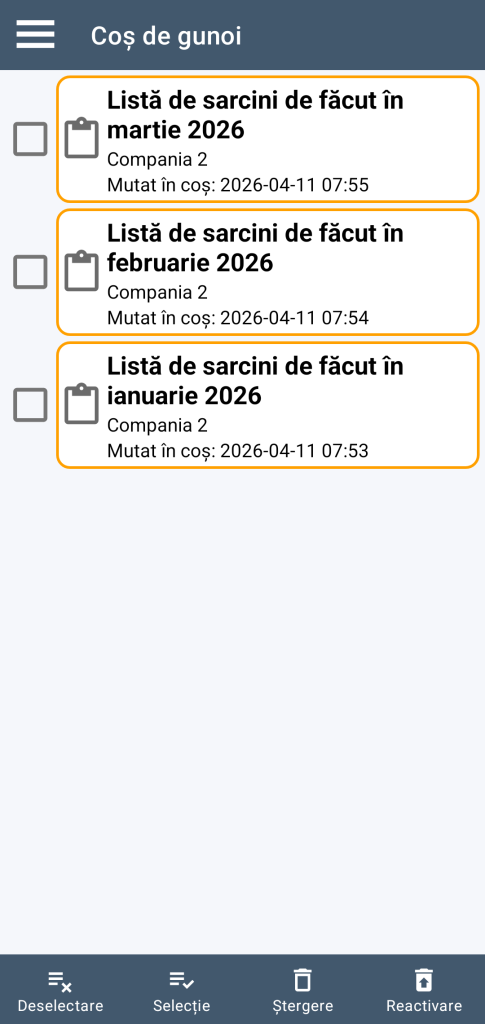
Un clic pe unul dintre elemente permite accesarea detaliului înregistrării.
Puteți selecta sau deselecta elementele din coșul de gunoi, fie individual bifându-le sau debifându-le, fie în mod global utilizând butoanele de selecție sau de deselecție.
Funcția de ștergere șterge definitiv (după confirmarea dumneavoastră) selecția de înregistrări.
Funcția de reactivare elimină selecția înregistrărilor din coșul de gunoi: le veți regăsi apoi în ecranul principal al aplicației.