
ZARZĄDZANIE REKORDAMI
Cechy wspólne dla 7 typów rekordów (Połączenie, Bezpieczna notatka, Karta bankowa, Rachunek bankowy, Bezpieczny kontakt, Document i Serwer)

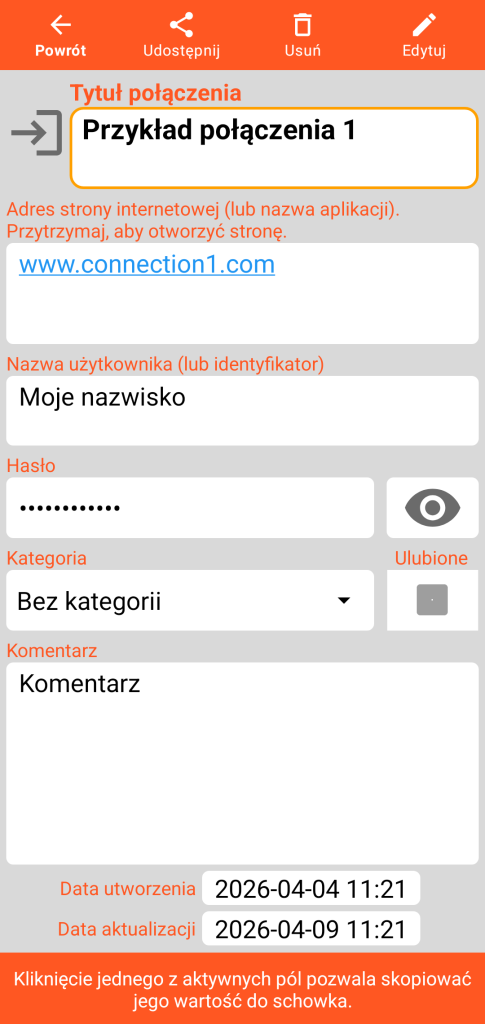
Górna część każdego formularza konsultacji zawiera 4 przyciski:
- przycisk Powrót pozwala powrócić do ekranu głównego.
- przycisk Udostępnij pozwala udostępnić zawartość każdej karty, na przykład e-mailem lub SMS-em.
- przycisk Usuń przenosi rekord do kosza (nie jest już widoczny na ekranie głównym).
- przycisk Edytuj pozwala przełączyć się w tryb Edycji w celu wprowadzenia zmian.
Tylko tytuł musi być obowiązkowo wypełniony i jego wartość musi być unikalna dla danego typu wpisu (na przykład: nie możesz mieć dwóch kart bankowych o tym samym tytule).
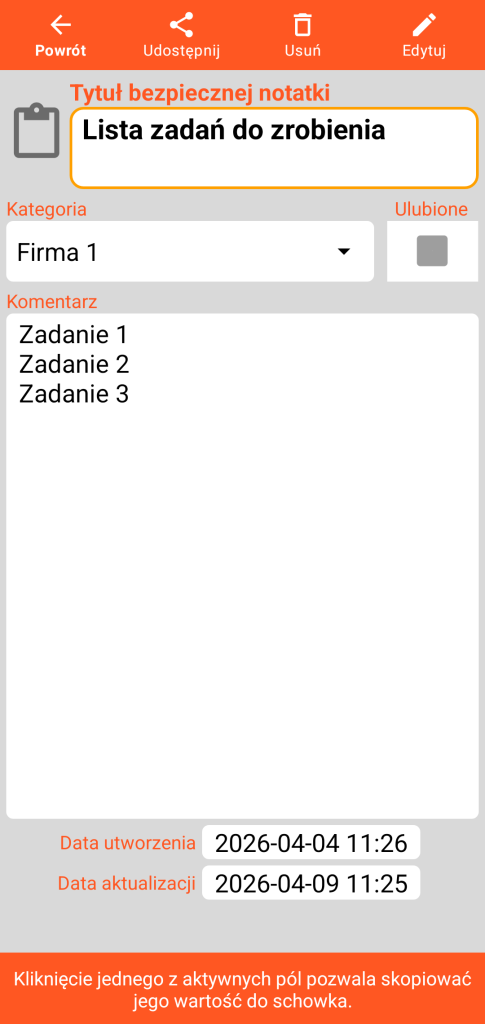
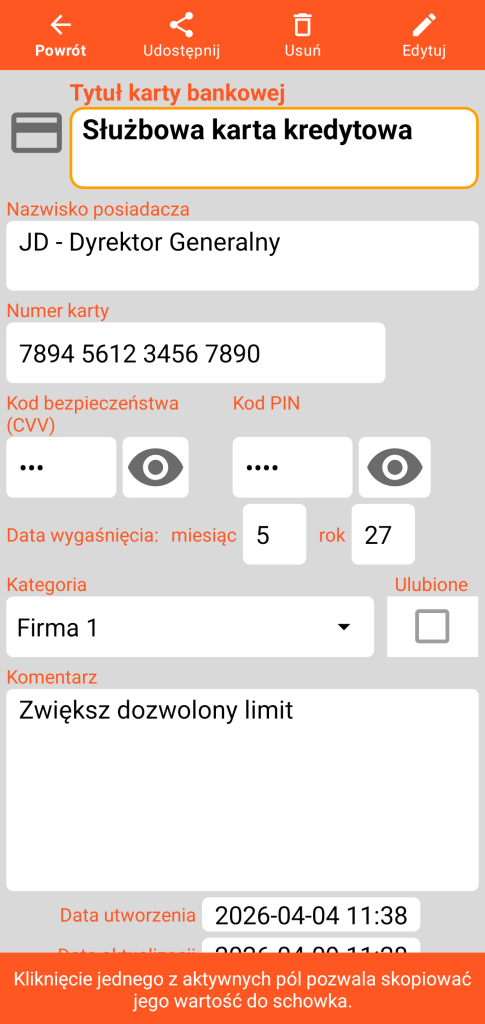
Pole przeznaczone na komentarz, data utworzenia oraz data aktualizacji wpisu znajdują się w dolnej części każdego formularza.
W trybie Przeglądania pojedyncze kliknięcie na jedno z pól kopiuje jego wartość do schowka.
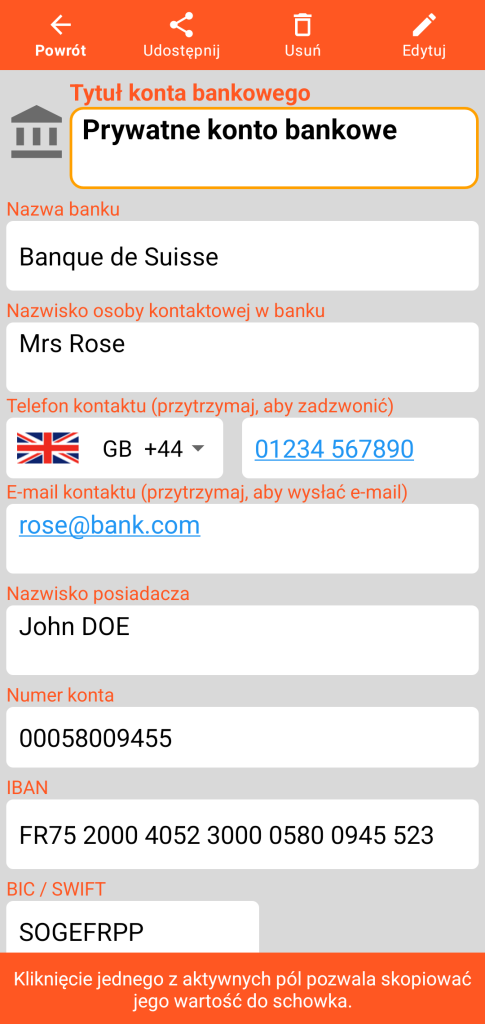
Długie kliknięcie w pole zawierające adres internetowy otwiera domyślną przeglądarkę. W przypadku adresu e-mail otwiera się domyślny klient poczty. W przypadku numeru telefonu proponowane jest wykonanie połączenia lub wysłanie SMS-a.
Zawartość formularzy
Połączenie
Bezpieczna notatka
Karta bankowa
Konto bankowe
Zabezpieczony kontakt
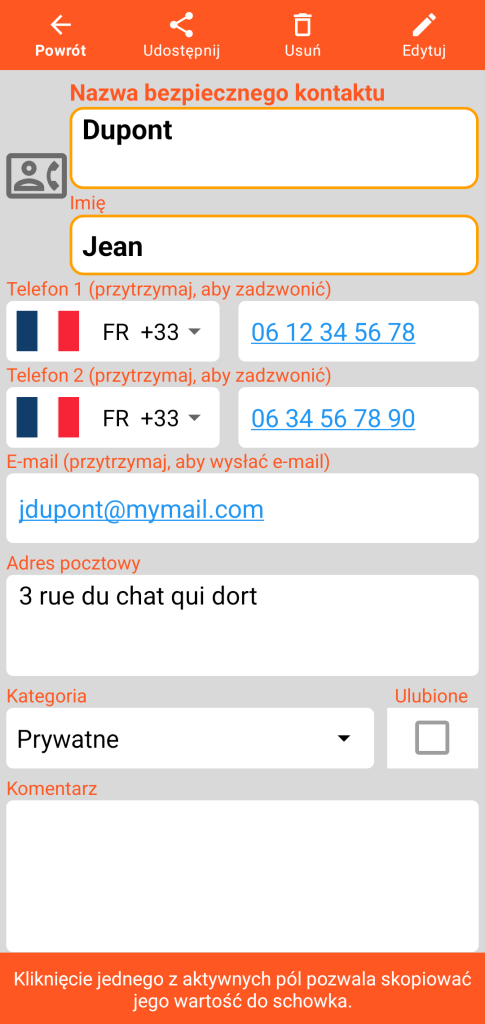
Serwer
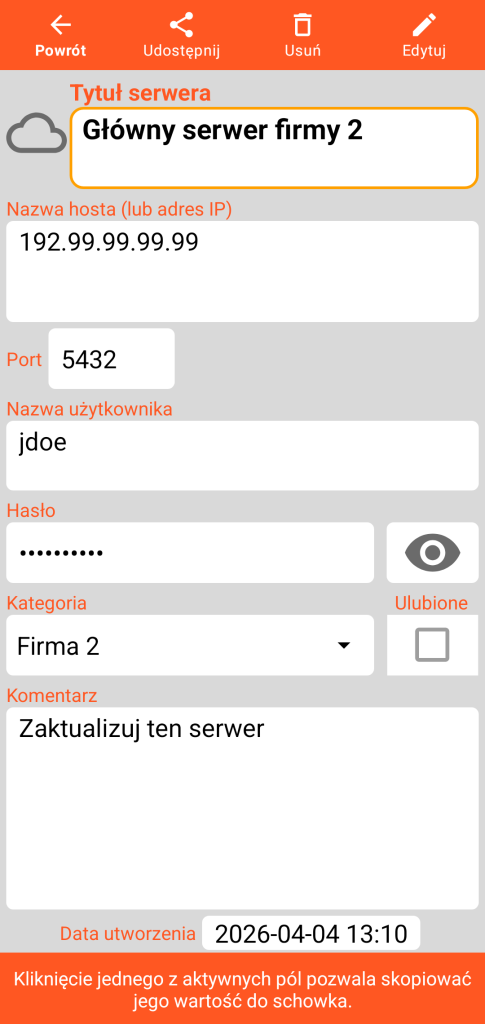
Document zawierający fotografię (lub dowolny plik obrazu w formacie JPEG, PNG lub WEBP)
Tryb przeglądania
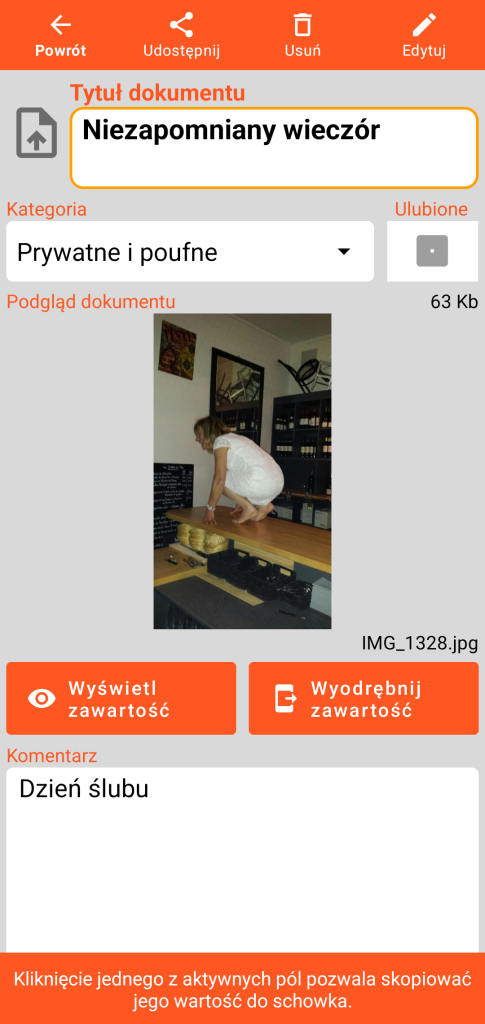
Rozmiar i nazwa oryginalnego pliku obrazu są wskazane w formularzu Document.
Przycisk podglądu zawartości otwiera poniższy ekran. Przycisk wyodrębniania zawartości zapisuje kopię obrazu w podkatalogu o nazwie „document” w Twoim katalogu roboczym.
Tryb wizualizacji zawartości
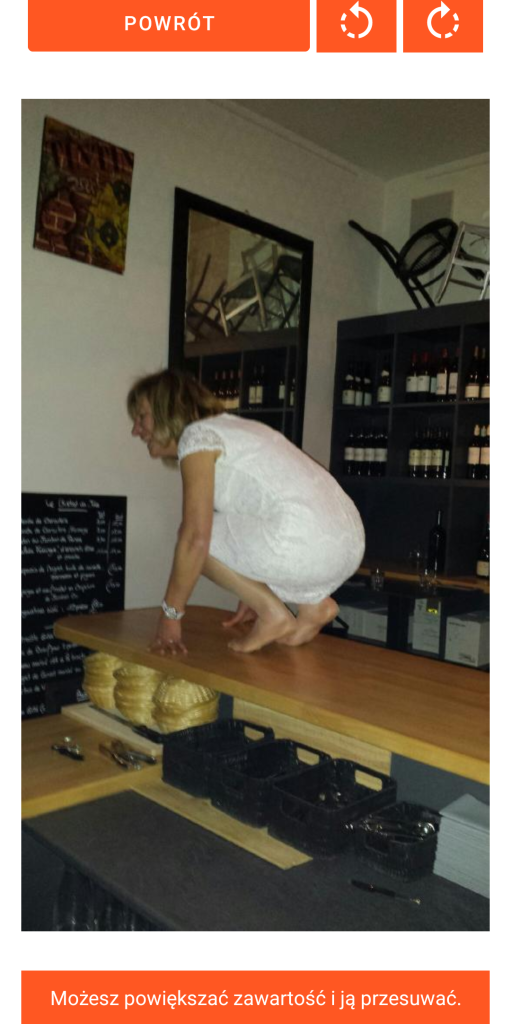
Funkcja powrotu zamyka formularz podglądu, aby powrócić do ekranu prezentacji Document.
Poniższe 2 przyciski pozwalają na obrót obrazu w lewo lub w prawo.
Możesz przybliżać za pomocą gestu uszczypnięcia („pinch”) lub podwójnego kliknięcia i ręcznie przesuwać obraz.
Tryb edycji
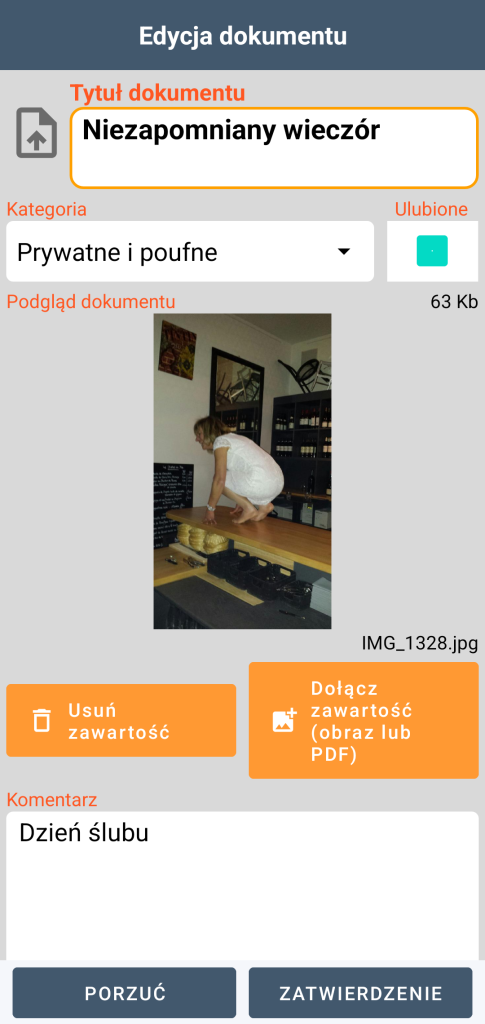
W trybie Edycja dysponujesz funkcją usuwania zawartości, która jest nieodwracalna (po Twoim zatwierdzeniu). Możesz również dołączyć nową zawartość; ten sam plik nie może znajdować się w kilku dokumentach.
Możesz dołączać obrazy o rozmiarze do 20 Mb.
Document zawierający plik PDF
Tryb przeglądania
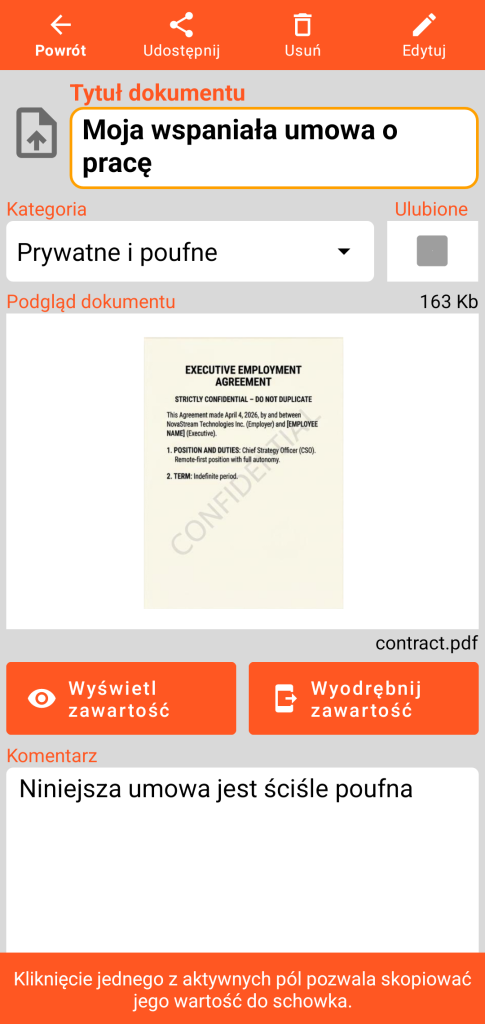
Rozmiar i nazwa oryginalnego pliku PDF są wskazane w formularzu Document.
Przycisk podglądu zawartości otwiera poniższy ekran. Przycisk wyodrębniania zawartości wykonuje kopię pliku PDF w podkatalogu o nazwie „document” w Twoim katalogu roboczym.
Tryb wizualizacji zawartości
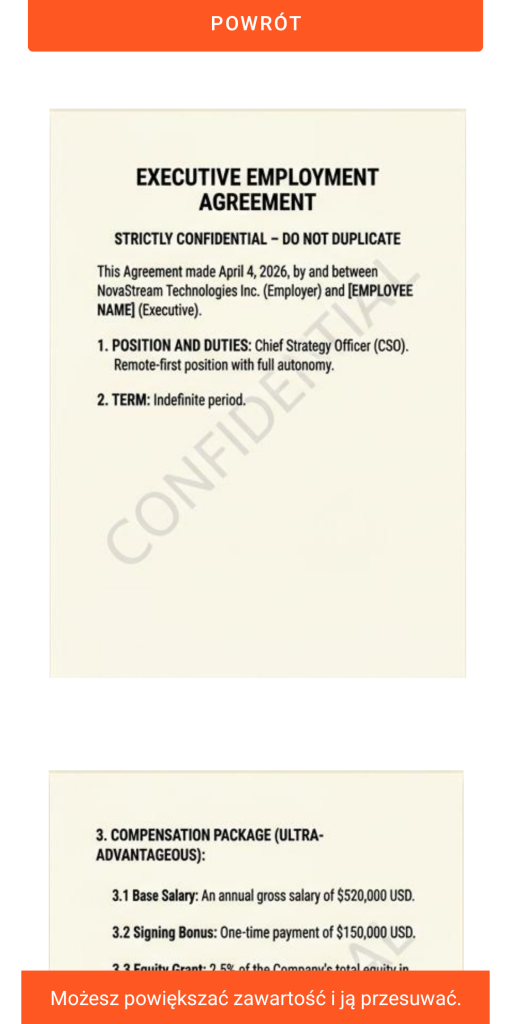
Przycisk powrotu zamyka formularz podglądu, aby powrócić do ekranu głównego Document.
Możesz przybliżać za pomocą gestu uszczypnięcia („pinch”) lub podwójnego kliknięcia i ręcznie przesuwać PDF.
Odczytywanie poszczególnych stron odbywa się poprzez przewijanie pionowe.
Tryb edycji
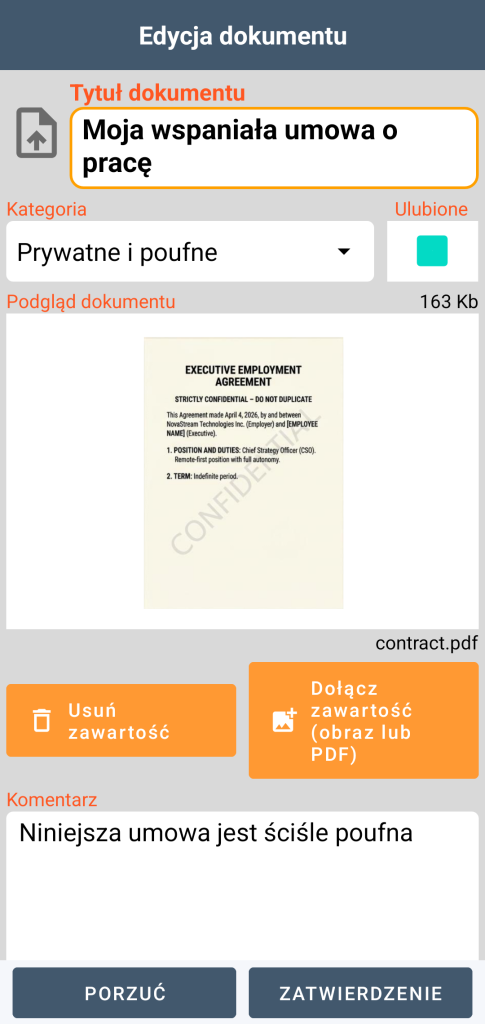
W trybie Edycja dysponujesz funkcją usuwania zawartości, która jest nieodwracalna (po Twoim zatwierdzeniu). Możesz również dołączyć nową zawartość; ten sam plik nie może znajdować się w kilku dokumentach.
Możesz dołączać dokumenty PDF o rozmiarze do 20 Mb.
WAŻNE DO ZAPAMIĘTANIA: dodanie obrazu lub pliku PDF do sejfu nie powoduje automatycznego usunięcia oryginalnego pliku z telefonu. Aby zagwarantować poufność danych w przypadku zgubienia lub kradzieży, pamiętaj o ręcznym usunięciu pliku źródłowego z galerii zdjęć lub folderów.
Kosz
Po usunięciu wpisu nie jest on natychmiast kasowany. Trafia do bezpiecznej strefy przejściowej: kosza. Dostęp do zarządzania nim uzyskuje się z menu głównego.
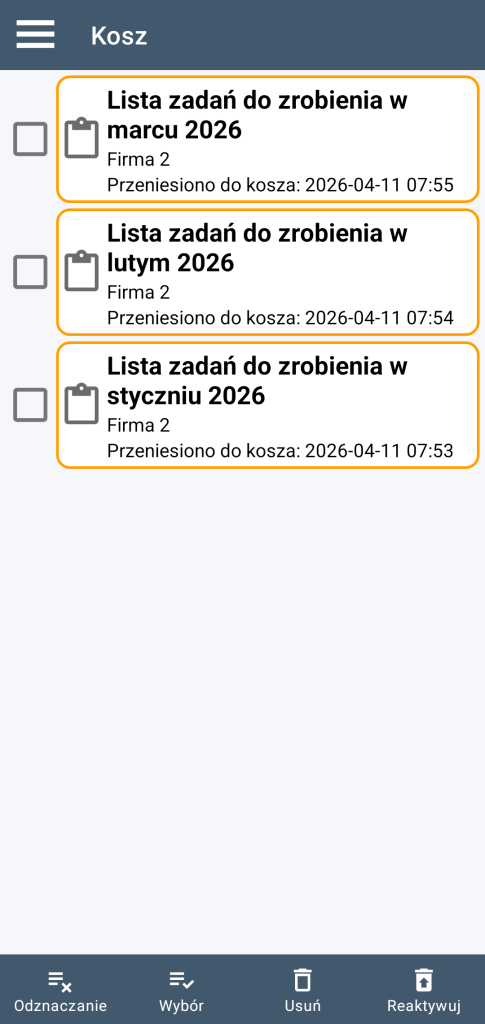
Kliknięcie w jeden z elementów pozwala przejść do szczegółów wpisu.
Możesz zaznaczać lub odznaczać elementy w koszu, pojedynczo zaznaczając je lub odznaczając, bądź globalnie, korzystając z przycisków zaznaczania lub odznaczania.
Funkcja usuwania trwale usuwa (po Twoim potwierdzeniu) zaznaczone rekordy.
Funkcja reaktywacji usuwa zaznaczenie rekordów z kosza: znajdziesz je wtedy ponownie na ekranie głównym aplikacji.