
မှတ်တမ်းများ စီမံခန့်ခွဲမှု
မှတ်တမ်း အမျိုးအစား ၇ မျိုးအတွက် တူညီသော ဝိသေသလက္ခဏာများ (ချိတ်ဆက်မှု၊ လုံခြုံသော မှတ်စု၊ ဘဏ်ကတ်၊ ဘဏ်အကောင့်၊ လုံခြုံသော ဆက်သွယ်ရန်လိပ်စာ၊ Document နှင့် ဆာဗာ)

ကြည့်ရှုသည့် ဖောင်တစ်ခုစီ၏ အပေါ်ပိုင်းတွင် ခလုတ် ၄ ခု ပါဝင်သည်-
- ပြန်ထွက်ခြင်း (Retour) ခလုတ်သည် ပင်မမျက်နှာပြင်သို့ ပြန်သွားရန် ခွင့်ပြုသည်။
- မျှဝေခြင်း (Partager) ခလုတ်သည် မှတ်တမ်းတစ်ခုစီ၏ ပါဝင်သောအကြောင်းအရာကို အီးမေးလ် သို့မဟုတ် SMS ကဲ့သို့သော နည်းလမ်းများဖြင့် မျှဝေခွင့်ပြုသည်။
- ဖျက်ပစ်ခြင်း (Supprimer) ခလုတ်သည် မှတ်တမ်းကို အမှိုက်ပုံးထဲသို့ ရွှေ့ပေးသည် (၎င်းကို ပင်မမျက်နှာပြင်တွင် မမြင်ရတော့ပါ)။
- ပြင်ဆင်ခြင်း (Editer) ခလုတ်သည် အချက်အလက်များကို ပြင်ဆင်ရန်အတွက် Edition စနစ်သို့ ကူးပြောင်းပေးသည်။
ခေါင်းစဉ်ကိုသာ မဖြစ်မနေ ဖြည့်သွင်းရမည်ဖြစ်ပြီး ၎င်းသည် မှတ်တမ်းအမျိုးအစားတစ်ခုတွင် တစ်ခုတည်းသာ ရှိရမည် (ဥပမာ- ခေါင်းစဉ်တူသော ဘဏ်ကတ်နှစ်ခု ရှိ၍မရပါ)။
မှတ်ချက်ထည့်ရန် ကွက်လပ်၊ မှတ်တမ်းကို စတင်ဖန်တီးသည့်ရက်စွဲနှင့် ပြင်ဆင်သည့်ရက်စွဲတို့သည် ဖောင်တစ်ခုစီ၏ အောက်ခြေတွင် ပါဝင်ပါသည်။
ကြည့်ရှုခြင်း (Consultation) စနစ်တွင်၊ ကွက်လပ်တစ်ခုခုကို တစ်ချက်နှိပ်ရုံဖြင့် ၎င်း၏တန်ဖိုးကို clipboard ထဲသို့ ကူးယူပြီးဖြစ်သည်။
ဝဘ်လိပ်စာပါသော ကွက်လပ်ကို ဖိထားပါက သင်၏ မူလဘရောက်ဇာ ပွင့်လာမည်ဖြစ်သည်။ အီးမေးလ်လိပ်စာပေါ်တွင်မူ သင်၏ မူလအီးမေးလ်စနစ် ပွင့်လာမည်ဖြစ်သည်။ ဖုန်းနံပါတ် ဖြစ်ပါက ဖုန်းခေါ်ဆိုရန် သို့မဟုတ် SMS ပို့ရန် ရွေးချယ်ခွင့် ပေးပါမည်။
ဖောင်များ၏ ပါဝင်သောအကြောင်းအရာ
ချိတ်ဆက်မှု
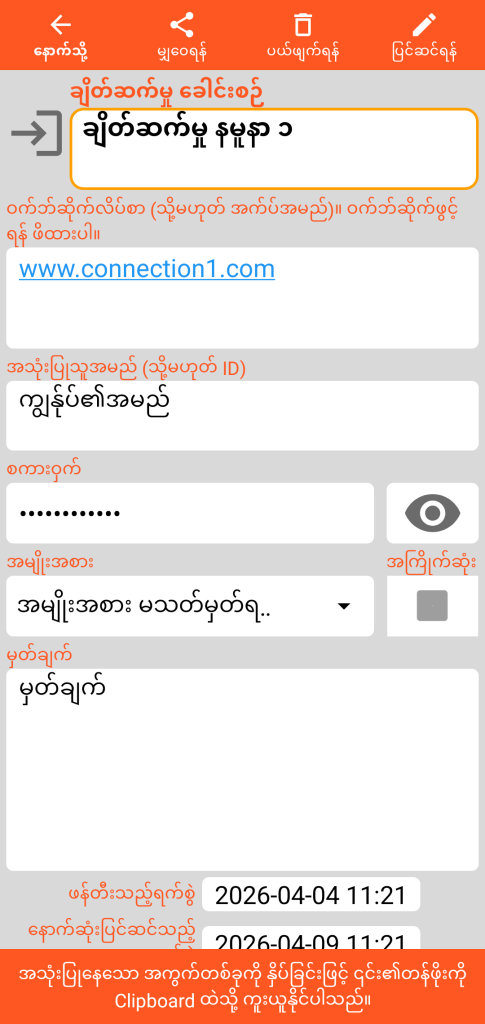
လုံခြုံသော မှတ်စု
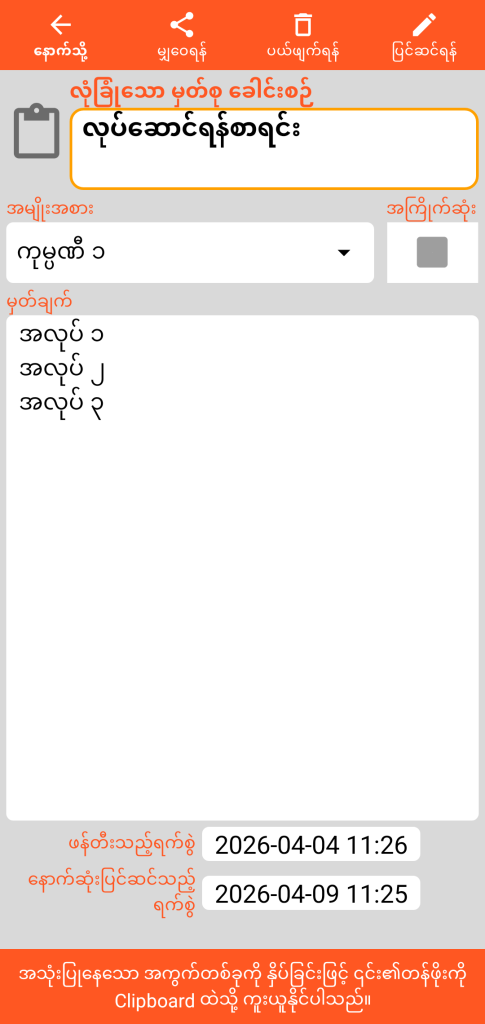
ဘဏ်ကတ်
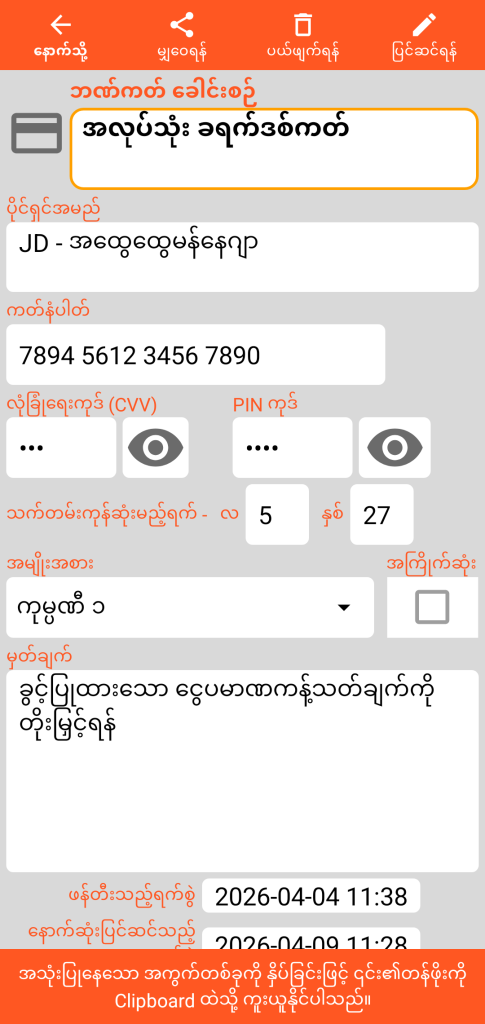
ဘဏ်အကောင့်
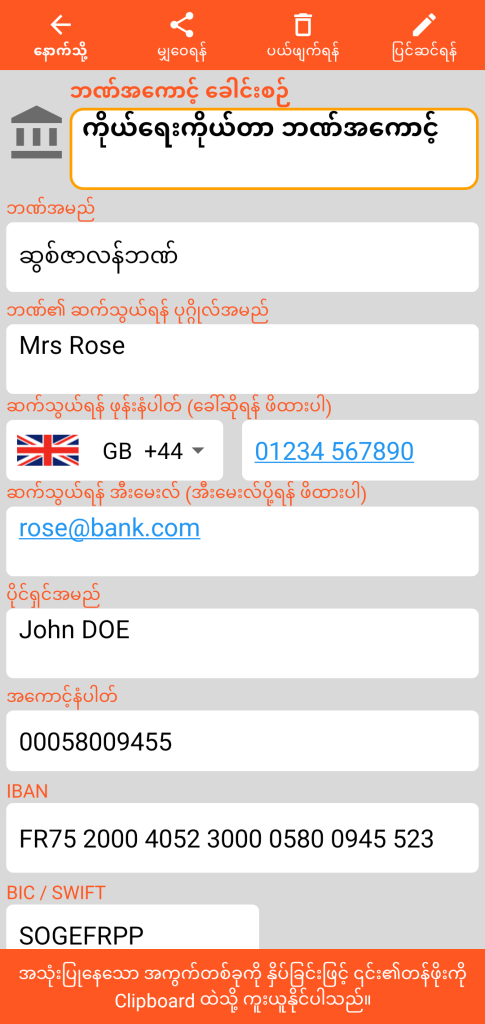
လုံခြုံသော အဆက်အသွယ်
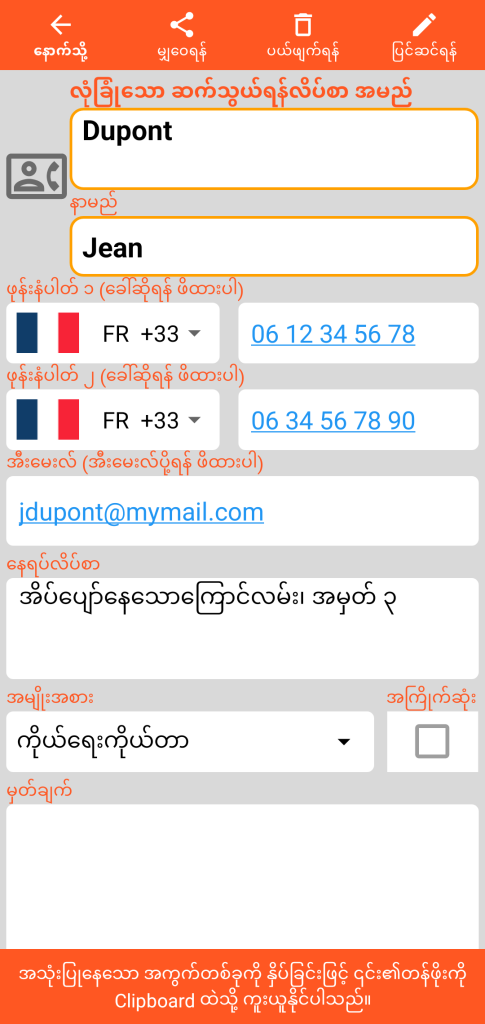
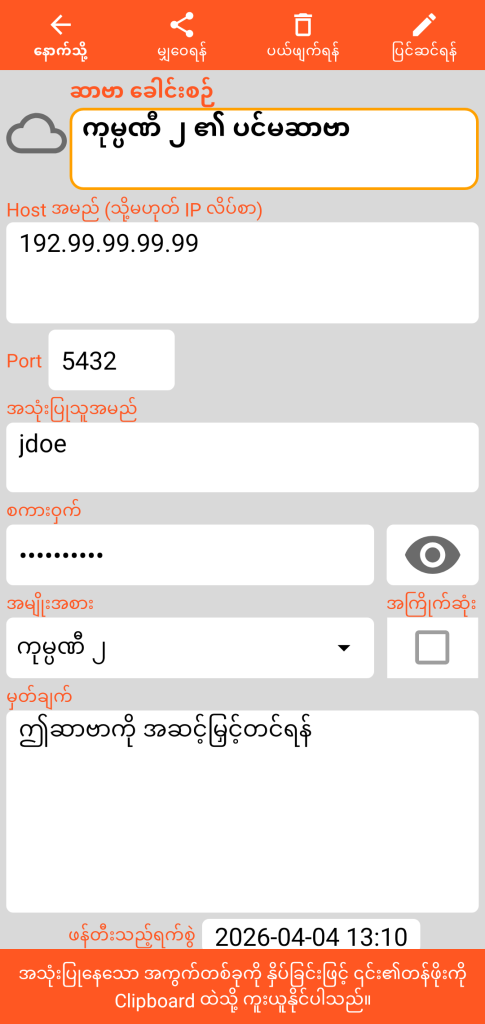
ဆာဗာ
ဓာတ်ပုံ (သို့မဟုတ် JPEG, PNG သို့မဟုတ် WEBP ပုံစံရှိသော မည်သည့် ရုပ်ပုံဖိုင်မဆို) ပါဝင်သော Document
ကြည့်ရှုရန်သာ မုဒ် (Consultation Mode)
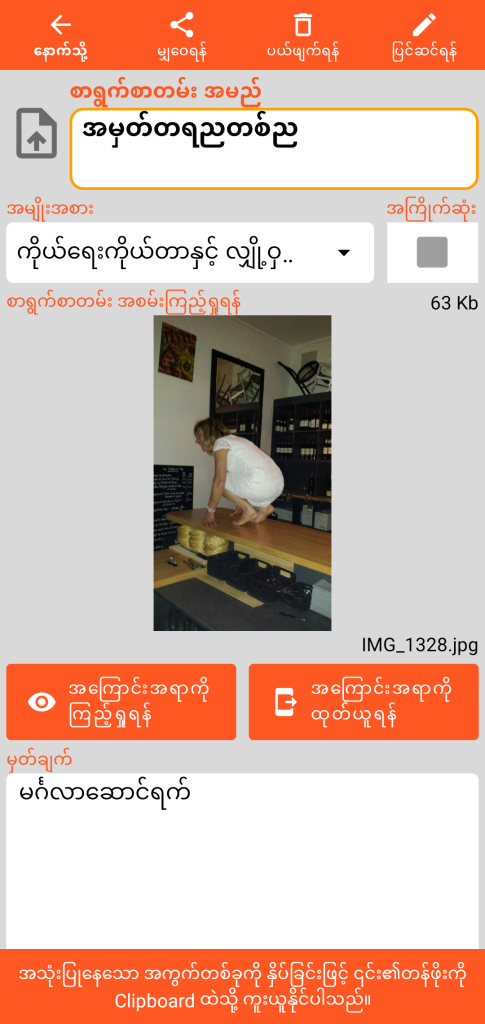
မူရင်း ရုပ်ပုံဖိုင်၏ အရွယ်အစားနှင့် အမည်ကို Document ဖောင်တွင် ဖော်ပြထားပါသည်။
အကြောင်းအရာ ကြည့်ရှုရန် ခလုတ်သည် အောက်ဖော်ပြပါ မျက်နှာပြင်ကို ဖွင့်ပေးပါမည်။ အကြောင်းအရာ ထုတ်ယူရန် ခလုတ်သည် သင့်အလုပ်လုပ်ရာ ဖိုင်တွဲရှိ “document” ဟု အမည်ပေးထားသော ဖိုင်တွဲခွဲထဲသို့ ရုပ်ပုံ၏ မိတ္တူကို သိမ်းဆည်းပေးပါမည်။
အကြောင်းအရာ ကြည့်ရှုခြင်း မုဒ်
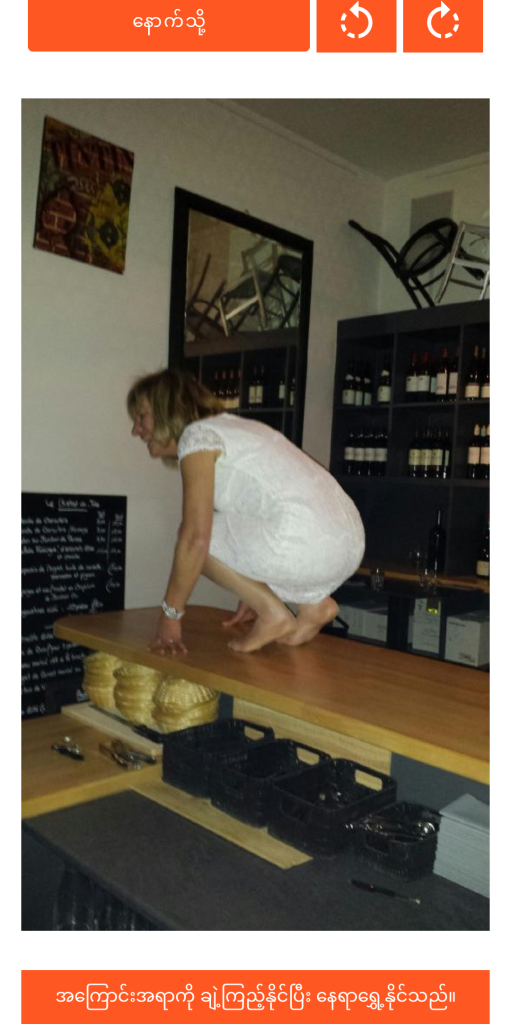
နောက်ပြန်ဆုတ်ခြင်း လုပ်ဆောင်ချက်သည် Document တင်ပြသည့် မျက်နှာပြင်သို့ ပြန်သွားရန်အတွက် ကြည့်ရှုသည့် ပုံစံကို ပိတ်လိုက်ပါသည်။
အောက်ပါ ခလုတ် ၂ ခုသည် ရုပ်ပုံကို နာရီလက်တံအတိုင်း သို့မဟုတ် နာရီလက်တံ ပြောင်းပြန် လှည့်ရန် ခွင့်ပြုသည်။
လက်ချောင်းဖြင့် ဆွဲခြင်း (“pinch”) သို့မဟုတ် နှစ်ချက်နှိပ်ခြင်းဖြင့် ချဲ့ကြည့်နိုင်ပြီး ပုံကို လက်ဖြင့် ရွှေ့ကြည့်နိုင်သည်။
ပြင်ဆင်ရန် မုဒ် (Edition Mode)
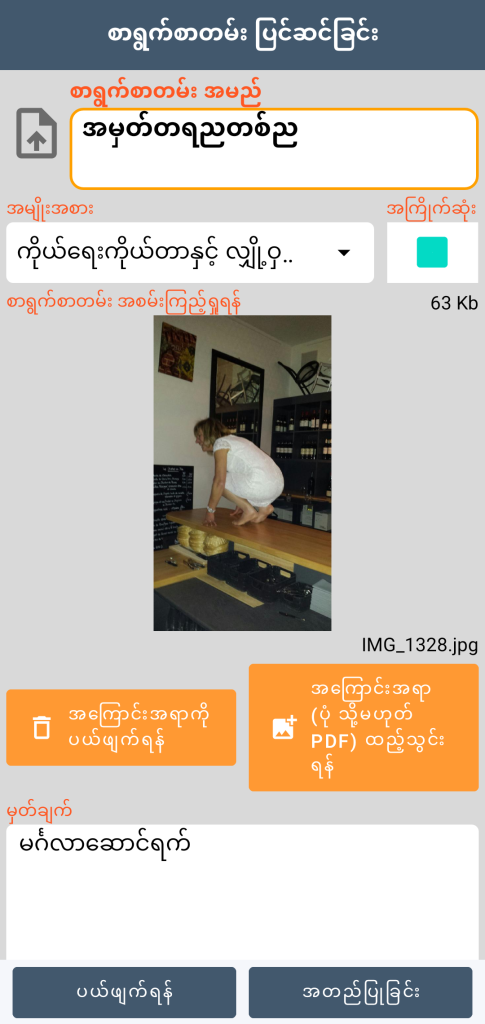
ပြင်ဆင်ခြင်း မုဒ် (Edition) တွင် သင့်၌ အကြောင်းအရာကို ပြန်ဖျက်၍မရနိုင်သော ပယ်ဖျက်ခြင်း လုပ်ဆောင်ချက် ရှိပါသည် (သင့်အတည်ပြုချက် ရယူပြီးနောက်)။ အကြောင်းအရာ အသစ်ကိုလည်း ထည့်သွင်းနိုင်သည်၊ ဖိုင်တစ်ခုတည်းကို မှတ်တမ်းအမျိုးမျိုးတွင် တစ်ပြိုင်နက် မထားရှိနိုင်ပါ။
သင်သည် ၂၀ Mb အထိ ရှိသော ပုံများကို ထည့်သွင်းနိုင်သည်။
PDF ဖိုင် ပါဝင်သော Document
ကြည့်ရှုရန်သာ မုဒ် (Consultation Mode)
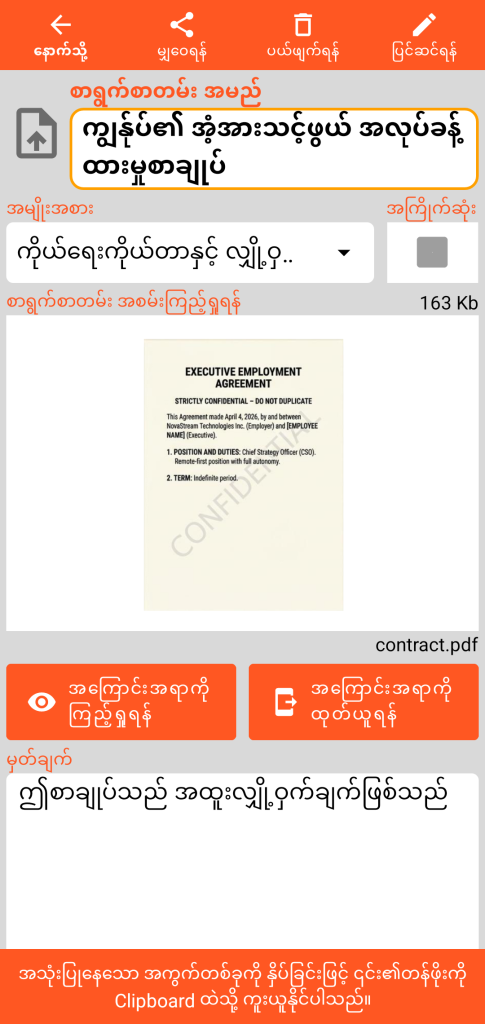
မူရင်း PDF ဖိုင်၏ အရွယ်အစားနှင့် အမည်ကို Document ဖောင်တွင် ဖော်ပြထားပါသည်။
အကြောင်းအရာ ကြည့်ရှုရန် ခလုတ်သည် အောက်ဖော်ပြပါ မျက်နှာပြင်ကို ဖွင့်ပေးပါမည်။ အကြောင်းအရာ ထုတ်ယူရန် ခလုတ်သည် သင့်အလုပ်လုပ်ရာ ဖိုင်တွဲရှိ “document” ဟု အမည်ပေးထားသော ဖိုင်တွဲခွဲထဲသို့ PDF ဖိုင်၏ မိတ္တူကို ကူးယူပေးပါမည်။
အကြောင်းအရာ ကြည့်ရှုခြင်း မုဒ်
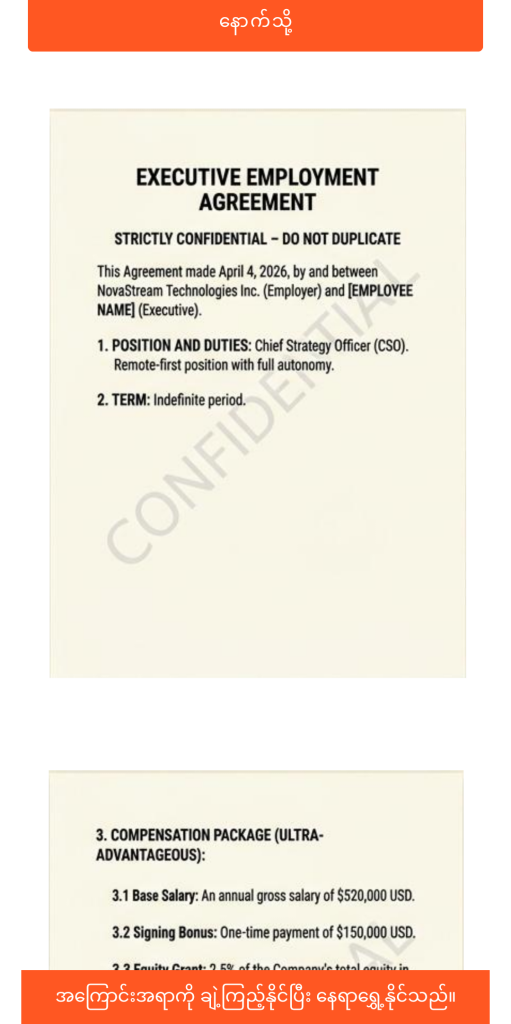
နောက်ပြန်ဆုတ်ရန် ခလုတ်သည် Document ၏ ပင်မမျက်နှာပြင်သို့ ပြန်သွားရန်အတွက် ကြည့်ရှုသည့် ပုံစံကို ပိတ်လိုက်ပါသည်။
လက်ချောင်းဖြင့် ဆွဲခြင်း (“pinch”) သို့မဟုတ် နှစ်ချက်နှိပ်ခြင်းဖြင့် ချဲ့ကြည့်နိုင်ပြီး PDF ကို လက်ဖြင့် ရွှေ့ကြည့်နိုင်သည်။
စာမျက်နှာအမျိုးမျိုးကို ဒေါင်လိုက်ဆွဲတင် (scrolling) ၍ ဖတ်ရှုနိုင်သည်။
ပြင်ဆင်ရန် မုဒ် (Edition Mode)
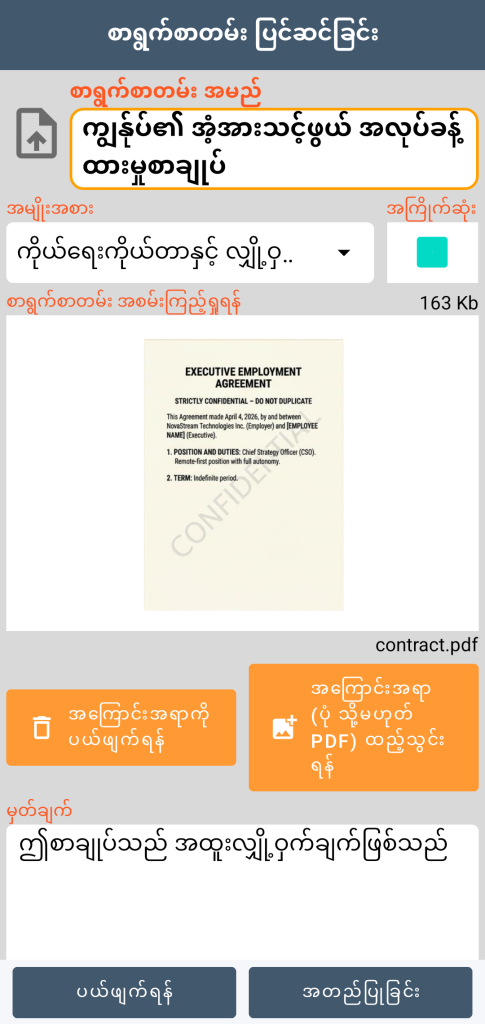
ပြင်ဆင်ခြင်း မုဒ် (Edition) တွင် သင့်၌ အကြောင်းအရာကို ပြန်ဖျက်၍မရနိုင်သော ပယ်ဖျက်ခြင်း လုပ်ဆောင်ချက် ရှိပါသည် (သင့်အတည်ပြုချက် ရယူပြီးနောက်)။ အကြောင်းအရာ အသစ်ကိုလည်း ထည့်သွင်းနိုင်သည်၊ ဖိုင်တစ်ခုတည်းကို မှတ်တမ်းအမျိုးမျိုးတွင် တစ်ပြိုင်နက် မထားရှိနိုင်ပါ။
သင်သည် PDF စာရွက်စာတမ်းများကို ၂၀ Mb အရွယ်အစားအထိ ထည့်သွင်းနိုင်သည်.
အရေးကြီးသည်- Coffre-fort ထဲသို့ ရုပ်ပုံ သို့မဟုတ် PDF တစ်ခု ထည့်သွင်းခြင်းသည် သင့်ဖုန်းထဲရှိ မူရင်းဖိုင်ကို အလိုအလျောက် ဖျက်ပစ်မည် မဟုတ်ပါ။ ဖုန်းပျောက်ဆုံးခြင်း သို့မဟုတ် အခိုးခံရခြင်းဖြစ်ရပ်တွင် သင့်ဒေတာများ လျှို့ဝှက်နေစေရန် မူရင်းဖိုင်ကို သင့်ဓာတ်ပုံပြခန်း သို့မဟုတ် ဖိုင်တွဲများမှ ကိုယ်တိုင်ဖျက်ပစ်ရန် မမေ့ပါနှင့်။
အမှိုက်ပုံး
မှတ်တမ်းတစ်ခုကို သင်ဖျက်လိုက်သောအခါ၊ ၎င်းသည် ချက်ချင်းပျက်ပြယ်သွားမည်မဟုတ်ပါ။ ၎င်းကို လုံခြုံသောကြားခံနယ်မြေဖြစ်သည့် “အမှိုက်ပုံး” (recycle bin) ထဲသို့ ထည့်သွင်းထားမည်ဖြစ်သည်။ ၎င်းကို စီမံခန့်ခွဲရန် အထွေထွေမီနူးမှတစ်ဆင့် ဝင်ရောက်နိုင်သည်။
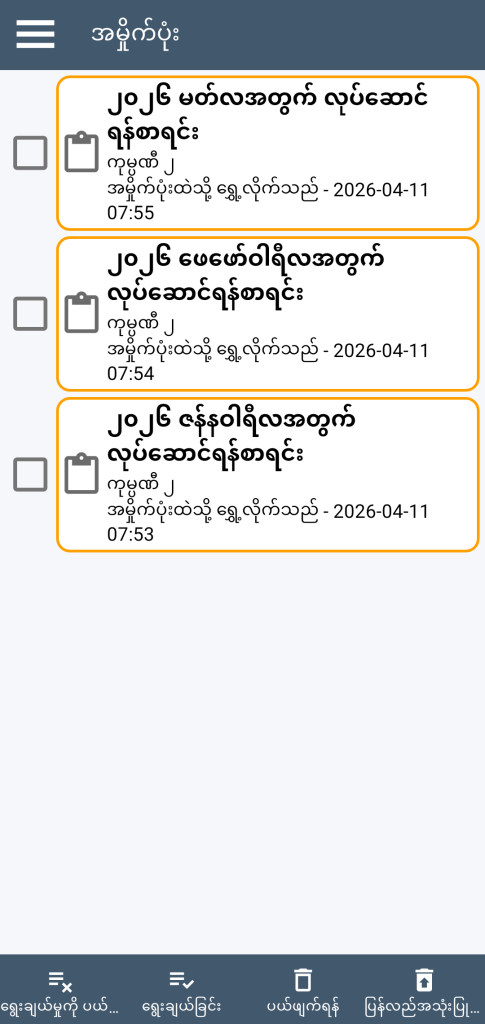
အစိတ်အပိုင်းတစ်ခုပေါ်တွင် နှိပ်လိုက်ပါက မှတ်တမ်း၏ အသေးစိတ်အချက်အလက်များကို ဝင်ရောက်ကြည့်ရှုနိုင်သည်။
အမှိုက်ပုံးအတွင်းရှိ အစိတ်အပိုင်းများကို တစ်ခုချင်းစီအလိုက် ရွေးချယ်ခြင်း သို့မဟုတ် ဖယ်ထုတ်ခြင်း ပြုလုပ်နိုင်သလို၊ အားလုံးကို ရွေးချယ်သည့် သို့မဟုတ် ဖယ်ထုတ်သည့် ခလုတ်များကို အသုံးပြု၍ တစ်ပြိုင်နက် လုပ်ဆောင်နိုင်သည်။
ဖျက်ပစ်သည့် လုပ်ဆောင်ချက်သည် (သင့်အတည်ပြုချက် ရယူပြီးနောက်) ရွေးချယ်ထားသော မှတ်တမ်းများကို အပြီးတိုင် ဖျက်ပစ်သည်။
ပြန်လည်အသက်သွင်းခြင်း လုပ်ဆောင်ချက်သည် အမှိုက်ပုံးထဲရှိ မှတ်တမ်းများကို ဖယ်ရှားပေးသည်- ထိုအခါ ၎င်းတို့ကို အက်ပ်၏ ပင်မမျက်နှာပြင်တွင် ပြန်လည်တွေ့ရှိရမည်ဖြစ်သည်။