ІНСТРУКЦІЯ З ЕКСПЛУАТАЦІЇ
Автентифікація
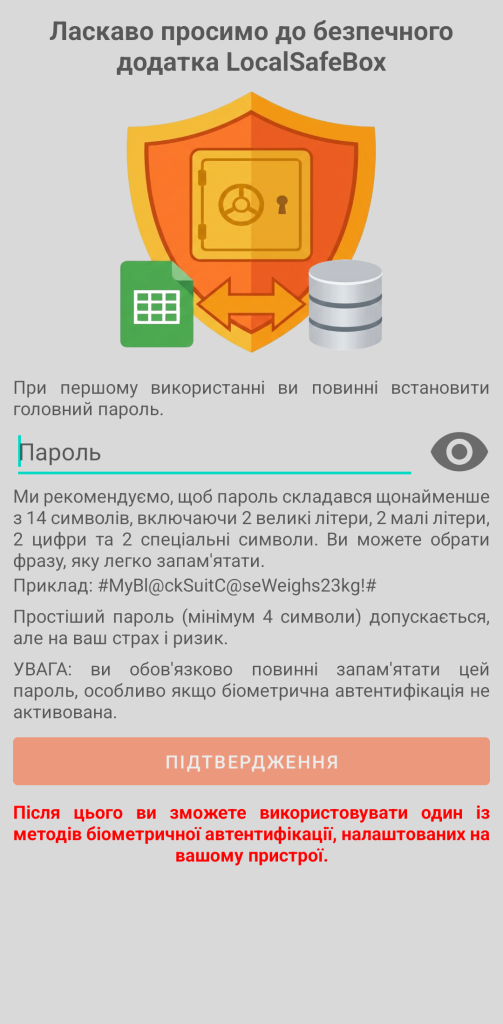
При першому використанні ви повинні вказати пароль додатка, який називається майстер-паролем. Ми рекомендуємо, щоб пароль складався щонайменше з 14 символів, включаючи 2 великі літери, 2 малі літери, 2 цифри та 2 спеціальні символи. Ви можете вибрати фразу, яку легко запам’ятати.
Приклад: #MyBl@ckSuitC@seWeighs23kg!#
Простіший пароль (мінімум 4 символи) приймається, але наполегливо не рекомендується, і це на ваш страх і ризик.
УВАГА: ви обов’язково повинні запам’ятати цей пароль, особливо якщо біометрична автентифікація не активна.
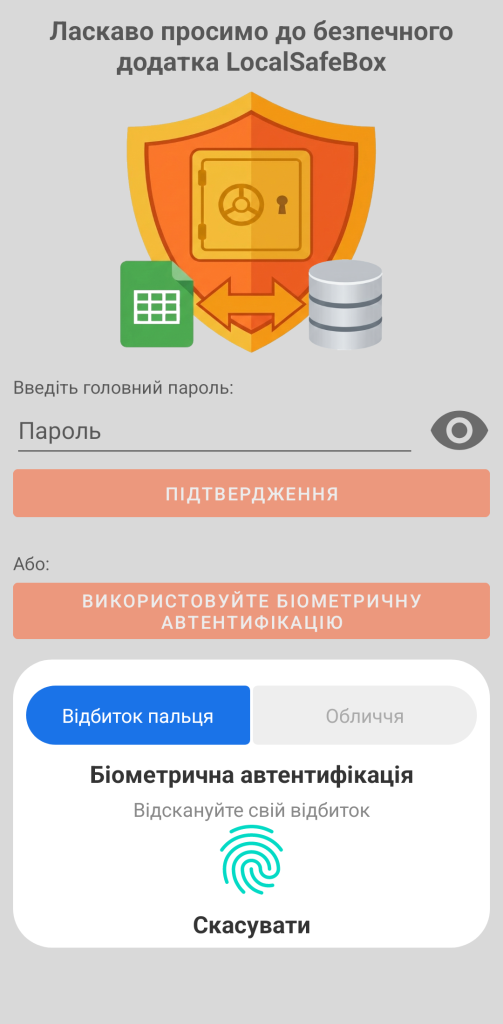
При наступних автентифікаціях ви зможете використовувати один із методів біометричної автентифікації, доступний та налаштований на вашому пристрої.
GO Passwords – LocalSafeBox використовує передові технології, інтегровані у ваш смартфон, щоб гарантувати миттєвий та надзахищений доступ.
Біометричний доступ залежить від версії Android та фізичних компонентів (датчиків) вашого пристрою:
- Відбиток пальця: вона доступна на більшості пристроїв (фізичний датчик або під екраном). Це найнадійніший і найпоширеніший метод.
- Розпізнавання обличчя: додаток приймає лише системи з високим рівнем безпеки (3D).
Щоб використовувати біометричний пристрій, його потрібно налаштувати в параметрах смартфона (поза додатком).
Робочий каталог
Після завершення початкової автентифікації вам буде запропоновано визначити робочий каталог. Ця папка використовується, коли ви вирішуєте витягти вміст документа (зображення або PDF), виконати імпорт або експорт у форматі XLSX або зробити резервне копіювання чи відновлення вашого сейфа.
Радимо вам (з практичних міркувань) створити цей каталог у папці завантажень, оскільки він легко доступний для вас або у внутрішній пам’яті смартфона, або на карті SD. З міркувань безпеки Android не дозволяє додаткам писати безпосередньо в корінь папки Завантаження. Однак додатку дозволено створювати та керувати власною спеціальною підпапкою всередині цього каталогу.
Розташування робочого каталогу згодом може бути змінено в налаштуваннях додатка.
Головний екран
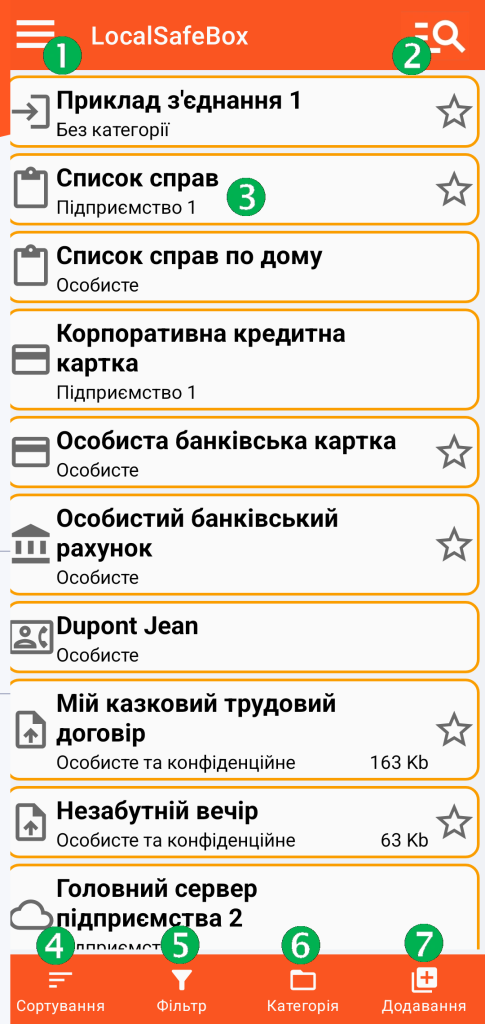
(1) Доступ до головного меню
(2) Глобальний пошук: дозволяє здійснювати загальний пошук за назвою записів
(3) Список елементів вашого цифрового сейфа. Натискання на один із записів дозволяє отримати доступ до його вмісту.
Кожен елемент описується його назвою, категорією, можливим класифікацією як обране (зірочка) та його розміром, якщо він містить зображення або файл PDF.
(4) Сортування записів
(5) Фільтрація записів
(6) Керування категоріями
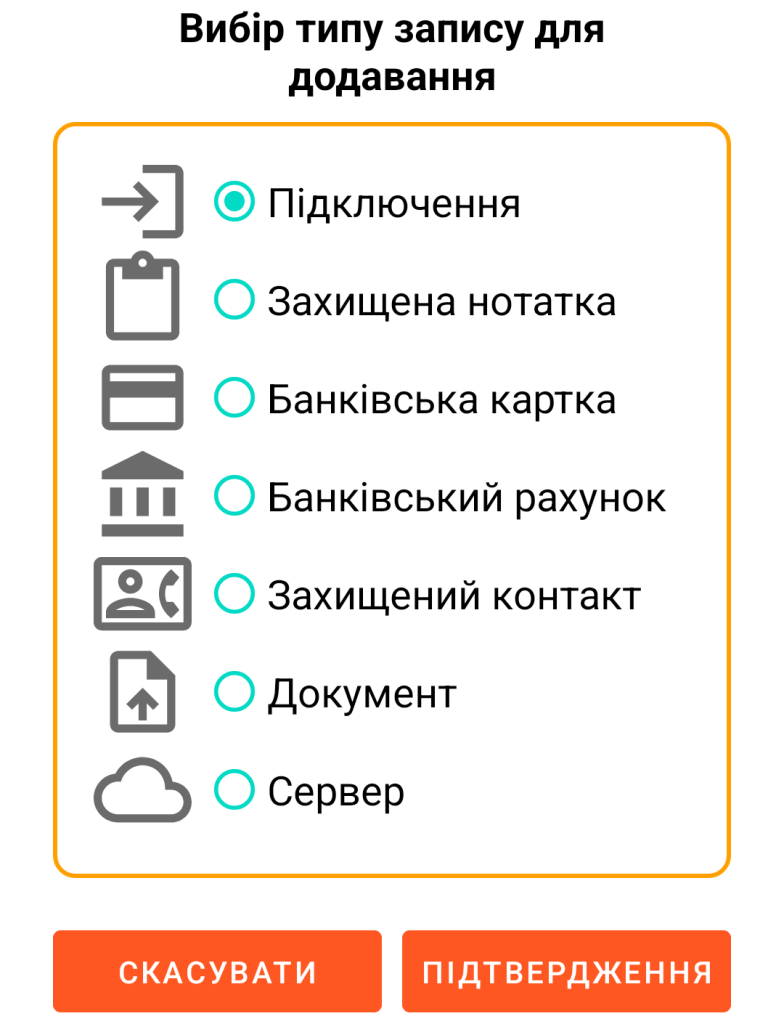
(7) Функція додавання запису
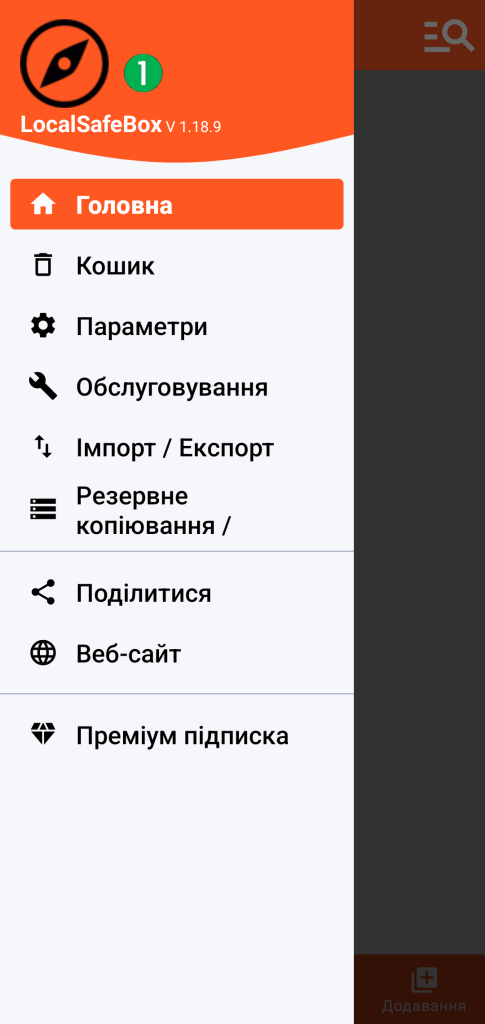
З головного меню ви можете:
- Перейти до кошика
- Налаштувати додаток
- Виконувати операції з обслуговування
- Виконати імпорт або експорт у форматі XLSX
- Резервне копіювання або відновлення ваших даних
- Поділитися додатком GO Passwords – LocalSafeBox
- Відвідати цей вебсайт
- Керувати вашою передплатою Premium
(4)
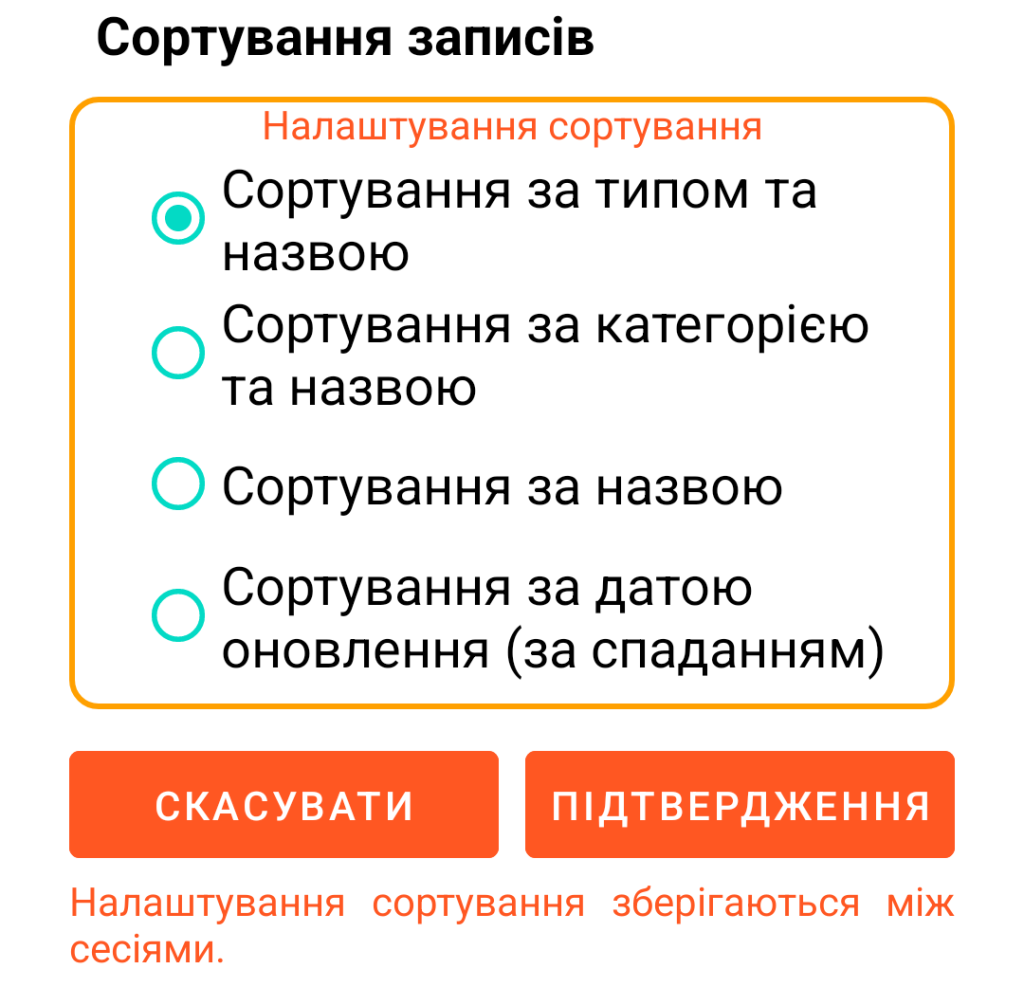
(5)
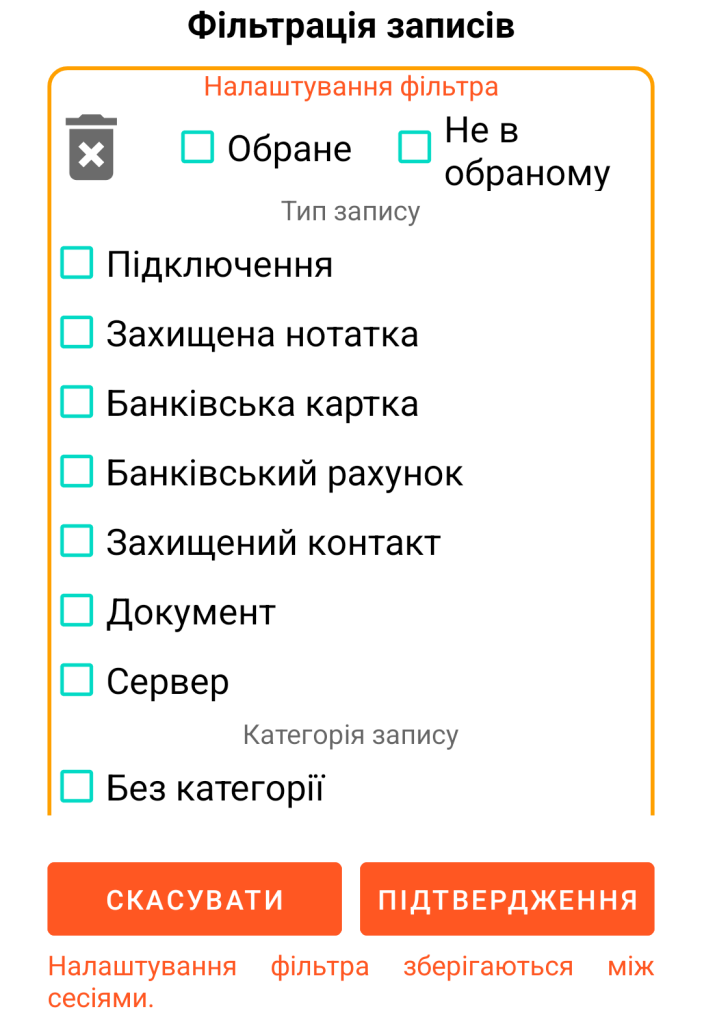
(6)
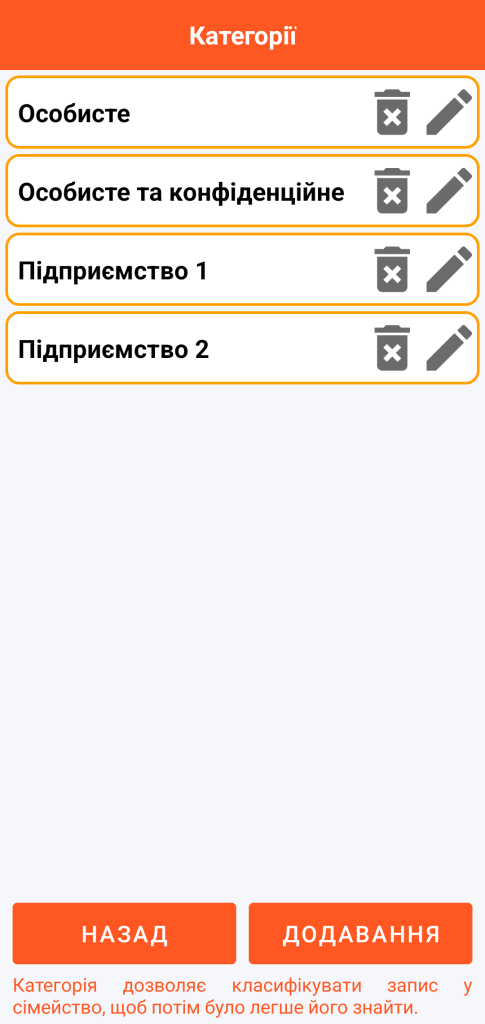
(7)