
HANTERING AV POSTER
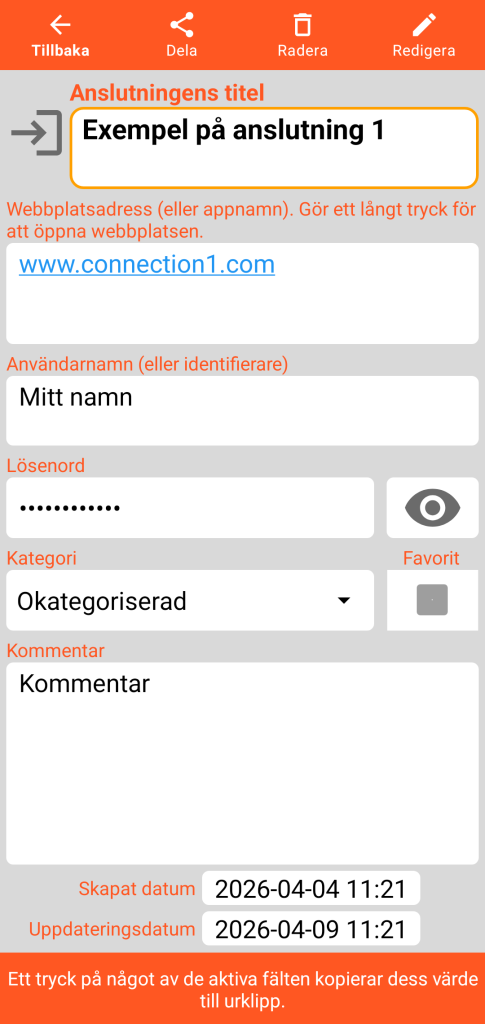
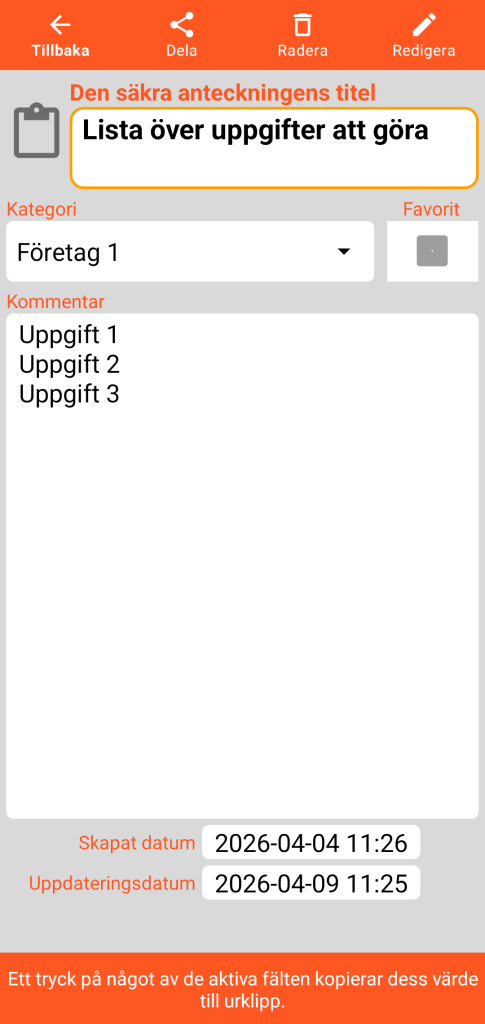
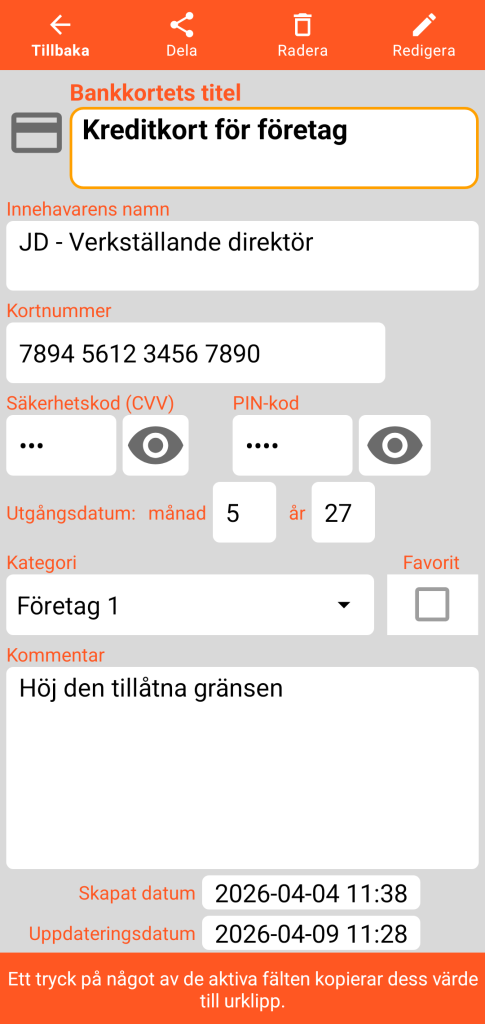
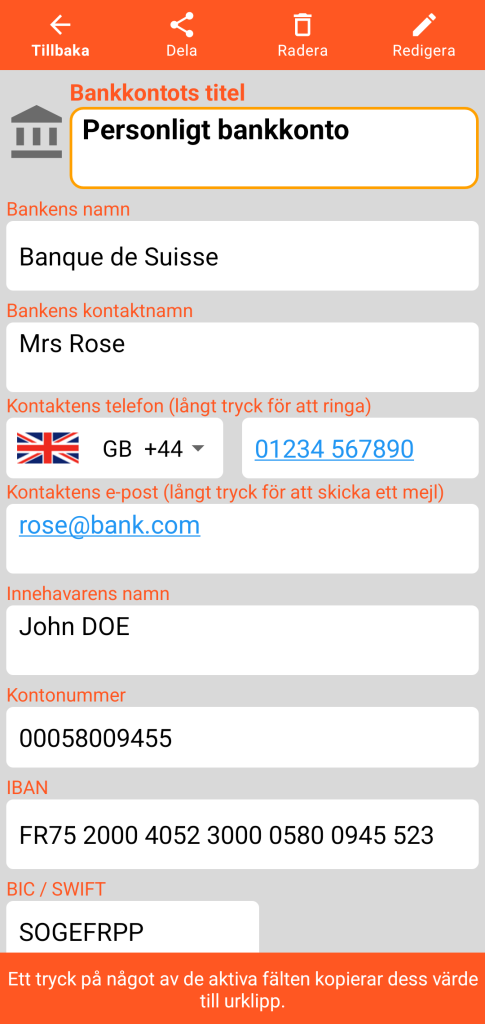
Gemensamma egenskaper för de 7 posttyperna (Anslutning, Säker anteckning, Bankkort, Bankkonto, Säker kontakt, Document och Server)

Den övre delen av varje konsultationsformulär innehåller 4 knappar:
- Retur-knappen gör det möjligt att återgå till huvudskärmen.
- Dela-knappen gör det möjligt att dela innehållet i varje kort via e-post eller SMS till exempel.
- Radera-knappen flyttar posten till papperskorgen (den är inte längre synlig på huvudskärmen).
- Redigera-knappen gör det möjligt att växla till redigeringsläge för att göra ändringar.
Endast titeln måste obligatoriskt fyllas i och dess värde måste vara unikt för en typ av post (exempel: du kan inte ha två bankkort som har samma titel).
Ett fält avsett för en kommentar, skapandedatum och uppdateringsdatum för posten finns i den nedre delen av varje formulär.
I konsultationsläge kopierar ett enkelt klick på ett av fälten dess värde till urklipp.
Ett långt klick på ett fält som innehåller en webbadress öppnar din standardwebbläsare. På en e-postadress öppnas din standard-e-postklient. Vid ett telefonnummer föreslås du att ringa ett samtal eller skicka ett SMS.
Innehåll i formulär
Anslutning
Säker anteckning
Bankkort
Bankkonto
Säker kontakt
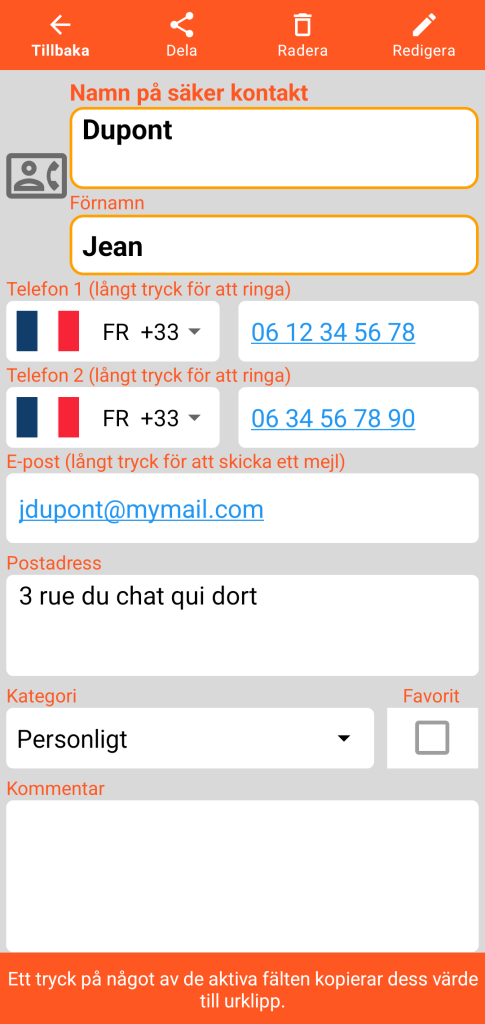
Server
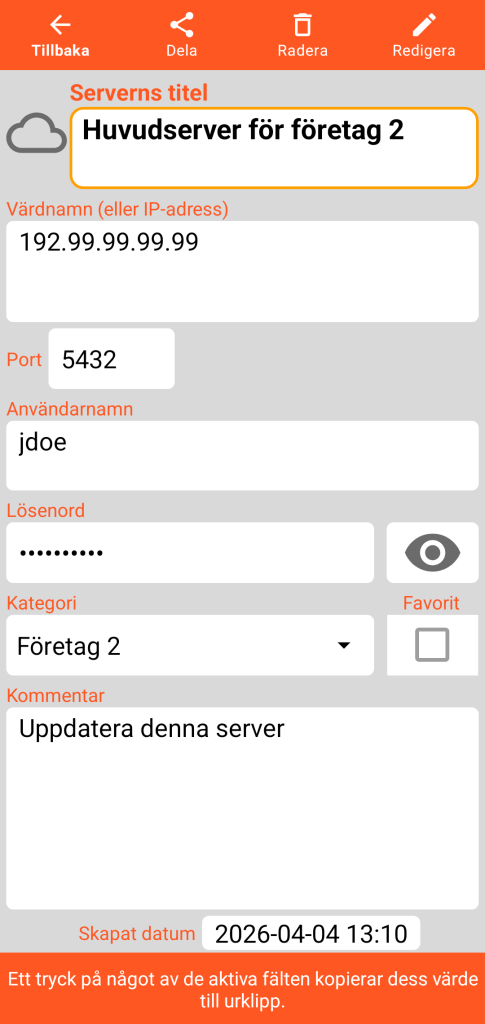
Document som innehåller ett fotografi (eller valfri bildfil i formaten JPEG, PNG eller WEBP)
Konsultationsläge
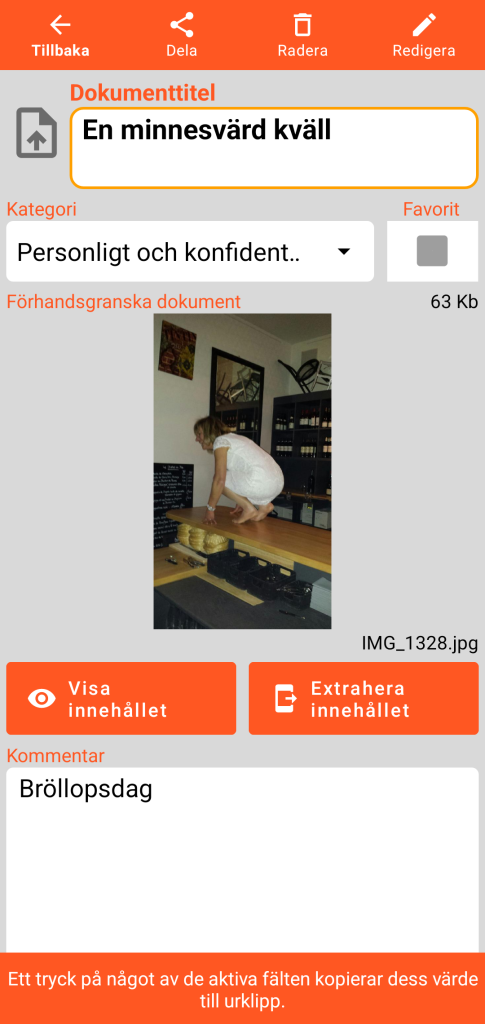
Storleken och namnet på den ursprungliga bildfilen anges i formuläret för Document.
Knappen för innehållsvisning öppnar skärmen nedan. Knappen för extrahering av innehåll sparar en kopia av bilden i en underkatalog med namnet ”document” i din arbetskatalog.
Läge för visning av innehåll
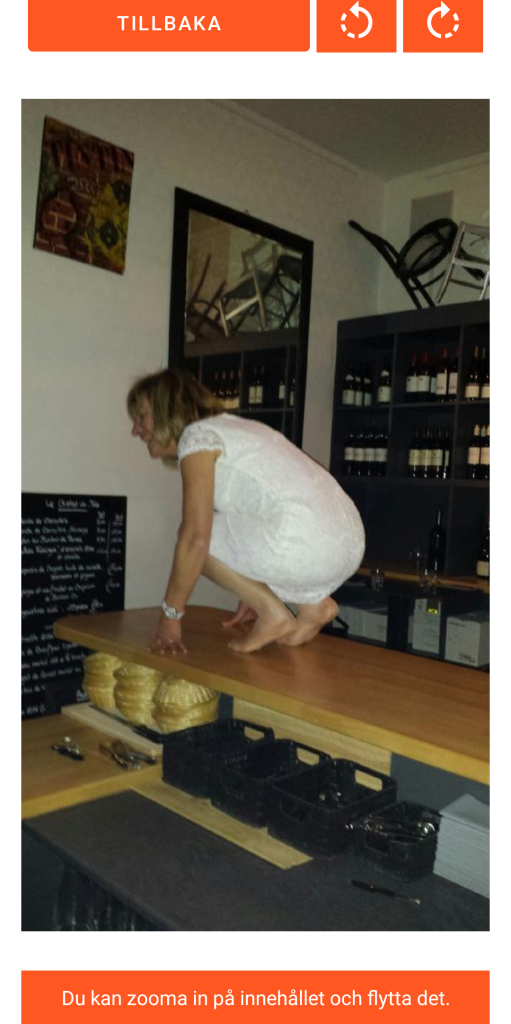
Tillbakafunktionen stänger visningsformuläret för att återgå till presentationsskärmen för Document.
Följande 2 knappar gör det möjligt att utföra en rotation moturs eller medsols av bilden.
Du peut zooma genom att nypa (”pinch”) ou genom att dubbelklicka och flytta bilden manuellt.
Redigeringsläge
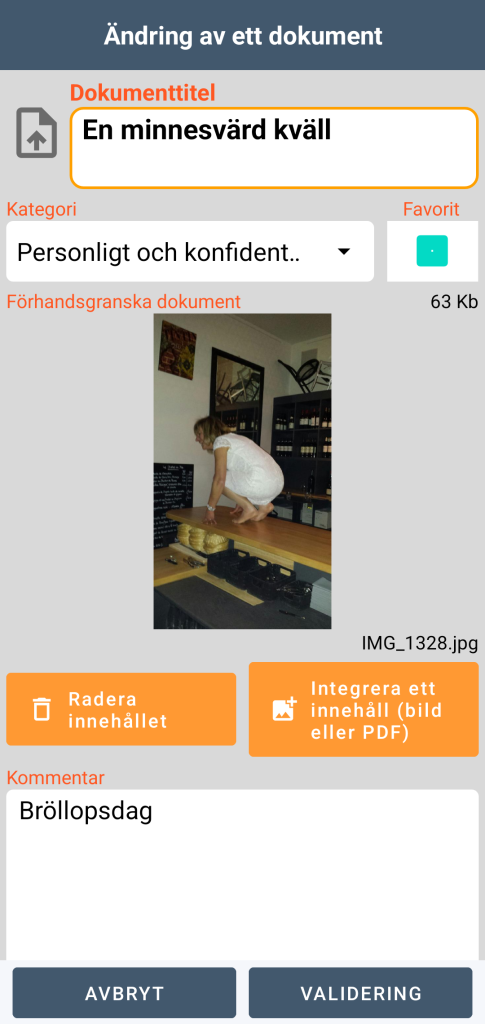
I redigeringsläget har du en funktion för borttagning av innehåll som är oåterkallelig (efter din bekräftelse). Du kan även integrera nytt innehåll; samma fil kan inte finnas i flera dokument.
Du kan integrera bilder upp till en storlek på 20 Mb.
Document som innehåller en PDF-fil
Konsultationsläge
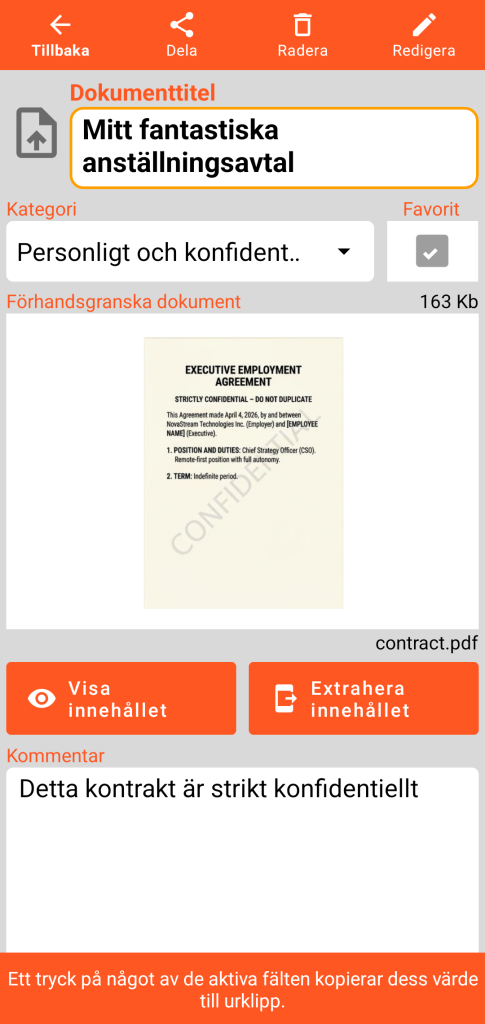
Storleken och namnet på den ursprungliga PDF-filen anges i formuläret för Document.
Knappen för innehållsvisning öppnar skärmen nedan. Knappen för extrahering av innehåll skapar en kopia av PDF-filen i en underkatalog med namnet ”document” i din arbetskatalog.
Läge för visning av innehåll
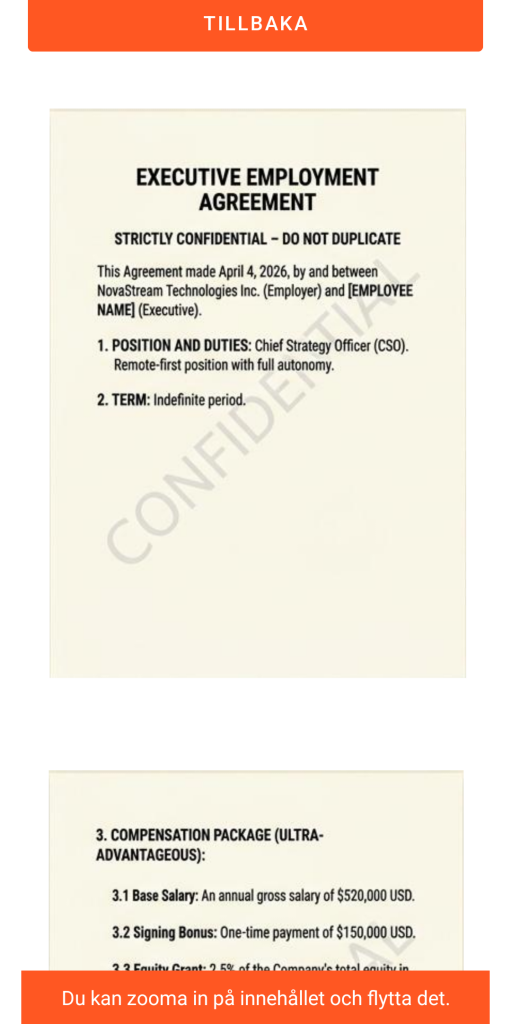
Tillbakaknappen stänger visningsformuläret för att återgå till huvudskärmen för Document.
Du kan zooma genom att nypa (”pinch”) eller genom att dubbelklicka och flytta PDF-filen manuellt.
Läsning av de olika sidorna görs genom att scrolla vertikalt.
Redigeringsläge
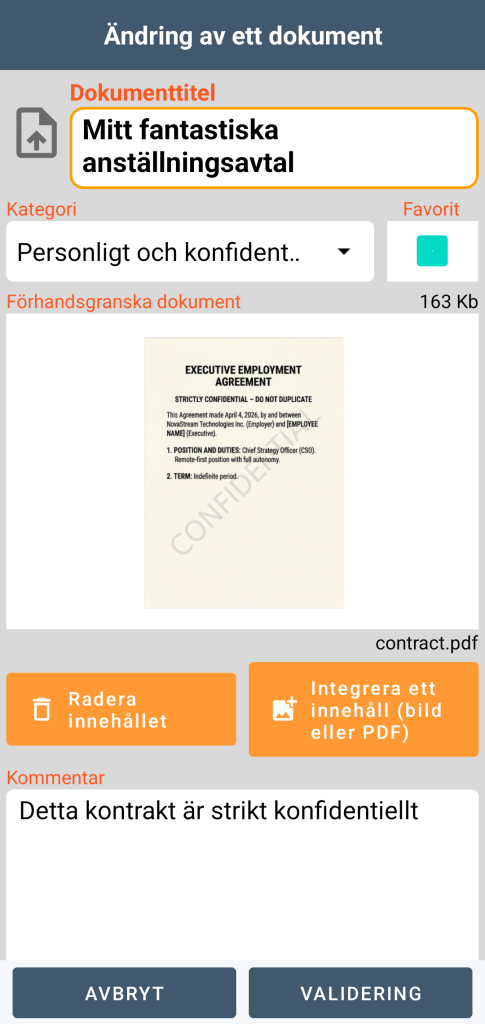
I redigeringsläget har du en funktion för borttagning av innehåll som är oåterkallelig (efter din bekräftelse). Du kan även integrera nytt innehåll; samma fil kan inte finnas i flera dokument.
Du kan integrera PDF-dokument upp till en storlek på 20 Mb.
VIKTIGT ATT VETA: att lägga till en bild eller en PDF i valvet raderar inte automatiskt originalfilen från din telefon. För att garantera konfidentialiteten för dina data i händelse av förlust eller stöld, tänk på att manuellt radera källfilen från ditt bildgalleri eller dina mappar.
Papperskorg
När du raderar en post raderas den inte omedelbart. Den placeras i ett säkert transitområde: papperskorgen. Åtkomst till dess hantering fås från huvudmenyn.
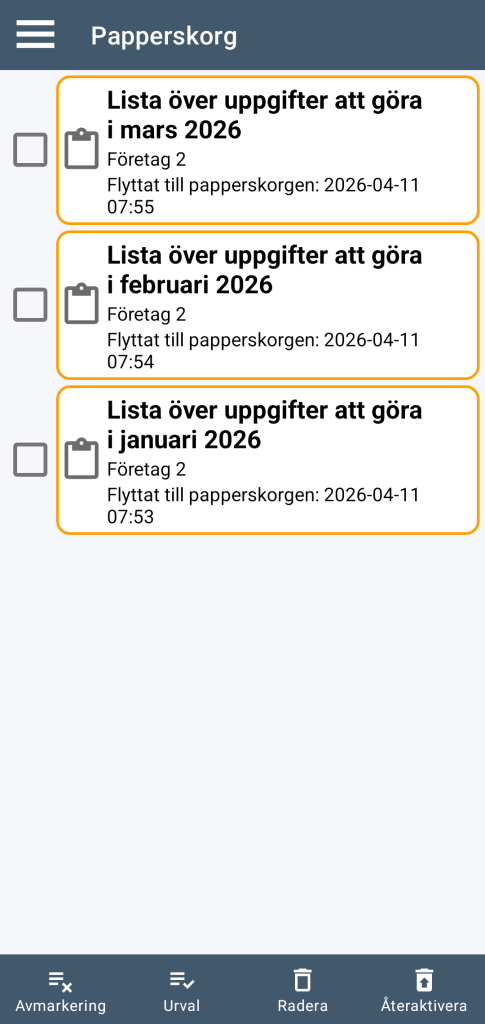
Ett klick på ett av elementen ger åtkomst till postens detaljer.
Du kan markera eller avmarkera elementen i papperskorgen, antingen individuellt genom att klicka i eller ur dem, eller globalt genom att använda knapparna för markering eller avmarkering.
Raderingsfunktionen raderar permanent (efter din bekräftelse) urvalet av poster.
Reaktiveringsfunktionen tar bort markeringen av poster från papperskorgen: du hittar dem då på applikationens huvudskärm.