
UPRAVLJANJE ZAPISOV
Skupne značilnosti za 7 vrst zapisov (Povezava, Varna opomba, Bančna kartica, Bančni račun, Varen stik, Document in Strežnik)

Zgornji del vsakega obrazca za vpogled vsebuje 4 gumbe:
- gumb Nazaj omogoča vrnitev na glavni zaslon.
- gumb Deli omogoča deljenje vsebine vsake kartice na primer po e-pošti ali SMS-u.
- gumb Izbriši premakne zapis v koš (ni več viden na glavnem zaslonu).
- gumb Uredi omogoča preklop v način urejanja za izvajanje sprememb.
Obvezno je treba izpolniti le naslov, njegova vrednost pa mora biti edinstvena za določeno vrsto zapisa (primer: ne morete imeti dveh bančnih kartic z istim naslovom).
Polje za komentar, datum ustvarjanja in datum posodobitve zapisa so prisotni v spodnjem delu vsakega obrazca.
V načinu vpogleda preprost klik na eno od polj kopira njegovo vrednost v odložišče.
Dolgotrajen klik na polje, ki vsebuje spletni naslov, odpre vaš privzeti brskalnik. Na e-poštnem naslovu se odpre privzeti upravljalnik pošte. V primeru telefonske številke vam je ponujena možnost klica ali pošiljanja SMS sporočila.
Vsebina obrazcev
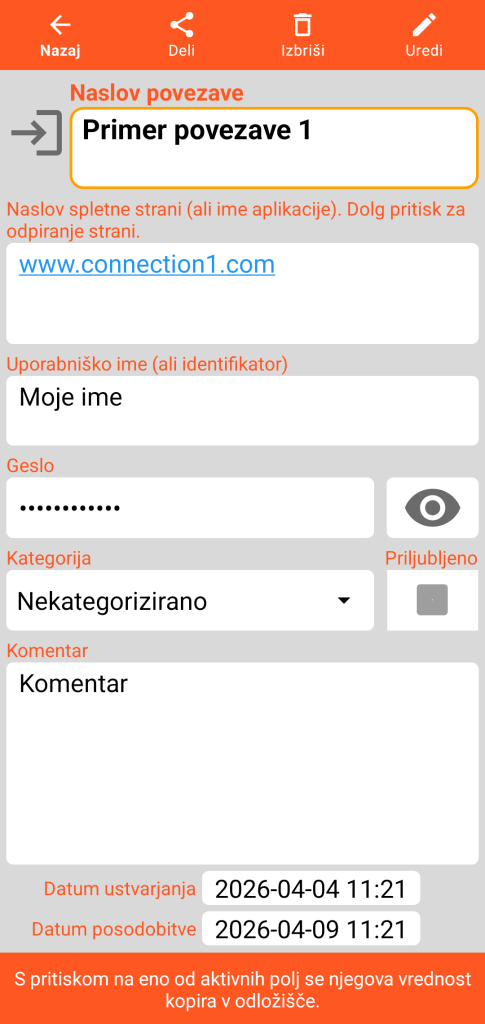
Povezava
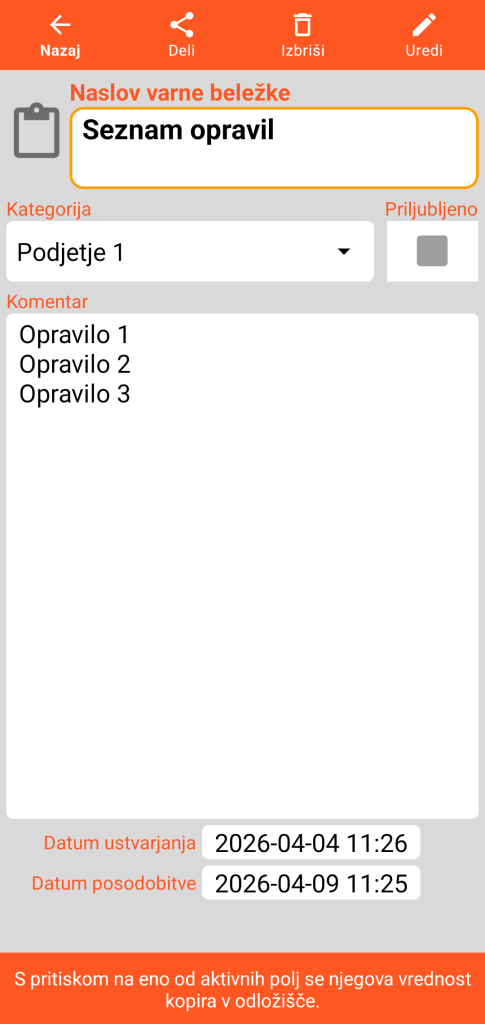
Varna opomba
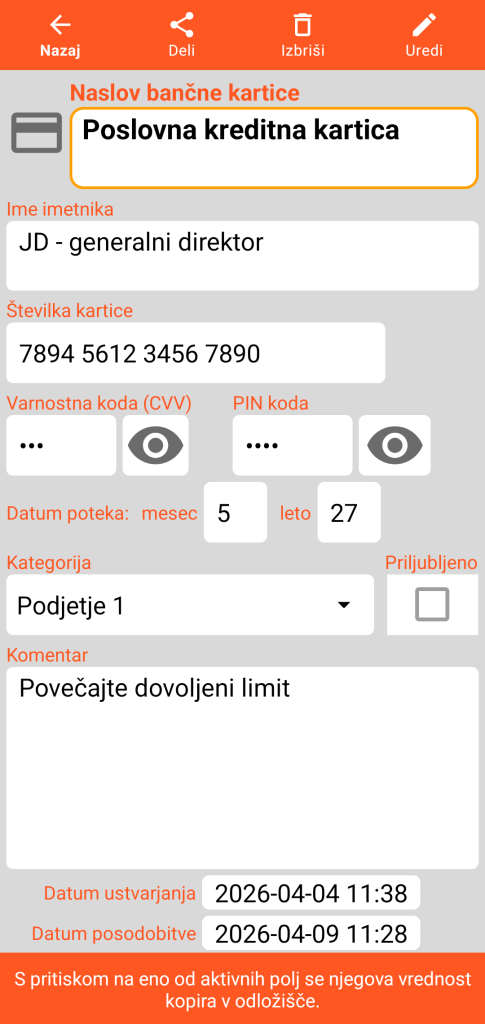
Bančna kartica
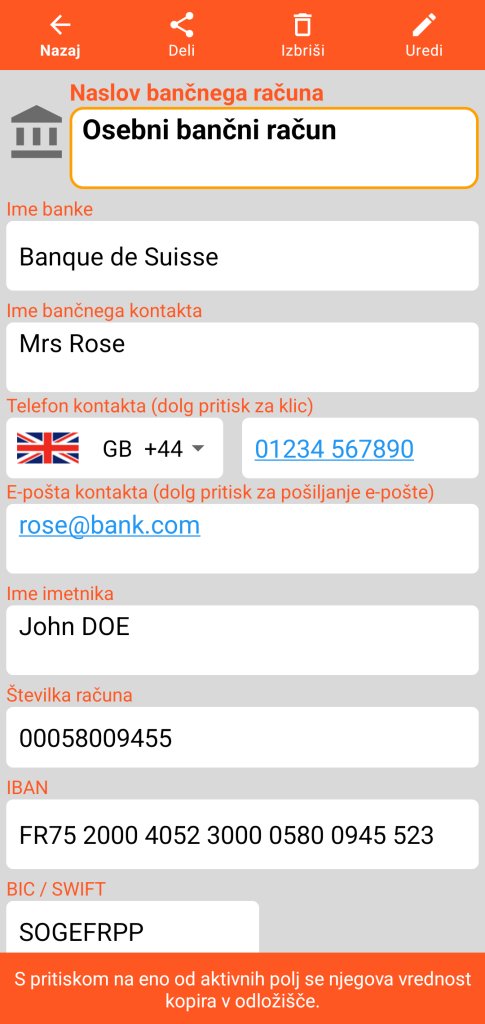
Bančni račun
Varen stik
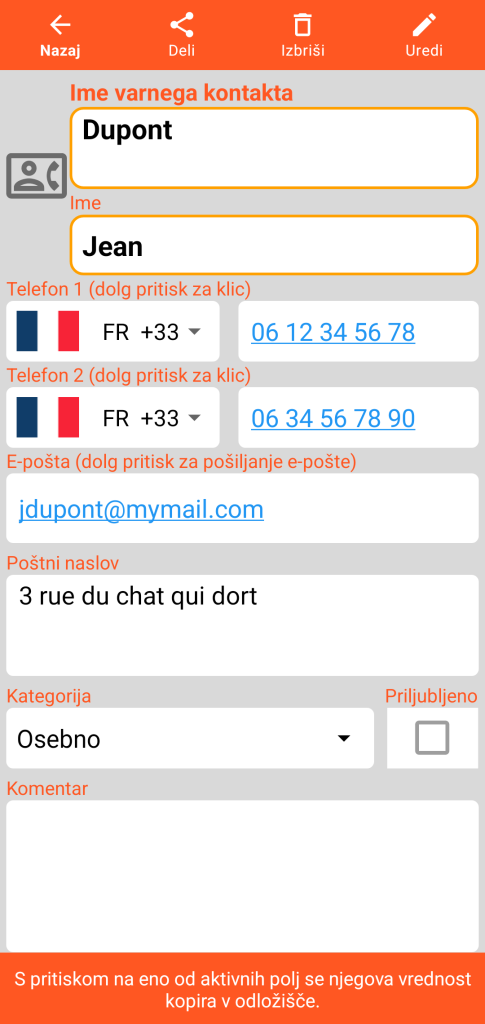
Strežnik
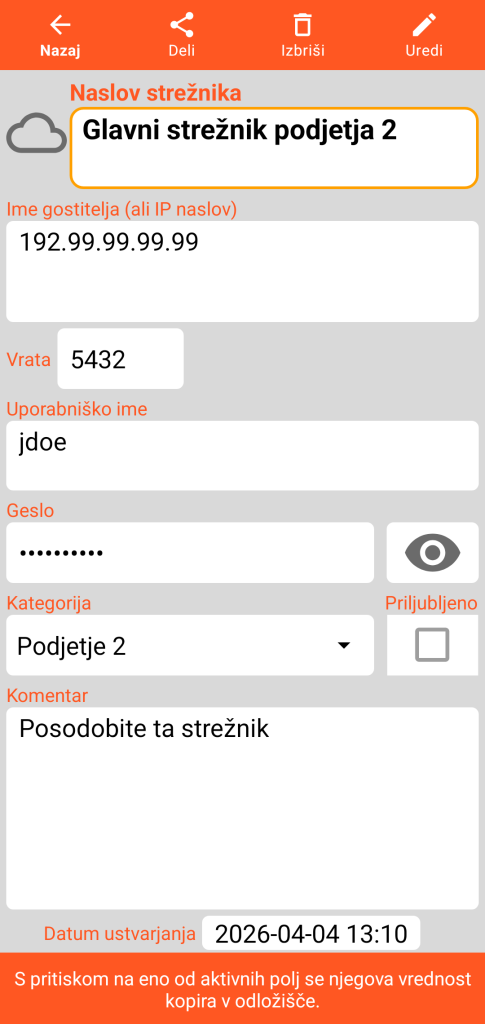
Document, ki vsebuje fotografijo (ali katero koli slikovno datoteko v formatu JPEG, PNG ali WEBP)
Način vpogleda
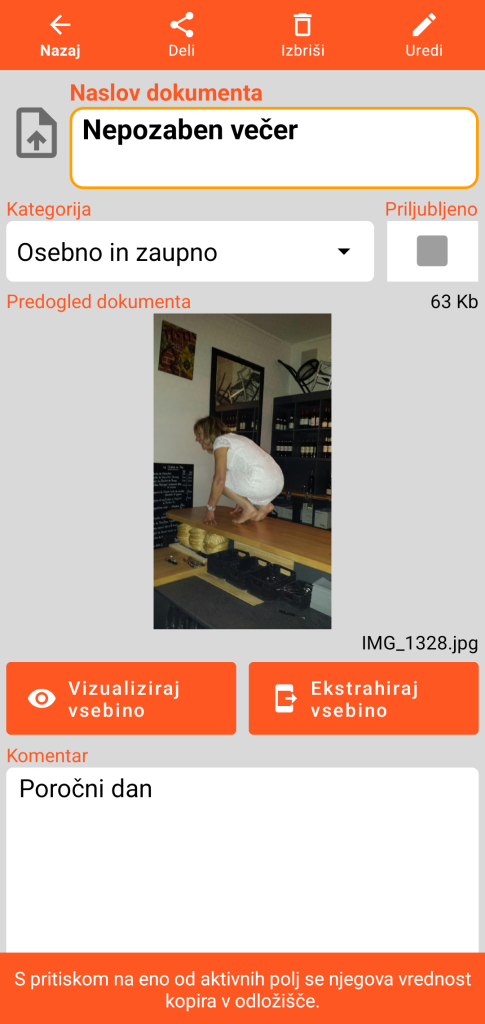
Velikost in ime izvirne slikovne datoteke sta navedena v obrazcu Document.
Gumb za vizualizacijo vsebine odpre spodnji zaslon. Gumb za ekstrakcijo vsebine shrani kopijo slike v podimenik z imenom “document” v vašem delovnem imeniku.
Način vizualizacije vsebine
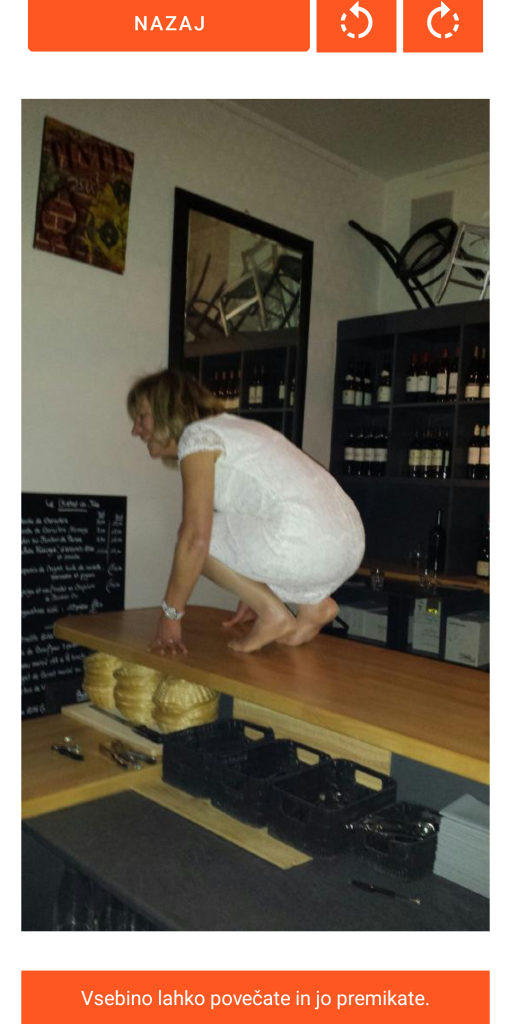
Funkcija nazaj zapre obrazec za vizualizacijo in se vrne na zaslon za predstavitev Document.
Naslednja 2 gumba omogočata vrtenje slike v nasprotni smeri urinega kazalca ali v smeri urinega kazalca.
Povečate lahko s stiskom (“pinch”) ali z dvojnim klikom in sliko premikate ročno.
Način urejanja
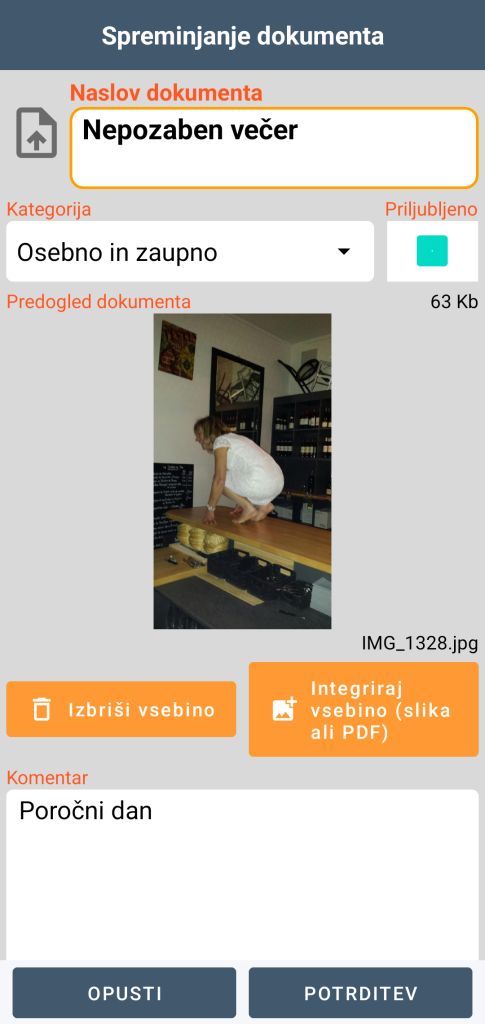
V načinu Urejanje imate na voljo funkcijo brisanja vsebine, ki je nepovratna (po vaši potrditvi). Prav tako lahko vključite novo vsebino; ista datoteka ne more biti prisotna v več dokumentih.
Vključite lahko slike do velikosti 20 Mb.
Document, ki vsebuje datoteko PDF
Način vpogleda
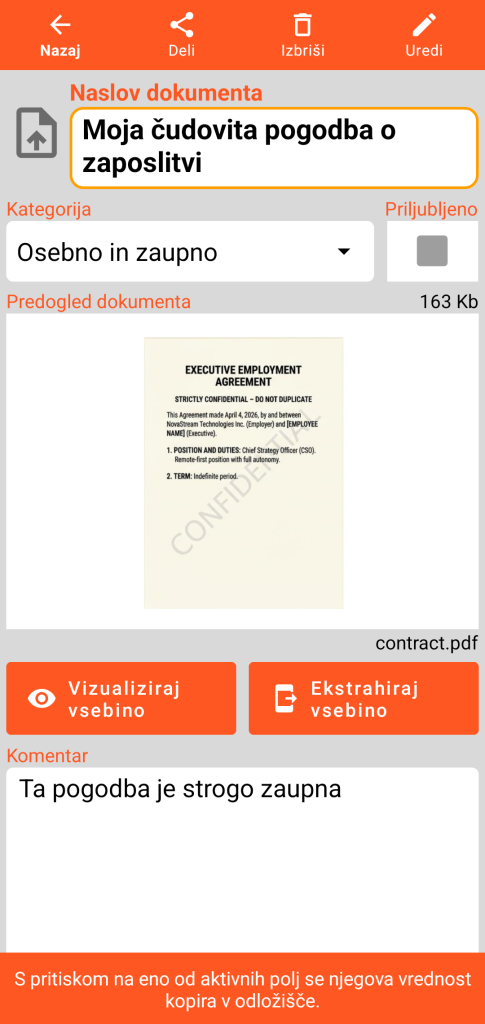
Velikost in ime izvirne datoteke PDF sta navedena v obrazcu Document.
Gumb za vizualizacijo vsebine odpre spodnji zaslon. Gumb za ekstrakcijo vsebine izvede kopijo datoteke PDF v podimenik z imenom “document” v vašem delovnem imeniku.
Način vizualizacije vsebine
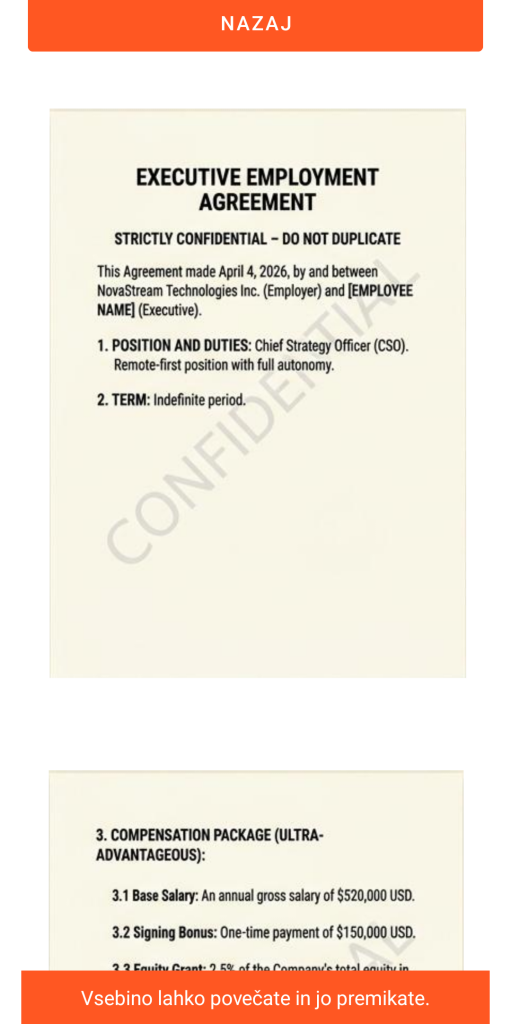
Gumb za nazaj zapre obrazec za vizualizacijo in se vrne na glavni zaslon Document.
Povečate lahko s stiskom (“pinch”) ali z dvojnim klikom in PDF premikate ročno.
Branje različnih strani poteka z vertikalnim drsenjem (pinch).
Način urejanja
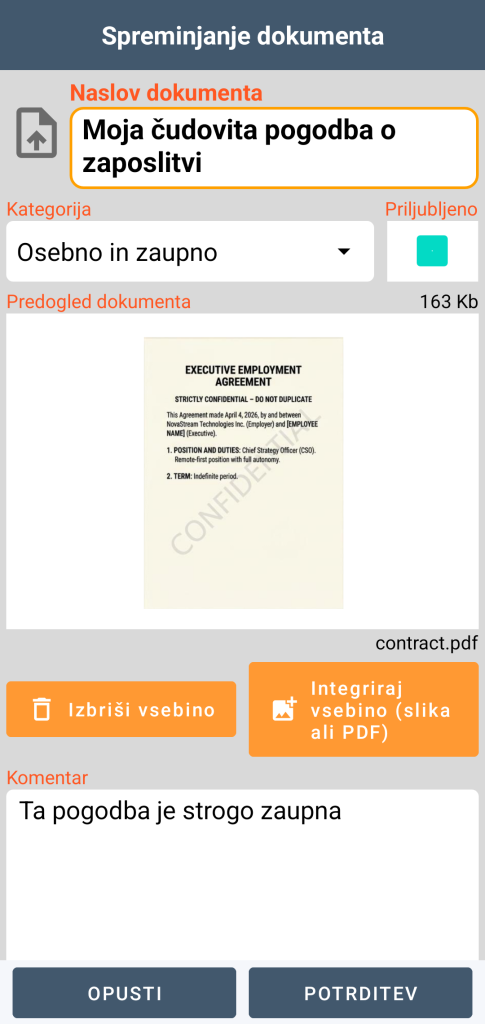
V načinu Urejanje imate na voljo funkcijo brisanja vsebine, ki je nepovratna (po vaši potrditvi). Prav tako lahko vključite novo vsebino; ista datoteka ne more biti prisotna v več dokumentih.
Vključite lahko dokumente PDF do velikosti 20 Mb.
POMEMBNO VEDETI: dodajanje slike ali PDF v sef ne izbriše samodejno izvirne datoteke iz vašega telefona. Da zagotovite zaupnost svojih podatkov v primeru izgube ali kraje, ne pozabite ročno izbrisati izvorne datoteke iz galerije slik ali map.
Koš
Ko izbrišete zapis, ta ni takoj izbrisan. Postavljen je v varno prehodno območje: koš. Dostop do upravljanja koša je na voljo v splošnem meniju.
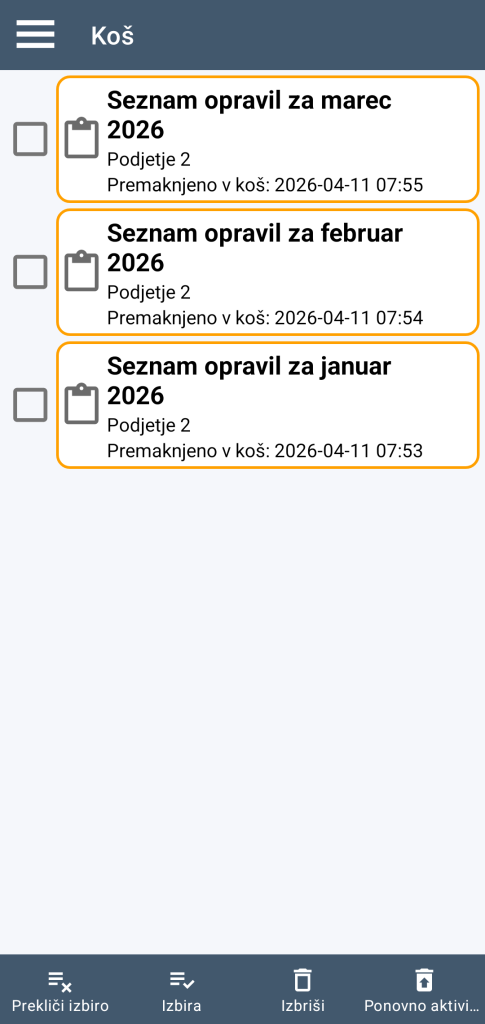
Klik na enega od elementov omogoči dostop do podrobnosti zapisa.
Elemente v košu lahko izberete ali prekličete njihovo izbiro, bodisi posamično z označitvijo ali odznačitvijo, bodisi globalno z uporabo gumbov za izbiro ali preklic izbire.
Funkcija izbrisa dokončno izbriše (po vaši potrditvi) izbiro zapisov.
Funkcija ponovne aktivacije odstrani izbiro zapisov iz koša: nato jih najdete na glavnem zaslonu aplikacije.