
GESTIÓN DE LOS REGISTROS
Características comunes a los 7 tipos de registro (Conexión, Nota segura, Tarjeta bancaria, Cuenta bancaria, Contacto seguro, Document y Servidor)

La parte superior de cada formulario de consulta incluye 4 botones:
- el botón Volver permite regresar a la pantalla principal.
- el botón Compartir permite compartir el contenido de cada ficha por correo electrónico o por SMS, por ejemplo.
- el botón Eliminar mueve el registro a la papelera (ya no es visible en la pantalla principal).
- el botón Editar permite pasar al modo Edición para realizar modificaciones.
Solo el título debe completarse obligatoriamente y su valor debe ser único para un tipo de registro (ejemplo: no puede tener dos tarjetas bancarias que tengan el mismo título).
En la parte inferior de cada formulario se encuentran un campo destinado a recibir un comentario, la fecha de creación y la fecha de actualización del registro.
En modo Consulta, un simple clic en uno de los campos copia su valor en el portapapeles.
Un clic prolongado sobre un campo que contenga una dirección web abre su navegador predeterminado. Sobre una dirección de correo electrónico, se abre el gestor de correo predeterminado. En el caso de un número de teléfono, se le propone realizar una llamada telefónica o enviar un SMS.
Contenido de los formularios
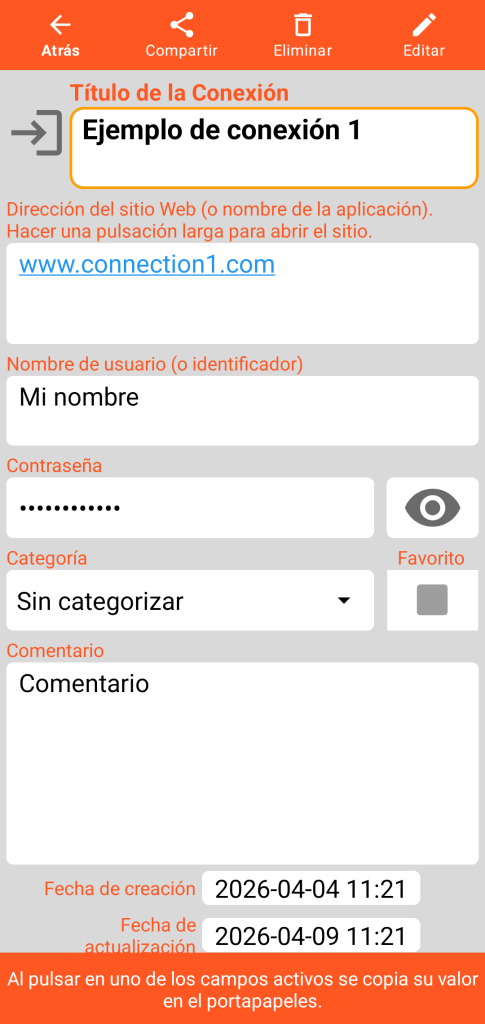
Conexión
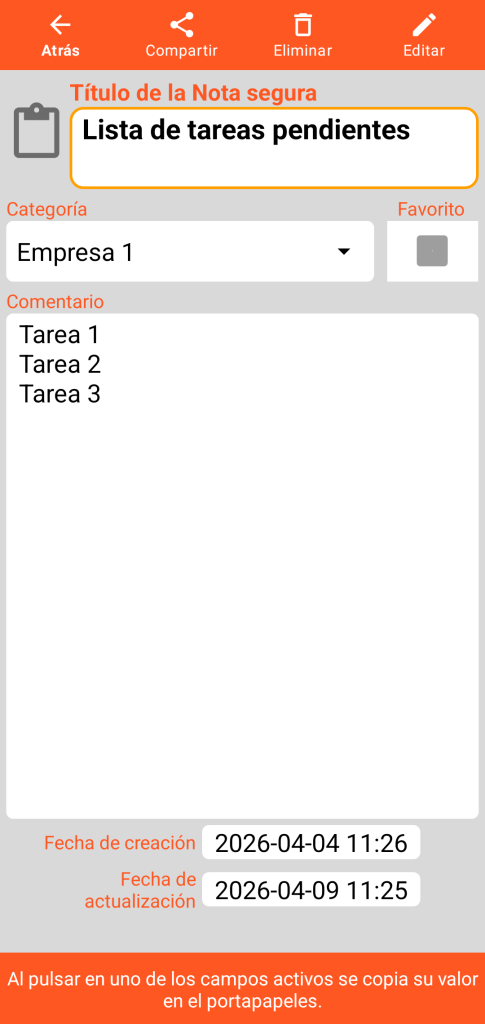
Nota segura
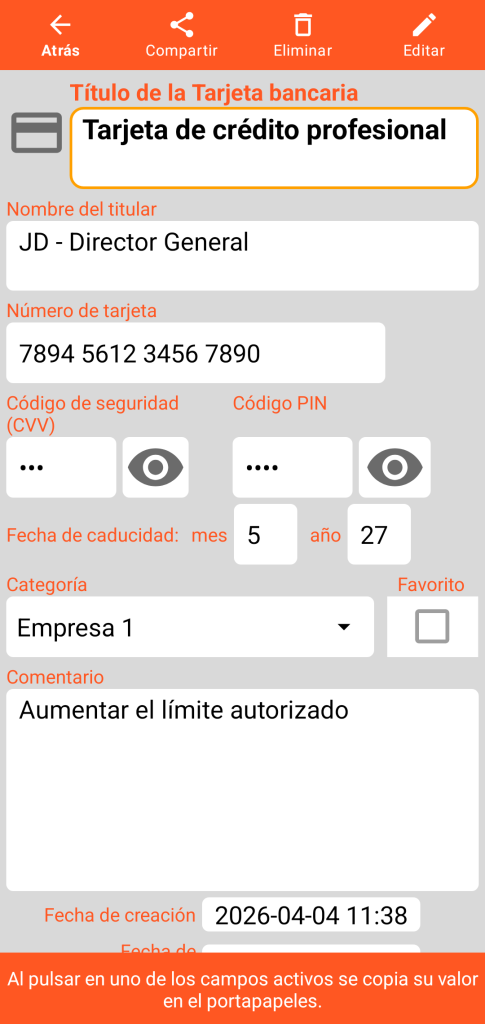
Tarjeta bancaria
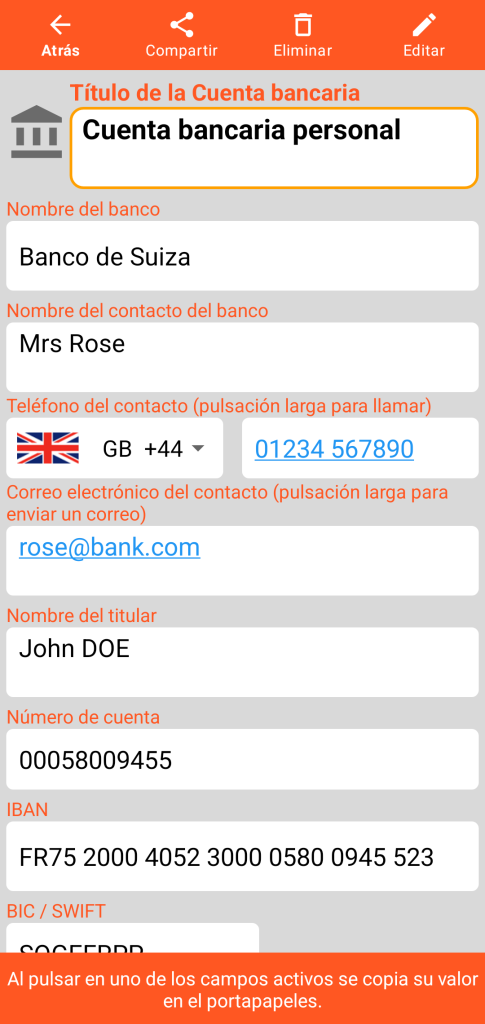
Cuenta bancaria
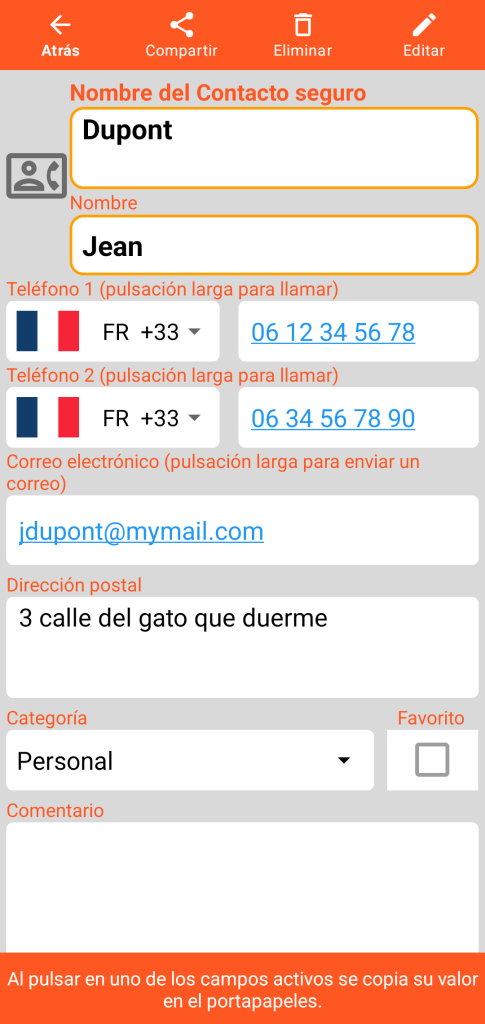
Contacto seguro
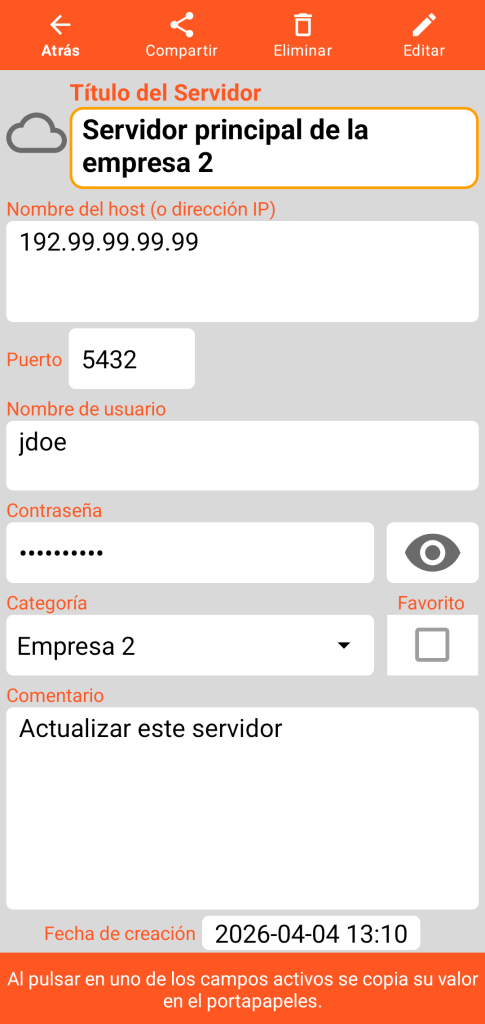
Servidor
Document que contiene una fotografía (o cualquier archivo de imagen en formato JPEG, PNG o WEBP)
Modo Consulta
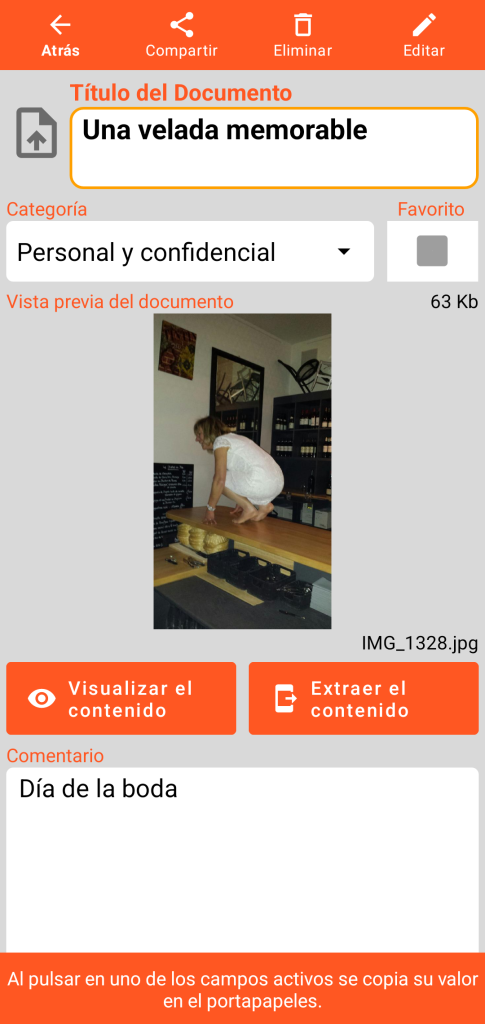
El tamaño y el nombre del archivo de imagen de origen se indican en el formulario del Document.
El botón de visualización del contenido abre la pantalla siguiente. El botón de extracción del contenido guarda una copia de la imagen en un subdirectorio llamado «document» en su directorio de trabajo.
Modo visualización del contenido
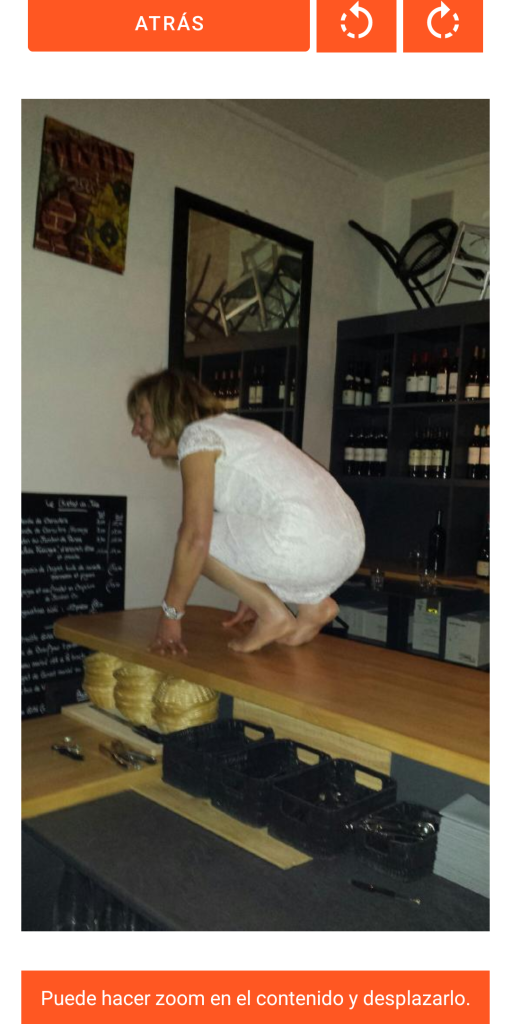
La función de retorno cierra el formulario de visualización para volver a la pantalla de presentación del Document.
Los 2 botones siguientes permiten realizar una rotación horaria o antihoraria de la imagen.
Puede hacer zoom por pellizco («pinch») o por doble clic y desplazar la imagen manualmente.
Modo Edición
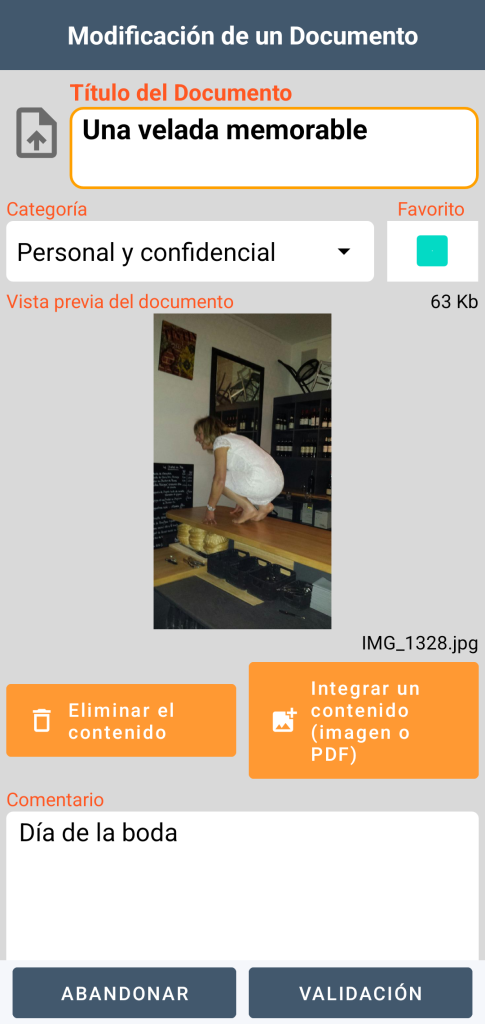
En modo Edición, dispone de una función de eliminación de contenido que es irreversible (tras su validación). También puede integrar un nuevo contenido; un mismo archivo no puede estar presente en varios documentos.
Puede integrar imágenes hasta un tamaño de 20 Mb.
Document que contiene un archivo PDF
Modo Consulta
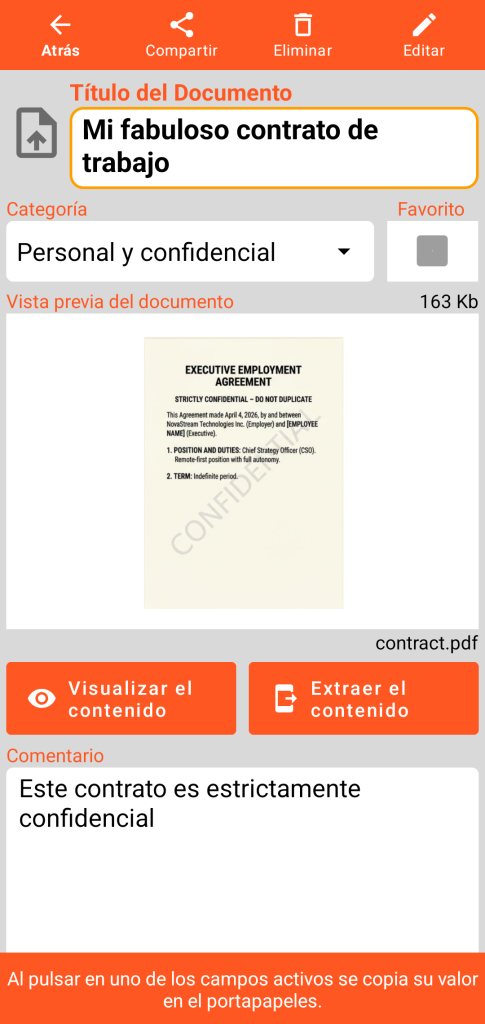
El tamaño y el nombre del archivo PDF de origen se indican en el formulario del Document.
El botón de visualización del contenido abre la pantalla siguiente. El botón de extracción del contenido realiza una copia del archivo PDF en un subdirectorio llamado «document» en su directorio de trabajo.
Modo visualización del contenido
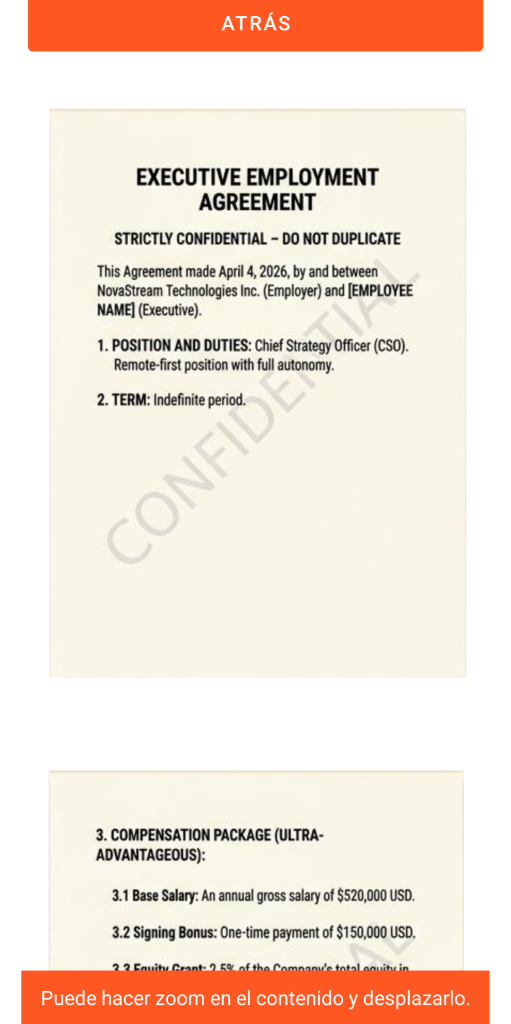
El botón de retorno cierra el formulario de visualización para volver a la pantalla principal del Document.
Puede hacer zoom por pellizco («pinch») o por doble clic y desplazar el PDF manualmente.
La lectura de las diferentes páginas se realiza desplazándose verticalmente.
Modo Edición
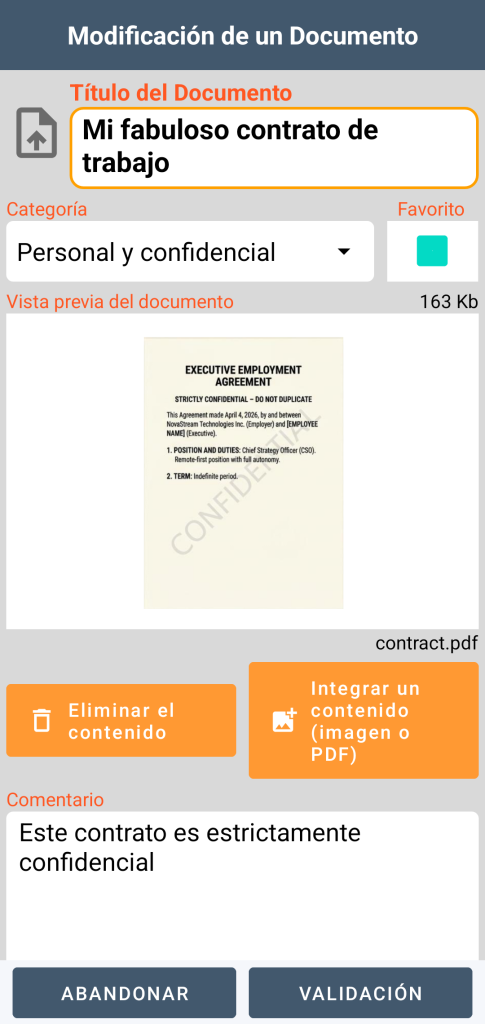
En modo Edición, dispone de una función de eliminación de contenido que es irreversible (tras su validación). También puede integrar un nuevo contenido; un mismo archivo no puede estar presente en varios documentos.
Puede integrar documentos PDF hasta un tamaño de 20 Mb.
IMPORTANTE SABER: la adición de una imagen o de un PDF en la caja fuerte no elimina automáticamente el archivo original de su teléfono. Para garantizar la privacidad de sus datos en caso de pérdida o robo, recuerde eliminar manualmente el archivo de origen de su galería de imágenes o de sus carpetas.
Papelera
Cuando elimina un registro, no se borra inmediatamente. Se coloca en una zona de tránsito segura: la papelera. El acceso a su gestión se obtiene desde el menú general.
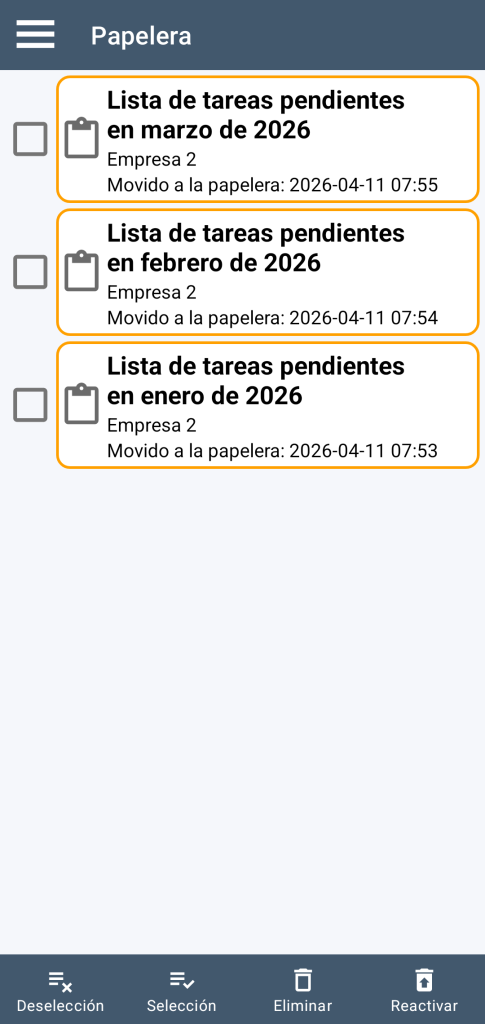
Un clic sobre uno de los elementos permite acceder al detalle del registro.
Puede seleccionar o deseleccionar los elementos de la papelera, ya sea individualmente marcándolos o desmarcándolos, o de forma global utilizando los botones de selección o deselección.
La función de eliminación elimina definitivamente (tras su confirmación) la selección de registros.
La función de reactivación quita la selección de registros de la papelera: los encontrará entonces en la pantalla principal de la aplicación.