
TIETOJEN HALLINTA
Yhteiset ominaisuudet 7 tallennustyypille (Yhteys, Suojattu muistiinpano, Pankkikortti, Pankkitili, Suojattu yhteystieto, Document ja Palvelin)

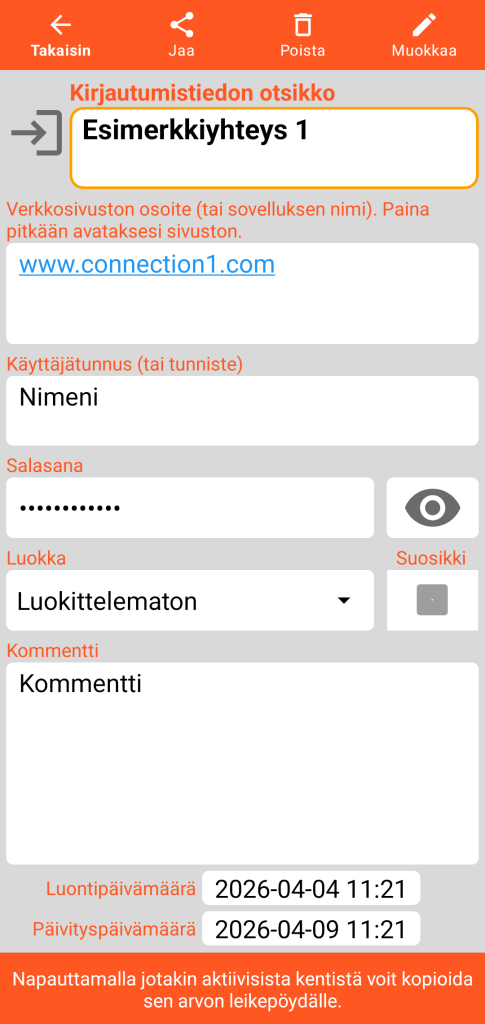
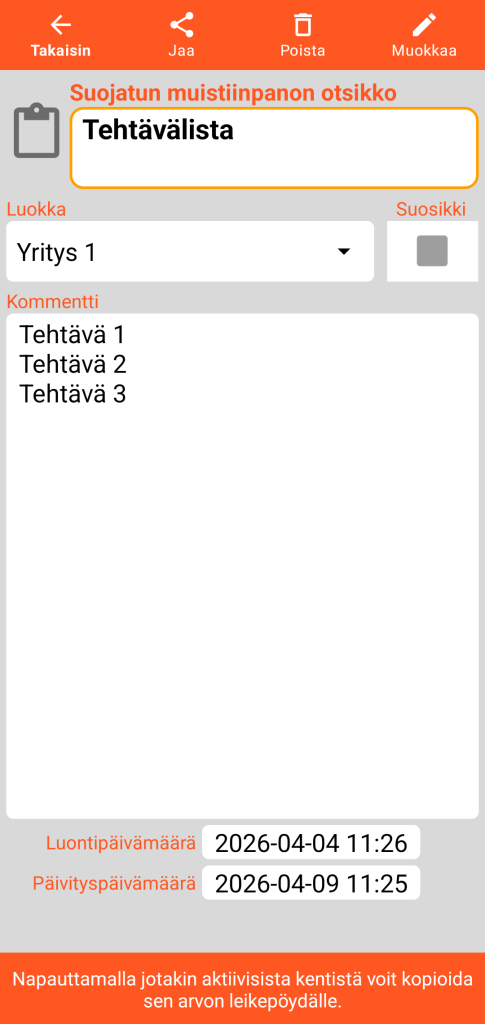
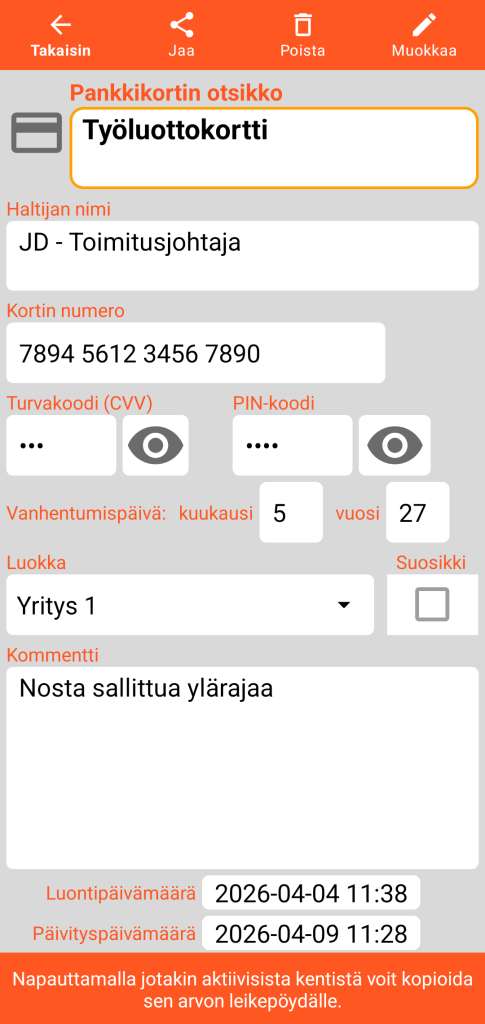
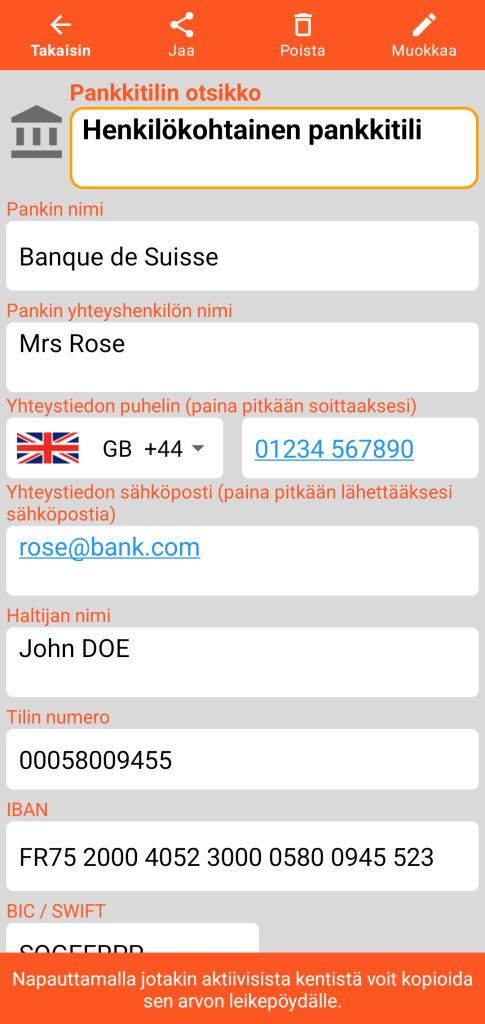
Jokaisen katselulomakkeen yläosassa on 4 painiketta:
- Paluu-painike mahdollistaa palaamisen päänäkymään.
- Jaa-painike mahdollistaa kunkin tiedon sisällön jakamisen esimerkiksi sähköpostitse tai tekstiviestillä.
- Poista-painike siirtää tiedon roskakoriin (se ei ole enää näkyvissä päänäkymässä).
- Muokkaa-painike mahdollistaa siirtymisen muokkaustilaan muutosten tekemistä varten.
Vain otsikko on täytettävä pakollisesti ja sen arvon on oltava yksilöllinen tietyssä tietuetyypissä (esimerkiksi: sinulla ei voi olla kahta pankkikorttia, joilla on sama otsikko).
Kommentille varattu kenttä, luomispäivämäärä ja tietueen päivityspäivämäärä löytyvät kunkin lomakkeen alaosasta.
Katselutilassa kentän yksinkertainen napsautus kopioi sen arvon leikepöydälle.
Pitkä painallus verkkosoitteen sisältävään kenttään avaa oletusselaimesi. Sähköpostiosoitteen kohdalla avautuu oletussähköpostiohjelma. Puhelinnumeron tapauksessa sinulle ehdotetaan puhelun soittamista tai tekstiviestin lähettämistä.
Lomakkeiden sisältö
Yhteys
Suojattu muistiinpano
Pankkikortti
Pankkitili
Turvallinen yhteystieto
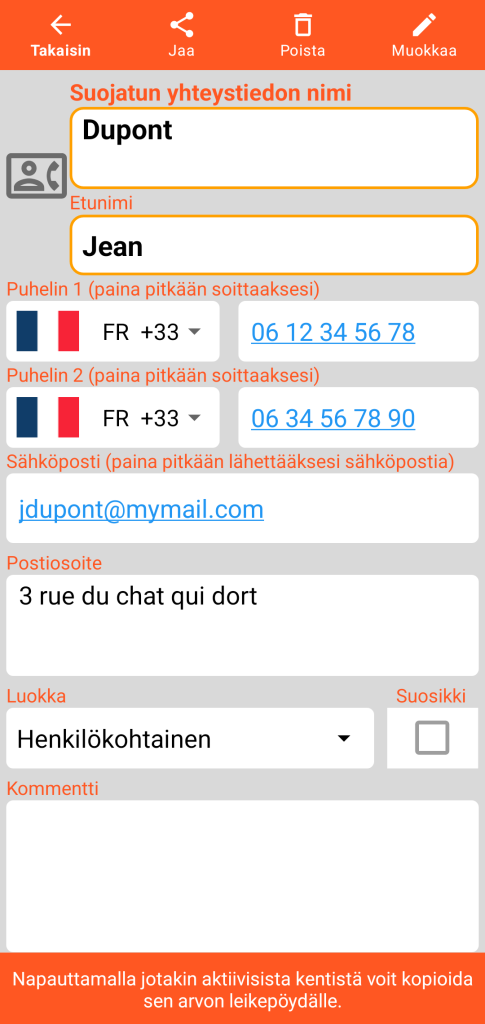
Palvelin
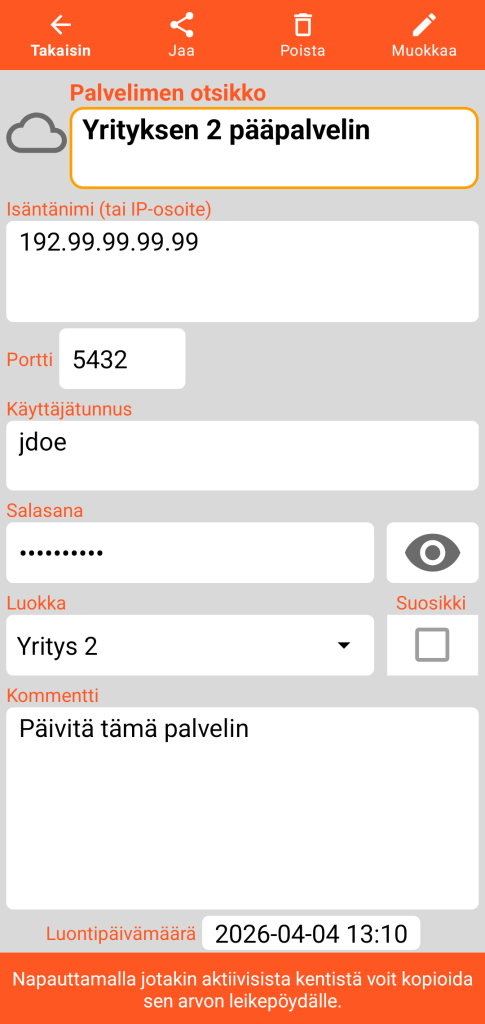
Document, joka sisältää valokuvan (tai minkä tahansa JPEG-, PNG- tai WEBP-muotoisen kuvatiedoston)
Konsultointitila
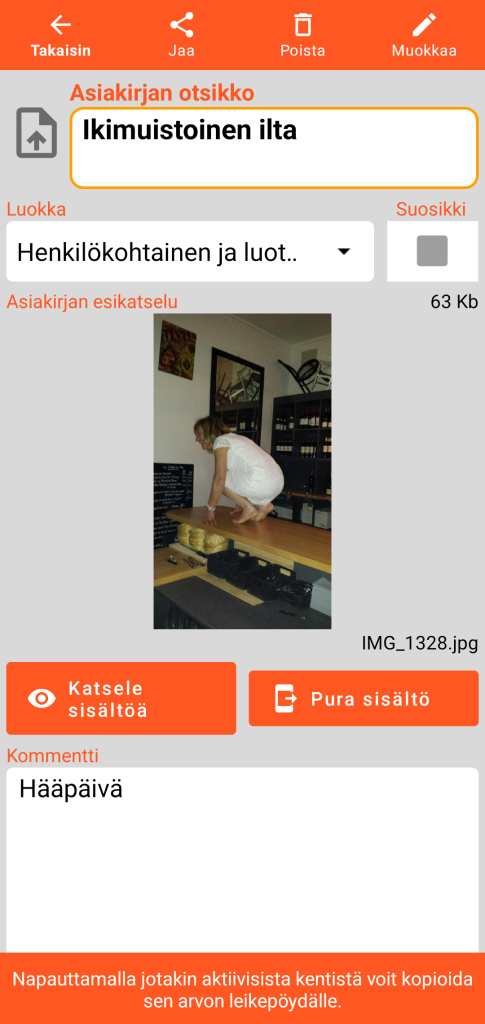
Alkuperäisen kuvatiedoston koko ja nimi ilmoitetaan Document-lomakkeessa.
Sisällön katselupainike avaa seuraavan näytön. Sisällön purkupainike tallentaa kopion kuvasta työhakemistosi ”document”-nimiseen alihakemistoon.
Sisällön katselutila
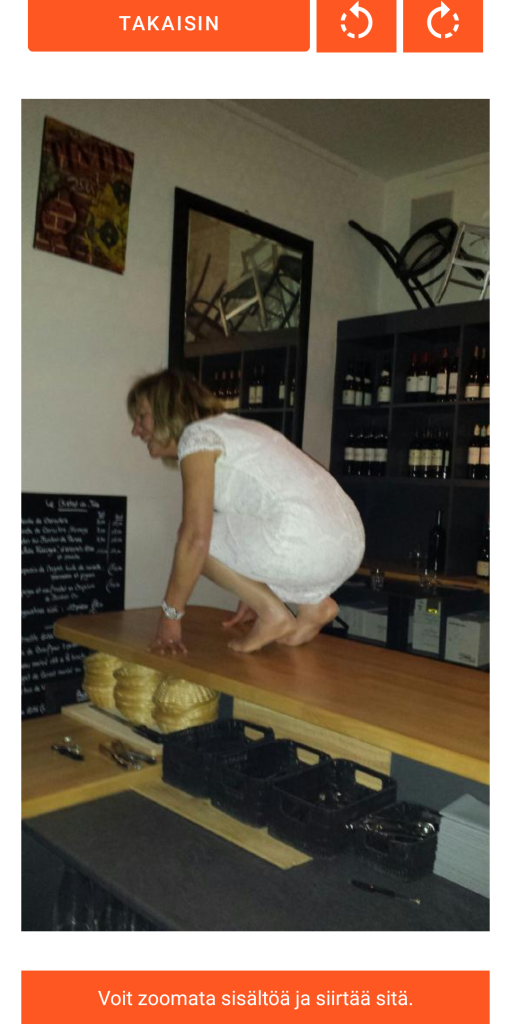
Paluutoiminto sulkee katselulomakkeen palatakseen Document-esittelynäyttöön.
Seuraavat 2 painiketta mahdollistavat kuvan kiertämisen vastapäivään tai myötäpäivään.
Voit zoomata nipistämällä (”pinch”) ou kaksoisnapautuksella ja siirtää kuvaa manuaalisesti.
Muokkaustila
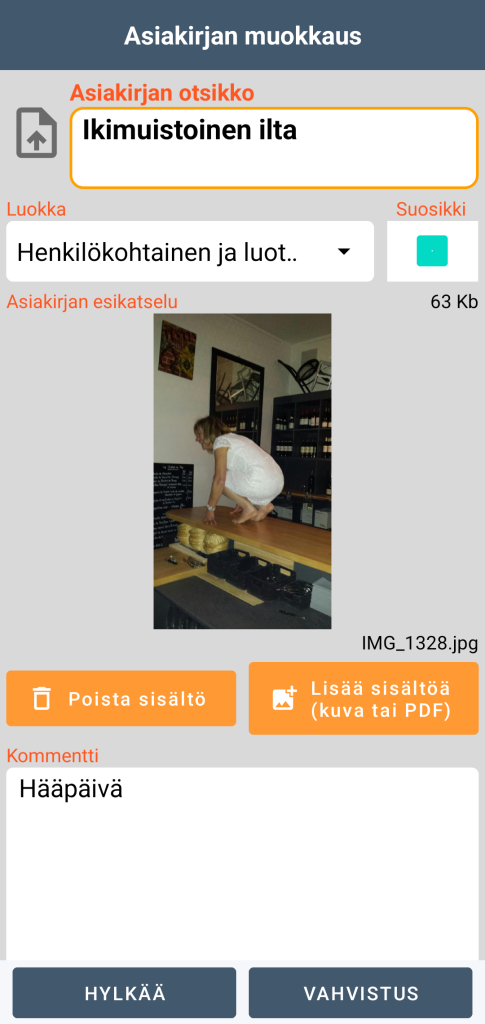
Muokkaustilassa käytössäsi on sisällön poistotoiminto, jota ei voi peruuttaa (vahvistuksesi jälkeen). Voit myös lisätä uutta sisältöä; sama tiedosto ei voi olla useassa dokumentissa.
Voit lisätä kuvia 20 Mb kokoon asti.
Document, joka sisältää PDF-tiedoston
Konsultointitila
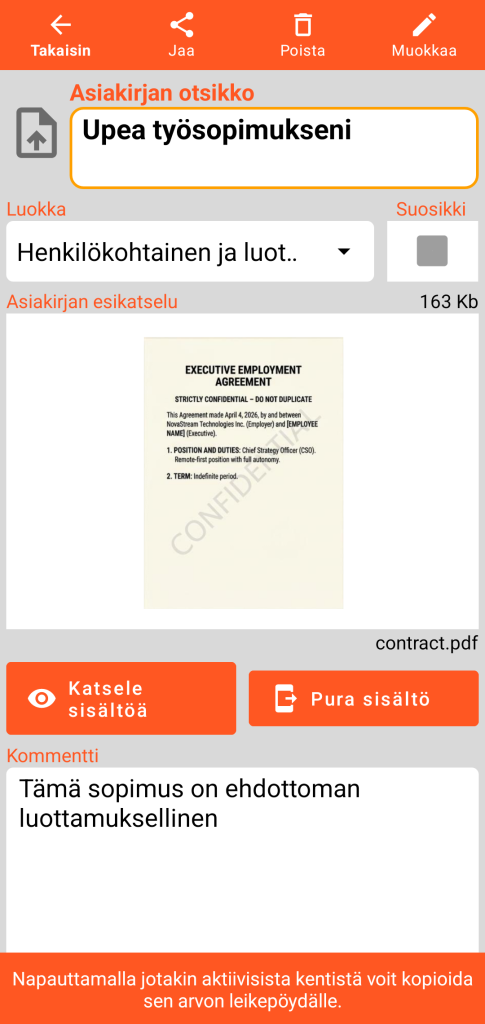
Alkuperäisen PDF-tiedoston koko ja nimi ilmoitetaan Document-lomakkeessa.
Sisällön katselupainike avaa seuraavan näytön. Sisällön purkupainike tekee kopion PDF-tiedostosta työhakemistosi ”document”-nimiseen alihakemistoon.
Sisällön katselutila
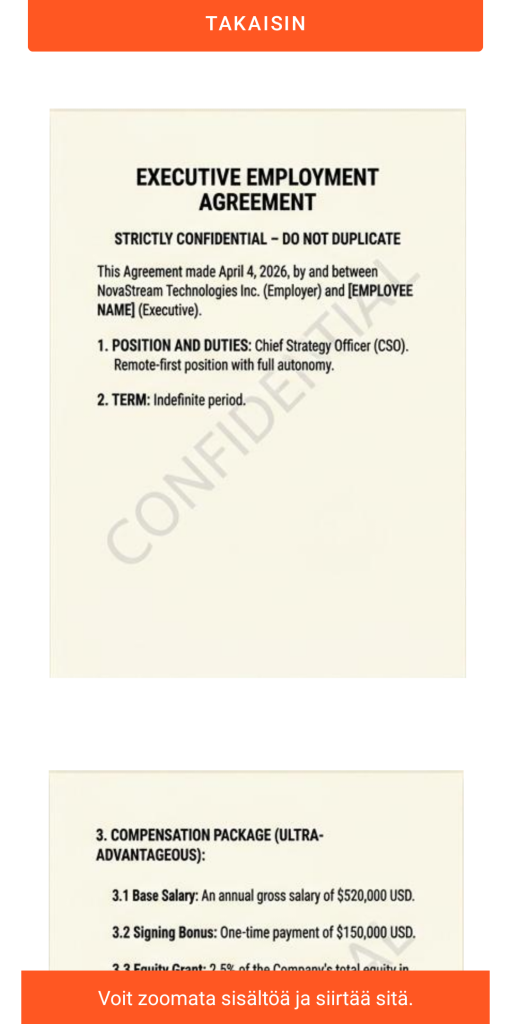
Paluupainike sulkee katselulomakkeen palatakseen Document-päänäyttöön.
Voit zoomata nipistämällä (”pinch”) tai kaksoisnapautuksella ja siirtää PDF-tiedostoa manuaalisesti.
Eri sivujen lukeminen tapahtuu vierittämällä pystysuunnassa.
Muokkaustila
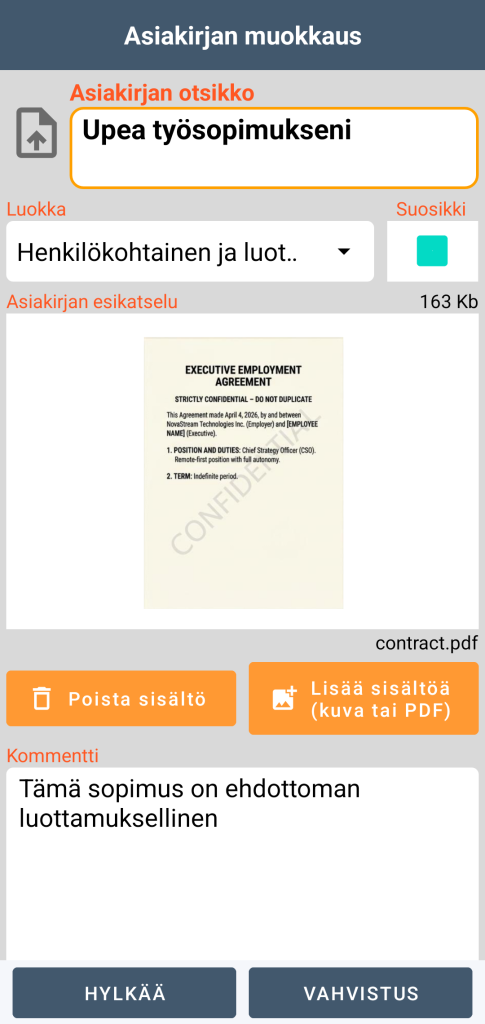
Muokkaustilassa käytössäsi on sisällön poistotoiminto, jota ei voi peruuttaa (vahvistuksesi jälkeen). Voit myös lisätä uutta sisältöä; sama tiedosto ei voi olla useassa dokumentissa.
Voit sisällyttää PDF-dokumentteja, joiden koko on enintään 20 Mb.
TÄRKEÄÄ TIETÄÄ: kuvan tai PDF-tiedoston lisääminen holviin ei poista alkuperäistä tiedostoa automaattisesti puhelimestasi. Tietojesi luottamuksellisuuden varmistamiseksi katoamis- tai varkaustapauksessa muista poistaa lähdetiedosto manuaalisesti kuvagalleriastasi tai kansioistasi.
Roskakori
Kun poistat tietueen, sitä ei poisteta välittömästi. Se siirretään turvalliselle siirtoalueelle: roskakoriin. Sen hallintaan pääsee päävalikosta.
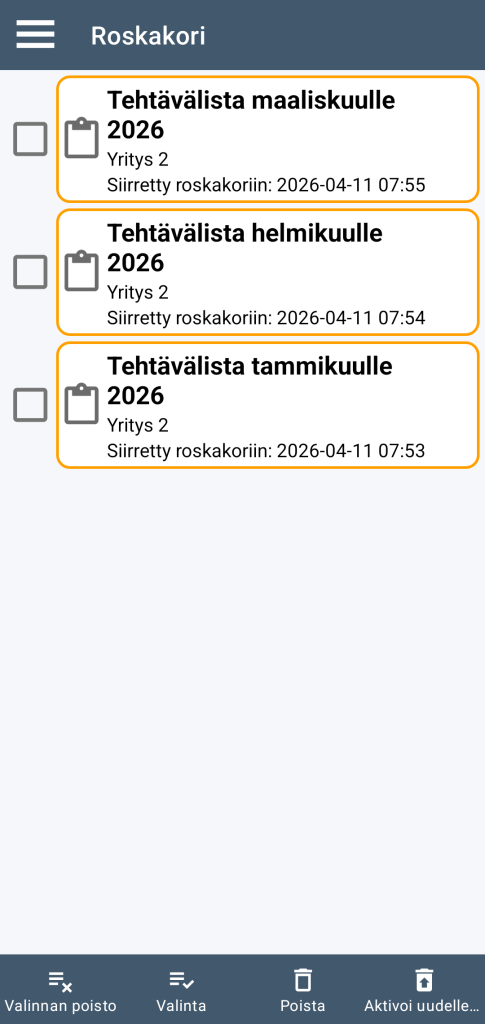
Klikkaamalla jotakin elementtiä pääset tietueen tietoihin.
Voit valita roskakorin elementtejä tai poistaa niiden valinnan joko yksitellen valitsemalla tai poistamalla valinnan, tai globaalisti käyttämällä valinta- tai poistopainikkeita.
Poistotoiminto poistaa valitut tiedot lopullisesti (vahvistuksesi jälkeen).
Uudelleenaktivointitoiminto poistaa valitut tiedot roskakorista: löydät ne tämän jälkeen sovelluksen päänäkymästä.