
БҮРТГЭЛИЙН УДИРДЛАГА
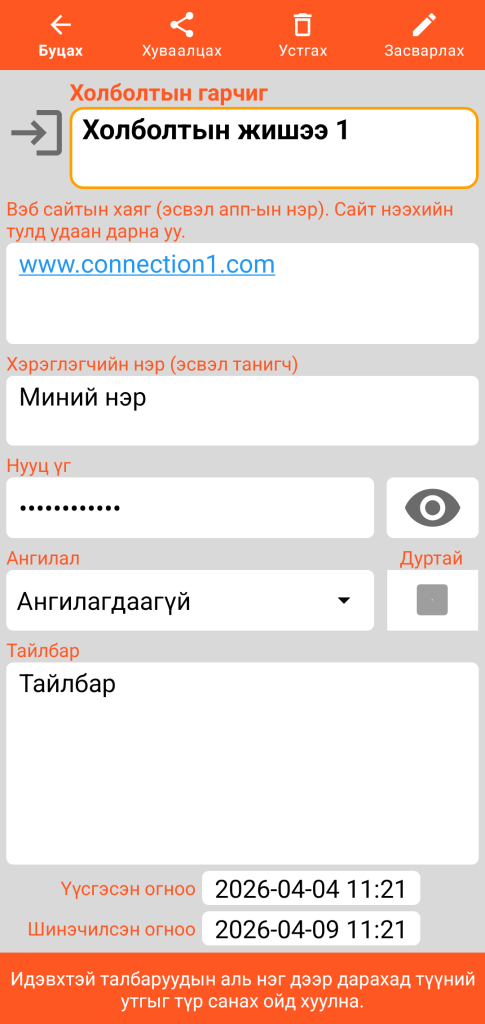
7 төрлийн бүртгэлийн нийтлэг шинж чанарууд (Холболт, Нууцлагдсан тэмдэглэл, Банкны карт, Банкны данс, Нууцлагдсан харилцах хаяг, Document болон Сервер)

Лавлах маягт бүрийн дээд хэсэгт 4 товчлуур байна:
- Буцах товчлуур нь үндсэн дэлгэц рүү буцах боломжийг олгоно.
- Хуваалцах товчлуур нь бүртгэл бүрийн агуулгыг жишээ нь имэйл эсвэл SMS-ээр хуваалцах боломжийг олгоно.
- Устгах товчлуур нь бүртгэлийг хогийн сав руу шилжүүлнэ (энэ нь үндсэн дэлгэц дээр харагдахаа болино).
- Засах товчлуур нь өөрчлөлт оруулахын тулд Засах горим руу шилжүүлнэ.
Зөвхөн гарчгийг заавал бөглөх ёстой бөгөөд түүний утга нь тухайн төрлийн бүртгэлд цорын ганц байх ёстой (жишээ нь: ижил гарчигтай хоёр банкны карт байж болохгүй).
Сэтгэгдэл хүлээн авах талбар, бүртгэл үүсгэсэн огноо болон шинэчилсэн огноо нь маягт бүрийн доод хэсэгт байрлана.
Үзэх горимд аль нэг талбар дээр нэг дарахад түүний утгыг түр санах ойд (clipboard) хуулна.
Вэб хаяг агуулсан талбар дээр удаан дарахад таны үндсэн хөтөч нээгдэнэ. И-мэйл хаяг дээр бол үндсэн и-мэйл удирдагч нээгдэнэ. Утасны дугаар тохиолдолд танд утасдах эсвэл SMS илгээхийг санал болгоно.
Маягтын агуулга
Холболт
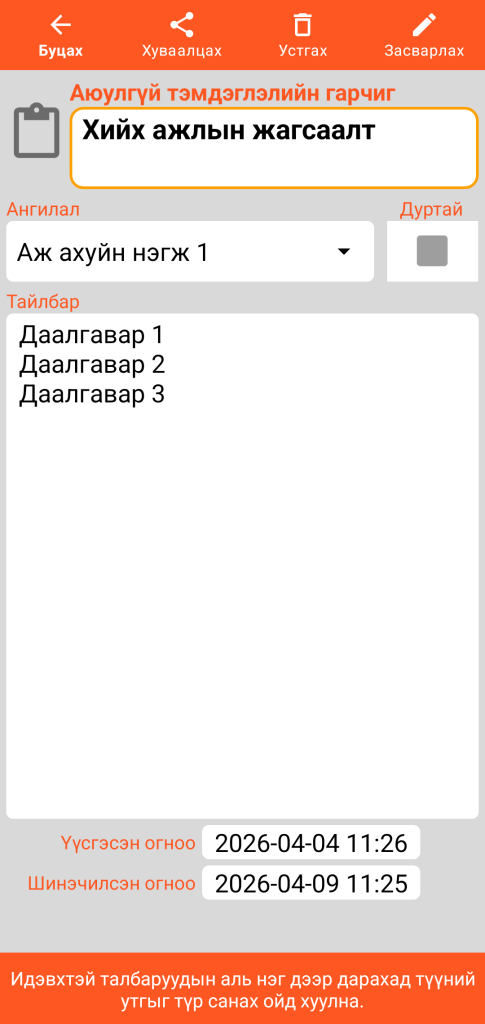
Хамгаалагдсан тэмдэглэл
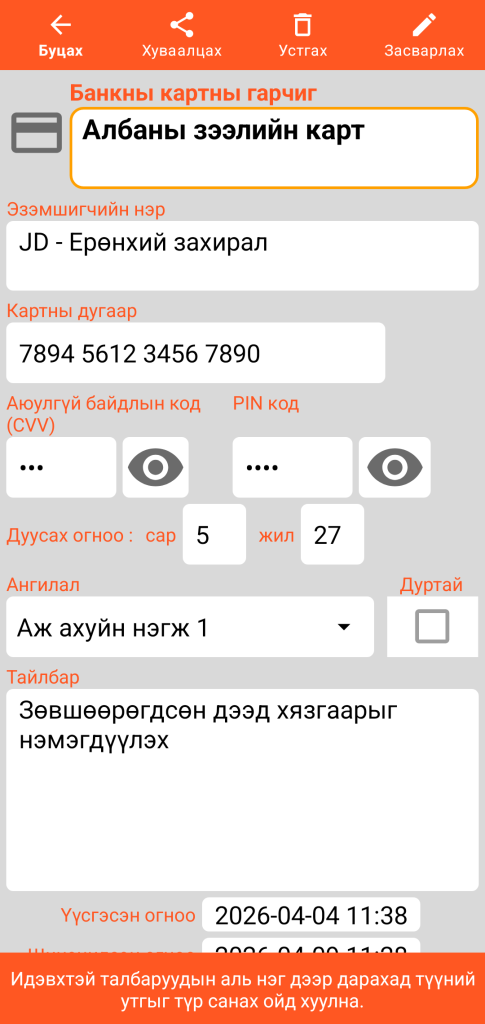
Банкны карт
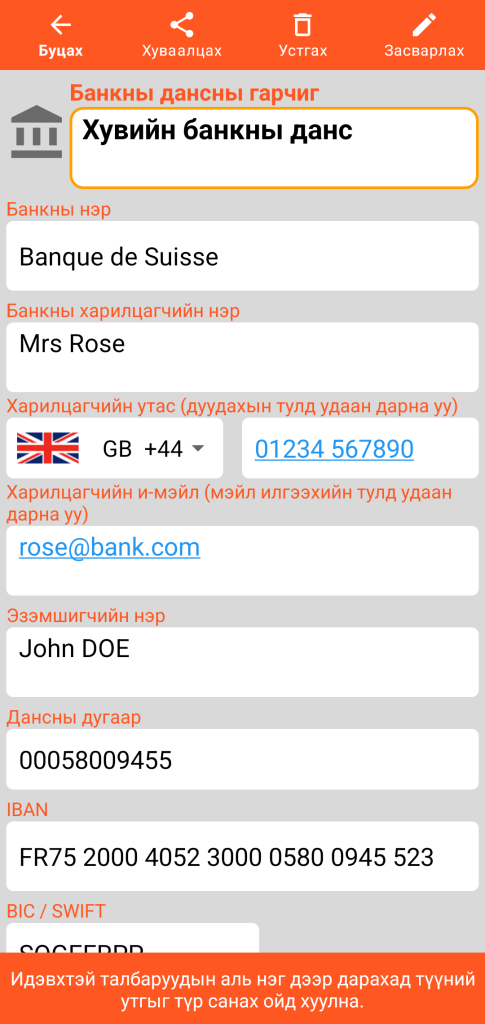
Банкны данс
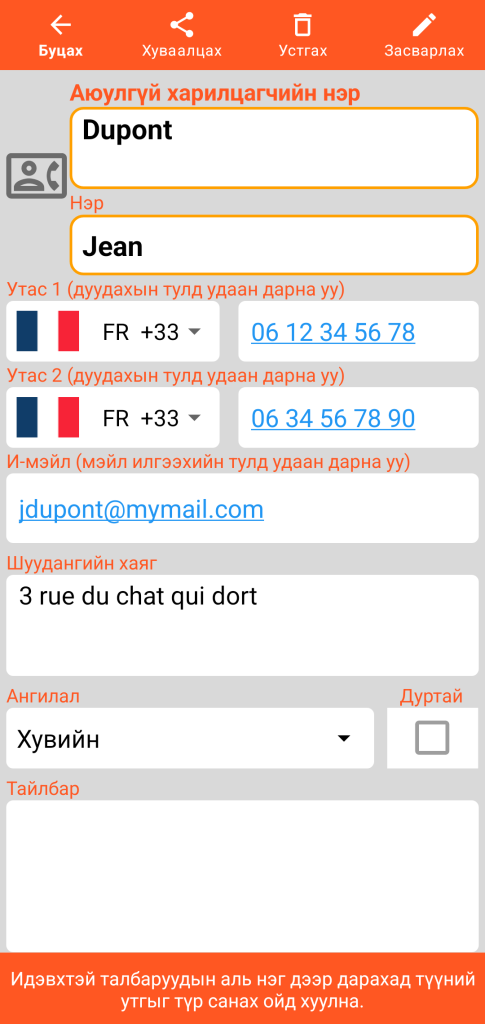
Хамгаалагдсан харилцагч
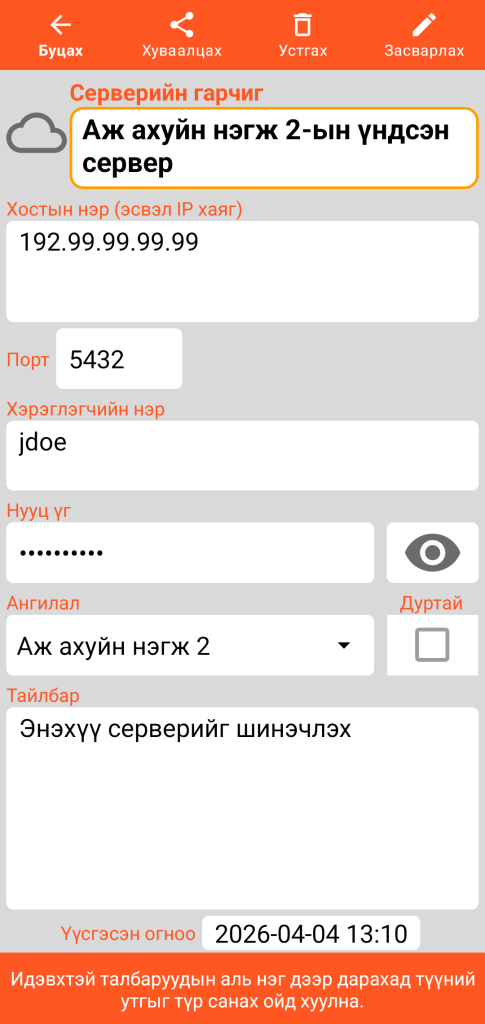
Сервер
Гэрэл зураг (эсвэл JPEG, PNG эсвэл WEBP форматтай аливаа зургийн файл) агуулсан Document
Харах горим
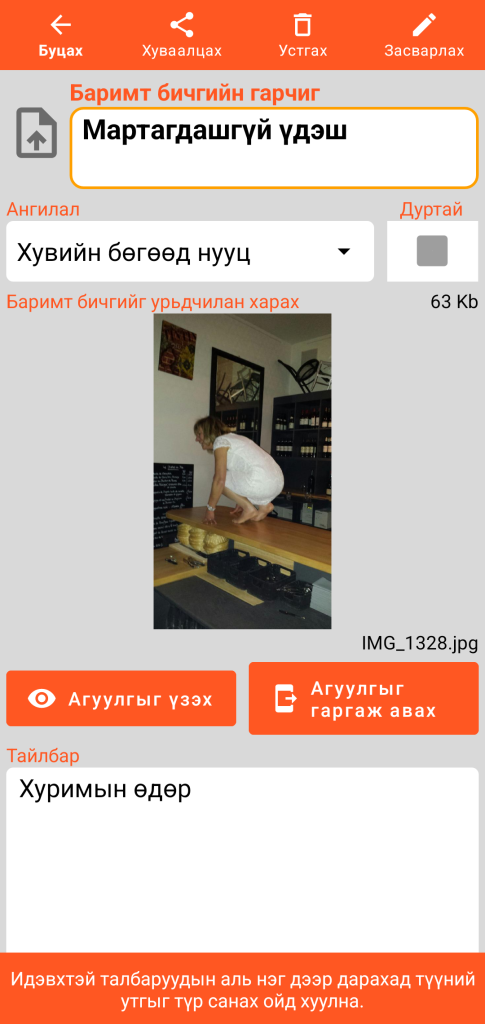
Эх зургийн файлын хэмжээ болон нэрийг Document-ийн маягтанд зааж өгсөн болно.
Агуулга харах товчлуур нь дараах дэлгэцийг нээнэ. Агуулга гаргаж авах товчлуур нь зургийн хуулбарыг таны ажлын лавлах доторх “document” нэртэй дэд хавтсанд хадгална.
Агуулгыг харах горим
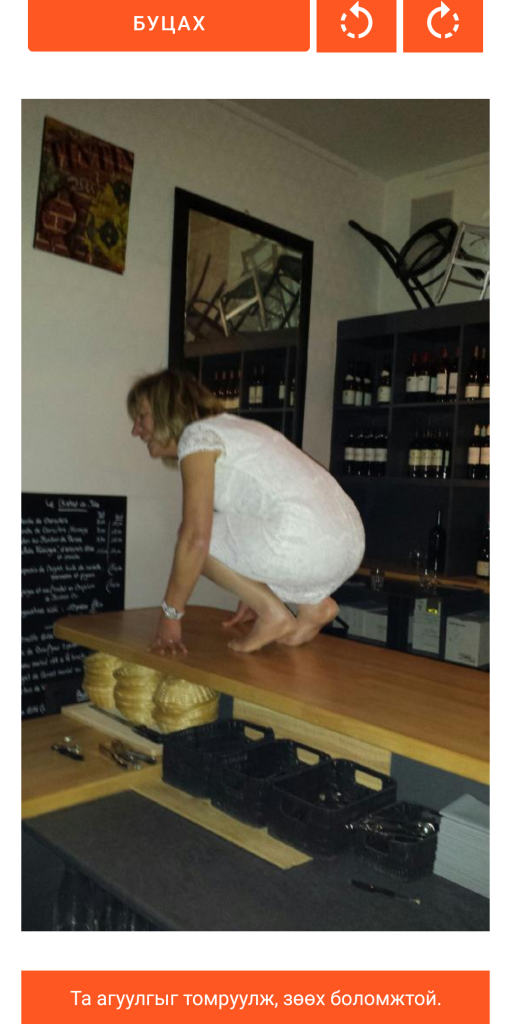
Буцах функц нь харах хуудсыг хааж, Document-ийн танилцуулга дэлгэц рүү буцна.
Дараах 2 товчлуур нь зургийг цагийн зүүний эсрэг эсвэл цагийн зүүний дагуу эргүүлэх боломжийг олгоно.
Та хуруугаараа чимхэж (“pinch”) эсвэл хоёр товшиж томруулж, зургийг гараар хөдөлгөж болно.
Засах горим
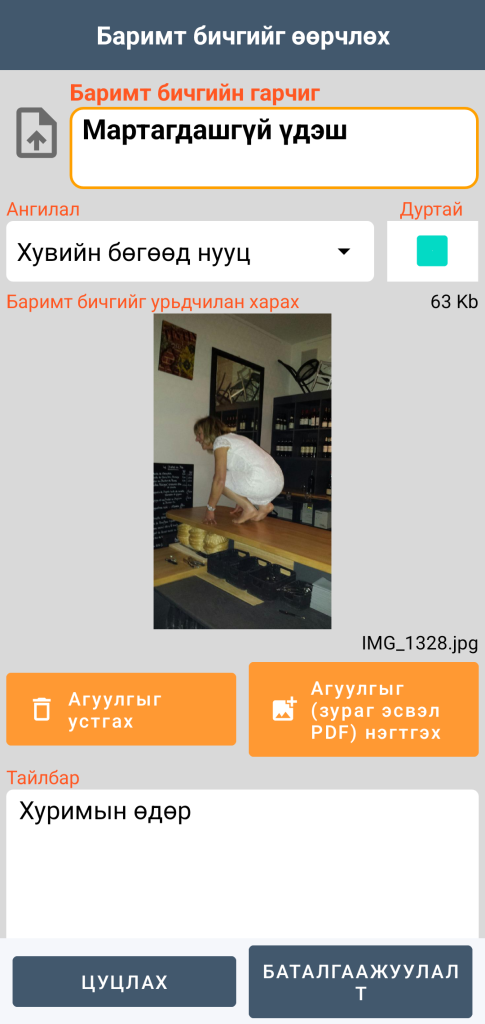
Засах горимд та агуулгыг устгах боломжтой бөгөөд энэ нь буцаах боломжгүй үйлдэл юм (таны баталгаажуулалтын дараа). Та мөн шинэ агуулга нэгтгэж болно; нэг файлыг олон баримт бичигт оруулж болохгүй.
Та 20 Mb хүртэлх хэмжээтэй зургуудыг оруулах боломжтой.
PDF файл агуулсан Document
Харах горим
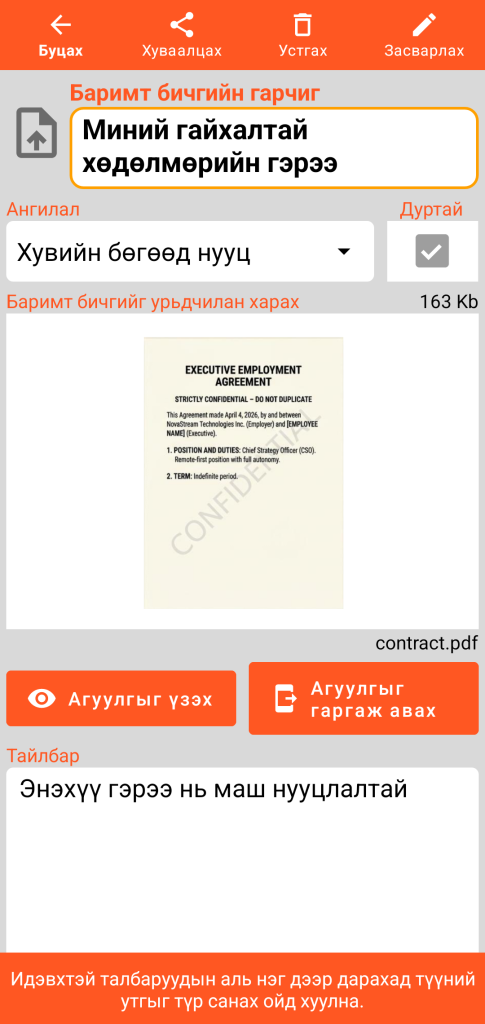
Эх PDF файлын хэмжээ болон нэрийг Document-ийн маягтанд зааж өгсөн болно.
Агуулга харах товчлуур нь дараах дэлгэцийг нээнэ. Агуулга гаргаж авах товчлуур нь PDF файлын хуулбарыг таны ажлын лавлах доторх “document” нэртэй дэд хавтсанд хадгална.
Агуулгыг харах горим
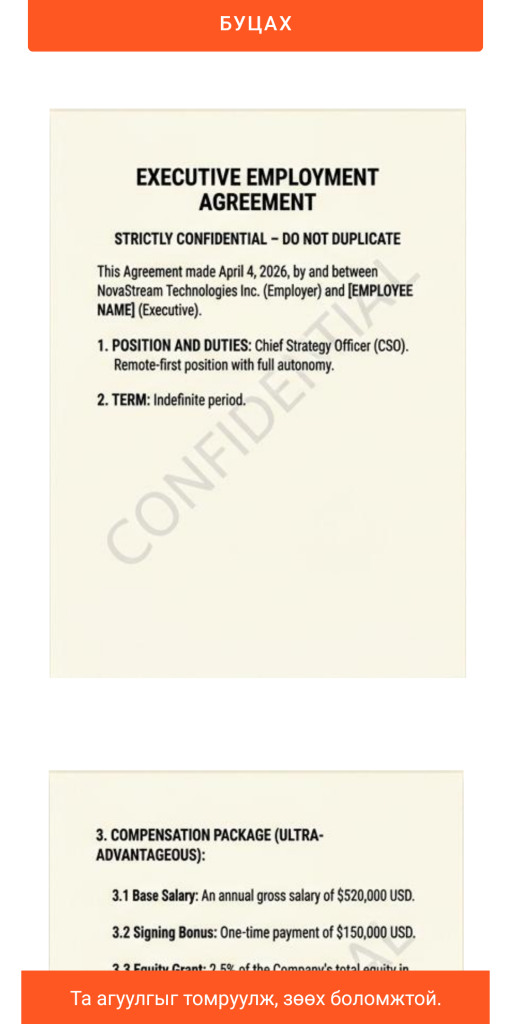
Буцах товчлуур нь харах хуудсыг хааж, Document-ийн үндсэн дэлгэц рүү буцна.
Та хуруугаараа чимхэж (“pinch”) эсвэл хоёр товшиж томруулж, PDF-ийг гараар хөдөлгөж болно.
Янз бүрийн хуудсыг уншихын тулд босоо чиглэлд гүйлгэж үзнэ.
Засах горим
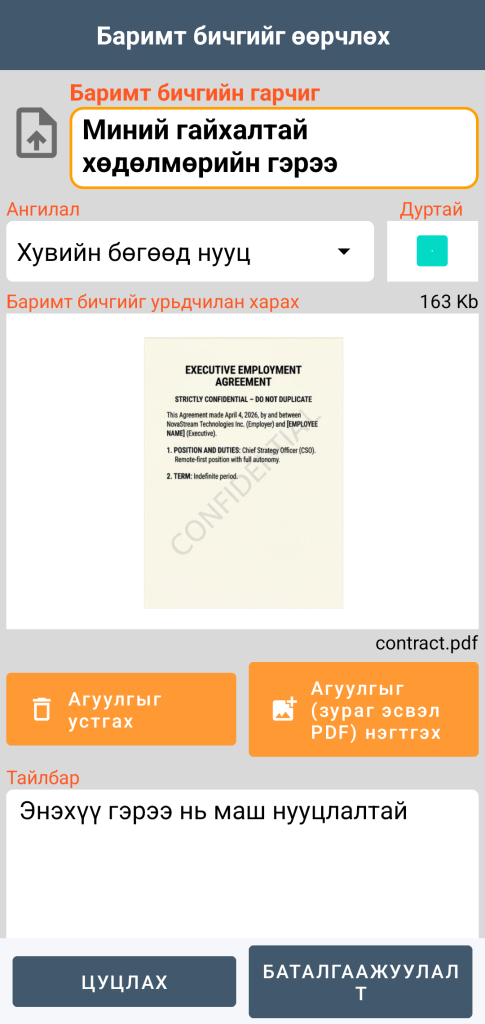
Засах горимд та агуулгыг устгах боломжтой бөгөөд энэ нь буцаах боломжгүй үйлдэл юм (таны баталгаажуулалтын дараа). Та мөн шинэ агуулга нэгтгэж болно; нэг файлыг олон баримт бичигт оруулж болохгүй.
Та 20 Mb хүртэлх хэмжээтэй PDF баримт бичгийг нэгтгэж болно..
МЭДЭХЭД ИЛҮҮДЭХГҮЙ: сейфэнд зураг эсвэл PDF нэмэх нь таны утаснаас эх файлыг автоматаар устгахгүй. Гээх, хулгайд алдах үед өгөгдлийнхөө нууцлалыг хангахын тулд эх файлыг зургийн цомог эсвэл хавтаснаасаа гараар устгахаа мартуузай.
Хогийн сав
Та бүртгэлийг устгахад тэр даруй устахгүй. Энэ нь аюулгүй дамжин өнгөрөх бүс болох “хогийн сав”-д байрлах болно. Үүнийг удирдах хэсэгт үндсэн цэснээс хандаж болно.
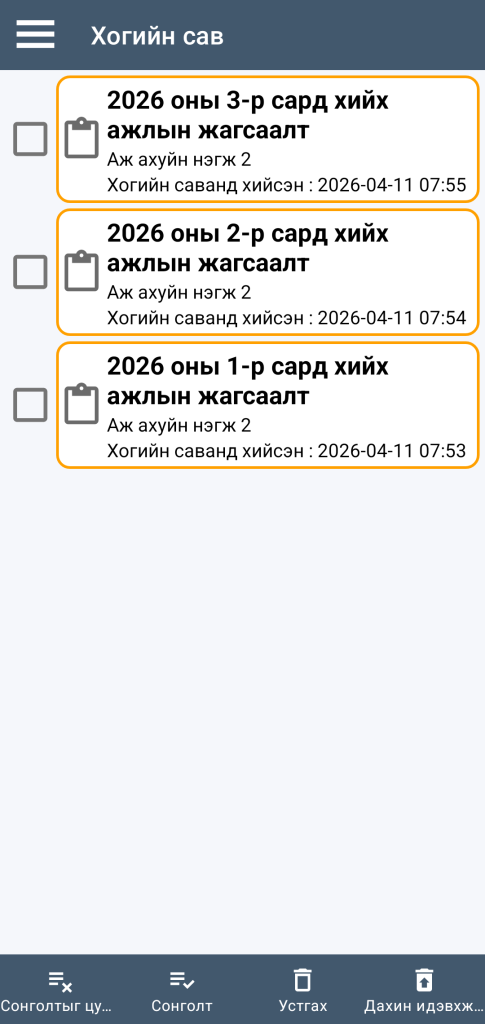
Элементүүдийн аль нэг дээр дарахад бүртгэлийн дэлгэрэнгүй мэдээлэл рүү орно.
Та хогийн саванд байгаа элементүүдийг нэг нэгээр нь сонгох эсвэл болиулах, эсвэл сонгох, болиулах товчийг ашиглан нийтээр нь сонгох боломжтой.
Устгах функц нь сонгосон бүртгэлийг бүрмөсөн (таны баталгаажуулсны дараа) устгана.
Дахин идэвхжүүлэх функц нь хогийн савнаас сонгосон бүртгэлийг гаргадаг: та тэдгээрийг аппликейшны үндсэн дэлгэцээс дахин олж болно.