
रेकर्डहरूको व्यवस्थापन
७ प्रकारका रेकर्डहरूका साझा विशेषताहरू (जडान, सुरक्षित टिपोट, बैंक कार्ड, बैंक खाता, सुरक्षित सम्पर्क, Document र सर्भर)

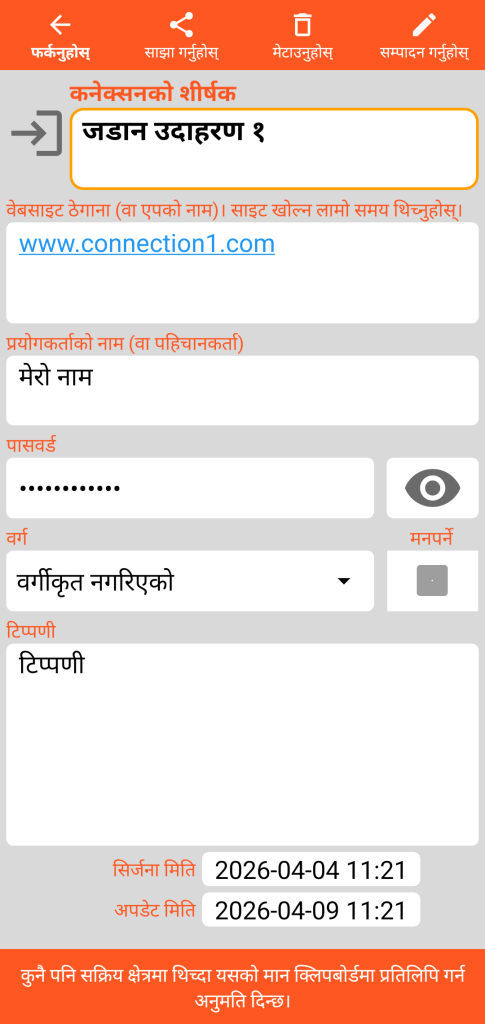
प्रत्येक परामर्श फारमको माथिल्लो भागमा ४ वटा बटनहरू हुन्छन्:
- फिर्ता (Retour) बटनले मुख्य स्क्रिनमा फर्कन अनुमति दिन्छ।
- साझा (Partager) बटनले प्रत्येक फाइलको सामग्री ईमेल वा SMS द्वारा साझा गर्न अनुमति दिन्छ।
- मेटाउने (Supprimer) बटनले रेकर्डलाई रद्दीटोकरीमा सार्दछ (यो अब मुख्य स्क्रिनमा देखिने छैन)।
- सम्पादन (Editer) बटनले परिमार्जन गर्न सम्पादन मोडमा जान अनुमति दिन्छ।
केवल शीर्षक अनिवार्य रूपमा भर्नुपर्छ र यसको मान एक प्रकारको रेकर्डको लागि अद्वितीय हुनुपर्छ (उदाहरण: तपाईंसँग एउटै शीर्षक भएका दुईवटा बैंक कार्डहरू हुन सक्दैनन्)।
प्रत्येक फारमको तल्लो भागमा टिप्पणी, सिर्जना गरिएको मिति र रेकर्ड अपडेट गरिएको मिति प्राप्त गर्नका लागि एउटा क्षेत्र (क्षेत्र) उपलब्ध छ।
हेर्ने (Consultation) मोडमा, कुनै एक फिल्डमा साधारण क्लिक गर्दा यसको मान क्लिपबोर्डमा प्रतिलिपि हुन्छ।
वेब ठेगाना भएको क्षेत्रमा लामो समयसम्म क्लिक गर्दा तपाईंको डिफल्ट ब्राउजर खुल्छ। इमेल ठेगानामा, डिफल्ट इमेल प्रबन्धक खुल्छ। फोन नम्बरको मामलामा, तपाईंलाई फोन कल गर्न वा SMS पठाउन प्रस्ताव गरिन्छ।
फारमहरूको सामग्री
जडान
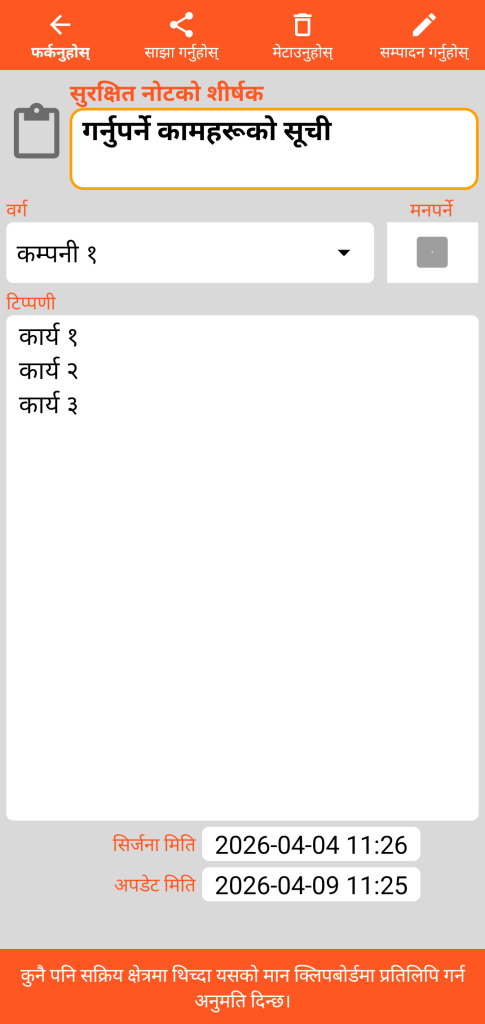
सुरक्षित नोट
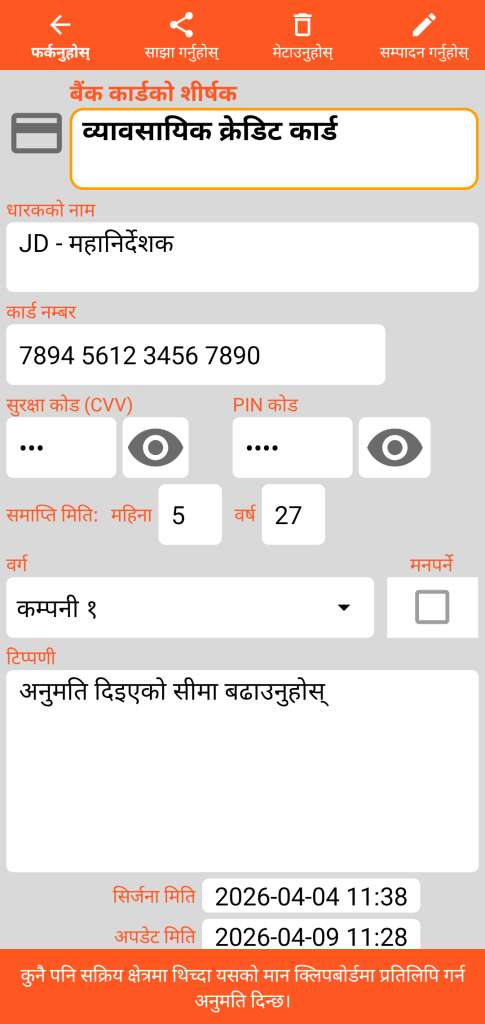
बैंक कार्ड
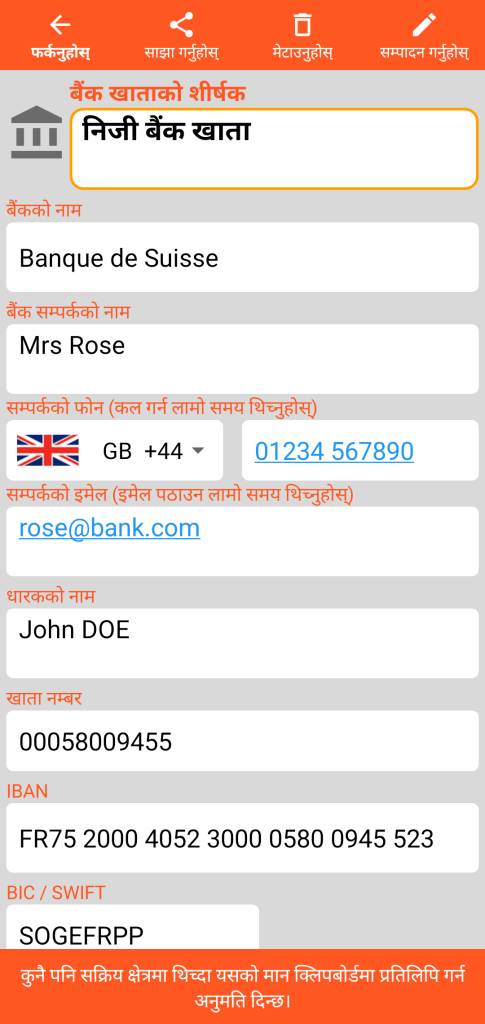
बैंक खाता
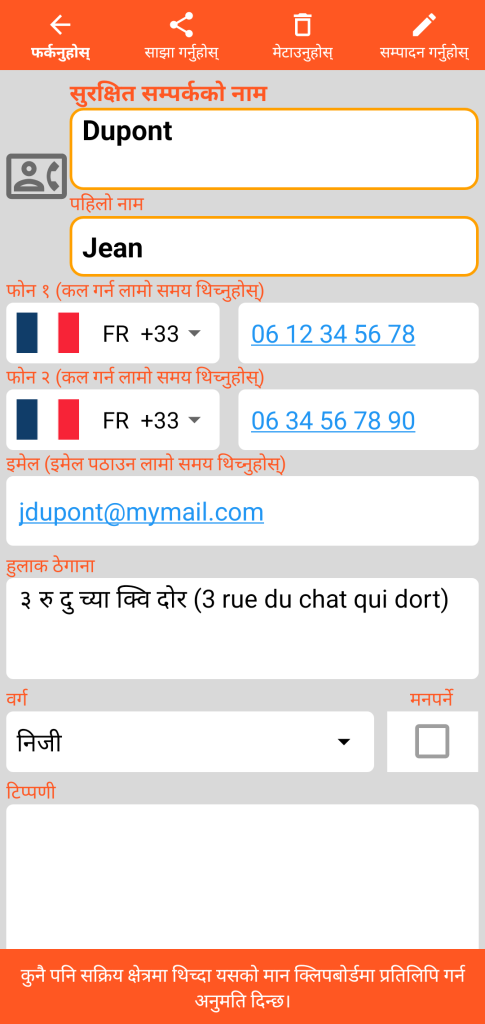
सुरक्षित सम्पर्क
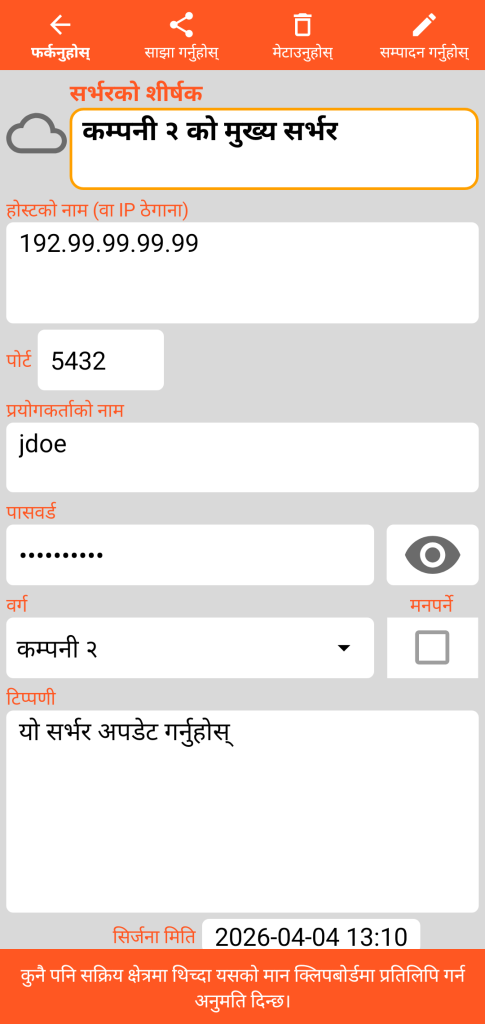
सर्भर
तस्विर (वा JPEG, PNG वा WEBP ढाँचाको कुनै पनि छवि फाइल) भएको Document
परामर्श मोड (Consultation Mode)
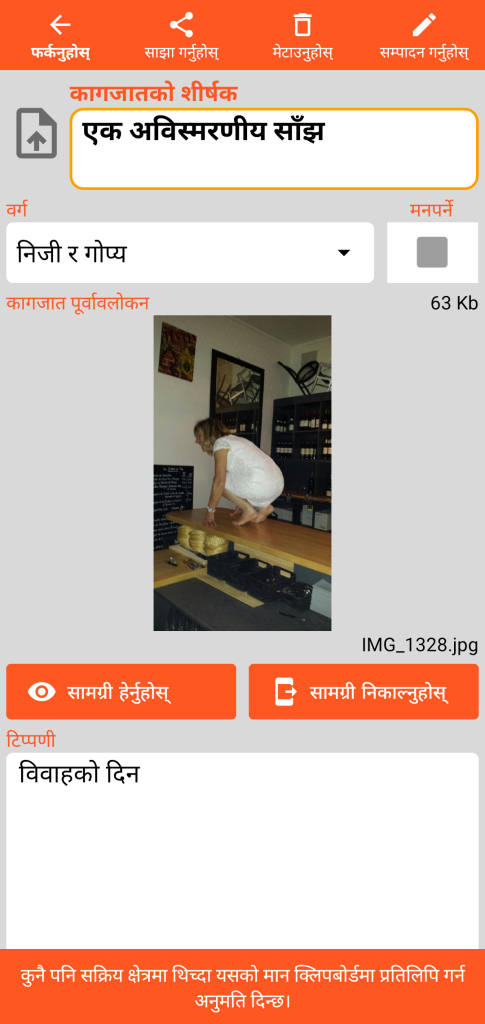
मूल छवि फाइलको आकार र नाम Document फारममा उल्लेख गरिएको हुन्छ।
सामग्री दृश्य बटनले निम्न स्क्रिन खोल्दछ। सामग्री निकासी बटनले तपाईंको कार्य निर्देशिका भित्र “document” नामक सब-डाइरेक्टरीमा छविको प्रतिलिपि बचत गर्दछ।
सामग्री अवलोकन मोड
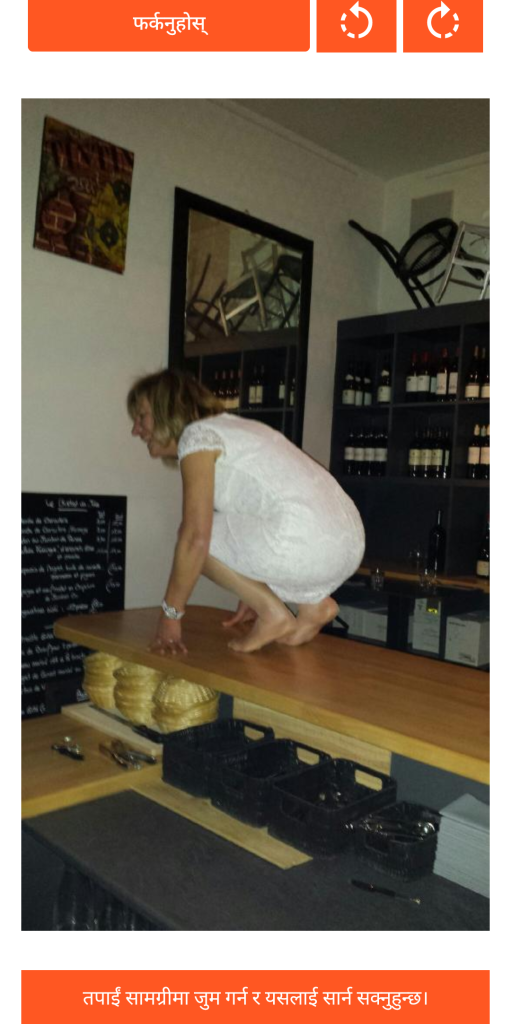
फिर्ता जाने बटनले Document को प्रस्तुति स्क्रिनमा फर्कनका लागि दृश्य फारम बन्द गर्दछ।
निम्न २ बटनहरूले छविलाई घडीको उल्टो वा सुल्टो दिशामा घुमाउन अनुमति दिन्छ।
तपाईं ‘pinch’ (दुई औंलाले खुम्च्याउने) वा डबल क्लिक गरेर जुम गर्न सक्नुहुन्छ र छविलाई म्यानुअल रूपमा सार्न सक्नुहुन्छ।
सम्पादन मोड (Edition Mode)
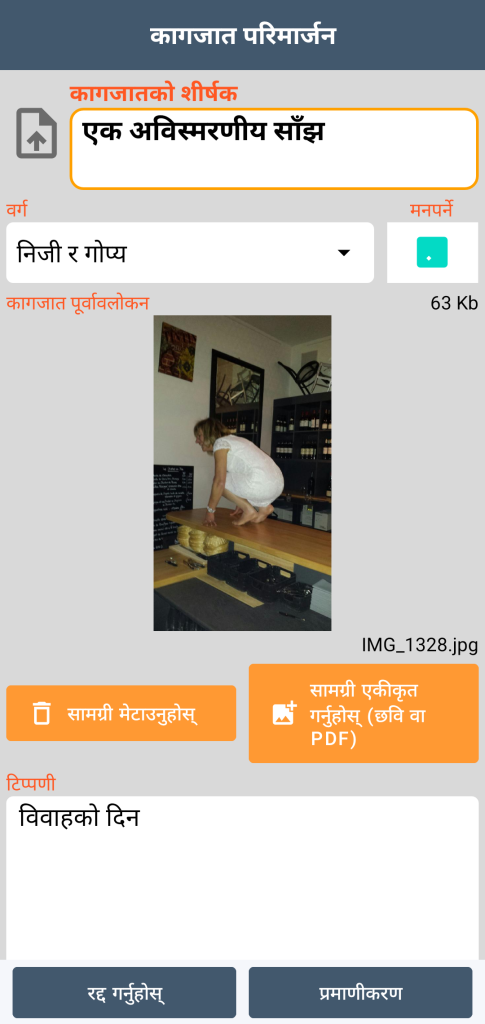
सम्पादन मोडमा, तपाईंसँग सामग्री मेटाउने सुविधा छ जुन अपरिवर्तनीय छ (तपाईंको प्रमाणीकरण पछि)। तपाईं नयाँ सामग्री पनि एकीकृत गर्न सक्नुहुन्छ; एउटै फाइल धेरै कागजातहरूमा हुन सक्दैन।
तपाईं २० Mb सम्मको आकारका छविहरू एकीकृत गर्न सक्नुहुन्छ।
PDF फाइल भएको Document
परामर्श मोड (Consultation Mode)
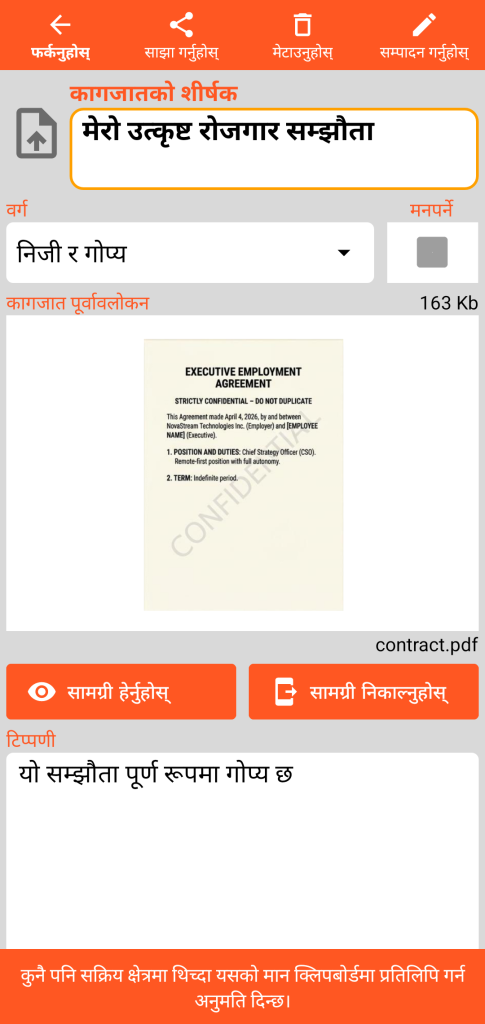
मूल PDF फाइलको आकार र नाम Document फारममा उल्लेख गरिएको हुन्छ।
सामग्री दृश्य बटनले निम्न स्क्रिन खोल्दछ। सामग्री निकासी बटनले तपाईंको कार्य निर्देशिका भित्र “document” नामक सब-डाइरेक्टरीमा PDF फाइलको प्रतिलिपि बनाउँछ।
सामग्री अवलोकन मोड
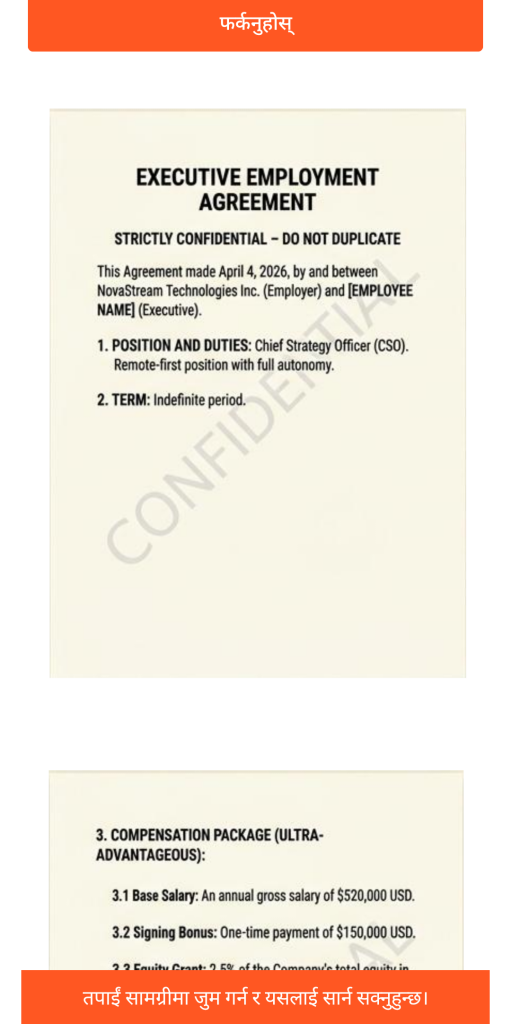
फिर्ता जाने बटनले Document को मुख्य स्क्रिनमा फर्कनका लागि दृश्य फारम बन्द गर्दछ।
तपाईं ‘pinch’ (दुई औंलाले खुम्च्याउने) वा डबल क्लिक गरेर जुम गर्न सक्नुहुन्छ र PDF लाई म्यानुअल रूपमा सार्न सक्नुहुन्छ।
विभिन्न पृष्ठहरू पढ्ने कार्य ठाडो रूपमा स्क्रोल गरेर गरिन्छ।
सम्पादन मोड (Edition Mode)
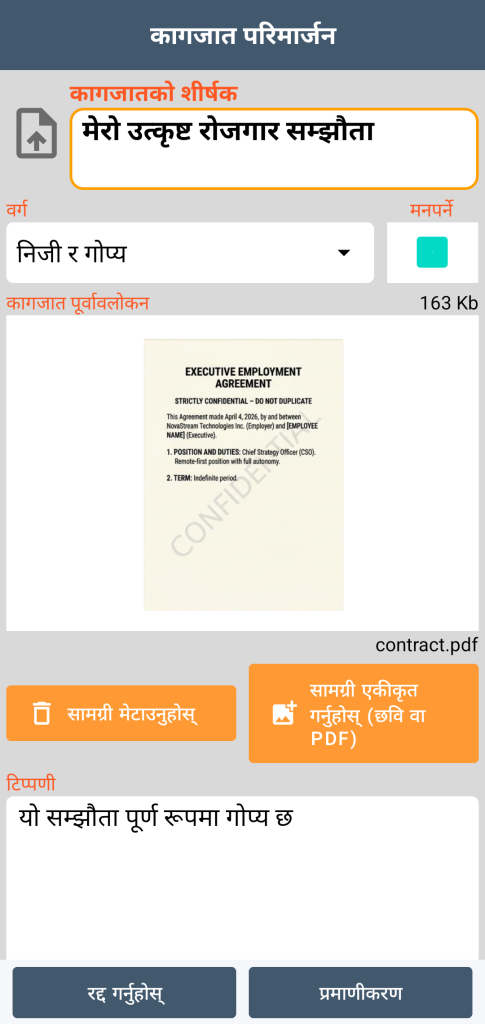
सम्पादन मोडमा, तपाईंसँग सामग्री मेटाउने सुविधा छ जुन अपरिवर्तनीय छ (तपाईंको प्रमाणीकरण पछि)। तपाईं नयाँ सामग्री पनि एकीकृत गर्न सक्नुहुन्छ; एउटै फाइल धेरै कागजातहरूमा हुन सक्दैन।
तपाईं 20 Mb सम्मको आकारका PDF कागजातहरू एकीकृत गर्न सक्नुहुन्छ.
जान्न महत्त्वपूर्ण: सेफमा छवि वा PDF थप्दा तपाईंको फोनबाट मूल फाइल स्वचालित रूपमा मेटिँदैन। हराएको वा चोरी भएको अवस्थामा तपाईंको डाटाको गोपनीयता सुनिश्चित गर्न, तपाईंको तस्विर ग्यालरी वा फोल्डरहरूबाट स्रोत फाइल म्यानुअल रूपमा मेटाउन विचार गर्नुहोस्।
रद्दीटोकरी
जब तपाईंले कुनै रेकर्ड मेटाउनुहुन्छ, यो तुरुन्तै मेटिँदैन। यसलाई सुरक्षित ट्रान्जिट क्षेत्र: रद्दीटोकरी (ट्र्यास) मा राखिन्छ। यसको व्यवस्थापनमा पहुँच सामान्य मेनुबाट प्राप्त हुन्छ।
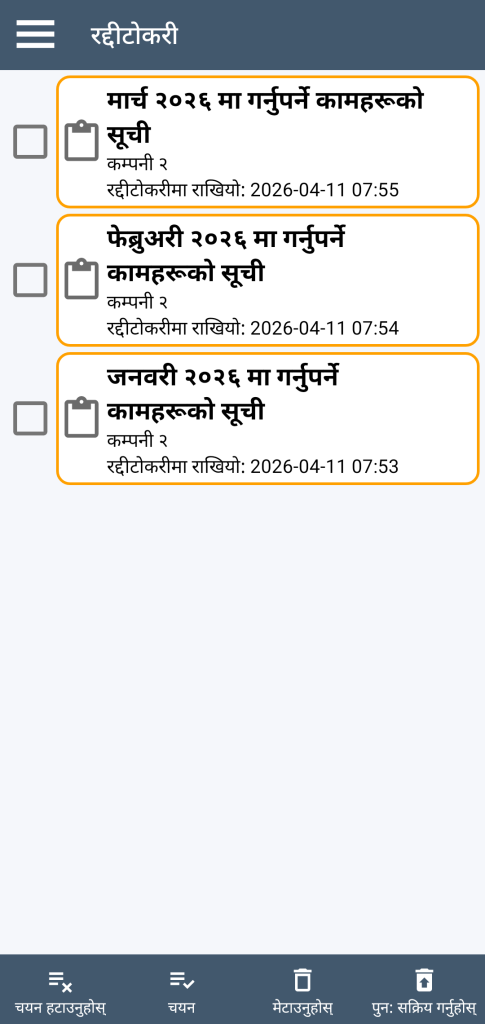
कुनै एक तत्वमा क्लिक गर्दा रेकर्डको विवरण पहुँच गर्न अनुमति दिन्छ।
तपाईं रद्दीटोकरीमा रहेका तत्वहरूलाई व्यक्तिगत रूपमा टिक लगाएर वा हटाएर, वा छनौट वा चयन हटाउने बटनहरू प्रयोग गरेर विश्वव्यापी रूपमा चयन गर्न वा चयन हटाउन सक्नुहुन्छ।
मेटाउने (deletion) प्रकार्यले रेकर्डहरूको चयनलाई स्थायी रूपमा (तपाईंको पुष्टि पछि) मेटाउँछ।
पुन: सक्रियता प्रकार्यले रद्दीटोकरीबाट रेकर्डहरूको चयन हटाउँछ: तपाईंले तिनीहरूलाई अनुप्रयोगको मुख्य स्क्रिनमा फेला पार्नुहुनेछ।