
КІРАВАННЕ ЗАПІСАМІ
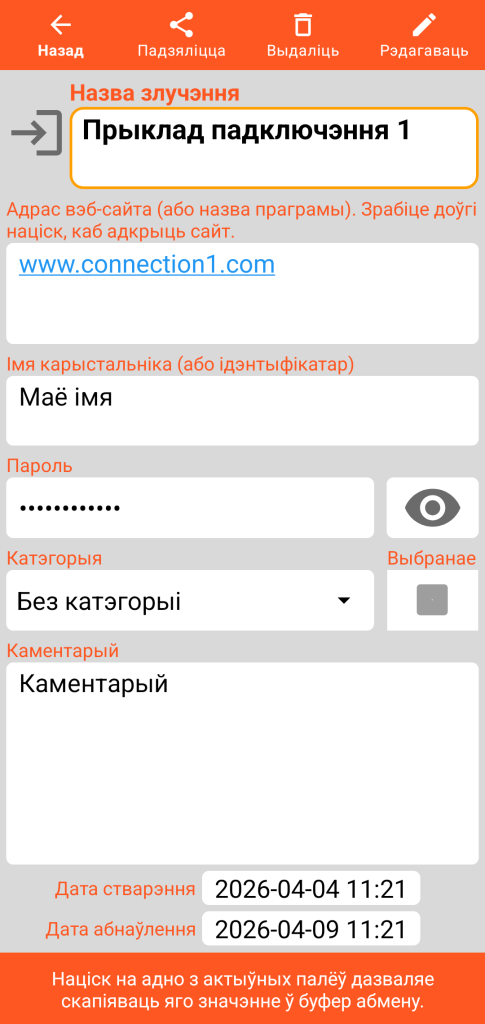
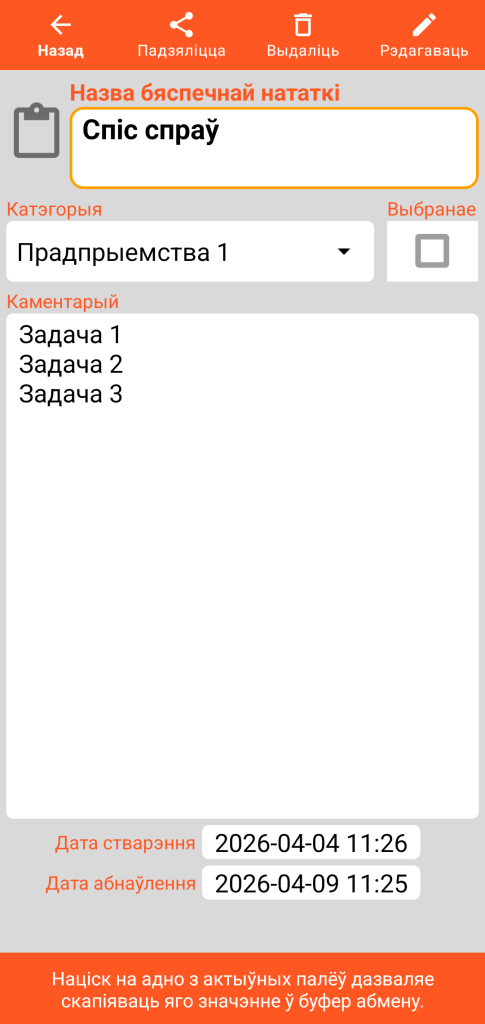
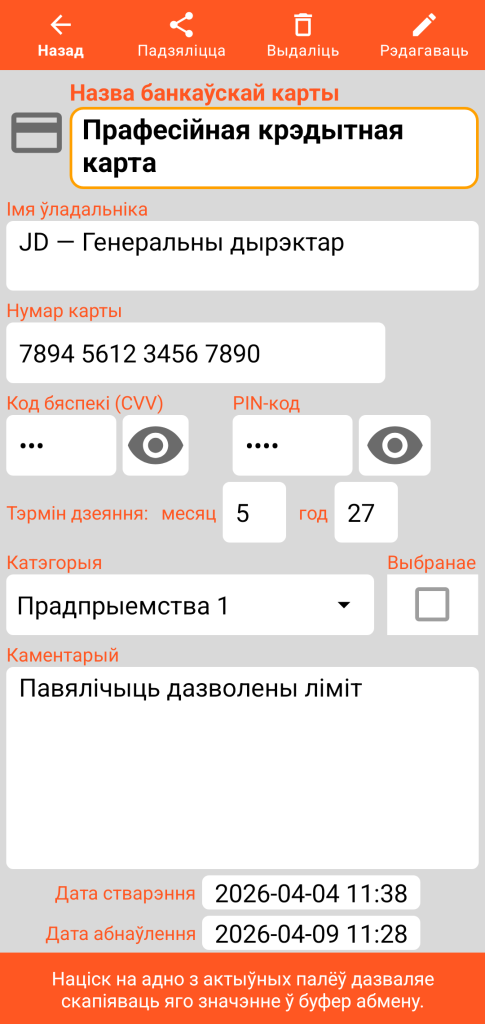
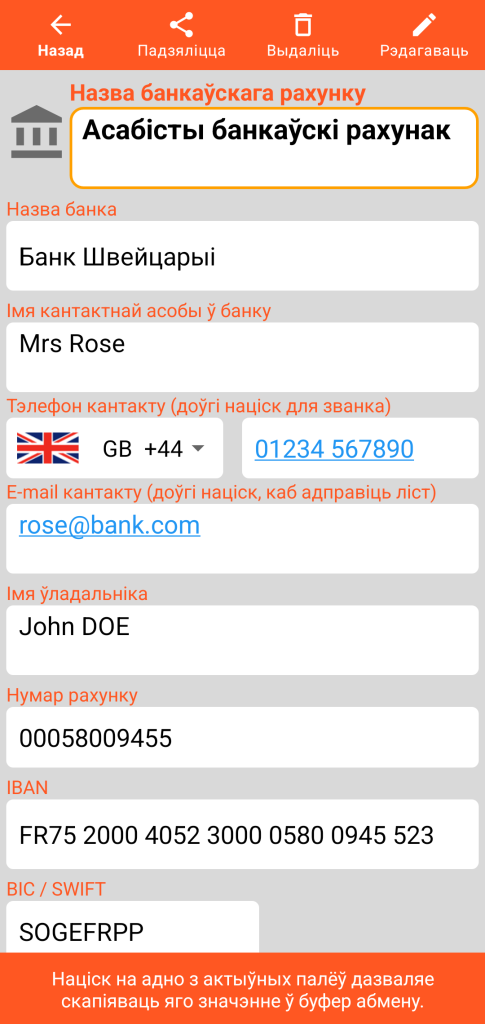
Агульныя характарыстыкі для 7 тыпаў запісаў (Злучэнне, Абароненая нататка, Банкаўская карта, Банкаўскі рахунак, Абаронены кантакт, Document і Сервер)

Верхняя частка кожнай формы прагляду змяшчае 4 кнопкі:
- кнопка Назад дазваляе вярнуцца да галоўнага экрана.
- кнопка Падзяліцца дазваляе дзяліцца змесцівам кожнай карткі, напрыклад, па электроннай пошце або праз SMS.
- кнопка Выдаліць перамяшчае запіс у кошык (ён больш не бачны на галоўным экране).
- кнопка Рэдагаваць дазваляе перайсці ў рэжым рэдагавання для ўнясення змяненняў.
Толькі загаловак з’яўляецца абавязковым для запаўнення, і яго значэнне павінна быць унікальным для кожнага тыпу запісу (напрыклад: у вас не можа быць дзвюх банкаўскіх карт з аднолькавым загалоўкам).
Поле для каментарыя, дата стварэння і дата абнаўлення запісу знаходзяцца ў ніжняй частцы кожнай формы.
У рэжыме прагляду просты клік на адно з палёў капіюе яго значэнне ў буфер абмену.
Доўгі націск на полі, якое змяшчае вэб-адрас, адкрывае ваш браўзер па змаўчанні. Пры націсканні на адрас электроннай пошты адкрываецца паштовы кліент па змаўчанні. У выпадку нумара тэлефона вам будзе прапанавана зрабіць званок або адправіць SMS.
Змесціва формаў
Злучэнне
Абароненая нататка
Банкаўская карта
Банкаўскі рахунак
Абаронены кантакт
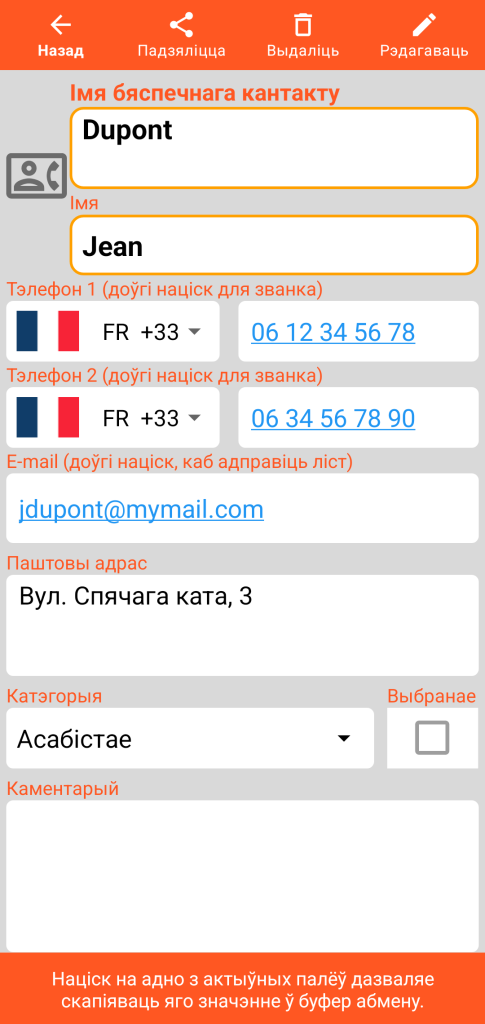
Сервер
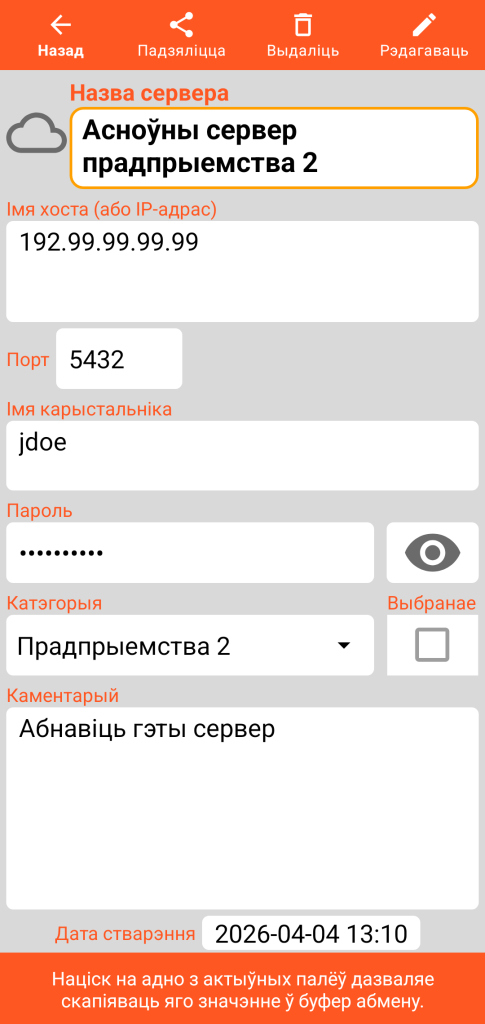
Document, які змяшчае фатаграфію (або любы файл выявы ў фармаце JPEG, PNG ці WEBP)
Рэжым прагляду
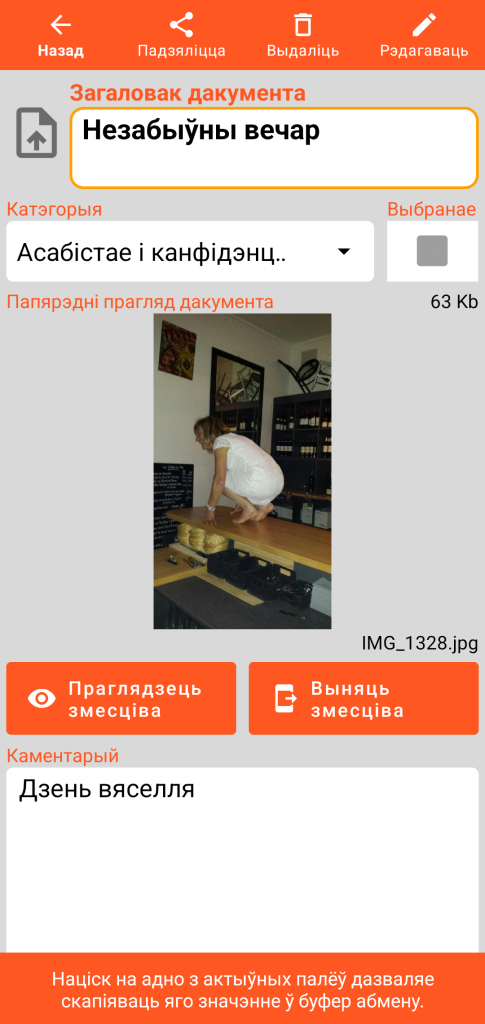
Памер і імя зыходнага файла выявы пазначаны ў форме Document.
Кнопка прагляду змесціва адкрывае экран ніжэй. Кнопка здабывання змесціва захоўвае копію выявы ў падкаталогу з назвай “document” у вашым працоўным каталогу.
Рэжым візуалізацыі змесціва
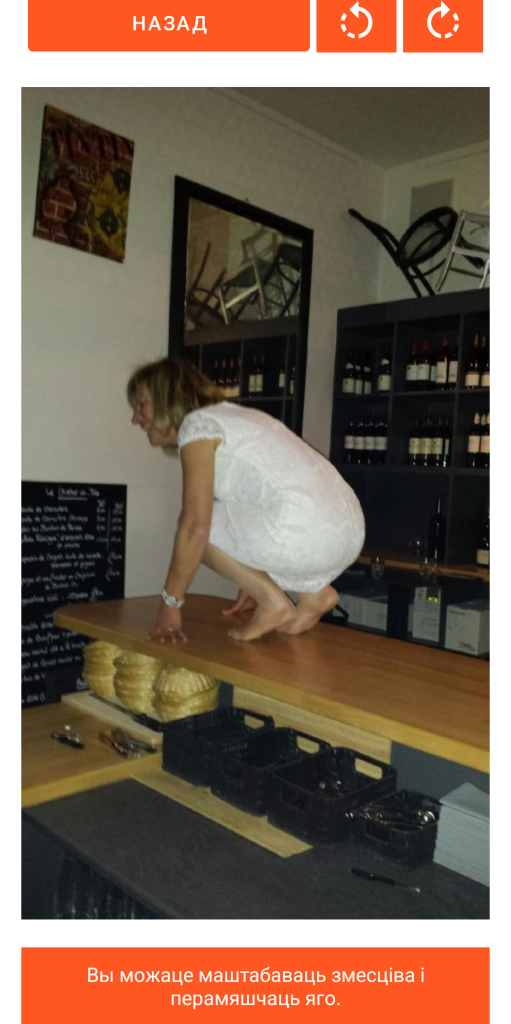
Функцыя вяртання закрывае форму прагляду, каб вярнуцца да экрана прэзентацыі Document.
Наступныя 2 кнопкі дазваляюць паварочваць выяву супраць гадзіннікавай стрэлкі або па гадзіннікавай стрэлцы.
Вы можаце маштабаваць выяву жэстам “pinch” або падвойным клікам і перамяшчаць выяву ўручную.
Рэжым рэдагавання
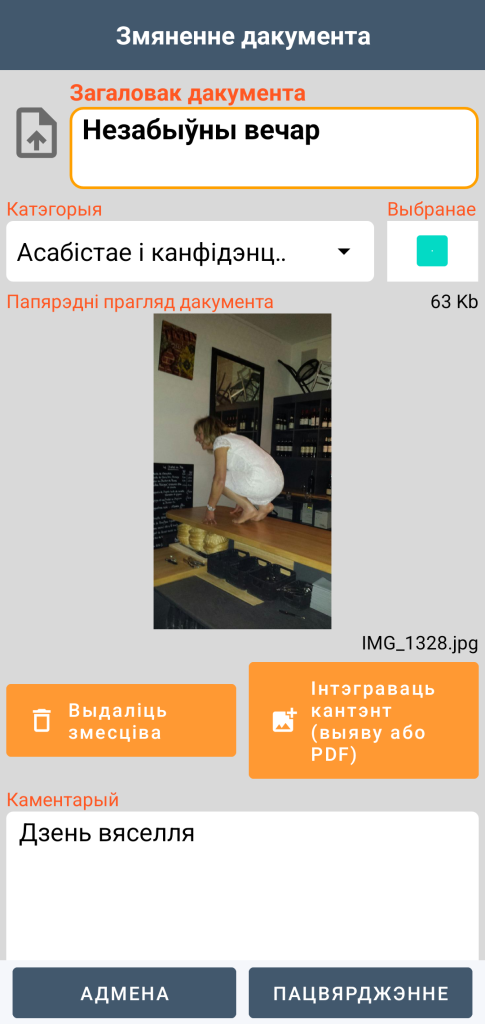
У рэжыме Рэдагавання вам даступная функцыя выдалення змесціва, якая з’яўляецца незваротнай (пасля вашага пацверджання). Вы таксама можаце дадаць новае змесціва; адзін і той жа файл не можа прысутнічаць у некалькіх дакументах.
Вы можаце ўключаць выявы памерам да 20 Mb.
Document, які змяшчае файл PDF
Рэжым прагляду
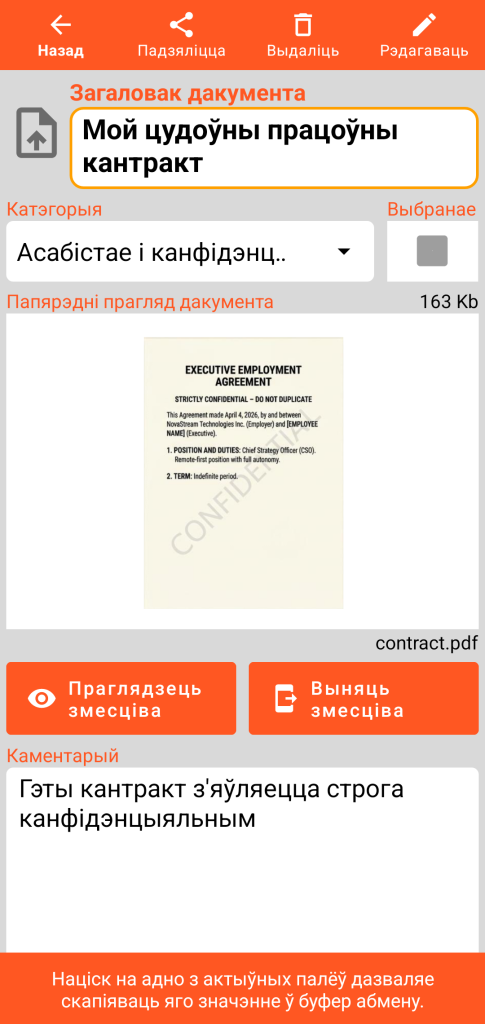
Памер і імя зыходнага файла PDF пазначаны ў форме Document.
Кнопка прагляду змесціва адкрывае экран ніжэй. Кнопка здабывання змесціва стварае копію файла PDF у падкаталогу з назвай “document” у вашым працоўным каталогу.
Рэжым візуалізацыі змесціва
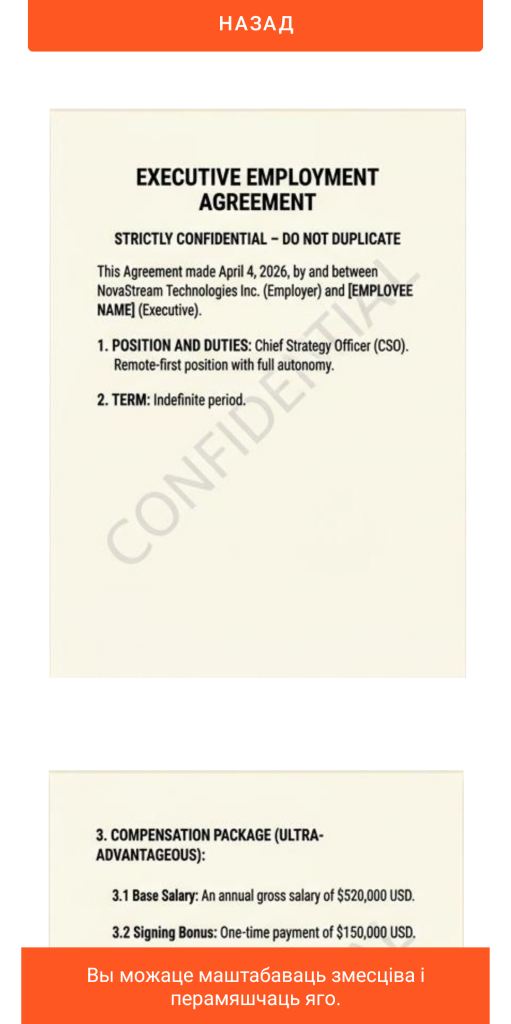
Кнопка вяртання закрывае форму прагляду, каб вярнуцца да галоўнага экрана Document.
Вы можаце маштабаваць выяву жэстам “pinch” або падвойным клікам і перамяшчаць PDF уручную.
Чытанне розных старонак ажыццяўляецца вертыкальнай пракруткай.
Рэжым рэдагавання
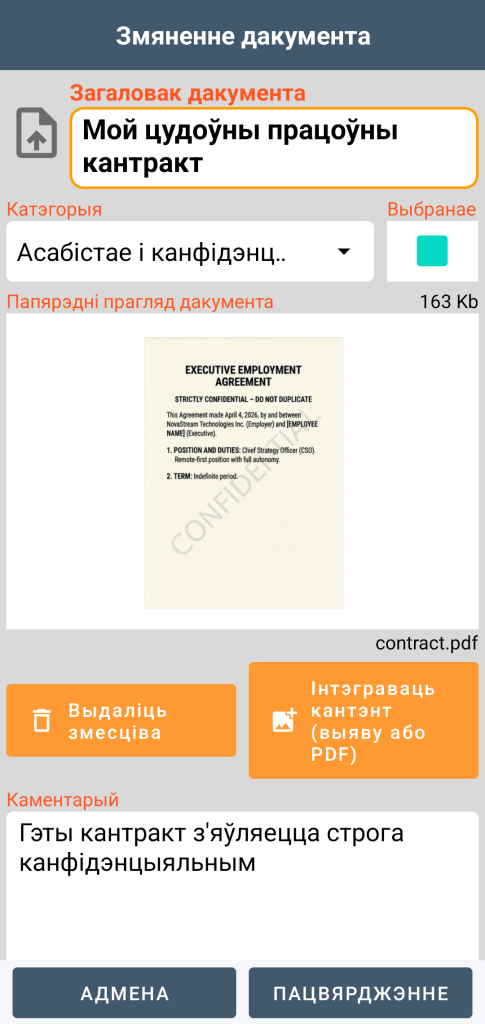
У рэжыме Рэдагавання вам даступная функцыя выдалення змесціва, якая з’яўляецца незваротнай (пасля вашага пацверджання). Вы таксама можаце дадаць новае змесціва; адзін і той жа файл не можа прысутнічаць у некалькіх дакументах.
Вы можаце ўключаць дакументы PDF памерам да 20 Mb.
ВАЖНА ВЕДАЦЬ: даданне выявы або PDF у сейф не выдаляе аўтаматычна зыходны файл з вашага тэлефона. Каб гарантаваць канфідэнцыйнасць вашых даных у выпадку страты або крадзяжу, не забудзьцеся ўручную выдаліць зыходны файл з вашай галерэі выяў або папак.
Кошык
Калі вы выдаляеце запіс, ён не сціраецца адразу. Ён змяшчаецца ў бяспечную транзітную зону: кошык. Доступ да кіравання кошыкам ажыццяўляецца праз галоўнае меню.
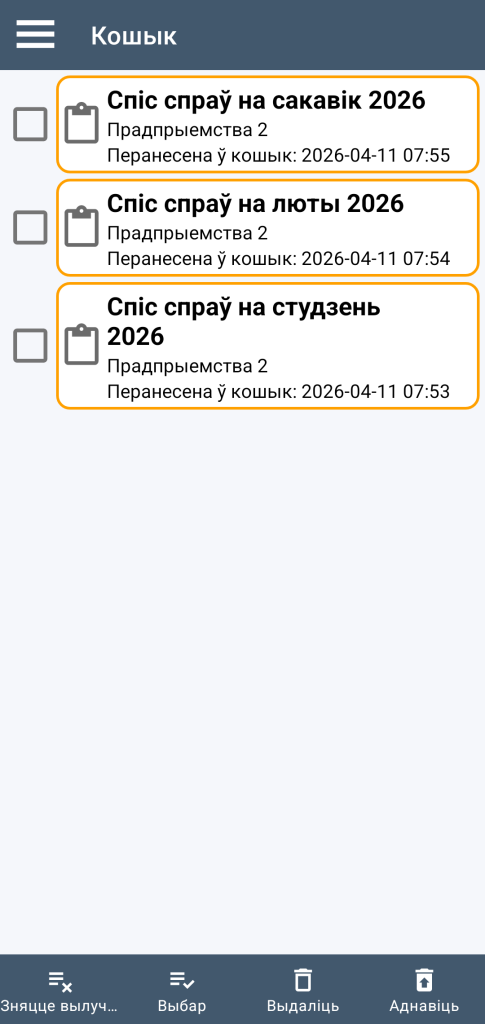
Націск на адзін з элементаў дазваляе атрымаць доступ да дэталяў запісу.
Вы можаце выбіраць або адмяняць выбар элементаў у кошыку як індывідуальна, ставячы або здымаючы галачкі, так і глабальна, выкарыстоўваючы кнопкі выбару або адмены выбару.
Функцыя выдалення канчаткова выдаляе (пасля вашага пацверджання) выбраныя запісы.
Функцыя рэактывацыі здымае вылучэнне запісаў з кошыка: пасля гэтага вы знойдзеце іх на галоўным экране дадатку.