
ADMINISTRERING AV OPPFØRINGER
Felles egenskaper for de 7 registreringstypene (Tilkobling, Sikker note, Bankkort, Bankkonto, Sikker kontakt, Document og Server)

Den øvre delen av hvert visningsskjema inneholder 4 knapper:
- Tilbake-knappen lar deg gå tilbake til hovedskjermen.
- Del-knappen lar deg dele innholdet i hvert kort via for eksempel e-post eller SMS.
- Slett-knappen flytter oppføringen til papirkurven (den er ikke lenger synlig i hovedskjermen).
- Rediger-knappen lar deg bytte til redigeringsmodus for å gjøre endringer.
Kun tittelen må obligatorisk fylles ut, og verdien må være unik for en type oppføring (eksempel: du kan ikke ha to bankkort med samme tittel).
Et felt for kommentar, opprettelsesdato og oppdateringsdato for oppføringen finnes nederst i hvert skjema.
I visningsmodus vil et enkelt klikk på et av feltene kopiere verdien til utklippstavlen.
Et langt klikk på et felt som inneholder en nettadresse åpner din standard nettleser. På en e-postadresse åpnes standard e-postbehandler. Ved et telefonnummer foreslås det å ringe eller sende en SMS.
Innhold i skjemaer
Tilkobling
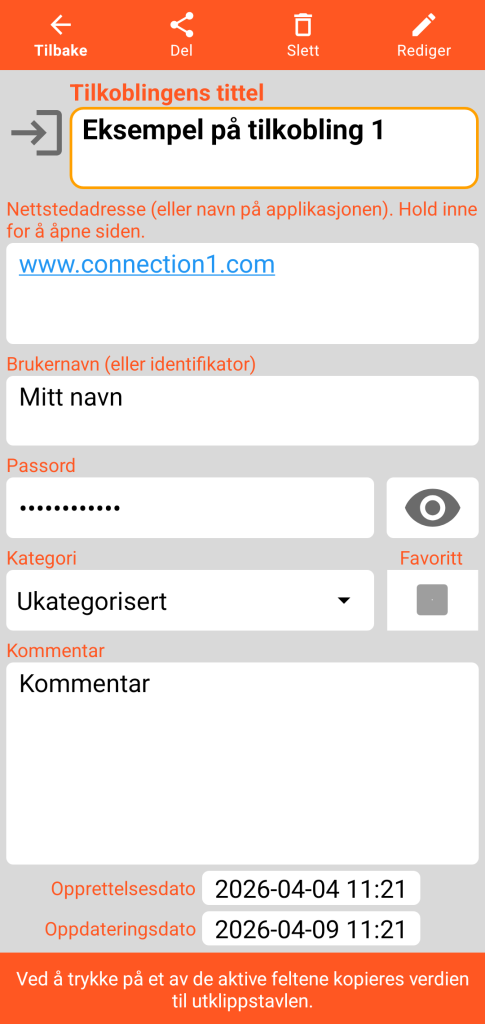
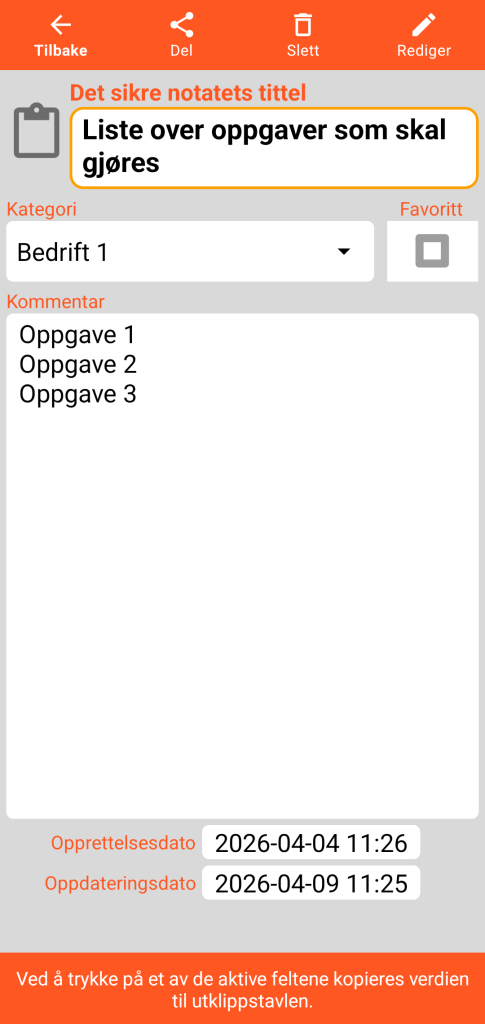
Sikker note
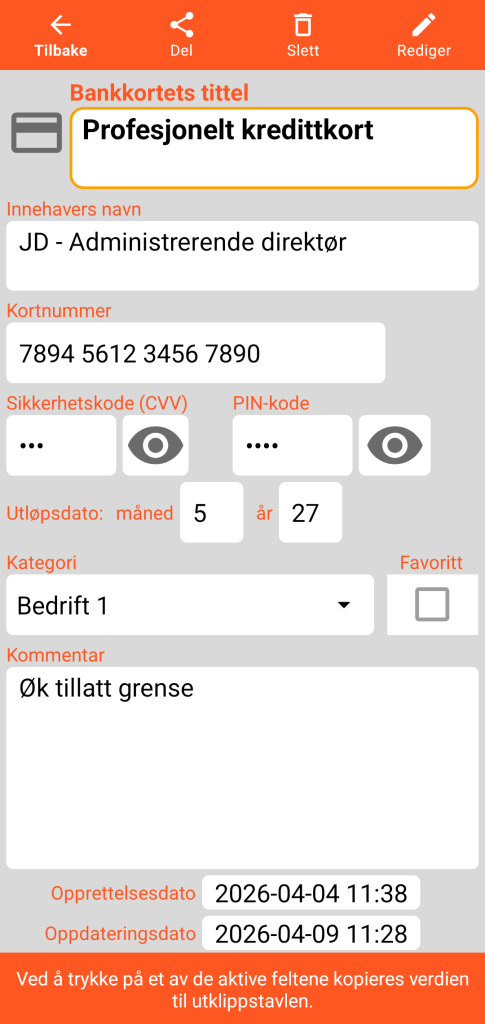
Bankkort
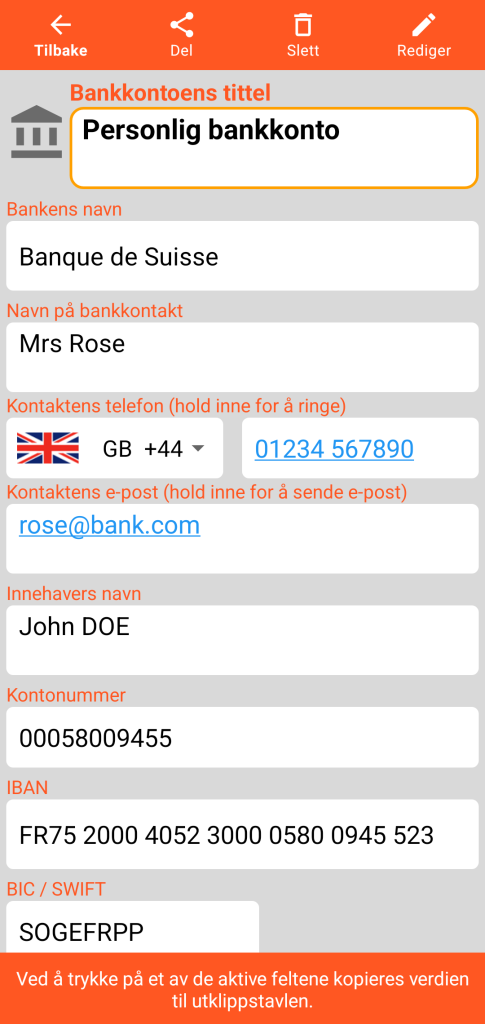
Bankkonto
Sikret kontakt
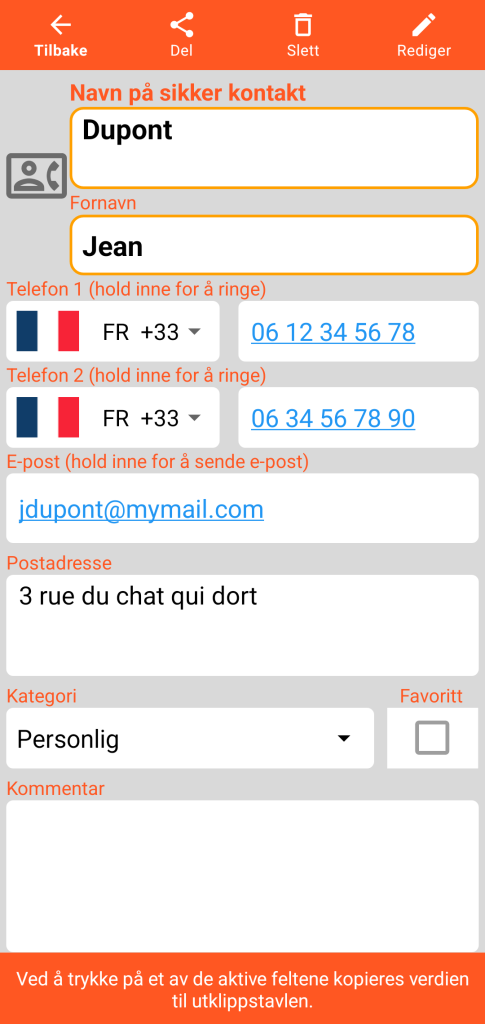
Server
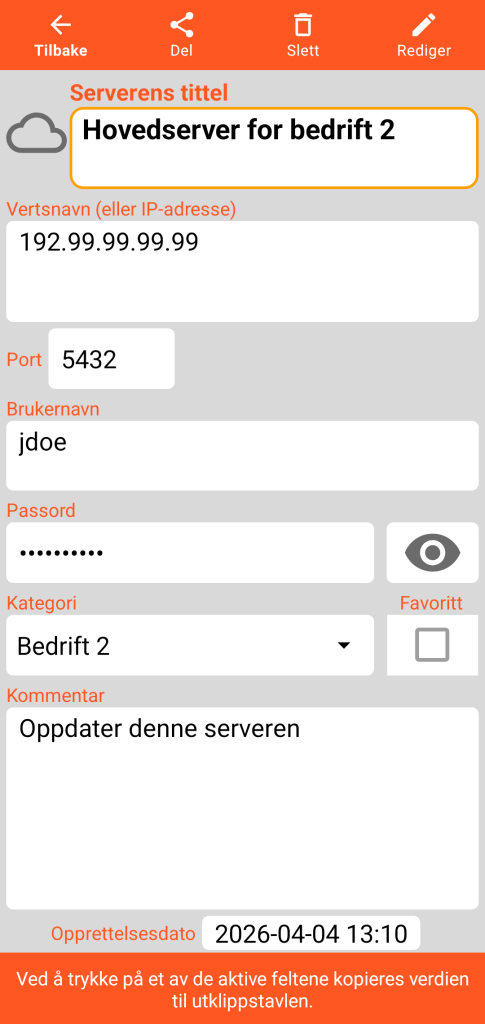
Document som inneholder et fotografi (eller hvilken som helst bildefil i formatet JPEG, PNG eller WEBP)
Visningsmodus
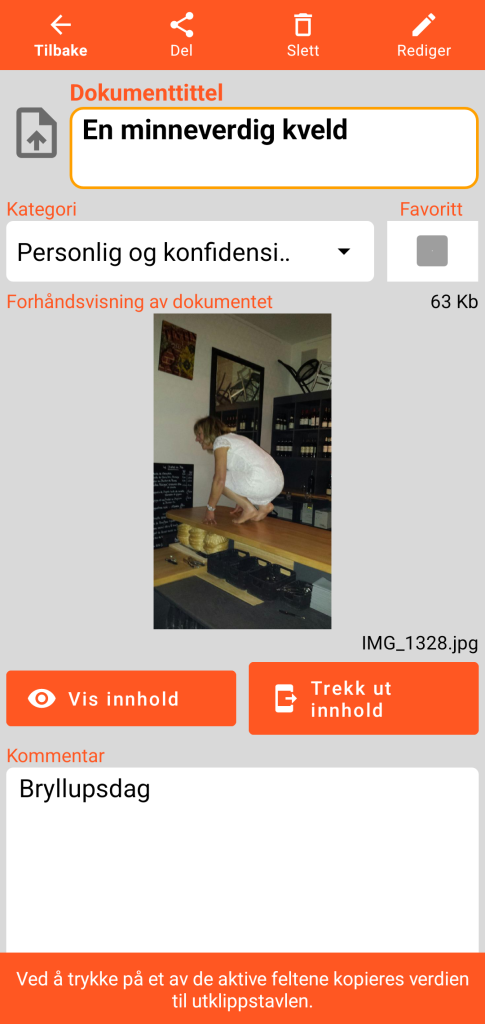
Størrelsen og navnet på den opprinnelige bildefilen er angitt i Document-skjemaet.
Knappen for innholdsvisning åpner skjermen nedenfor. Knappen for utpakking av innhold lagrer en kopi av bildet i en undermappe kalt «document» i arbeidsmappen din.
Innholdsvisningsmodus
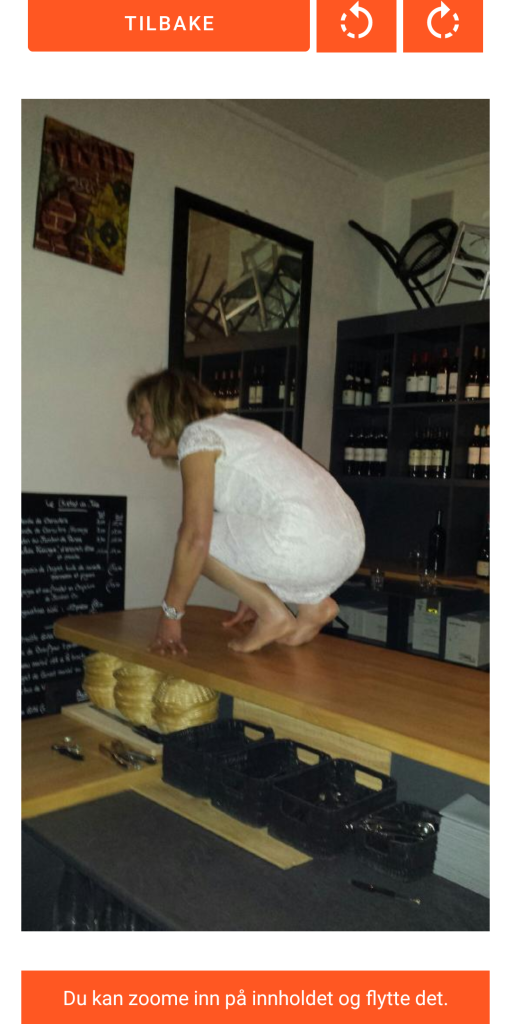
Tilbake-funksjonen lukker visningsskjemaet for å gå tilbake til presentasjonsskjermen for Document.
De 2 følgende knappene lar deg rotere bildet mot klokken eller med klokken.
Du kan zoome ved å knipe («pinch») eller ved å dobbeltklikke, og flytte bildet manuelt.
Redigeringsmodus
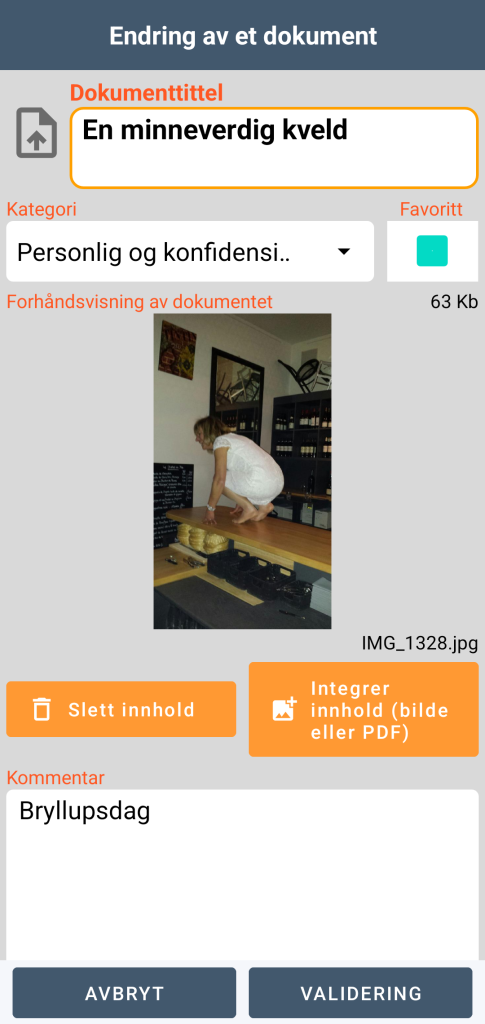
I redigeringsmodus har du en funksjon for sletting av innhold som er irreversibel (etter din bekreftelse). Du kan også integrere nytt innhold; samme fil kan ikke finnes i flere dokumenter.
Du kan inkludere bilder opp til en størrelse på 20 Mb.
Document som inneholder en PDF-fil
Visningsmodus
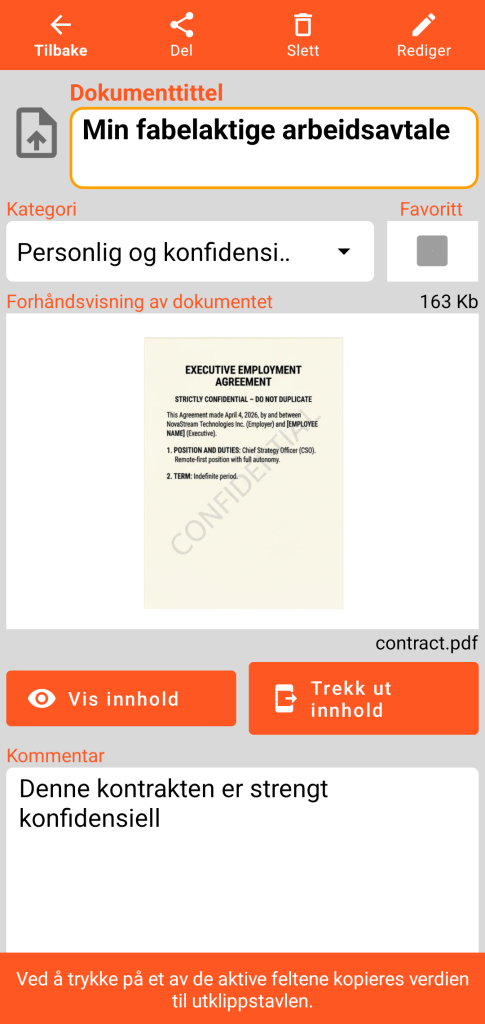
Størrelsen og navnet på den opprinnelige PDF-filen er angitt i Document-skjemaet.
Knappen for innholdsvisning åpner skjermen nedenfor. Knappen for utpakking av innhold utfører en kopi av PDF-filen i en undermappe kalt «document» i arbeidsmappen din.
Innholdsvisningsmodus
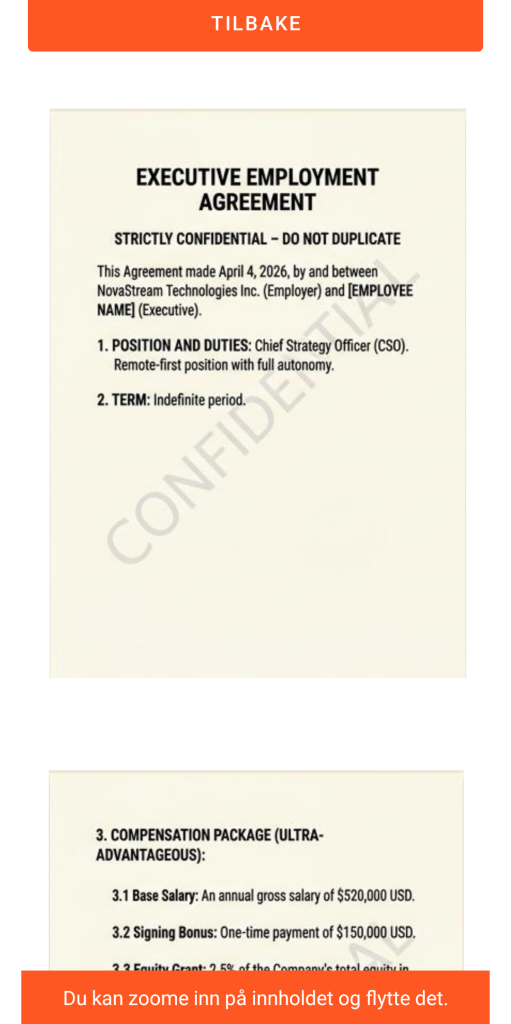
Tilbake-knappen lukker visningsskjemaet for å gå tilbake til hovedskjermen for Document.
Du kan zoome ved å knipe («pinch») eller ved å dobbeltklikke, og flytte PDF-en manuelt.
Lesing av de forskjellige sidene gjøres ved å rulle vertikalt.
Redigeringsmodus
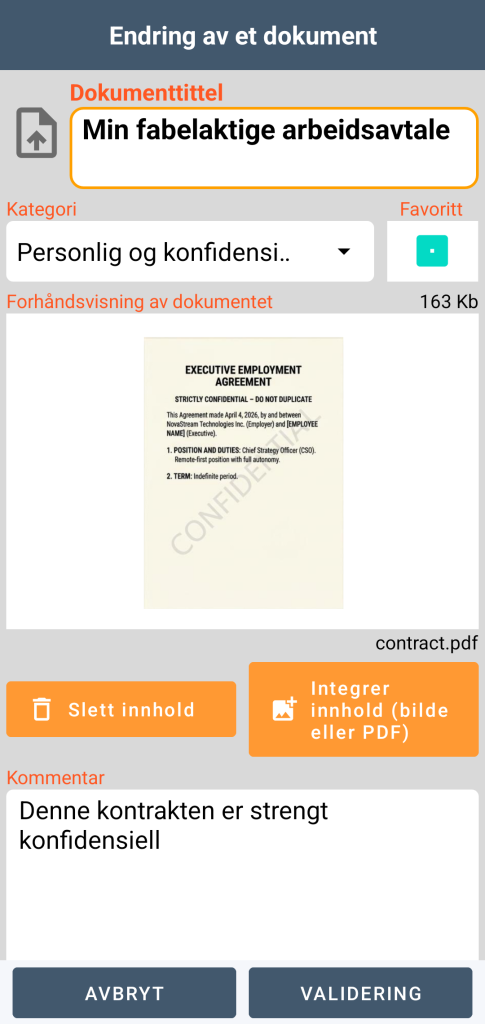
I redigeringsmodus har du en funksjon for sletting av innhold som er irreversibel (etter din bekreftelse). Du kan også integrere nytt innhold; samme fil kan ikke finnes i flere dokumenter.
Du kan integrere PDF-dokumenter opp til en størrelse på 20 Mb.
VIKTIG Å VITE: Å legge til et bilde eller en PDF i hvelvet sletter ikke automatisk originalfilen fra telefonen din. For å garantere konfidensialiteten til dine data ved tap eller tyveri, husk å slette kildefilen manuelt fra bildegalleriet eller mappene dine.
Papirkurv
Når du sletter en oppføring, blir den ikke slettet umiddelbart. Den plasseres i et sikret transittområde: papirkurven. Tilgang til administrasjon av denne fås fra hovedmenyen.
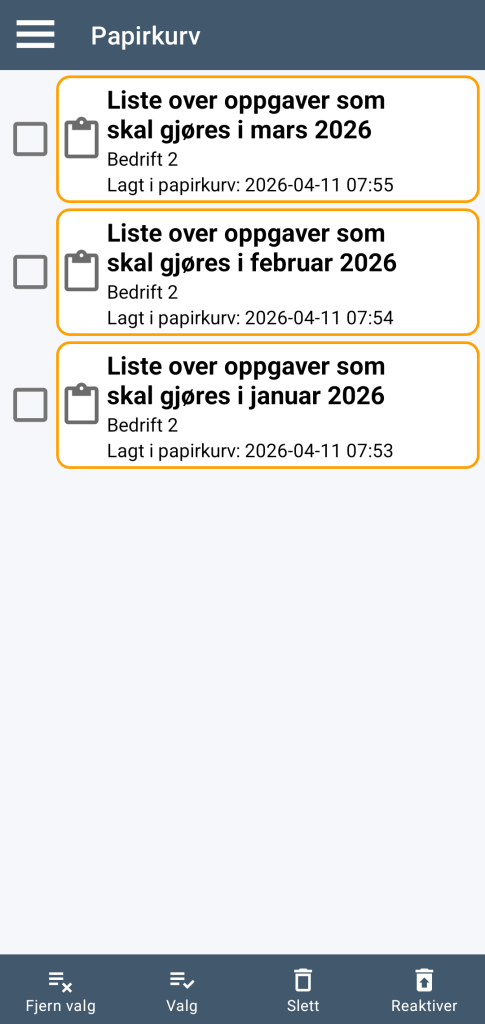
Et klikk på et av elementene gir tilgang til detaljene for oppføringen.
Du kan velge eller velge bort elementer i papirkurven, enten individuelt ved å krysse dem av eller av, eller globalt ved å bruke knappene for valg eller fravalg.
Slettefunksjonen sletter det valgte innholdet permanent (etter din bekreftelse).
Reaktiveringsfunksjonen fjerner markeringen av oppføringer i papirkurven: Du finner dem da igjen i appens hovedskjerm.