
BEJEGYZÉSEK KEZELÉSE
A 7 bejegyzéstípus közös jellemzői (Kapcsolat, Biztonságos feljegyzés, Bankkártya, Bankszámla, Biztonságos névjegy, Document és Szerver)

Minden megtekintési űrlap felső része 4 gombot tartalmaz:
- a Vissza gomb lehetővé teszi a visszatérést a főképernyőre.
- a Megosztás gomb lehetővé teszi az egyes adatlapok tartalmának megosztását például e-mailben vagy SMS-ben.
- a Törlés gomb a bejegyzést a lomtárba helyezi (már nem látható a főképernyőn).
- a Szerkesztés gomb lehetővé teszi a Szerkesztés módba való átváltást a módosítások elvégzéséhez.
Csak a címet kötelező megadni, és az értékének egyedinek kell lennie egy adott bejegyzéstípuson belül (például: nem lehet két ugyanolyan című bankkártyája).
Minden űrlap alsó részén található egy mező megjegyzés írására, valamint a bejegyzés létrehozásának és frissítésének dátuma.
Megtekintés módban az egyik mezőre való egyszerű kattintás átmásolja annak értékét a vágólapra.
Hosszú kattintás egy webcímet tartalmazó mezőre megnyitja az alapértelmezett böngészőt. E-mail cím esetén az alapértelmezett e-mail kezelő nyílik meg. Telefonszám esetén a rendszer felajánlja a hívásindítást vagy SMS küldését.
Az űrlapok tartalma
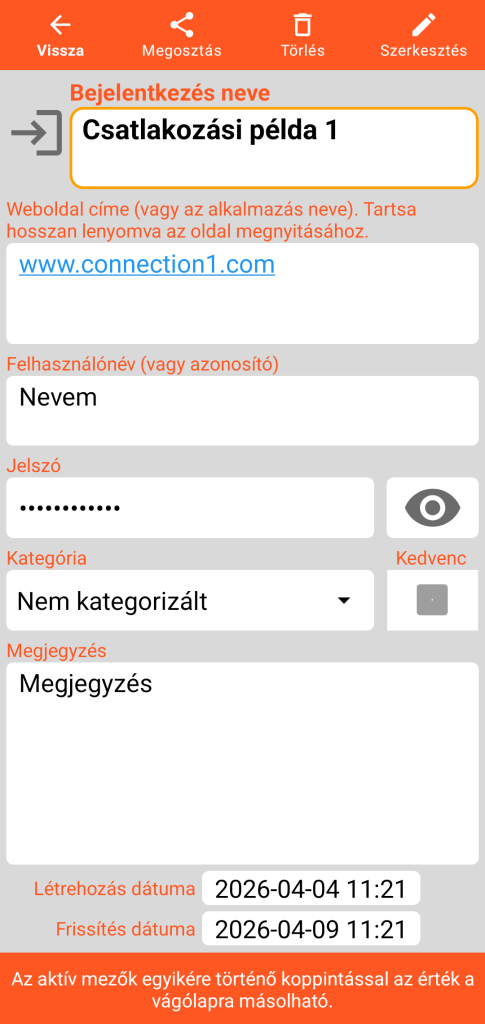
Kapcsolat
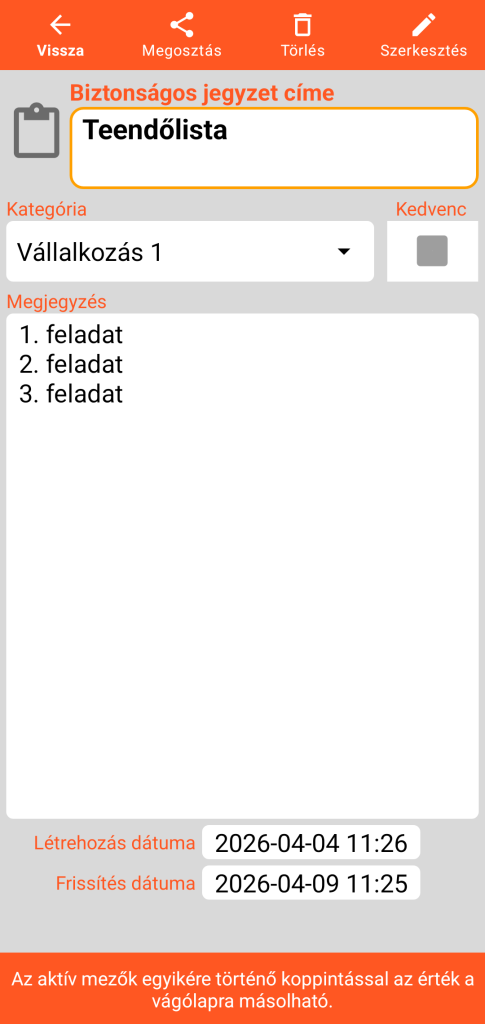
Biztonságos jegyzet
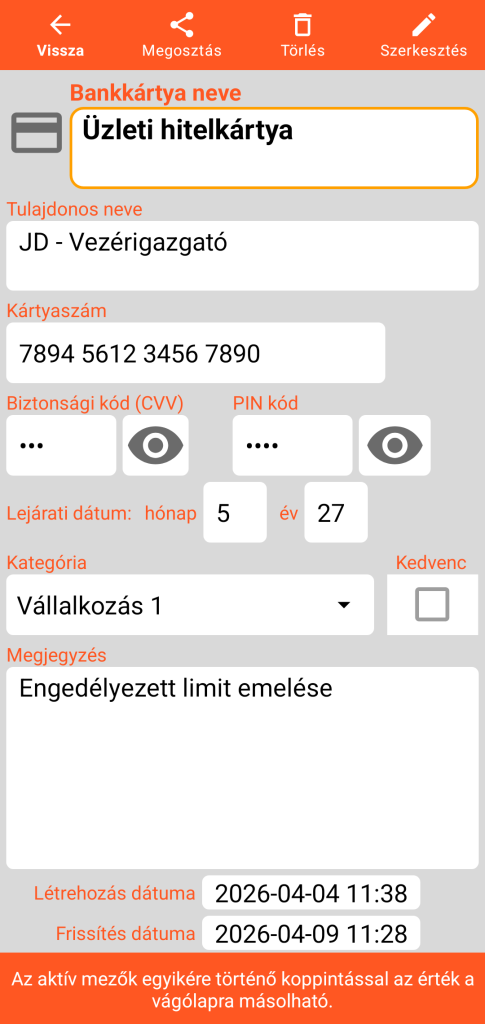
Bankkártya
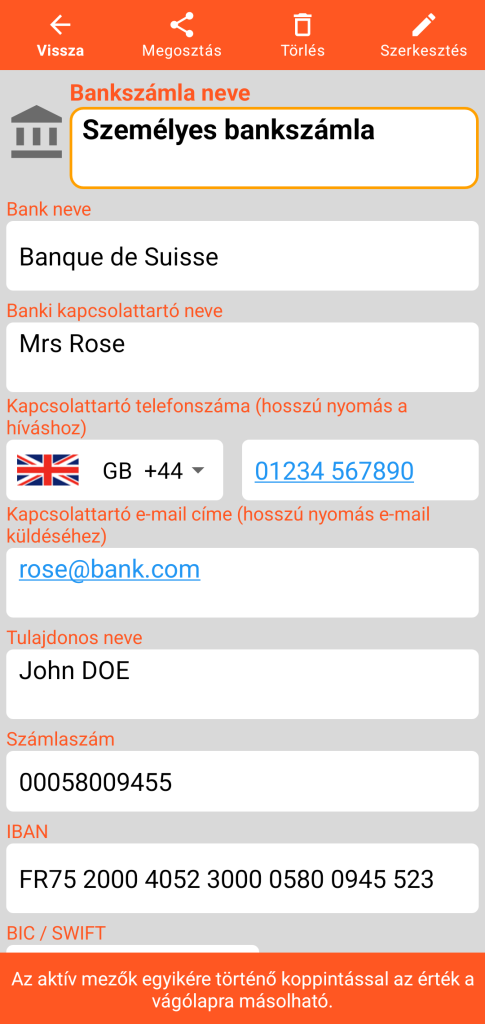
Bankszámla
Biztonságos névjegy
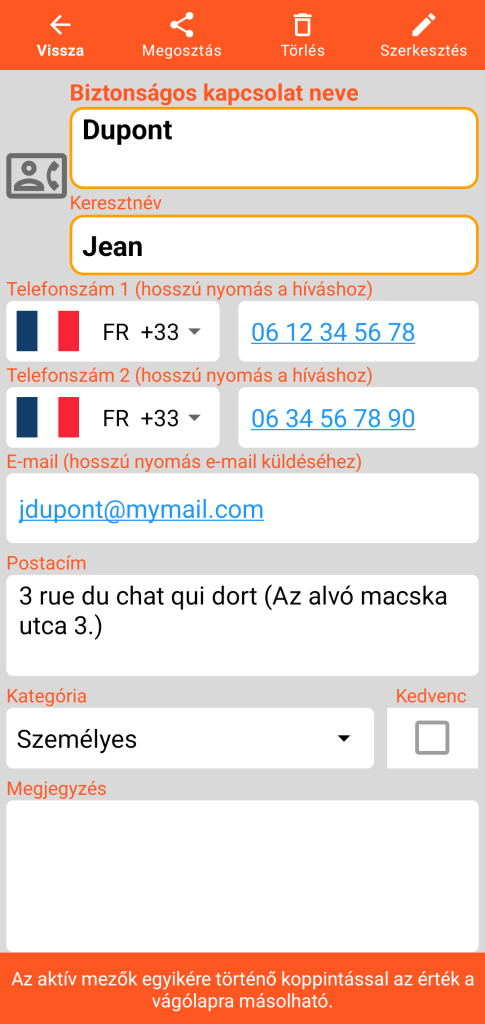
Szerver
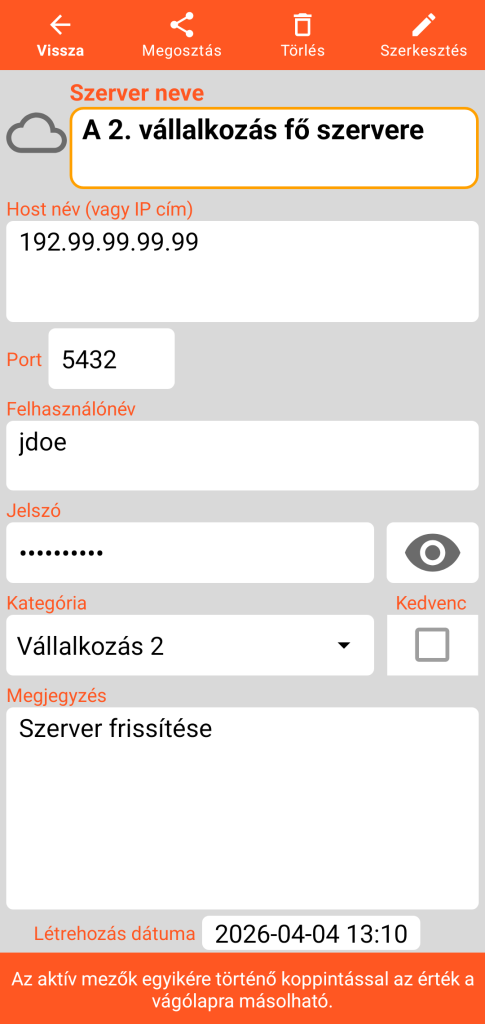
Fényképet (vagy bármilyen JPEG, PNG vagy WEBP formátumú képfájlt) tartalmazó Document
Megtekintő mód
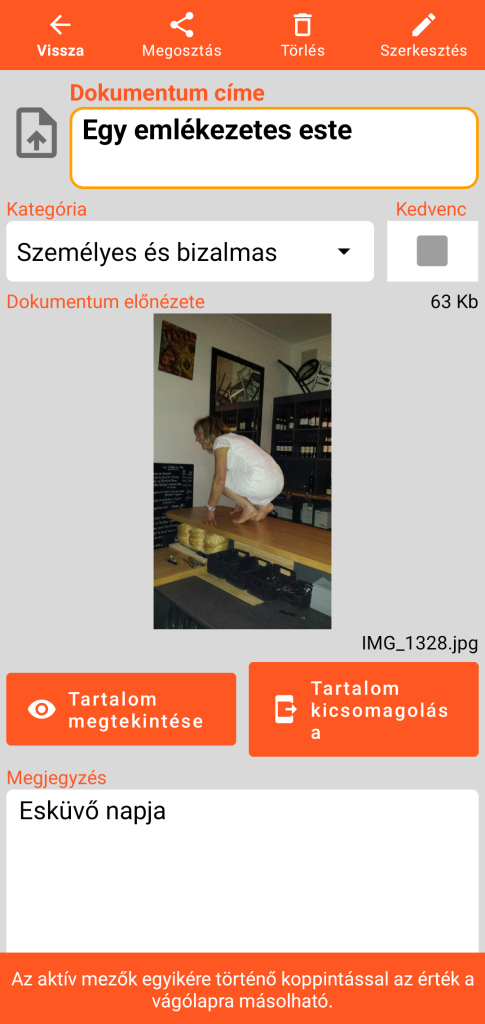
Az eredeti képfájl mérete és neve a Document űrlapján látható.
A tartalom megtekintése gomb megnyitja a következő képernyőt. A tartalom kinyerése gomb elmenti a kép másolatát a munkakönyvtárában található „document” nevű alkönyvtárba.
Tartalom megjelenítési mód
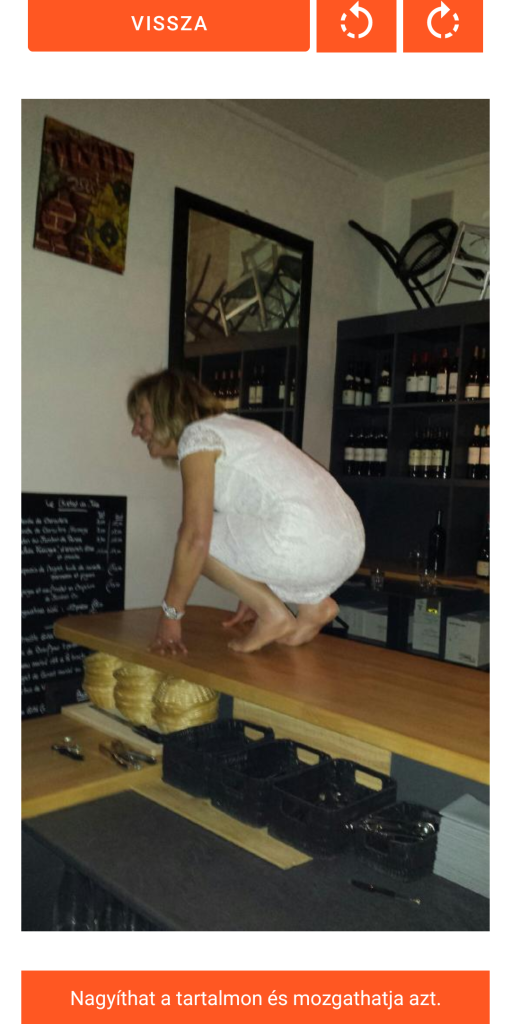
A vissza gomb bezárja a megtekintési űrlapot, hogy visszatérjen a Document bemutató képernyőjére.
A következő 2 gomb lehetővé teszi a kép óramutató járásával ellentétes vagy megegyező irányú elforgatását.
Nagyíthat csippentéssel („pinch”) ou dupla kattintással, és manuálisan mozgathatja a képet.
Szerkesztő mód
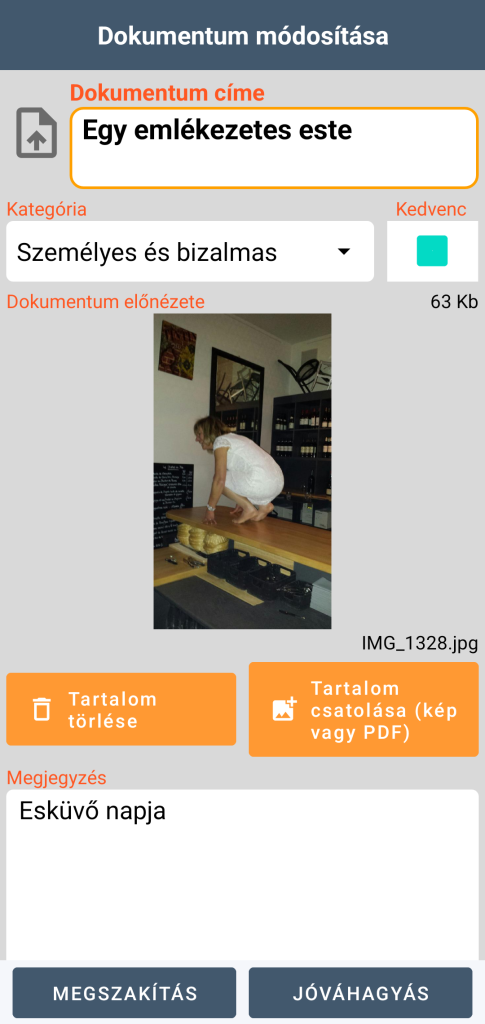
Szerkesztési módban rendelkezésére áll egy tartalomtörlési funkció, amely (az Ön jóváhagyása után) visszafordíthatatlan. Új tartalmat is integrálhat; ugyanaz a fájl nem szerepelhet több dokumentumban.
Legfeljebb 20 Mb méretű képeket illeszthet be.
PDF fájlt tartalmazó Document
Megtekintő mód
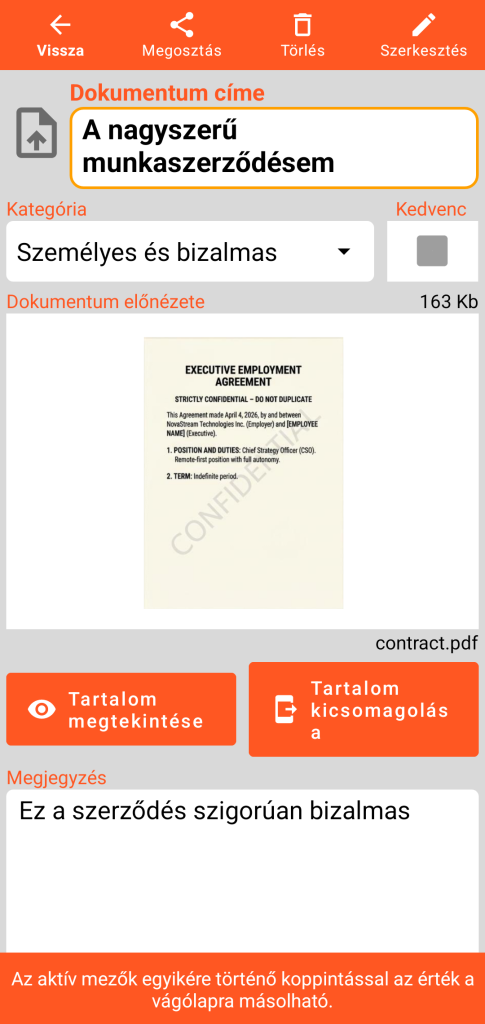
Az eredeti PDF fájl mérete és neve a Document űrlapján látható.
A tartalom megtekintése gomb megnyitja a következő képernyőt. A tartalom kinyerése gomb elmenti a PDF fájl másolatát a munkakönyvtárában található „document” nevű alkönyvtárba.
Tartalom megjelenítési mód
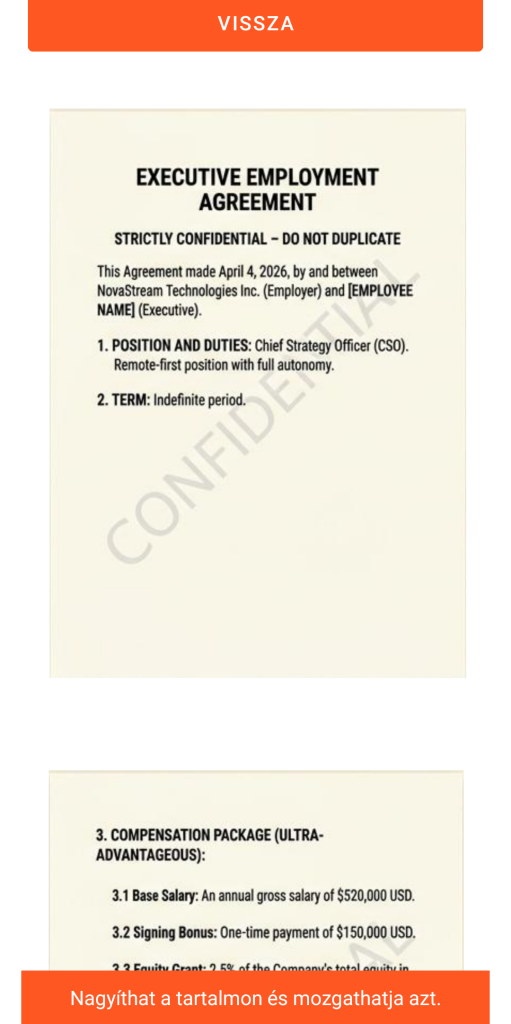
A vissza gomb bezárja a megtekintési űrlapot, hogy visszatérjen a Document főképernyőjére.
Nagyíthat csippentéssel („pinch”) vagy dupla kattintással, és manuálisan mozgathatja a PDF-et.
A különböző oldalak olvasása függőleges görgetéssel történik.
Szerkesztő mód
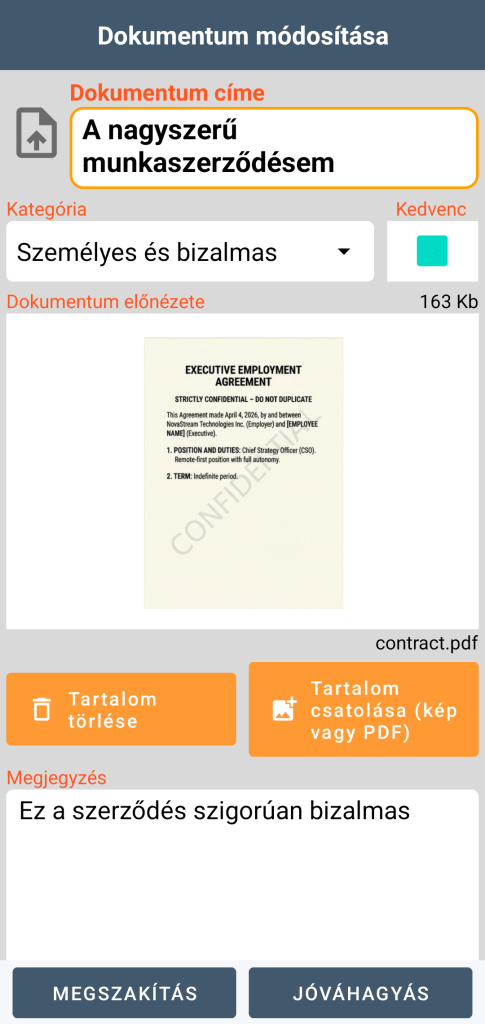
Szerkesztési módban rendelkezésére áll egy tartalomtörlési funkció, amely (az Ön jóváhagyása után) visszafordíthatatlan. Új tartalmat is integrálhat; ugyanaz a fájl nem szerepelhet több dokumentumban.
Legfeljebb 20 Mb méretű PDF dokumentumokat integrálhat..
FONTOS TUDNIVALÓ: egy kép vagy PDF hozzáadása a széfhez nem törli automatikusan az eredeti fájlt a telefonjáról. Adatai bizalmas jellegének biztosítása érdekében elvesztés vagy ellopás esetén ne felejtse el manuálisan törölni a forrásfájlt a képgalériájából vagy a mappáiból.
Lomtár
Amikor töröl egy bejegyzést, az nem törlődik azonnal. Egy biztonságos átmeneti zónába, a kukába kerül. A kezeléséhez való hozzáférés a főmenüből érhető el.
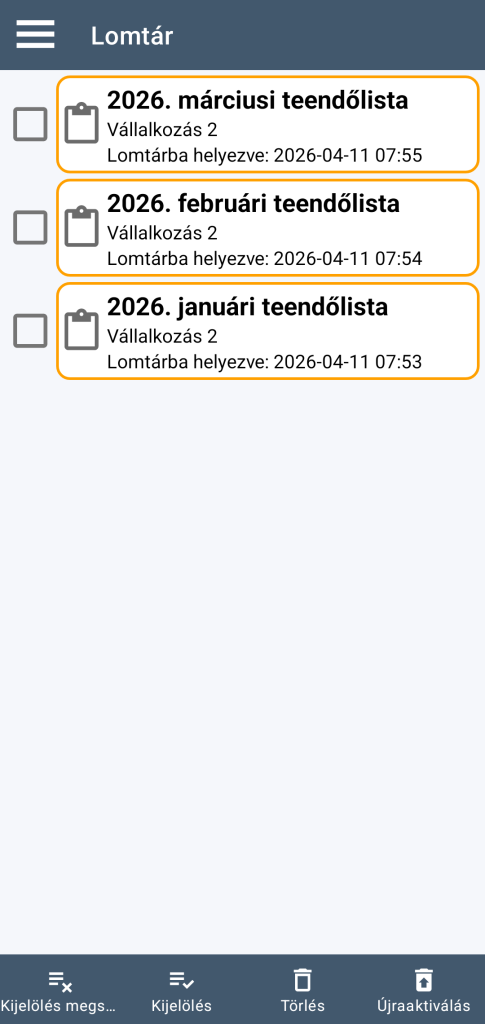
Az egyik elemre kattintva elérhető a bejegyzés részletezése.
Kiválaszthatja vagy megszüntetheti a kuka elemeinek kiválasztását egyenként (bejelöléssel vagy a jelölés törlésével), vagy globálisan a kiválasztó vagy kijelölés-törlő gombok használatával.
A törlés funkció (az Ön megerősítése után) véglegesen törli a kijelölt bejegyzéseket.
A reaktiválási funkció eltávolítja a bejegyzések kijelölését a lomtárból: ezután újra megtalálja őket az alkalmazás főképernyőjén.