
KAYITLARIN YÖNETİMİ
7 kayıt türü için ortak özellikler (Bağlantı, Güvenli not, Banka kartı, Banka hesabı, Güvenli kişi, Document ve Sunucu)

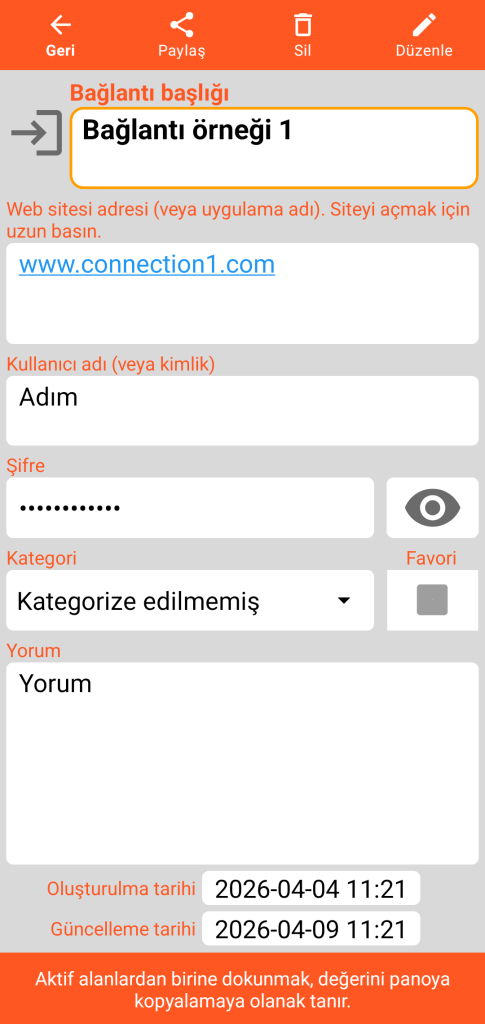
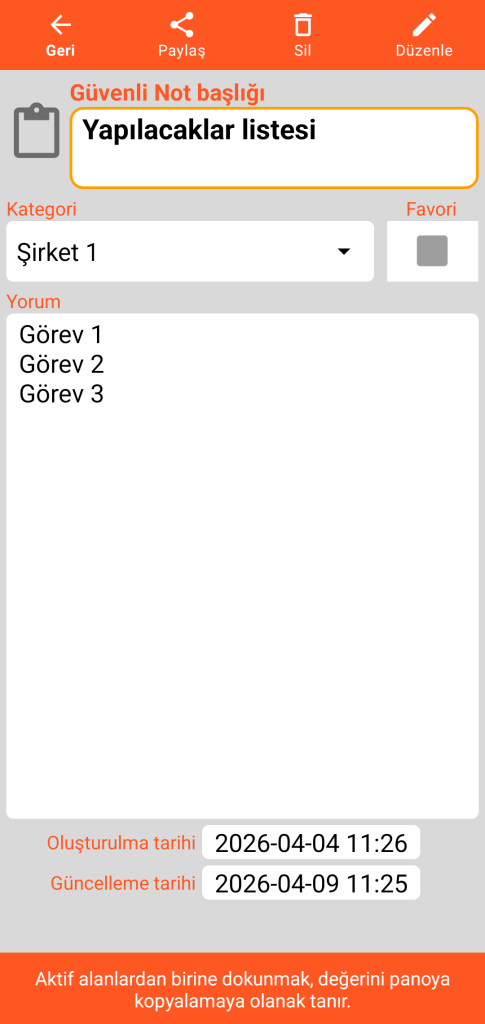
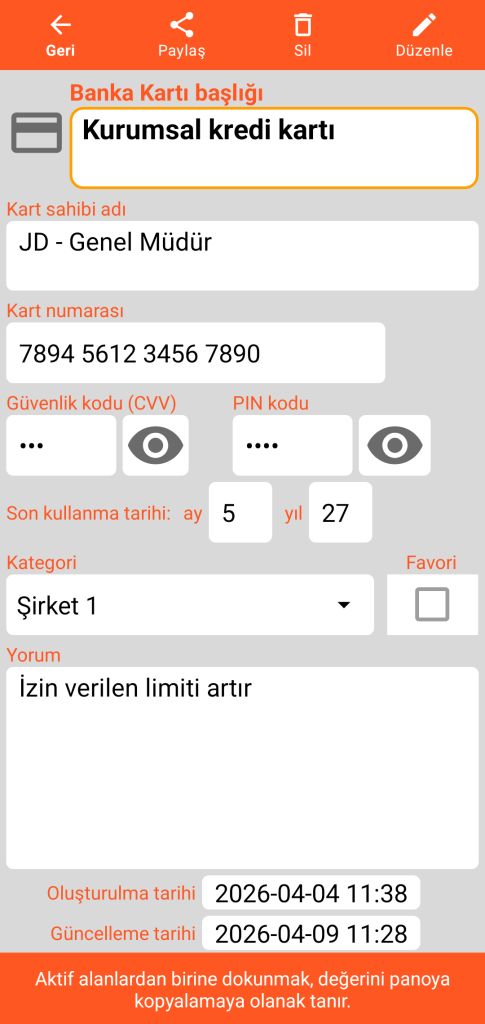
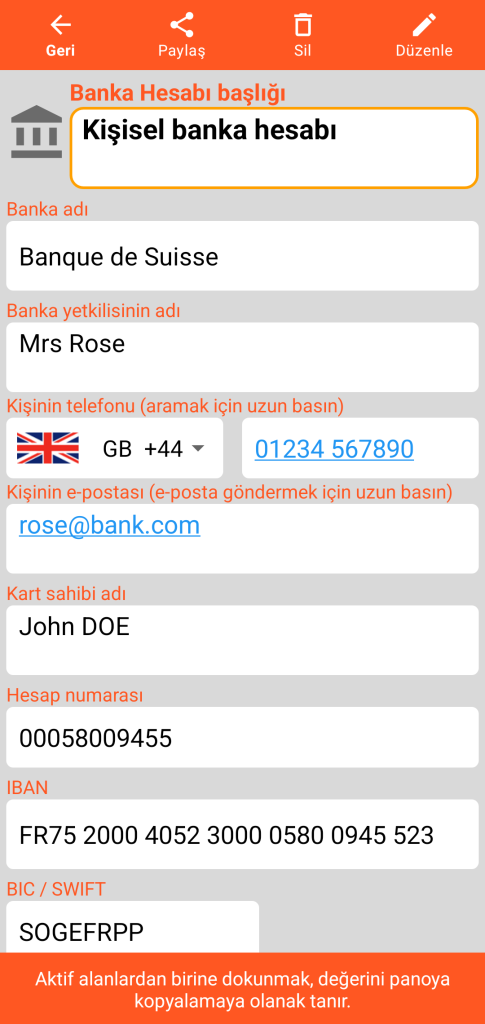
Her danışma formunun üst kısmı 4 düğme içerir:
- Geri düğmesi ana ekrana dönmeyi sağlar.
- Paylaş düğmesi, her formun içeriğini örneğin e-posta veya SMS yoluyla paylaşmaya olanak tanır.
- Sil düğmesi kaydı çöp kutusuna taşır (artık ana ekranda görünmez).
- Düzenle düğmesi, değişiklik yapmak için Düzenleme moduna geçmeyi sağlar.
Yalnızca başlık zorunlu olarak doldurulmalıdır ve değeri bir kayıt türü için benzersiz olmalıdır (örnek: aynı başlığa sahip iki banka kartınız olamaz).
Yorum almak için ayrılmış bir alan, kaydın oluşturulma tarihi ve güncellenme tarihi her formun alt kısmında mevcuttur.
Danışma modunda, alanlardan birine tek bir tıklama, değerini panoya kopyalar.
Web adresi içeren bir alana uzun tıklama, varsayılan tarayıcınızı açar. Bir e-posta adresinde, varsayılan e-posta yöneticisi açılır. Bir telefon numarası durumunda, bir telefon araması yapmanız veya bir SMS göndermeniz önerilir.
Formların içeriği
Bağlantı
Güvenli not
Banka kartı
Banka hesabı
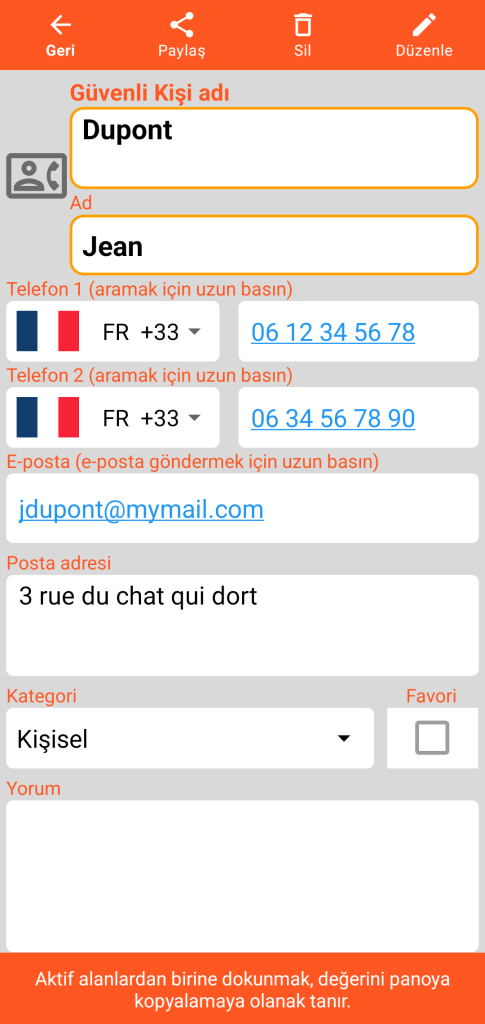
Güvenli kişi
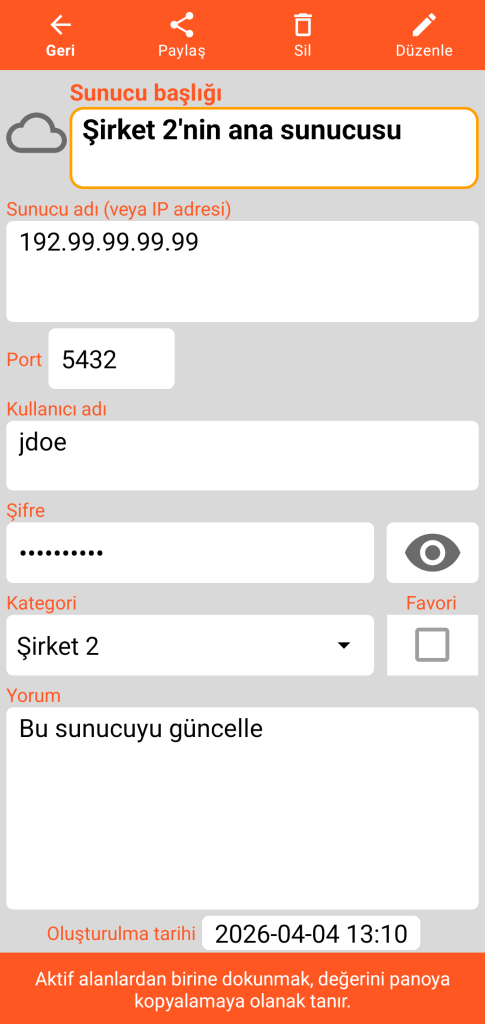
Sunucu
Fotoğraf (veya JPEG, PNG veya WEBP formatında herhangi bir resim dosyası) içeren Document
Danışma Modu
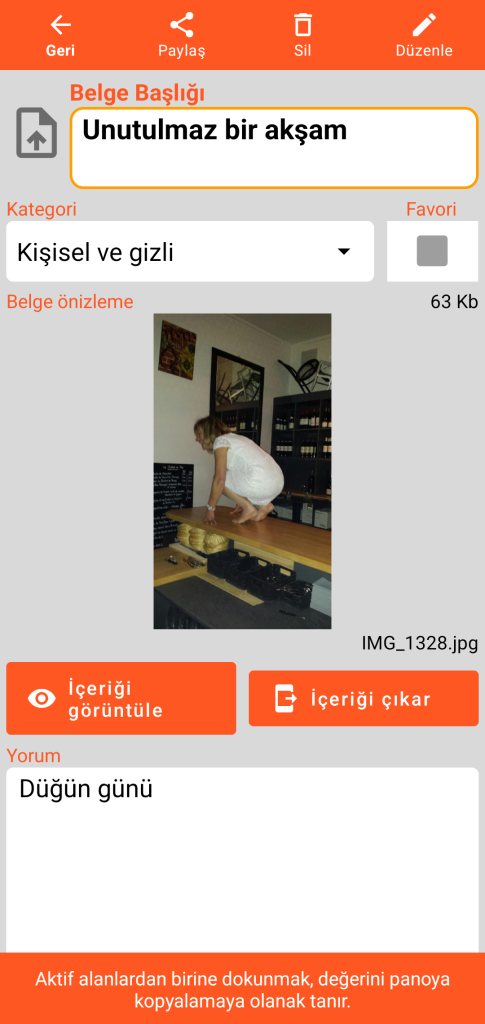
Orijinal resim dosyasının boyutu ve adı Document formunda belirtilir.
İçeriği görüntüle düğmesi aşağıdaki ekranı açar. İçeriği çıkar düğmesi, resmin bir kopyasını çalışma dizininizdeki “document” adlı bir alt dizine kaydeder.
İçerik görüntüleme modu
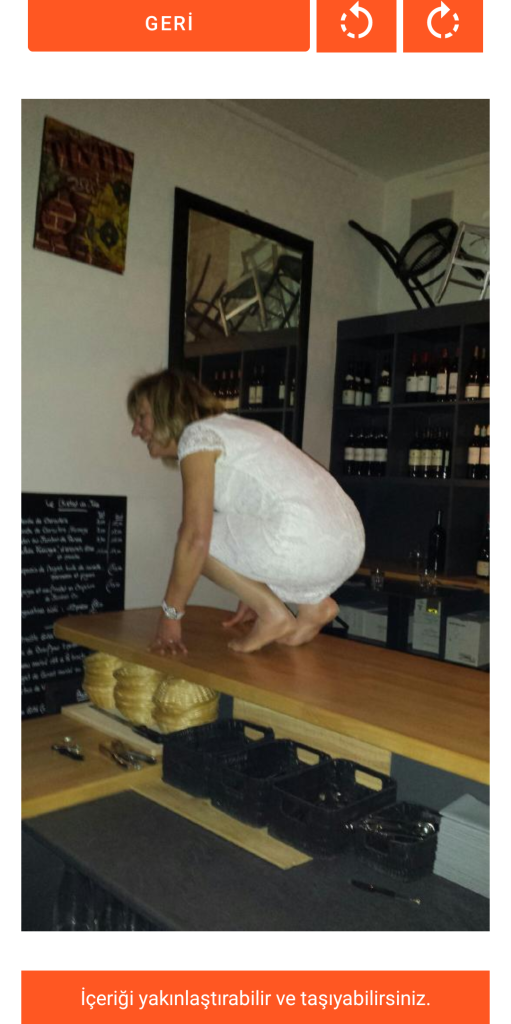
Geri dön işlevi, Document sunum ekranına dönmek için görüntüleme formunu kapatır.
Sonraki 2 düğme resmin saat yönünde veya saat yönünün tersine döndürülmesini sağlar.
Kıstırma (“pinch”) veya çift tıklama ile yakınlaştırabilir ve resmi manuel olarak kaydırabilirsiniz.
Düzenleme Modu
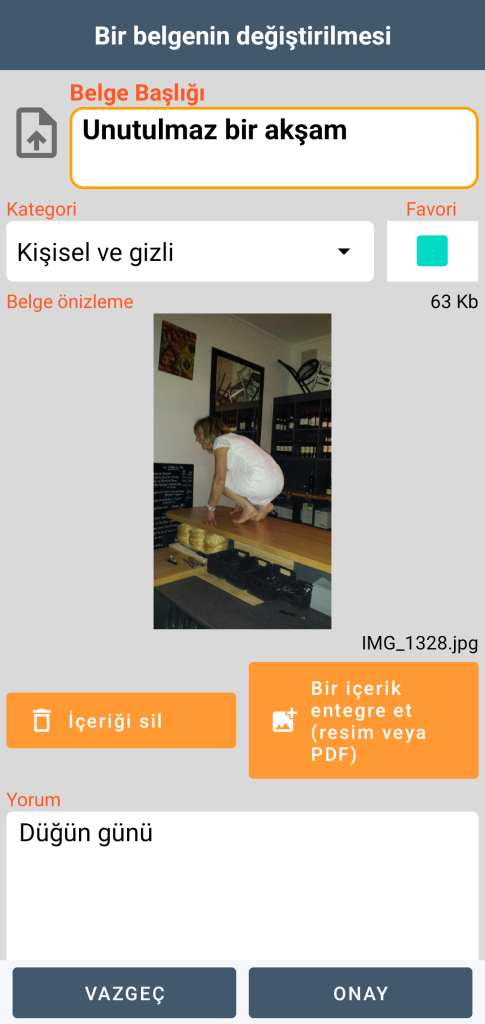
Düzenleme modunda, (onayınızdan sonra) geri alınamaz bir içerik silme işlevine sahipsiniz. Ayrıca yeni bir içerik de ekleyebilirsiniz; aynı dosya birden fazla belgede bulunamaz.
20 Mb boyutuna kadar resimler ekleyebilirsiniz.
PDF dosyası içeren Document
Danışma Modu
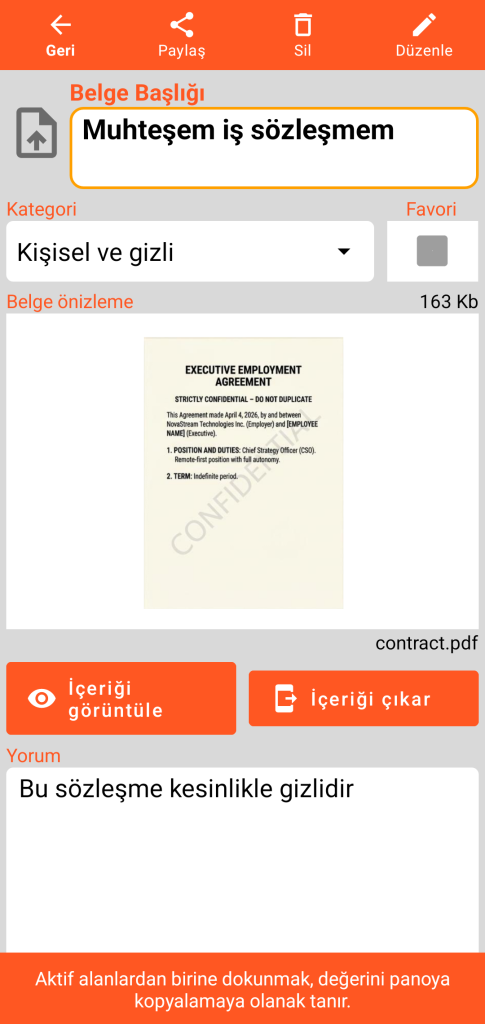
Orijinal PDF dosyasının boyutu ve adı Document formunda belirtilir.
İçeriği görüntüle düğmesi aşağıdaki ekranı açar. İçeriği çıkar düğmesi, PDF dosyasının bir kopyasını çalışma dizininizdeki “document” adlı bir alt dizine oluşturur.
İçerik görüntüleme modu
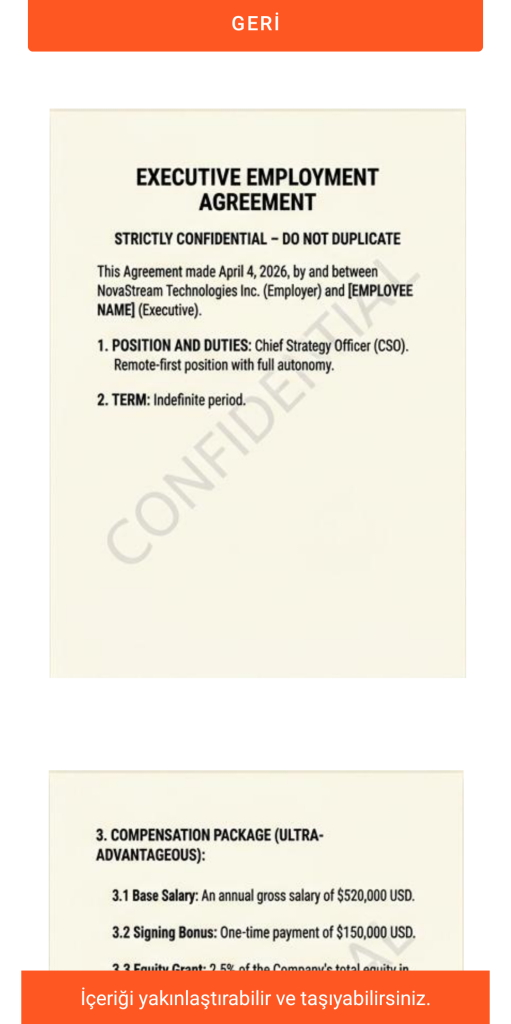
Geri dön düğmesi, Document ana ekranına dönmek için görüntüleme formunu kapatır.
Kıstırma (“pinch”) veya çift tıklama ile yakınlaştırabilir ve PDF’yi manuel olarak kaydırabilirsiniz.
Farklı sayfaların okunması dikey olarak kaydırılarak yapılır.
Düzenleme Modu
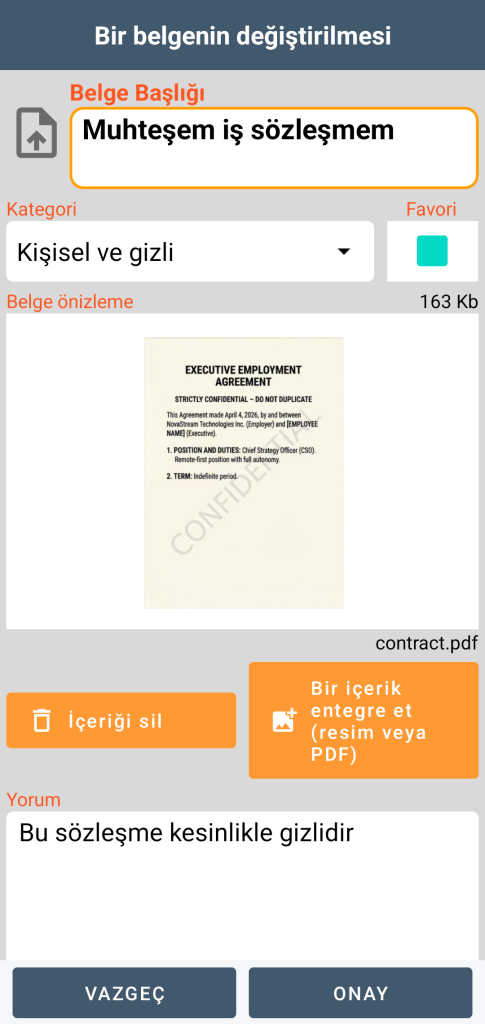
Düzenleme modunda, (onayınızdan sonra) geri alınamaz bir içerik silme işlevine sahipsiniz. Ayrıca yeni bir içerik de ekleyebilirsiniz; aynı dosya birden fazla belgede bulunamaz.
20 Mb boyutuna kadar PDF belgeleri ekleyebilirsiniz.
BİLMEKTE FAYDA VAR: Kasaya bir resim veya PDF eklemek, orijinal dosyayı telefonunuzdan otomatik olarak silmez. Kayıp veya hırsızlık durumunda verilerinizin gizliliğini garanti altına almak için, kaynak dosyayı resim galerinizden veya klasörlerinizden manuel olarak silmeyi unutmayın.
Çöp Kutusu
Bir kaydı sildiğinizde hemen silinmez. Güvenli bir geçiş alanına yerleştirilir: çöp kutusu. Yönetimine erişim genel menüden sağlanır.
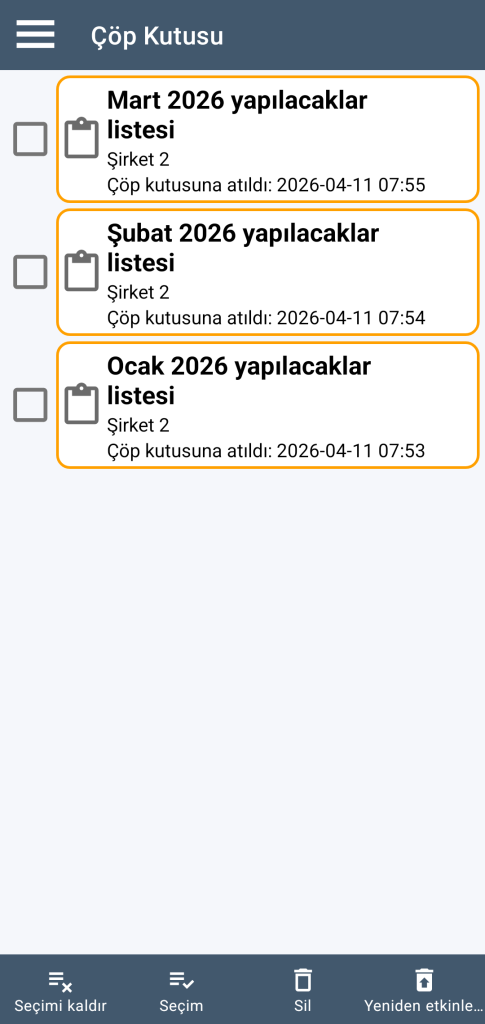
Öğelerden birine tıklandığında kaydın ayrıntılarına erişim sağlanır.
Çöp kutusundaki öğeleri tek tek işaretleyerek veya işareti kaldırarak ya da seçim veya seçim kaldırma düğmelerini kullanarak toplu olarak seçebilir veya seçimlerini kaldırabilirsiniz.
Silme işlevi, seçilen kayıtları (onayınızdan sonra) kalıcı olarak siler.
Yeniden etkinleştirme işlevi, çöp kutusundaki kayıt seçimini kaldırır: böylece onları uygulamanın ana ekranında tekrar bulursunuz.