KULLANIM KILAVUZU
Kimlik Doğrulama
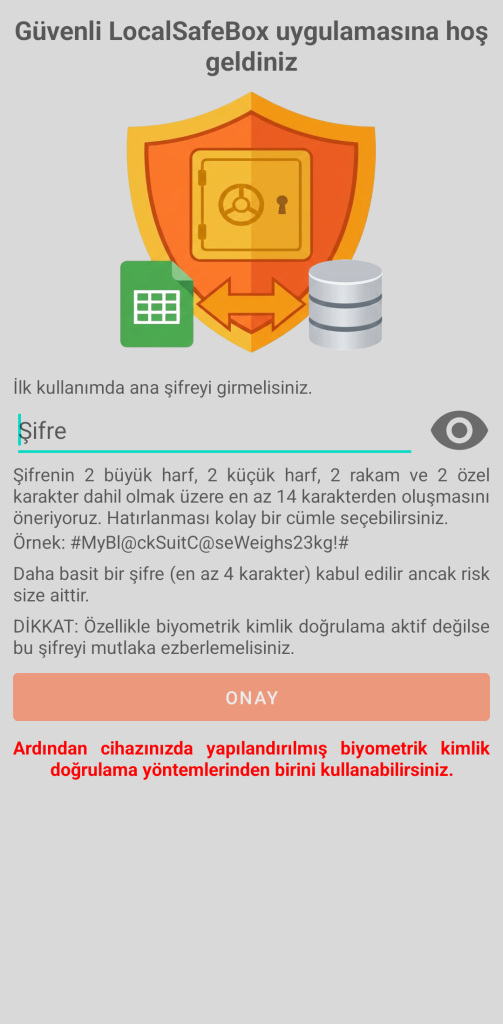
İlk kullanımda, ana şifre olarak adlandırılan uygulama şifresini girmeniz gerekir. Şifrenin 2 büyük harf, 2 küçük harf, 2 rakam ve 2 özel karakter dahil olmak üzere en az 14 karakterden oluşmasını öneririz. Hatırlanması kolay bir kelime öbeği seçebilirsiniz.
Örnek: #MyBl@ckSuitC@seWeighs23kg!#
Daha basit bir şifre (en az 4 karakter) kabul edilir ancak kesinlikle önerilmez ve risk size aittir.
DİKKAT: Özellikle biyometrik kimlik doğrulama aktif değilse, bu şifreyi mutlaka ezberlemelisiniz.
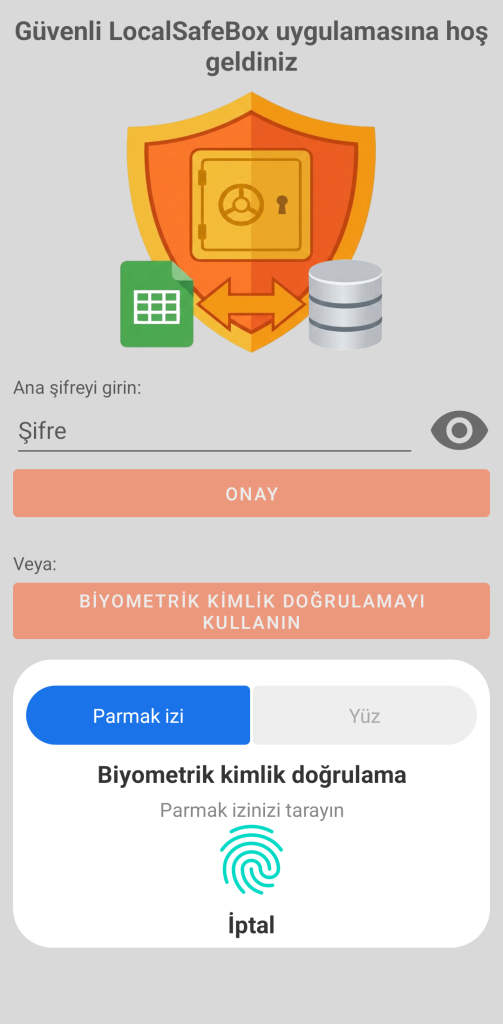
Sonraki kimlik doğrulamalarda, cihazınızda mevcut olan ve yapılandırılmış biyometrik kimlik doğrulama yöntemlerinden birini kullanmanız mümkün olacaktır.
GO Passwords – LocalSafeBox, hem anında hem de ultra güvenli erişim sağlamak için akıllı telefonunuza entegre edilmiş en son teknolojileri kullanır.
Biyometrik erişim, Android sürümüne ve cihazınızın fiziksel bileşenlerine (sensörler) bağlıdır:
- Parmak İzi: çoğu cihazda (fiziksel sensör veya ekran altı) mevcuttur. En güvenilir ve en yaygın yöntemdir.
- Yüz Tanıma: uygulama yalnızca güçlü güvenlik sistemlerini (3D) kabul eder.
Kullanılabilmesi için biyometri cihazının akıllı telefonunuzun ayarlarında (uygulama dışında) yapılandırılmış olması gerekir.
Çalışma dizini
İlk kimlik doğrulamasının ardından, bir çalışma dizini belirlemeniz istenir. Bu klasör, bir belgenin (resim veya PDF) içeriğini çıkarmaya karar verdiğinizde, XLSX formatında bir içe veya dışa aktarma işlemi gerçekleştirdiğinizde veya kasanızın yedeğini aldığınızda ya da geri yüklediğinizde kullanılır.
Size kolayca erişilebilir olduğu için, bu dizini indirilenler dizininde oluşturmanız (pratik nedenlerle) tavsiye edilir; bu, akıllı telefonun dahili depolama alanında veya bir SD kartta olabilir. Güvenlik nedenleriyle Android, uygulamaların doğrudan İndirilenler klasörünün kök dizinine yazmasına izin vermez. Ancak uygulamanın bu dizin içinde kendi özel alt klasörünü oluşturmasına ve yönetmesine izin verilir.
Çalışma dizininin konumu daha sonra isteğe bağlı olarak uygulama ayarlarından değiştirilebilir.
Ana ekran
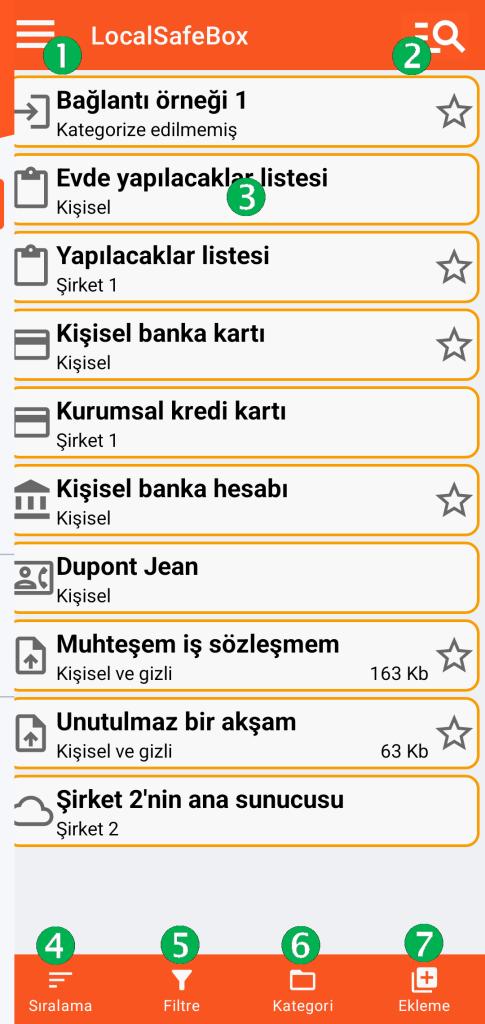
(1) Ana menüye erişim
(2) Global arama: kayıtların başlıkları üzerinde genel bir arama yapılmasını sağlar
(3) Dijital kasanızdaki öğelerin listesi. Kayıtlardan birine tıklandığında içeriğine erişilir.
Her öğe başlığı, kategorisi, varsa favori durumu (yıldız) ve bir resim veya PDF dosyası içeriyorsa boyutuyla tanımlanır.
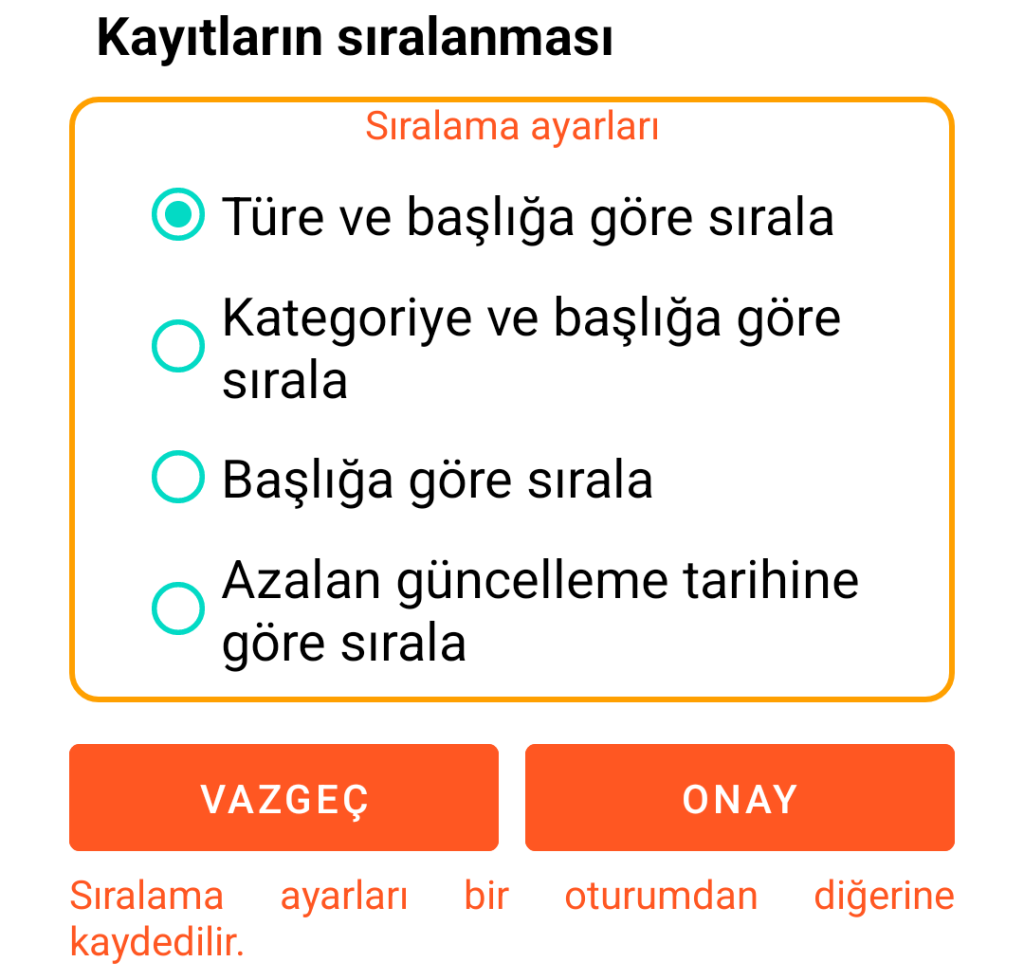
(4) Kayıtların sıralanması
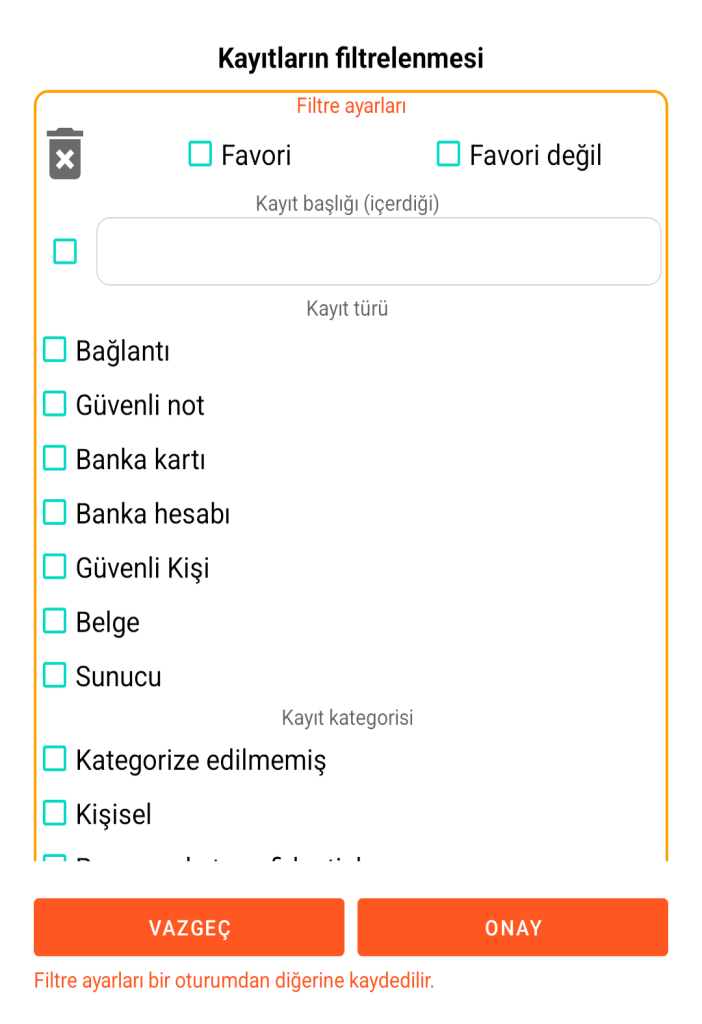
(5) Kayıtların filtrelenmesi
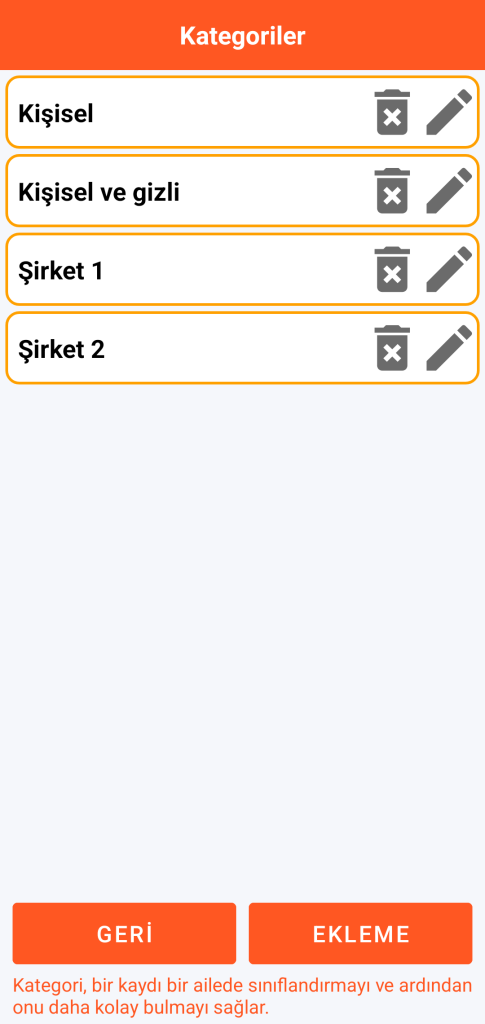
(6) Kategorilerin yönetimi
(7) Kayıt ekleme işlevi
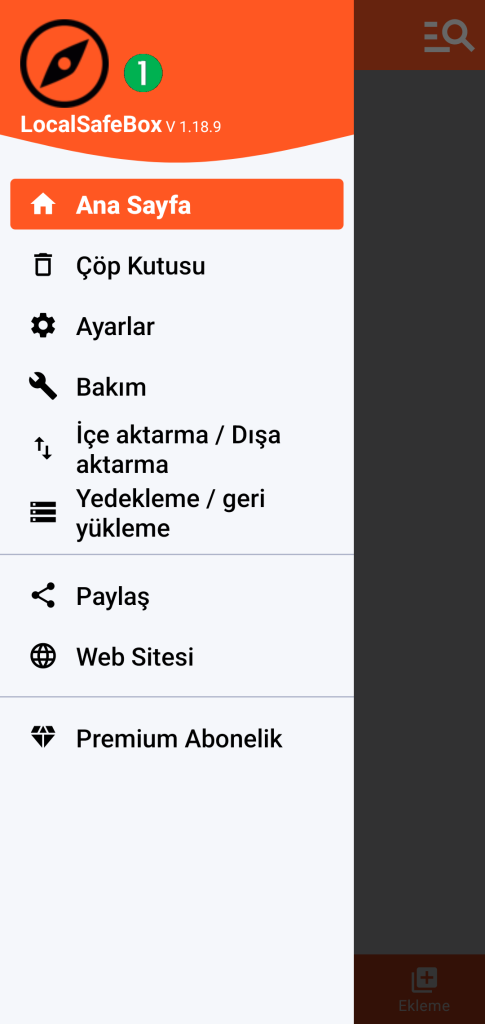
Ana menüden şunları yapabilirsiniz:
- Çöp kutusuna erişin
- Uygulamayı yapılandır
- Bakım işlemlerini yapın
- XLSX formatında içe veya dışa aktarma gerçekleştirin
- Verilerinizi yedekleyin veya geri yükleyin
- GO Passwords – LocalSafeBox uygulamasını paylaş
- Bu web sitesine danışın
- Premium aboneliğinizi yönetin
(4)
(5)
(6)
(7)