
İÇE / DIŞA AKTARMA
GO Passwords – LocalSafeBox, kasa içeriğinin XLSX formatında içe / dışa aktarılması için bir dizi araç sunar. Bu araçlara genel menüden erişilebilir.
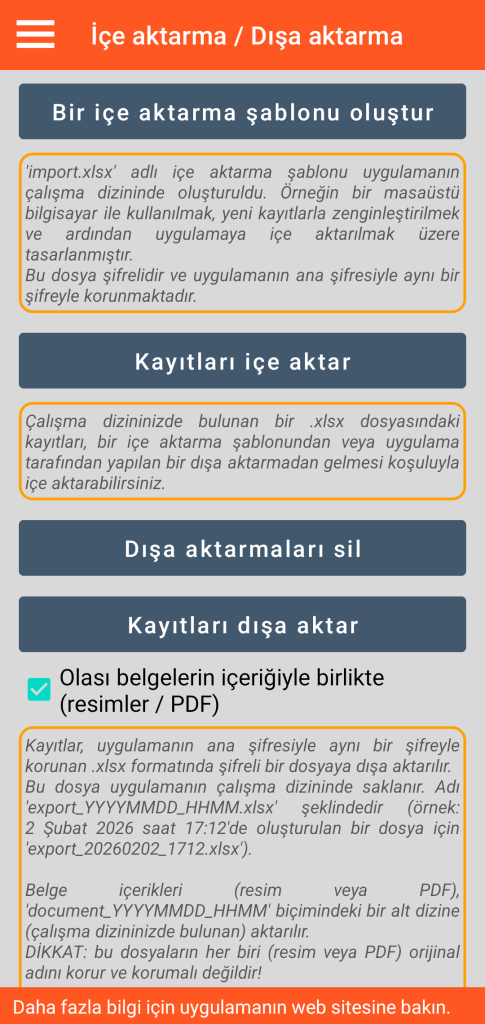
İçe aktarma şablonu oluşturma
Bu işlev, çalışma dizininizde “import.xlsx” adlı bir dosya oluşturur. Bu dosya şifrelenmiştir ve bir şifre ile korunmaktadır (belirlediğiniz uygulamanın ana şifresiyle aynıdır). Daha sonra kullanılabilir olması için bu dosyanın mutlaka aynı şifreyi koruması gerekir.
Bu dosya boştur ancak mevcut her kayıt türü için bir tane olmak üzere 7 sekme (Bağlantı, Güvenli not, Banka kartı, Banka hesabı, Güvenli kişi, Document, Sunucu) ve Kategorilerin yönetimi için 8. bir sekme şeklinde yapılandırılmıştır.
Sekmelerin her biri için sütun başlıkları doldurulacak farklı alanları içerir (örnek: Güvenli not türü için Başlık, Kategori, Favori ve Yorum sütunlarımız vardır).
Dosya yapısını değiştirmeyin: sekme veya sütun eklemek, silmek veya yerlerini değiştirmek yasaktır.
Bu içe aktarma şablonu, masaüstü bilgisayarınıza kopyalanmak üzere tasarlanmıştır. Amaç, iş istasyonunuzdan toplu kayıt girişi yapmanız için size pratik bir destek sağlamaktır.
İçe aktarma şablonunun kullanımı için uyulması gereken kurallar
Android dosya sisteminin getirdiği kısıtlamalar nedeniyle, belirli kurallara mutlaka uyulmalıdır:
- Akıllı telefondaki “import.xlsx” dosyasını doğrudan değiştirmemeli, masaüstü bilgisayarınıza kopyalamalısınız.
- Bunun için masaüstü bilgisayar, bekleme modunda veya kilitli olmayan akıllı telefona kablo ile bağlanmalıdır. Çalışma istasyonunun dosya yöneticisini kullanmalısınız.
- İçe aktarma dosyasını sabit bilgisayarınızda zenginleştirdikten sonra, akıllı telefona (çalışma dizininize) kopyalamadan önce başka bir adla (örneğin “import_2.xlsx”) kaydedin; akıllı telefon hala uyku modunda veya kilitli olmamalıdır.
Kayıtların içe aktarımı
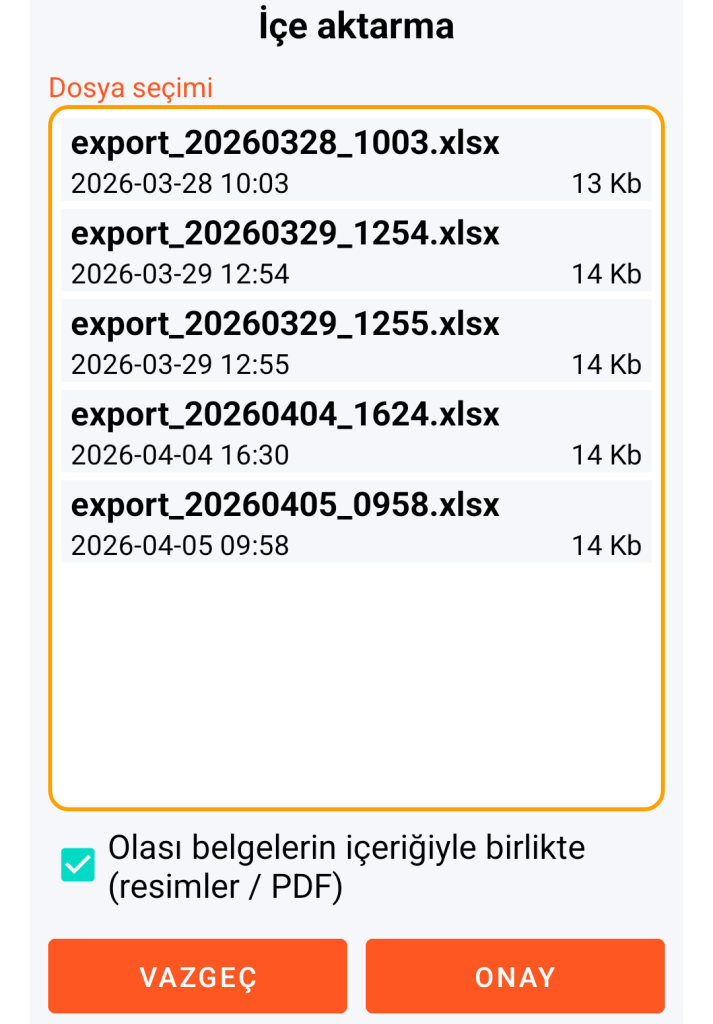
İçe aktarma işlevi, yukarıda tanımlanan içe aktarma şablonunun yapısına uyması ve bir şifre ile korunması koşuluyla, çalışma dizininizdeki herhangi bir XLSX dosyasını içe aktarmanıza olanak tanır.
Dosyanın şifresi uygulamanın ana şifresinden farklıysa, istendiğinde girmeniz gerekecektir.
Bu içe aktarma işlevi şu durumlarda kullanılmak üzere tasarlanmıştır:
– ya zenginleştirilmiş bir “import.xlsx” dosyasıyla bir içe aktarma şablonundan,
– ya zenginleştirilmiş “export_YYYYMMDD_HHMM.xlsx” tipi bir dışa aktarma dosyasından (YYYYMMDD_HHMM Yıl, Ay, Gün, Saat, Dakika anlamına gelir).
Genel ilke:
Seçilen XLSX dosyasında bulunan her kayıt, mevcut değilse uygulamada oluşturulur. Zaten mevcutsa, bu kayıt değişikliğe uğrar.
Varlık kontrolü, kayıt türü ve başlığı (hatırlatmak gerekirse benzersiz olmalıdır) kombinasyonu üzerinden yapılır.
İçerikli belge (resim veya PDF):
XLSX veri aktarımı ile içe aktarılacak dosyada (Document sekmesinde) referans verilen resimlerin veya PDF dosyalarının içe aktarımını birleştirmek mümkündür.
Bu durumda, bu dosyaları çalışma dizininizin belirli bir alt dizinine kopyalamanız gerekir. Bu alt dizin şu şekilde adlandırılmalıdır:
- XLSX dosyanızın adı “YYYYMMDD_HHMM” (Yıl, Ay, Gün, Saat, Dakika anlamına gelir) türünde bir karakter dizisiyle bitiyorsa, alt dizininiz “document_YYYYMMDD_HHMM” olarak adlandırılmalıdır.
- aksi takdirde, alt dizininiz sadece “document” olarak adlandırılmalıdır
Örnek 1: “import_x_20260417_0908.xlsx” dosyasının Document sekmesi, Dosya Adı sütununda “doc_1” ve Dosya Uzantısı sütununda “pdf” içeren bir satır içeriyorsa, “doc_1.pdf” dosyası “document_20260417_0908” adlı bir alt dizinde bulunmalıdır.
Örnek 2: “import_2.xlsx” dosyasının Document sekmesi, Dosya Adı sütununda “image_1” ve Dosya Uzantısı sütununda “jpg” içeren bir satır içeriyorsa, “image_1.jpg” dosyası sadece “document” olarak adlandırılan bir alt dizinde bulunmalıdır.
Bu JPG, JPEG, PNG veya WEBP türündeki resim dosyaları veya PDF türündeki dosyalar, yalnızca içe aktarma ayarlarında ilgili seçenek işaretliyse uygulamada oluşturulur veya güncellenir.
İçe veya dışa aktarma dosyalarının silinmesi
Çalışma dizinindeki XLSX dosyaları bir şifre ile korunduğu ve dolayısıyla şifrelendiği halde, GO Passwords – LocalSafeBox veritabanı kadar yüksek bir güvenlik seviyesi sunmadıkları için kullanımdan sonra silinmeleri önerilir.
Ayrıca, “document” veya “document_YYYYMMDD_HHMM” adlı alt dizine kopyalanan olası resim veya PDF dosyaları herhangi bir korumadan yararlanmadığından, bunların silinmesi zorunludur.
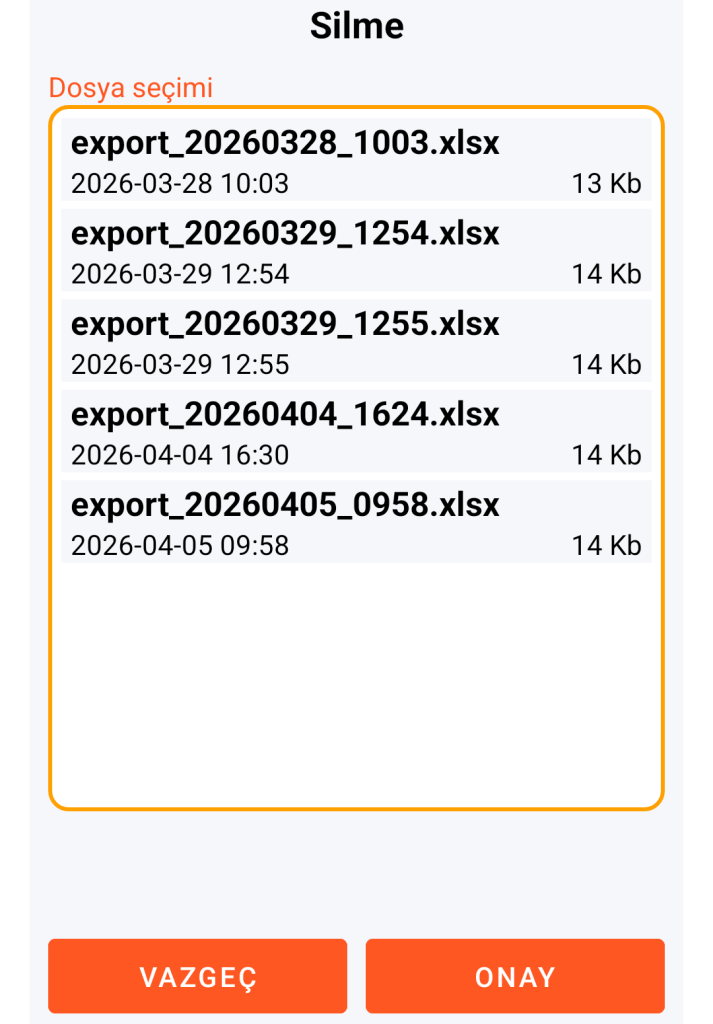
GO Passwords – LocalSafeBox, yukarıda açıklanan ilkeden esinlenerek bu dosyaları aşağıdaki akıllı yöntemle silmenize yardımcı olur.
Örnek 1: “export_20260328_1003.xlsx” dosyasını silmeye karar verirseniz, “document_20260417_0908” adlı olası alt dizin de otomatik olarak silinir.
Örnek 2: “import_2.xlsx” dosyasını silmeye karar verirseniz, “document” adlı olası alt dizin de otomatik olarak silinir.
Kayıtların dışa aktarımı
Bu işlev, çalışma dizininizde “export_YYYYMMDD_HHMM.xlsx” adlı bir dosya oluşturur. Bu dosya, içe aktarma şablonuyla tamamen aynı özelliklere sahiptir.
Documents içinde bulunan olası resim veya PDF türündeki dosyalar, seçenek işaretli kaldığı sürece çalışma dizininizin “document_YYYYMMDD_HHMM” alt dizinine kopyalanır. Korunmayan bu dosyalarla ilgili olarak yukarıda açıklanan önlemleri hatırlatırız.
Kayıtların dışa aktarımı, özellikle toplu kayıt eklemek istediğinizde veya bilgilerinizi iş istasyonunuzun ortamında bir hesap çizelgesi aracıyla işlemek istediğinizde çok yararlıdır.
Kayıtların dışa aktarımı için kullanım durumu örneği
- Kayıtların dışa aktarılması işlevini olası belgelerin (resimler / PDF) içeriğiyle birlikte çalıştırırsınız.
- “export_20260417_1023.xlsx” dosyasını ve “document_20260417_1023” alt dizinini masaüstü bilgisayarınıza kopyalarsınız. Bu kopyalar, içe aktarma şablonu için açıklanan koşullarda yapılmalıdır.
- Bu dosyayı ve bu alt dizini akıllı telefonunuzdan silersiniz.
- Çalışma istasyonunuzdaki sürümde, yalnızca “export_20260417_1023.xlsx” dosyasını “export_2_20260417_1023.xlsx” olarak yeniden adlandırırsınız. “document_20260417_1023” dizinini yeniden adlandırmazsınız.
- Bilgileri toplu olarak oluşturur veya değiştirirsiniz. İçerikli bir Document eklerseniz veya değiştirirseniz, masaüstü bilgisayarınızın “document_20260417_1023” dizinine ilgili dosyayı eklemeyi veya değiştirmeyi unutmayın.
- “export_2_20260417_1023.xlsx” dosyasını ve “document_20260417_1023” alt dizinini akıllı telefonunuza, çalışma dizininize kopyalarsınız.
- Kopyalama sırasında bir sorunla karşılaşırsanız (XLSX dosyasının yeniden adlandırılmasına rağmen), akıllı telefonu bilgisayara bağlayan kabloyu çıkarıp tekrar takın ve işlemi tekrarlayın.
- Bu verilerin içe aktarılmasını uygulama üzerinden gerçekleştirirsiniz.
- Uygulama üzerinden bu son dışa aktarmayı silersiniz ve çalışma istasyonunuzda “export_2_20260417_1023.xlsx” dosyasını ve “document_20260417_1023” dizinini manuel olarak silersiniz.
BİLMEKTE FAYDA VAR: Herhangi bir içe / dışa aktarma işlemi GO Passwords – LocalSafeBox veri tabanına yalnızca bilgi ekleyebilir veya bilgileri değiştirebilir, çünkü kasten hiçbir silme işlemi mümkün kılınmamıştır.
Güvenlik nedenleriyle, herhangi bir kayıt veya belge içeriği silme işlemi yalnızca uygulama üzerinden ve doğrudan sizin tarafınızdan yapılabilir.