
LÖSENORDSHANTERING
Lösenordsgenerator
Generatorn är tillgänglig från formulär som hanterar anslutningar, bankkonton och servrar och under förutsättning att du växlar till redigeringsläge.
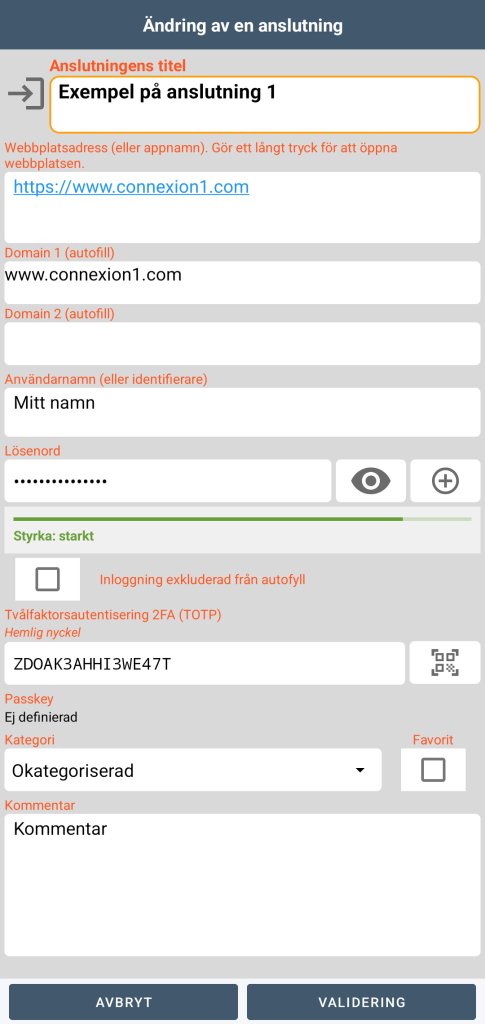
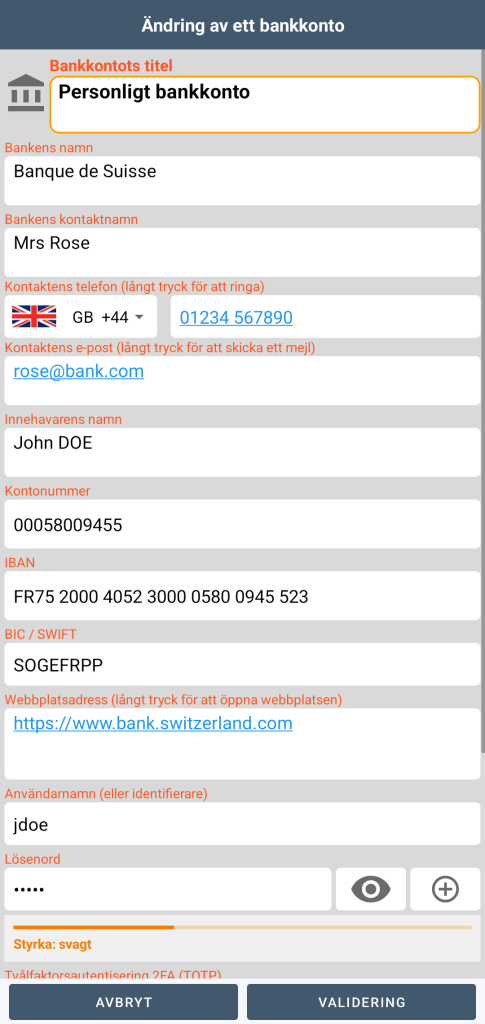
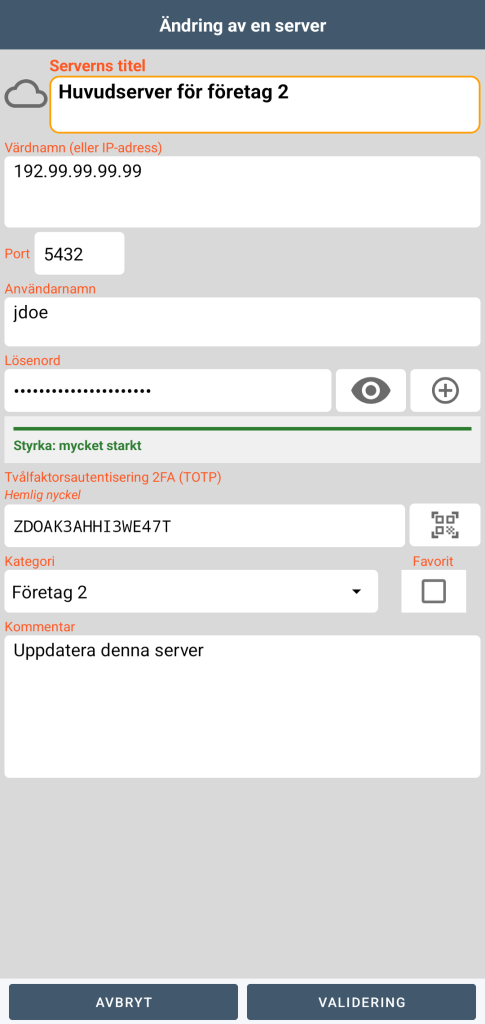

Ett klick på denna knapp öppnar dialogrutan som hanterar generatorn:

Du kan ställa in lösenordets längd, förekomsten av små bokstäver, stora bokstäver, siffror och symboler.
Om du väljer ett mnemotekniskt lösenord skapar generatorn en slumpmässig svit engelska ord vars antal kan ställas in, liksom förekomsten av stora bokstäver, siffror och symboler.
Mätningen av entropi (lösenordets styrka) visas vid generering samt i formuläret.
Vi rekommenderar att lösenordet består av minst 14 tecken, varav 2 stora bokstäver, 2 små bokstäver, 2 siffror och 2 specialtecken.
Tvåfaktorsautentisering 2FA (TOTP)
Autentisering är också tillgänglig från formulär som hanterar anslutningar, bankkonton och servrar.
Funktionsprincip:
TOTP (Time-based One-Time Password) genererar en 6-siffrig kod som ändras var 30:e sekund. Den beräknas utifrån två element:
- en hemlig nyckel som delas mellan webbservern och din applikation GO Passwords – LocalSafeBox
- just nu
Allt fungerar offline: smartphonen och servern beräknar var för sig samma kod på sin sida, beroende på tidpunkten, utan att någonsin kommunicera.
Registrering av hemlig nyckel:

Från formuläret i redigeringsläge kan du skanna QR-koden som tillhandahålls av webbplatsen eller skriva av nyckeln direkt.

Användning:

När den hemliga nyckeln har sparats beräknas den 6-siffriga autentiseringskoden var 30:e sekund så snart formuläret är öppet. Nästa kod (som kan användas när de 30 sekunderna har löpt ut) föreslås också.
Observera: din smartphone måste vara exakt i tid för att koden ska matcha den som genereras av webbservern.
Du kan använda denna kod på 3 olika sätt:
- manuell kopiering till webbplatsens dedikerade fält
- kopiering till urklipp genom att klicka på fältet ”aktuell kod” i applikationens formulär och klistra in det i webbplatsens fält
- från webbplatsen, om du har använt autofill för att fylla i ditt användarnamn och lösenord, kopieras koden automatiskt till urklipp utan att du ens behöver öppna applikationen GO Passwords – LocalSafeBox. Det är sedan bara att klistra in den i webbplatsens lämpliga fält.
Autofill

När du kommer till inloggningssidan på en webbplats vars användarnamn och lösenord du redan har sparat i ditt valv analyseras strukturen som skickas av systemet av GO Passwords – LocalSafeBox för att hitta de fält som ska fyllas i. Den förlitar sig på flera på varandra följande igenkänningsnivåer (standardiserade tekniska attribut, följt av finare analys med nyckelord om det behövs) för att anpassa sig till den stora mångfalden av befintliga webbplatser. Den skapar sedan en länk till motsvarande post i ditt valv genom att jämföra den besökta webbplatsen med de sparade posterna.
Så snart en matchande post hittas i ditt valv visas ett förslag direkt ovanför tangentbordet. Ett enkelt tryck skickar det redan sparade användarnamnet och lösenordet till webbsidan, utan att du behöver skriva om dem eller komma ihåg dem.
Om valvet är låst vid det tillfället begärs först autentisering (biometri eller huvudlösenord), och sedan utförs ifyllningen.
Tvärtom, när du anger ett nytt användarnamn på en webbplats som inte har sparats tidigare, upptäcker GO Passwords – LocalSafeBox detta när formuläret skickas in och föreslår att du skapar motsvarande post, även på webbplatser som använder ett flerstegsformulär (e-post och sedan lösenord på separata skärmar), tack vare en fördröjd inmatningsmekanism som intelligent slår samman de två uppgifterna.
GO Passwords – LocalSafeBox tillämpar samma filosofi på betalningsformulär: kortnummer, innehavarens namn, utgångsdatum och säkerhetskod detekteras samtidigt, oavsett i vilken ordning dessa fält visas på sidan.
Vid betalning av ett onlineköp räcker det med ett enda tryck för att fylla i hela betalningsformuläret med det kort du väljer — inget letande efter det fysiska kortet längst ner i plånboken för att skriva av ett 16-siffrigt nummer.
Säkerhet genomtänkt i varje steg:
- Automatiskt lås: om valvet är låst vid förslagstillfället krävs autentisering (biometri eller huvudlösenord) före all ifyllning.
- Karenstid: när valvet har låsts upp förhindrar en kort fördröjning att autentisering begärs på nytt för varje fält, utan att valvet lämnas öppet på obestämd tid.
- Ingenting går via en tredje part: all bearbetning (detektering, matchning, ifyllning) sker lokalt på enheten.
För att autofill ska fungera måste du ställa in GO Passwords – LocalSafeBox som föredragen tjänst (i applikationens inställningar) och tillåta din webbläsare (t.ex. Chrome) att använda en annan inmatningstjänst.
passkeys

Användbar från Android 14, en passkey är ett sätt att logga in på en webbplats utan lösenord.
En passkey fungerar som en nyckel och dess hänglås:
- Webbplatsen behåller hänglåset. Det tjänar endast till att verifiera, ingen kan använda det för att komma in.
- Du behåller nyckeln i ditt valv. Den lämnar aldrig din smartphone.
När en webbplats föreslår att du skapar en passkey visas GO Passwords – LocalSafeBox bland de föreslagna alternativen:
- Om ditt valv är låst låser du upp det (med biometri eller huvudlösenord).
- Du bekräftar postens namn.
- Nyckeln skapas på din telefon och lagras i ditt valv, skyddad av kryptering.
På vissa webbplatser kan du också skapa den från din dator: webbplatsen visar en QR-kod som du skannar med din telefon.
På inloggningssidan för en webbplats som du redan har en passkey för:
- GO Passwords – LocalSafeBox föreslår automatiskt motsvarande passkey.
- Om valvet är låst visas texten ”Tryck för att låsa upp” och du identifierar dig.