
ИМПОРТ / ЭКСПОРТ
GO Passwords — LocalSafeBox предлагает набор инструментов для импорта / экспорта содержимого хранилища в формате XLSX. Эти инструменты доступны из главного меню.
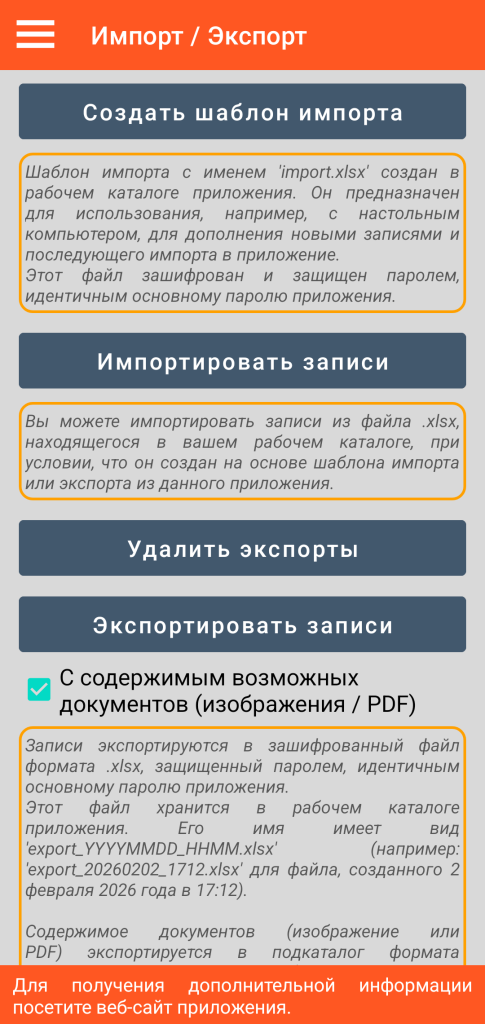
Создание шаблона импорта
Эта функция создает файл с именем «import.xlsx» в вашей рабочей директории. Этот файл зашифрован и защищен паролем (совпадающим с мастер-паролем приложения, который вы определили). Чтобы в дальнейшем его можно было использовать, этот файл должен обязательно сохранять тот же пароль.
Этот файл пуст, но он разделен на 7 вкладок, по одной для каждого доступного типа записи (Подключение, Защищенная заметка, Банковская карта, Банковский счет, Защищенный контакт, Document, Сервер), а 8-я вкладка предназначена для управления категориями.
Для каждой из вкладок заголовки столбцов соответствуют различным полям для заполнения (например: для типа Защищенная заметка у нас есть столбцы «Заголовок», «Категория», «Избранное» и «Комментарий»).
Не изменяйте структуру файла: добавление, удаление или перестановка вкладок или столбцов запрещены.
Этот шаблон импорта предназначен для копирования на ваш рабочий компьютер. Цель — предоставить вам удобный инструмент для массового ввода записей с вашего рабочего места.
Правила, которые необходимо соблюдать при использовании шаблона импорта
Из-за ограничений, накладываемых файловой системой Android, необходимо строго соблюдать определенные правила:
- Вы не должны изменять файл «import.xlsx» непосредственно на смартфоне, а должны скопировать его на свой настольный компьютер.
- Для этого настольный компьютер должен быть подключен кабелем к смартфону, который не должен находиться в режиме ожидания или быть заблокирован. Вы должны использовать файловый менеджер рабочего места.
- После наполнения файла импорта на вашем стационарном компьютере, сохраните его под другим именем (например, «import_2.xlsx») перед тем, как скопировать его (в вашу рабочую директорию) на смартфон, который по-прежнему не должен находиться в режиме ожидания или быть заблокированным.
Импорт записей
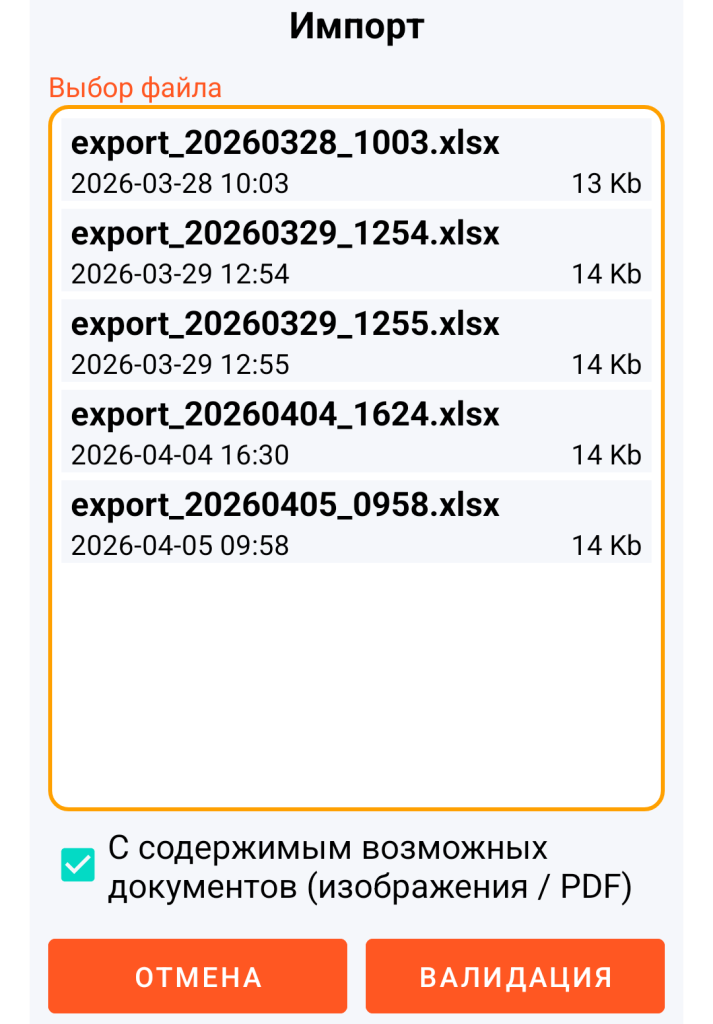
Функция импорта позволяет импортировать любой файл XLSX из вашей рабочей директории при условии, что он соответствует структуре шаблона импорта, определенной выше, и защищен паролем.
Если пароль файла отличается от мастер-пароля приложения, вам нужно будет указать его по запросу.
Эта функция импорта предназначена для использования:
— либо на основе шаблона импорта с расширенным файлом «import.xlsx»,
— либо на основе экспорта с расширенным файлом типа «export_YYYYMMDD_HHMM.xlsx» (где YYYYMMDD_HHMM означает Год, Месяц, День, Час, Минута).
Общий принцип:
Любая запись, присутствующая в выбранном файле XLSX, создается в приложении, если она не существует. Если она уже существует, эта запись подвергается изменению.
Контроль существования проверяет комбинацию типа записи и её заголовка (который, напомним, должен быть уникальным).
Document с содержимым (изображение или PDF):
Можно комбинировать импорт данных XLSX и импорт изображений или PDF-файлов, на которые ссылается импортируемый файл (во вкладке Document).
В этом случае вы должны скопировать эти файлы в специальную поддиректорию вашей рабочей директории. Эта поддиректория должна называться следующим образом:
- если имя вашего файла XLSX заканчивается строкой символов типа «YYYYMMDD_HHMM» (что означает Год, Месяц, День, Час, Минута), то ваш подкаталог должен называться «document_YYYYMMDD_HHMM»
- в противном случае ваша поддиректория должна называться просто «document»
Пример 1: если вкладка Document файла «import_x_20260417_0908.xlsx» содержит строку с «doc_1» в колонке «Имя файла» и «pdf» в колонке «Расширение файла», то файл «doc_1.pdf» должен присутствовать в поддиректории с названием «document_20260417_0908».
Пример 2: если вкладка Document файла «import_2.xlsx» содержит строку с «image_1» в колонке «Имя файла» и «jpg» в колонке «Расширение файла», то файл «image_1.jpg» должен присутствовать в поддиректории, называемой просто «document».
Эти файлы изображений типа JPG, JPEG, PNG или WEBP или типа PDF создаются или обновляются в приложении только в том случае, если в настройках импорта отмечена соответствующая опция.
Удаление файлов импорта или экспорта
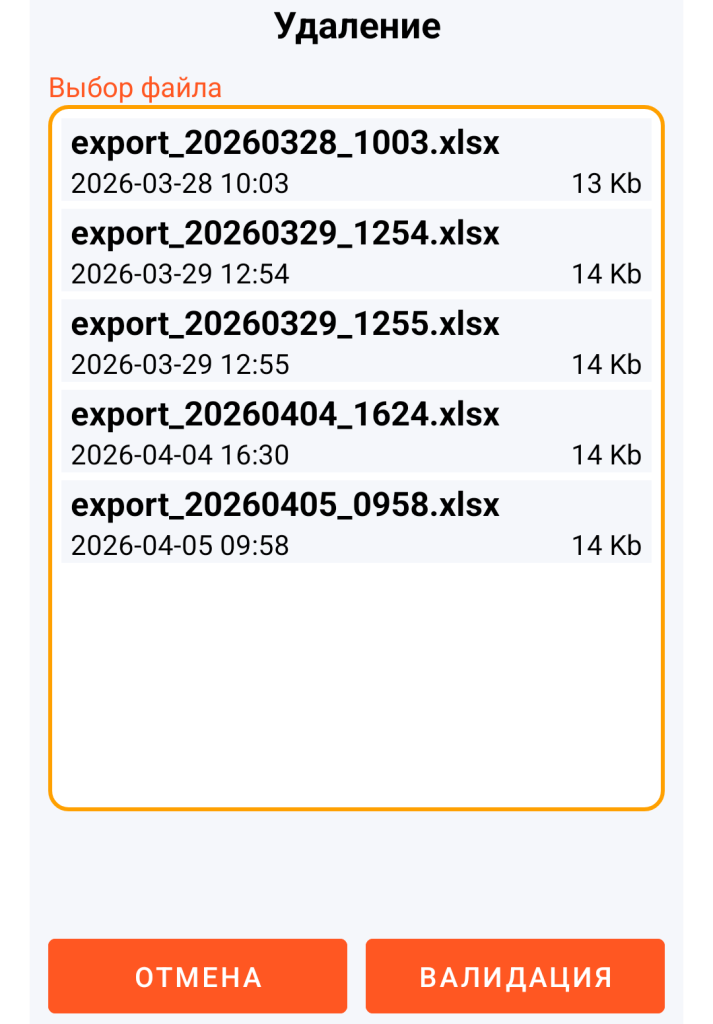
Несмотря на то, что файлы XLSX, находящиеся в рабочем каталоге, защищены паролем и, следовательно, зашифрованы, рекомендуется удалять их после использования, так как они не обеспечивают такой же высокий уровень безопасности, как база данных GO Passwords — LocalSafeBox.
Более того, любые файлы изображений или PDF, скопированные в подкаталог с названием «document» или «document_YYYYMMDD_HHMM», не имеют никакой защиты, поэтому их необходимо удалить.
GO Passwords — LocalSafeBox помогает вам удалять эти файлы следующим интеллектуальным способом, вдохновленным описанным выше принципом.
Пример 1: если вы решите удалить «export_20260328_1003.xlsx», то возможный подкаталог с названием «document_20260417_0908» также будет автоматически удален.
Пример 2: если вы решите удалить «import_2.xlsx», то возможный подкаталог с названием «document» также будет автоматически удален.
Экспорт записей
Эта функция создает файл с именем «export_YYYYMMDD_HHMM.xlsx» в вашей рабочей директории. Этот файл имеет точно такие же характеристики, как и шаблон импорта.
Любые файлы типа изображения или PDF, содержащиеся в ваших Documents, копируются в поддиректорию «document_YYYYMMDD_HHMM» вашей рабочей директории при условии, что опция осталась отмеченной. Напоминаем о мерах предосторожности, описанных выше, которые следует соблюдать с этими незащищенными файлами.
Экспорт записей особенно полезен, когда вы хотите выполнить массовое добавление записей или если вы хотите манипулировать вашей информацией с помощью инструментов типа электронных таблиц в среде вашего рабочего компьютера.
Пример варианта использования экспорта записей
- Вы запускаете функцию экспорта записей вместе с содержимым возможных документов (изображений / PDF).
- Вы копируете файл «export_20260417_1023.xlsx», а также подкаталог «document_20260417_1023» на свой настольный компьютер. Это копирование должно выполняться на условиях, описанных для шаблона импорта.
- Вы удаляете этот файл и этот подкаталог со своего смартфона.
- В версии, находящейся на вашем рабочем месте, вы переименовываете только файл «export_20260417_1023.xlsx» в «export_2_20260417_1023.xlsx». Вы не переименовываете каталог «document_20260417_1023».
- Вы создаете или изменяете информацию массово. Если вы добавляете или изменяете Document с содержимым, не забудьте добавить или изменить соответствующий файл в директории «document_20260417_1023» вашего настольного компьютера.
- Вы копируете файл «export_2_20260417_1023.xlsx», а также подкаталог «document_20260417_1023» на свой смартфон в свой рабочий каталог.
- Если вы столкнулись с проблемой при копировании (несмотря на переименование файла XLSX), отсоедините и снова подсоедините кабель, соединяющий смартфон с компьютером, и повторите операцию.
- Вы выполняете импорт этих данных через приложение.
- Через приложение вы удаляете этот последний экспорт, а на своем рабочем месте вручную удаляете файл «export_2_20260417_1023.xlsx», а также каталог «document_20260417_1023».
ВАЖНО ЗНАТЬ: любой процесс импорта / экспорта может только изменять или добавлять информацию в базу данных GO Passwords — LocalSafeBox, так как возможность удаления была намеренно исключена.
Из соображений безопасности любое удаление записи или содержимого документа может быть выполнено только через приложение и только вами лично.