
УПРАВЛЕНИЕ ПАРОЛЯМИ
Генератор паролей
Генератор доступен из форм управления подключениями, банковскими счетами и серверами при условии переключения в режим редактирования.
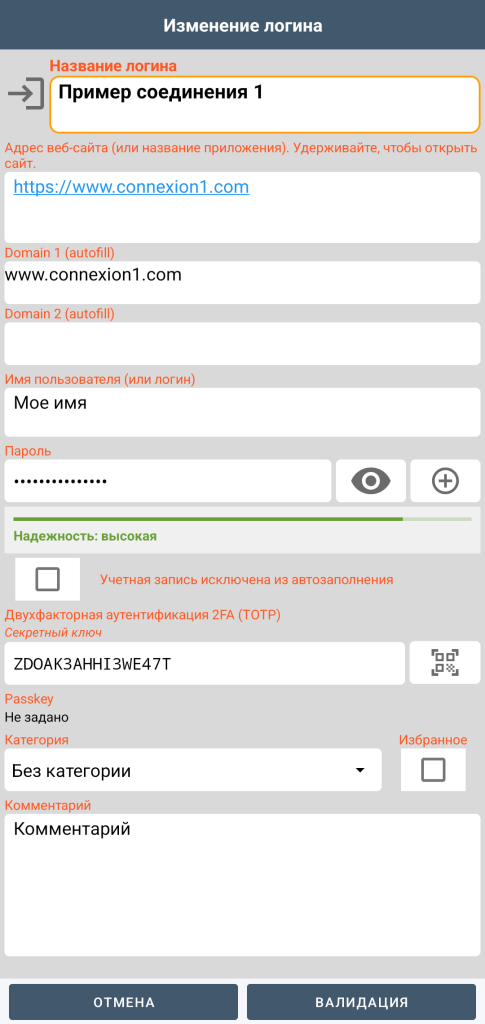
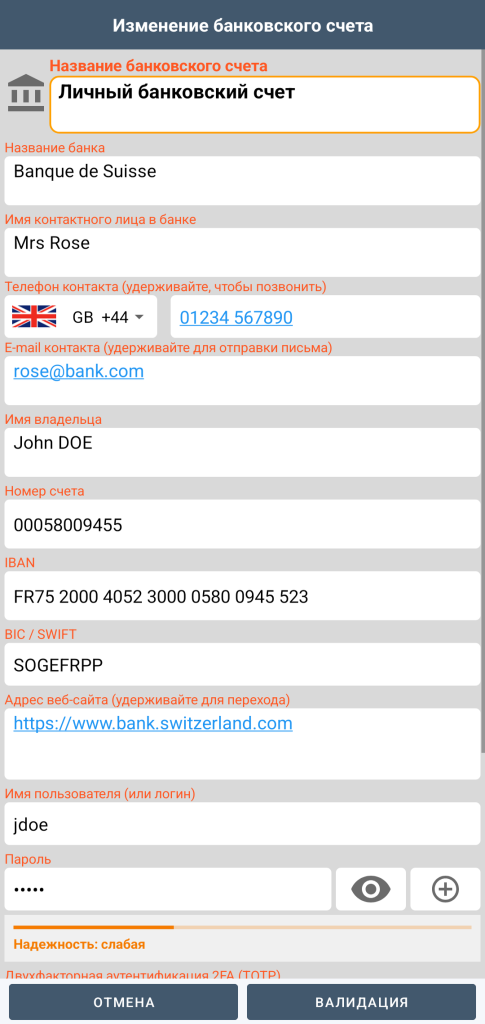
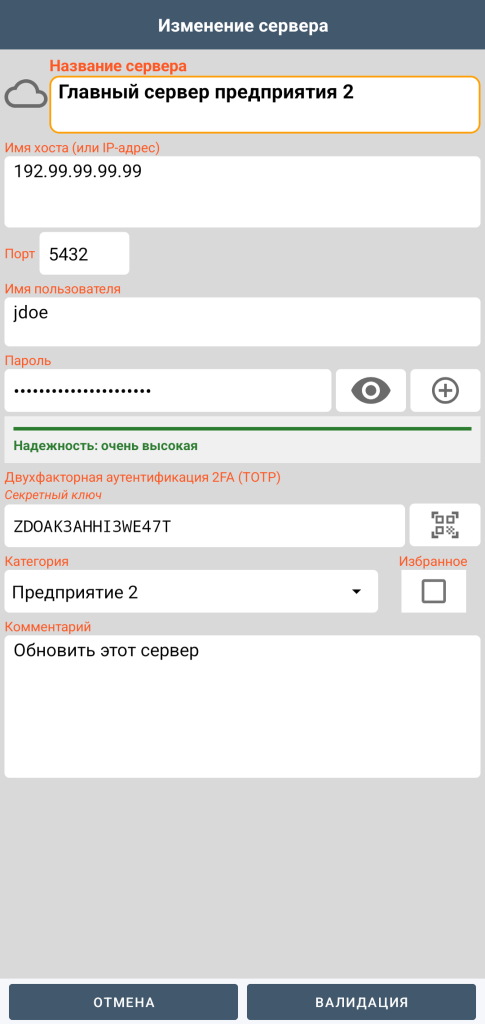

Нажатие на эту кнопку позволяет открыть диалоговое окно управления генератором:

Вы можете настроить длину пароля, наличие строчных и заглавных букв, цифр и символов.
Если вы выбираете мнемонический пароль, генератор создает случайную последовательность английских слов, количество которых можно настраивать, как и наличие заглавных букв, цифр и символов.
Измерение энтропии (надежности пароля) отображается при генерации, а также внутри формы.
Мы рекомендуем, чтобы пароль состоял не менее чем из 14 символов, включая 2 заглавные буквы, 2 строчные буквы, 2 цифры и 2 специальных символа.
Двухфакторная аутентификация 2FA (TOTP)
Аутентификация также доступна из форм управления подключениями, банковскими счетами и серверами.
Принцип работы:
TOTP (Time-based One-Time Password) генерирует 6-значный код, который меняется каждые 30 секунд. Он вычисляется на основе двух элементов:
- секретный ключ, разделяемый между веб-сервером и вашим приложением GO Passwords – LocalSafeBox
- в настоящее время
Все работает в автономном режиме: смартфон и сервер вычисляют один и тот же код независимо друг от друга, на основе времени, без какого-либо обмена данными.
Сохранение секретного ключа:

В форме в режиме редактирования вы можете отсканировать QR-код, предложенный веб-сайтом, или напрямую скопировать ключ.

Использование:

После сохранения секретного ключа 6-значный код аутентификации вычисляется каждые 30 секунд при открытии формы. Также предлагается следующий код (который можно использовать по истечении 30 секунд).
Внимание: ваш смартфон должен быть настроен абсолютно точно по времени, чтобы код совпадал с кодом, генерируемым веб-сервером.
Вы можете использовать этот код 3 возможными способами:
- ручное копирование в специальное поле веб-сайта
- копирование в буфер обмена путем нажатия на поле «текущий код» в форме приложения и вставка в поле веб-сайта
- с веб-сайта: если вы использовали autofill для ввода имени пользователя и пароля, код автоматически копируется в буфер обмена без необходимости открывать приложение GO Passwords – LocalSafeBox. Затем достаточно вставить его в соответствующее поле на сайте.
Автозаполнение (autofill)

Когда вы заходите на страницу входа сайта, имя пользователя и пароль которого уже сохранены в вашем хранилище, GO Passwords – LocalSafeBox анализирует переданную системой структуру для поиска полей для заполнения. Приложение опирается на несколько последовательных уровней распознавания (стандартизированные технические атрибуты, затем при необходимости более точный анализ по ключевым словам) для адаптации к огромному разнообразию существующих веб-сайтов. Затем оно связывает посещенный сайт с соответствующей записью в вашем хранилище, сравнивая его с сохраненными данными.
Как только в вашем хранилище находится соответствующая запись, предложение появляется прямо над клавиатурой. Простое касание отправляет на веб-страницу уже сохраненные имя пользователя и пароль, избавляя вас от необходимости вводить их заново или вспоминать.
Если хранилище в этот момент заблокировано, сначала запрашивается аутентификация (биометрия или мастер-пароль), после чего выполняется заполнение.
И наоборот, когда вы вводите новое имя пользователя на еще не сохраненном сайте, GO Passwords – LocalSafeBox обнаруживает его при отправке формы и предлагает создать соответствующую запись, в том числе на сайтах, использующих многоэтапную форму (сначала электронная почта, а затем пароль на отдельных экранах), благодаря механизму отложенного захвата, который интеллектуально объединяет эти две информации.
GO Passwords – LocalSafeBox применяет ту же философию к платежным формам: номер карты, имя владельца, срок действия и защитный код определяются одновременно, независимо от порядка появления этих полей на странице.
При оформлении онлайн-покупки достаточно одного касания, чтобы полностью заполнить форму оплаты выбранной картой — больше не нужно искать физическую карту на дне кошелька, чтобы переписать 16-значный номер.
Безопасность, продуманная на каждом этапе:
- Автоматическая блокировка: если хранилище заблокировано в момент предложения, перед любым заполнением требуется аутентификация (биометрия или мастер-пароль).
- Период отсрочки: после разблокировки короткая задержка позволяет не запрашивать аутентификацию для каждого поля, не оставляя при этом хранилище открытым на неопределенный срок.
- Ничто не передается через третьих лиц: вся обработка (обнаружение, сопоставление, заполнение) выполняется локально на устройстве.
Чтобы автозаполнение работало, вам необходимо установить GO Passwords – LocalSafeBox в качестве предпочтительной службы (в настройках приложения) и разрешить вашему браузеру (например, Chrome) использовать другую службу автозаполнения.
passkeys

Доступный начиная с Android 14, passkey — это способ входа на веб-сайт без пароля.
Passkey работает как ключ и замок к нему:
- Сайт сохраняет замочек. Он служит только для проверки, никто не может использовать его для входа.
- Вы храните ключ в своем хранилище. Он никогда не покидает ваш смартфон.
Когда сайт предлагает вам создать passkey, GO Passwords – LocalSafeBox появляется среди предложенных вариантов:
- Если ваше хранилище заблокировано, вы разблокируете его (с помощью биометрии или мастер-пароля).
- Вы подтверждаете название записи.
- Ключ создается на вашем телефоне и хранится в хранилище в зашифрованном виде.
На некоторых сайтах вы также можете создать его с компьютера: сайт отображает QR-код, который вы сканируете телефоном.
На странице входа сайта, для которого у вас уже есть passkey:
- GO Passwords – LocalSafeBox автоматически предлагает соответствующий passkey.
- Если хранилище заблокировано, отображается надпись «Коснитесь для разблокировки», и вы проходите аутентификацию.