
GESTÃO DOS REGISTOS
Características comuns aos 7 tipos de registo (Ligação, Nota segura, Cartão bancário, Conta bancária, Contacto seguro, Document e Servidor)

A parte superior de cada formulário de consulta inclui 4 botões:
- o botão Voltar permite regressar ao ecrã principal.
- o botão Partilhar permite partilhar o conteúdo de cada ficha por e-mail ou por SMS por exemplo.
- o botão Eliminar desloca o registo para a reciclagem (já não é visível no ecrã principal).
- o botão Editar permite passar para o modo Edição para fazer modificações.
Apenas o título deve obrigatoriamente ser preenchido e o seu valor deve ser único para um tipo de registo (exemplo: não pode ter dois cartões bancários que tenham o mesmo título).
Um campo destinado a receber um comentário, a data de criação e la data de atualização do registo estão presentes na parte baixa de cada formulário.
Em modo Consulta, um clique simples num dos campos copia o seu valor para a área de transferência.
Um clique prolongado num campo contendo um endereço web abre o seu navegador por defeito. Num endereço de e-mail, é o gestor de e-mail por defeito que abre. No caso de um número de telefone, é-lhe proposto efetuar uma chamada telefónica ou enviar um SMS.
Conteúdo dos formulários
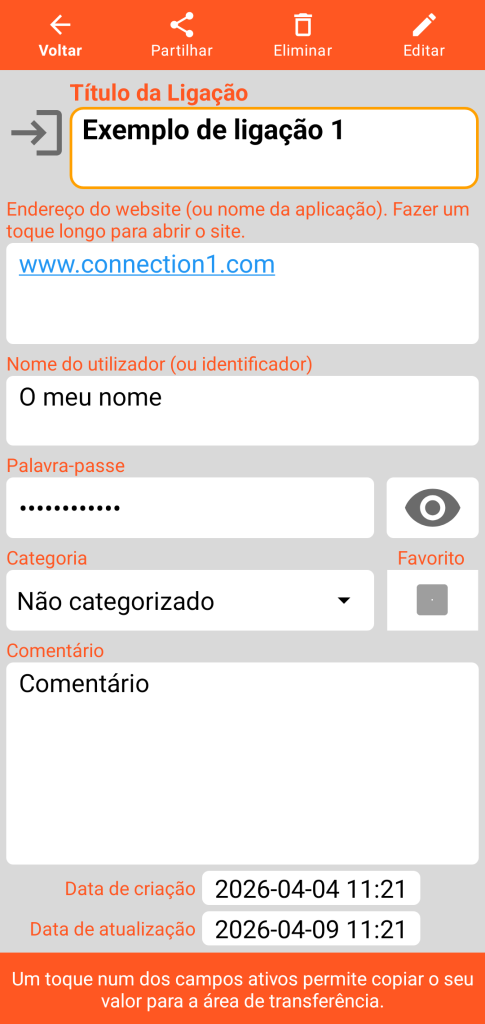
Ligação
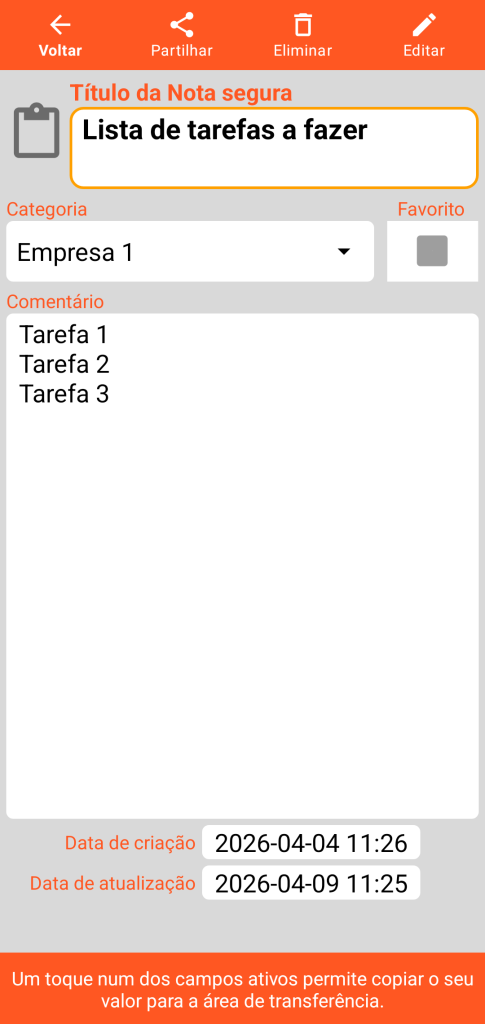
Nota segura
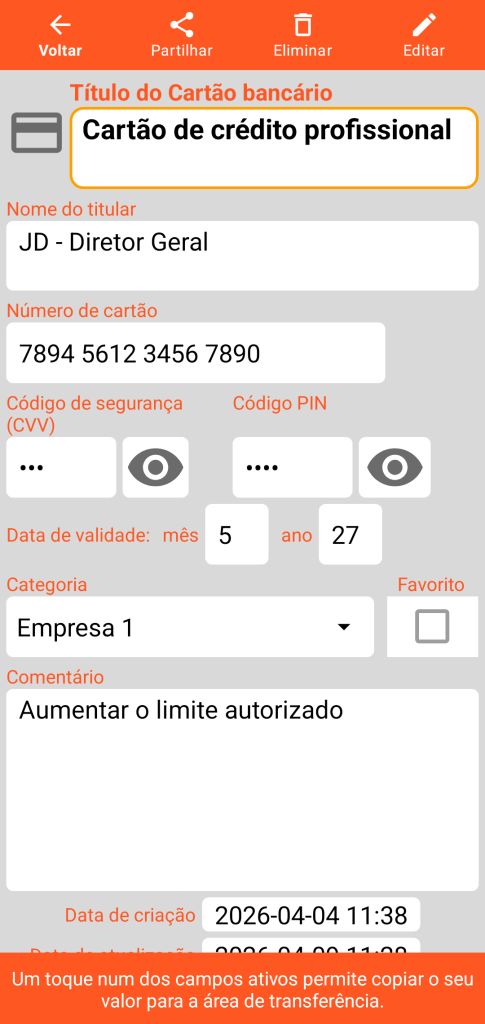
Cartão bancário
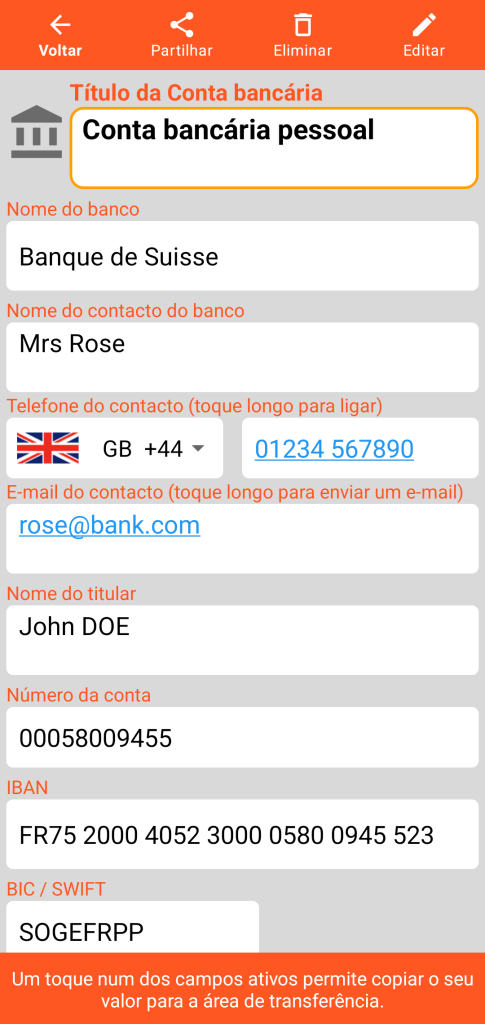
Conta bancária
Contacto seguro
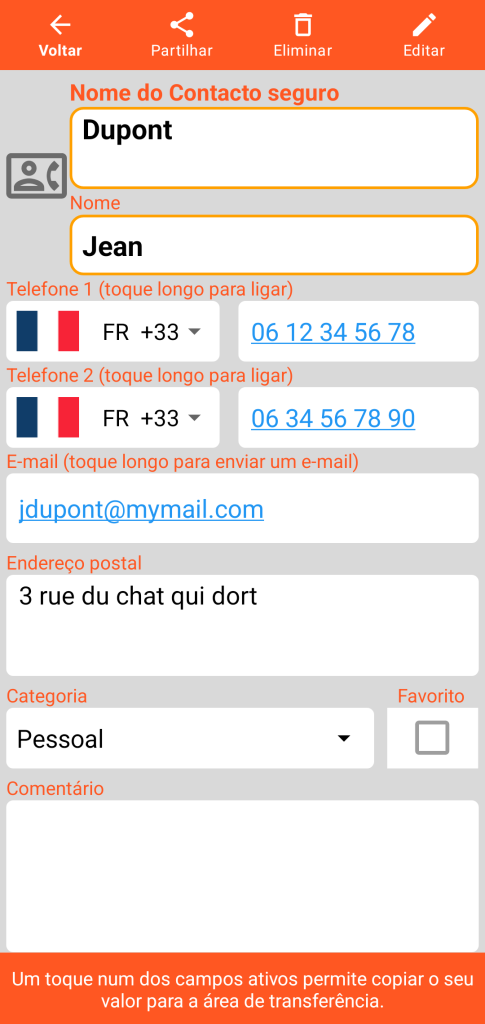
Servidor
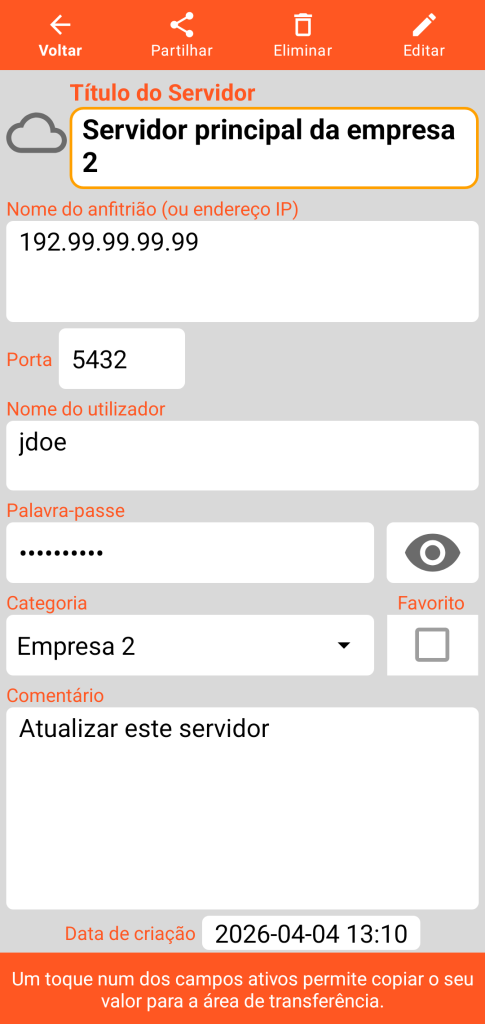
Document contendo uma fotografia (ou qualquer ficheiro de imagem no formato JPEG, PNG ou WEBP)
Modo Consulta
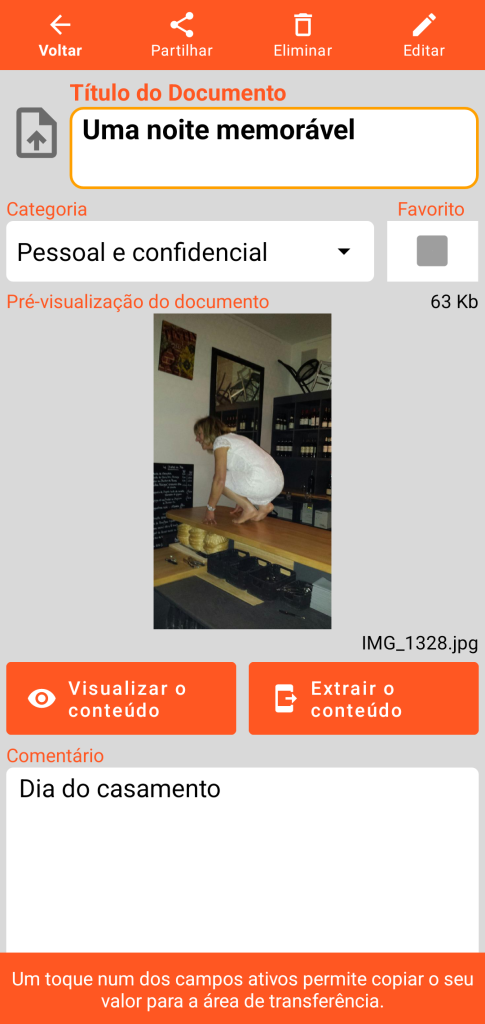
O tamanho e o nome do ficheiro de imagem de origem são indicados no formulário do Document.
O botão de visualização do conteúdo abre o ecrã seguinte. O botão de extração do conteúdo guarda uma cópia da imagem num subdiretório nomeado “document” no seu diretório de trabalho.
Modo visualização do conteúdo
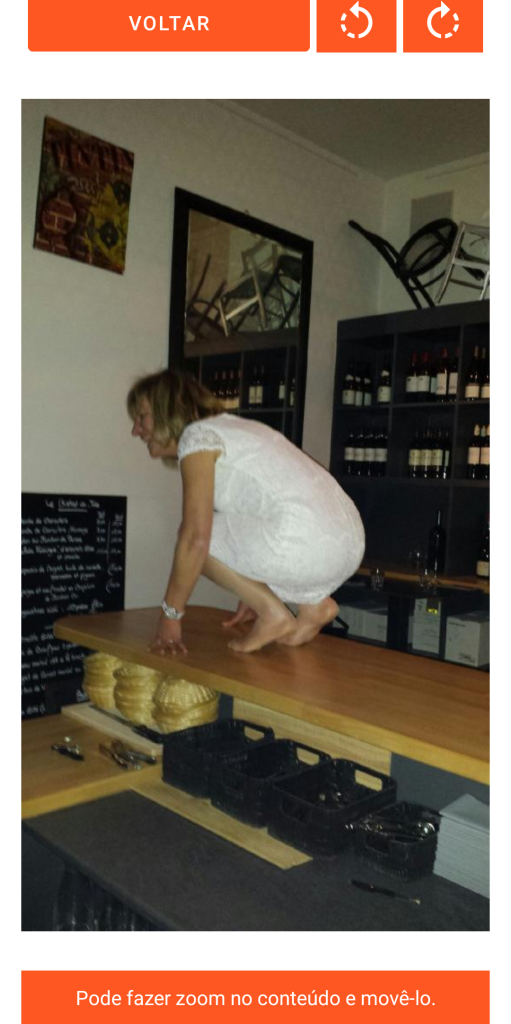
A função de retorno fecha o formulário de visualização para voltar ao ecrã de apresentação do Document.
Os 2 botões seguintes permitem efetuar uma rotação no sentido anti-horário ou horário da imagem.
Pode fazer zoom por pinch ou por duplo clique e deslocar a imagem manualmente.
Modo Edição
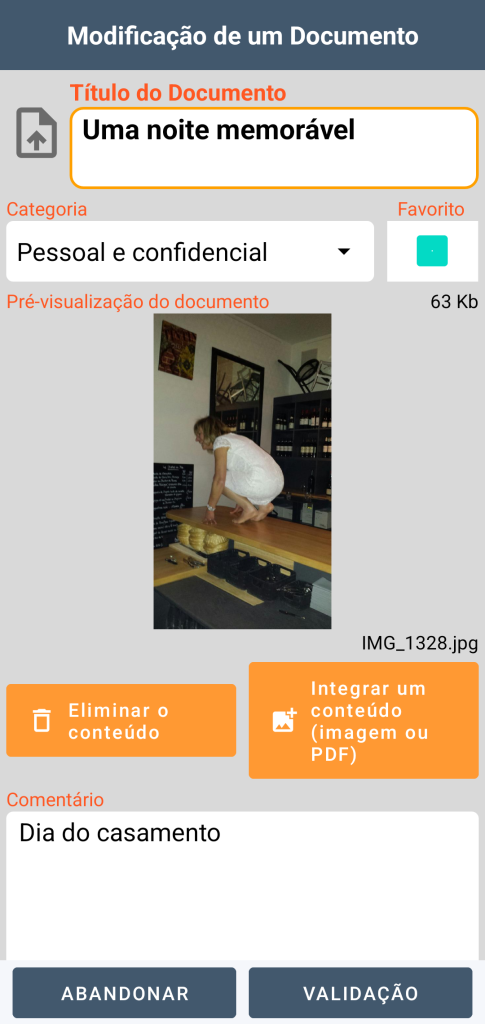
No modo Edição, dispõe de uma função de eliminação de conteúdo que é irreversível (após a sua validação). Pode também integrar um novo conteúdo; um mesmo ficheiro não pode estar presente em vários documentos.
Pode integrar imagens até um tamanho de 20 Mb.
Document contendo um ficheiro PDF
Modo Consulta
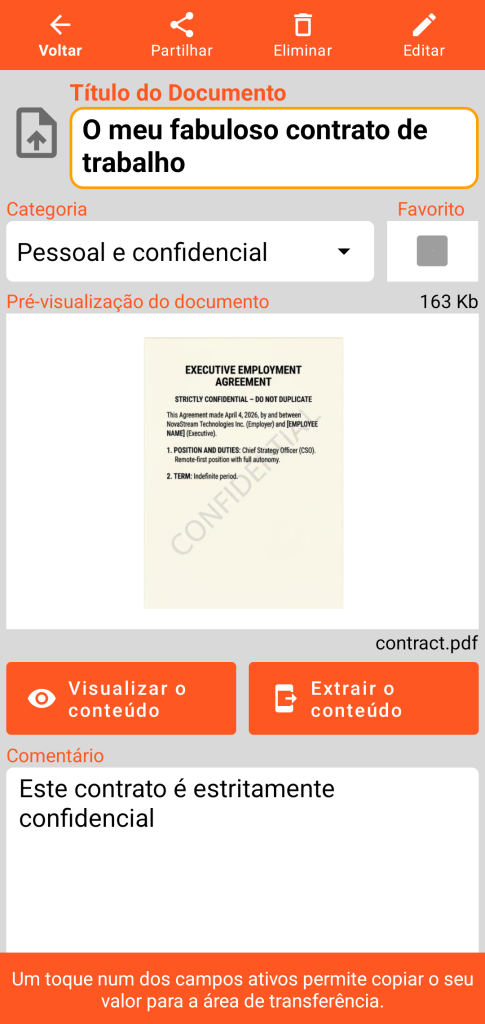
O tamanho e o nome do ficheiro PDF de origem são indicados no formulário do Document.
O botão de visualização do conteúdo abre o ecrã seguinte. O botão de extração do conteúdo efetua uma cópia do ficheiro PDF num subdiretório nomeado “document” no seu diretório de trabalho.
Modo visualização do conteúdo
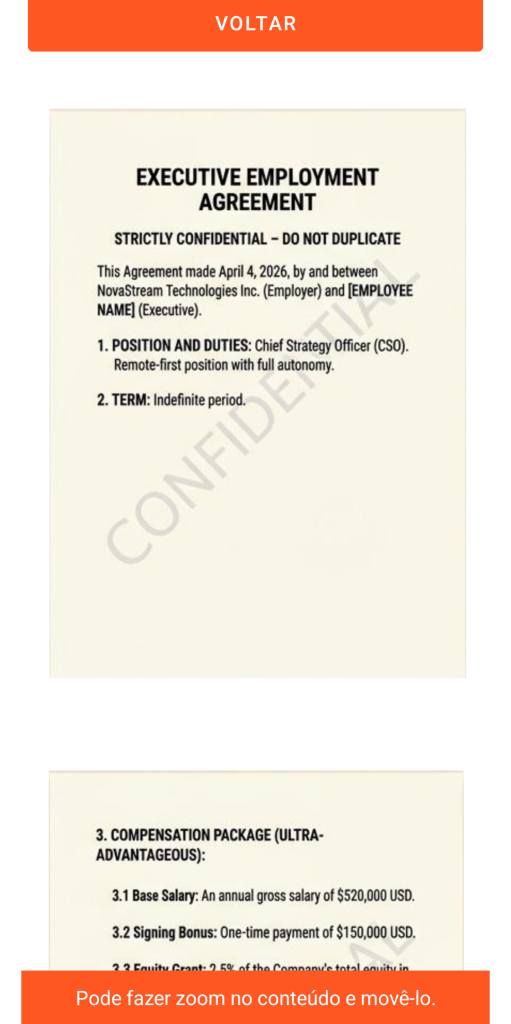
O botão de retorno fecha o formulário de visualização para voltar ao ecrã principal do Document.
Pode fazer zoom por pinch ou por duplo clique e deslocar o PDF manualmente.
A leitura das diferentes páginas faz-se fazendo scroll verticalmente.
Modo Edição
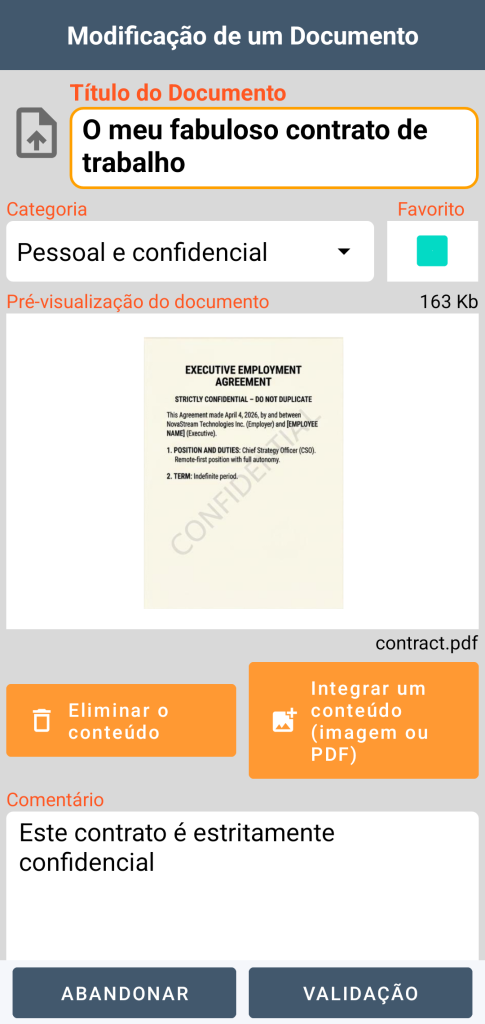
No modo Edição, dispõe de uma função de eliminação de conteúdo que é irreversível (após a sua validação). Pode também integrar um novo conteúdo; um mesmo ficheiro não pode estar presente em vários documentos.
Pode integrar documentos PDF até um tamanho de 20 Mb.
IMPORTANTE SABER: a adição de uma imagem ou de um PDF no cofre-fort não elimina automaticamente o ficheiro de origem do seu telefone. Para garantir a confidencialidade dos seus dados em caso de perda ou de roubo, pense em eliminar manualmente o ficheiro de origem da sua galeria de imagens ou das suas pastas.
Reciclagem
Quando elimina um registo, este não é imediatamente apagado. É colocado numa zona de trânsito segura: a reciclagem. O acesso à sua gestão é obtido a partir do menu geral.
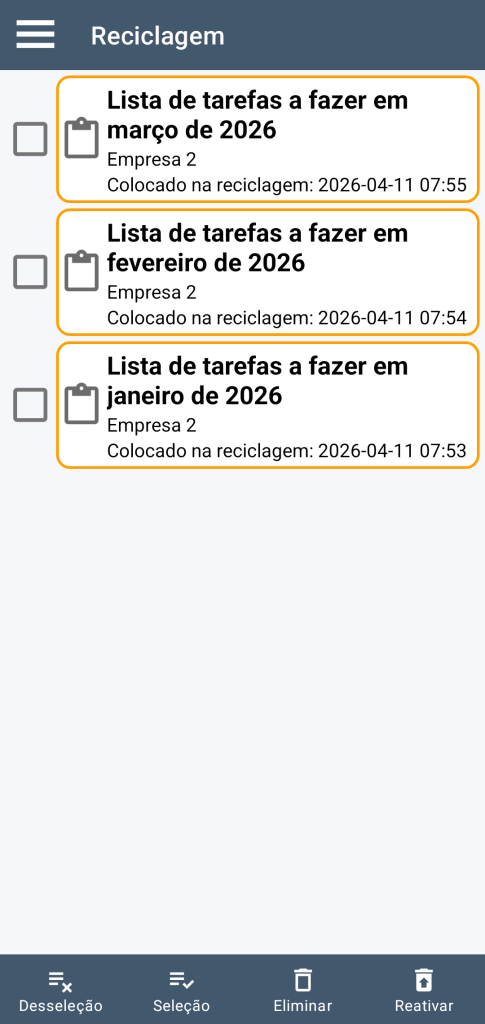
Um clique num dos elementos permite aceder ao detalhe do registo.
Pode selecionar ou desselecionar os elementos da reciclagem, seja individualmente assinalando-os ou desassinalando-os, seja de forma global utilizando os botões de seleção ou de desseleção.
A função de eliminação elimina definitivamente (após a sua confirmação) a seleção de registos.
A função de reativação retira a seleção de registos da reciclagem: encontrá-los-á então no ecrã principal da aplicação.