
ZARZĄDZANIE HASŁAMI
Generator haseł
Generator jest dostępny z poziomu formularzy zarządzających połączeniami, kontami bankowymi i serwerami pod warunkiem przełączenia w tryb edycji.
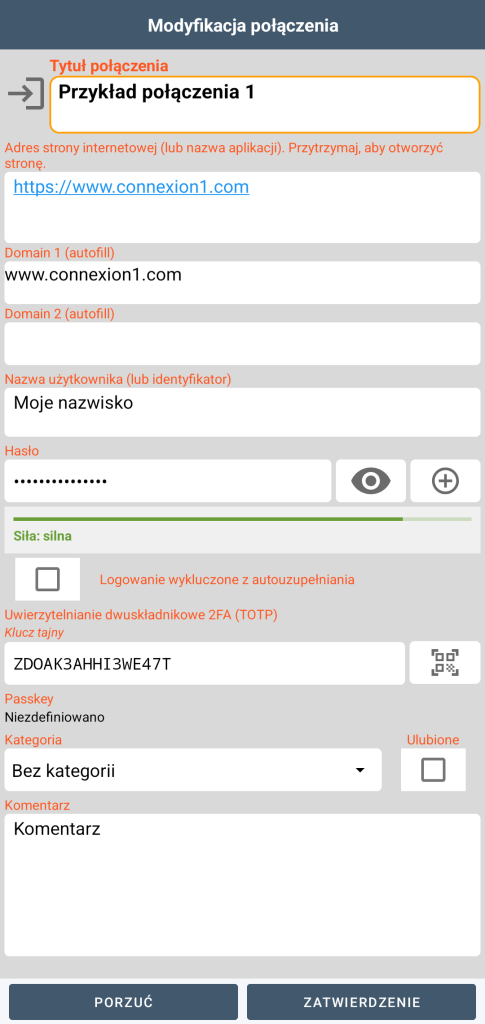
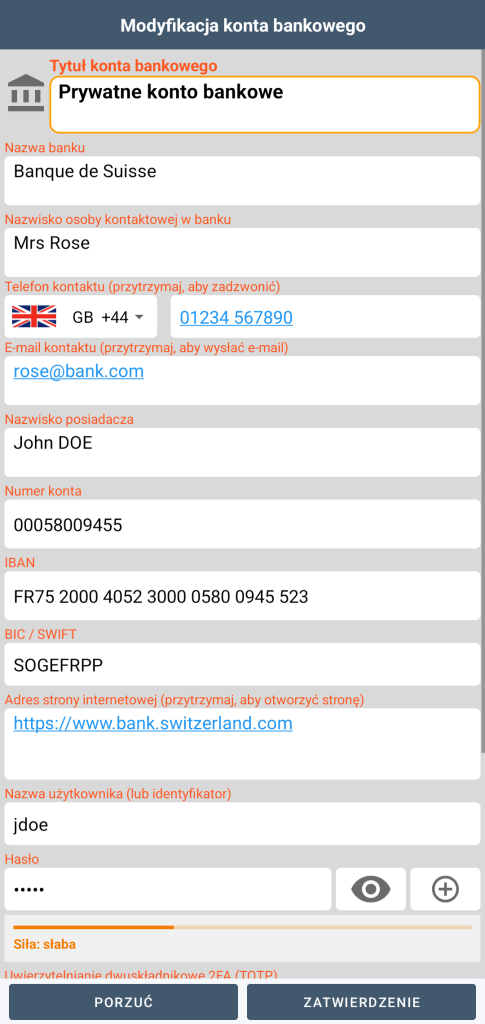
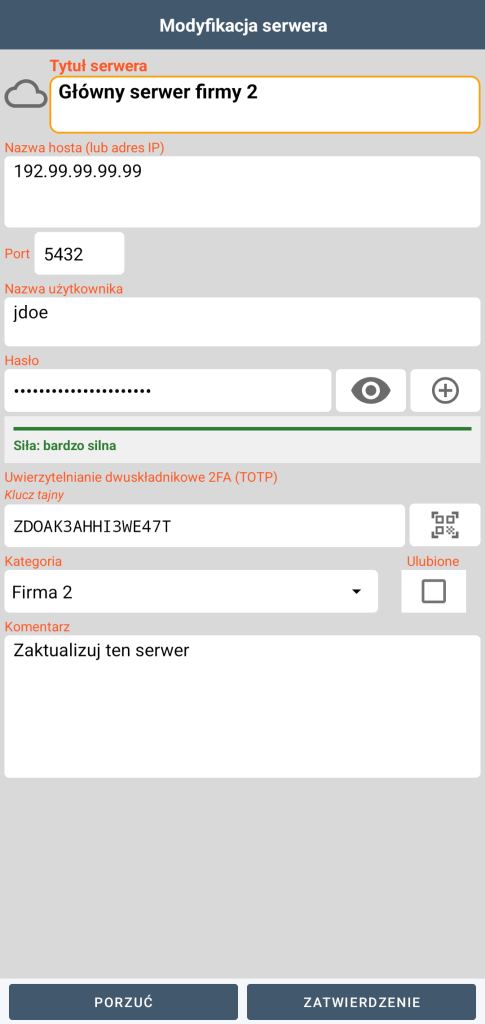

Kliknięcie tego przycisku otwiera okno dialogowe zarządzające generatorem:

Możesz skonfigurować długość hasła, obecność małych i wielkich liter, cyfr oraz symboli.
Jeśli wybierzesz hasło mnemoniczne, generator utworzy losowy ciąg angielskich słów, których liczbę można skonfigurować, podobnie jak obecność wielkich liter, cyfr i symboli.
Pomiar entropii (siły hasła) jest wyświetlany podczas generowania oraz bezpośrednio w formularzu.
Zalecamy, aby hasło składało się z co najmniej 14 znaków, w tym 2 dużych liter, 2 małych liter, 2 cyfr i 2 znaków specjalnych.
Uwierzytelnianie dwuskładnikowe 2FA (TOTP)
Uwierzytelnianie jest dostępne także z poziomu formularzy zarządzających połączeniami, kontami bankowymi i serwerami.
Zasada działania:
TOTP (Time-based One-Time Password) generuje 6-cyfrowy kod, który zmienia się co 30 sekund. Jest on obliczany na podstawie dwóch elementów:
- tajny klucz współdzielony między serwerem internetowym a aplikacją GO Passwords – LocalSafeBox
- w obecnej chwili
Wszystko działa offline: smartfon i serwer obliczają niezależnie ten sam kod po swojej stronie, w oparciu o godzinę, bez żadnej komunikacji między sobą.
Rejestracja tajnego klucza:

Z poziomu formularza w trybie edycji możesz zeskanować kod QR udostępniony przez witrynę internetową lub bezpośrednio przepisać klucz.

Użytkowanie:

Po zapisaniu tajnego klucza 6-cyfrowy kod uwierzytelniający jest obliczany co 30 sekund od momentu otwarcia formularza. Proponowany jest również kolejny kod (do wykorzystania po upływie 30 sekund).
Uwaga: Twój smartfon musi wskazywać dokładnie właściwy czas, aby kod odpowiadałtemu generowanemu przez serwer internetowy.
Możesz użyć tego kodu na 3 możliwe sposoby:
- ręczne kopiowanie do dedykowanego pola witryny internetowej
- skopiuj do schowka, klikając pole „aktualny kod” w formularzu aplikacji, i wklej w pole na stronie internetowej
- na stronie internetowej, jeśli do wprowadzenia identyfikatora i hasła użyto funkcji autofill, kod jest automatycznie kopiowany do schowka bez konieczności otwierania aplikacji GO Passwords – LocalSafeBox. Następnie wystarczy wkleić go w odpowiednie pole na stronie.
Autofill (automatyczne wypełnianie)

Gdy wchodzisz na stronę logowania witryny, której identyfikator i hasło masz już zapisane w skarbcu, GO Passwords – LocalSafeBox analizuje strukturę przesłaną przez system w celu odnalezienia pól do wypełnienia. Opiera się na kilku kolejnych poziomach rozpoznawania (znormalizowane atrybuty techniczne, a w razie potrzeby dokładniejsza analiza po słowach kluczowych), aby dostosować się do ogromnej różnorodności istniejących stron internetowych. Następnie tworzy powiązanie z odpowiednim wpisem w Twoim skarbcu, porównując odwiedzaną stronę z zapisanymi pozycjami.
Gdy tylko w Twoim skarbcu zostanie znaleziony odpowiedni wpis, bezpośrednio nad klawiaturą pojawi się podpowiedź. Wystarczy jedno dotknięcie, aby wysłać na stronę internetową zapisany wcześniej identifikator i hasło, bez konieczności ich ponownego wpisywania lub pamiętania.
Jeśli skarbiec jest w tym momencie zablokowany, najpierw wymagane jest uwierzytelnianie (biometria lub hasło główne), a następnie następuje wypełnienie.
Z drugiej strony, gdy wpisujesz nowy identyfikator w jeszcze niezapisanej witrynie, GO Passwords – LocalSafeBox wykrywa go podczas przesyłania formularza i proponuje utworzenie odpowiedniego wpisu, również na stronach korzystających z formularza wieloetapowego (najpierw e-mail, a następnie hasło na osobnych ekranach), dzięki mechanizmowi opóźnionego przechwytywania, który inteligentnie łączy oba te informacje.
GO Passwords – LocalSafeBox stosuje tę samą filozofię do formularzy płatności: numer karty, nazwisko posiadacza, data ważności i kod bezpieczeństwa są wykrywane jednocześnie, niezależnie od kolejności, w jakiej pola te pojawiają się na stronie.
W momencie opłacania zakupu online wystarczy jedno dotknięcie, aby wypełnić cały formularz płatności kartą według własnego wyboru — koniec z szukaniem fizycznej karty na dnie portfela, aby przepisać 16-cyfrowy numer.
Bezpieczeństwo przemyślane na każdym etapie:
- Automatyczna blokada: jeśli skarbiec jest zablokowany w momencie pojawienia się podpowiedzi, przed jakimkolwiek wypełnieniem wymagane jest uwierzytelnianie (biometria lub hasło główne).
- Okno łaski: po odblokowaniu krótkie opóźnienie zapobiega ponownemu żądaniu uwierzytelniania przy każdym polu, nie pozostawiając jednocześnie skarbca otwartego w nieskończoność.
- Nic nie przechodzi przez strony trzecie: całe przetwarzanie (wykrywanie, dopasowywanie, wypełnianie) odbywa się lokalnie na urządzeniu.
Aby automatyczne wypełnianie działało, musisz ustawić GO Passwords – LocalSafeBox jako preferowaną usługę (w ustawieniach aplikacji) i zezwolić swojej przeglądarce (np. Chrome) na korzystanie z innej usługi wprowadzania danych.
passkeys

Dostępny od Android 14 passkey to sposób na logowanie się do witryny internetowej bez użycia hasła.
Passkey działa jak klucz i jego kłódka:
- Strona zachowuje kłódkę. Służy ona wyłącznie do weryfikacji, nikt nie może jej użyć do wejścia.
- Przechowujesz klucz w swoim skarbcu. Nigdy nie opuszcza on Twojego smartfona.
Gdy strona internetowa proponuje utworzenie klucza dostępu, GO Passwords – LocalSafeBox pojawia się wśród proponowanych wyborów:
- Jeśli Twój skarbiec jest zablokowany, odblokowujesz go (biometrią lub hasłem głównym).
- Potwierdzasz nazwę wpisu.
- Klucz jest tworzony na Twoim telefonie i przechowywany w skarbcu, zabezpieczony szyfrowaniem.
Na niektórych stronach możesz go również utworzyć za pomocą komputera: witryna wyświetla kod QR, który skanujesz swoim telefonem.
Na stronie logowania witryny, dla której masz już passkey:
- GO Passwords – LocalSafeBox automatycznie proponuje odpowiedni passkey.
- Jeśli skarbiec jest zablokowany, wyświetli się komunikat „Dotknij, aby odblokować”, a Ty potwierdzisz swoją tożsamość.