
IMPORT / EKSPORT
GO Passwords – LocalSafeBox oferuje zestaw narzędzi do importu / eksportu zawartości sejfu w formacie XLSX. Narzędzia te są dostępne z poziomu menu głównego.
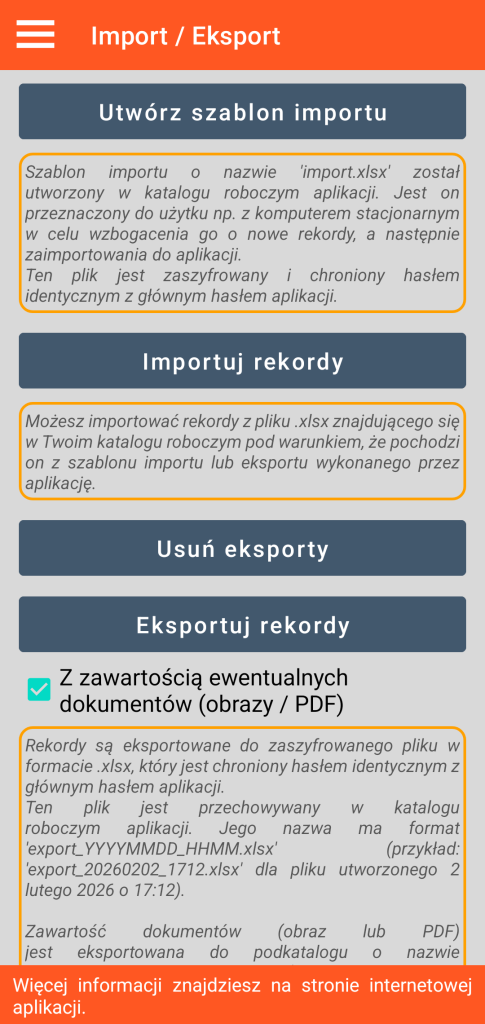
Tworzenie modelu importu
Ta funkcja tworzy plik o nazwie „import.xlsx” w Twoim katalogu roboczym. Plik ten jest zaszyfrowany i chroniony hasłem (identycznym z hasłem głównym aplikacji, które zdefiniowałeś). Aby plik mógł być później wykorzystany, musi on bezwzględnie zachować to samo hasło.
Ten plik jest pusty, ale ma strukturę 7 kart, po jednej dla każdego dostępnego typu rekordu (Połączenie, Bezpieczna notatka, Karta bankowa, Rachunek bankowy, Bezpieczny kontakt, Document, Serwer) oraz ósmą do zarządzania kategoriami.
Dla każdej z kart nagłówki kolumn odpowiadają różnym polom do wypełnienia (np. dla typu Bezpieczna notatka mamy kolumny Tytuł, Kategoria, Ulubione i Komentarz).
Nie zmieniaj struktury pliku: dodawanie, usuwanie lub zamiana kart lub kolumn jest zabroniona.
Ten model importu jest przeznaczony do skopiowania na komputer stacjonarny. Celem jest zapewnienie praktycznego wsparcia do masowego wprowadzania rekordów ze stacji roboczej.
Zasady, których należy przestrzegać przy korzystaniu z modelu importu
Ze względu na ograniczenia narzucone przez system plików Android, niektóre zasady muszą być bezwzględnie przestrzegane:
- Nie wolno modyfikować pliku „import.xlsx” bezpośrednio na smartfonie – należy go skopiować na komputer stacjonarny.
- W tym celu komputer stacjonarny musi być połączony kablem ze smartfonem, który nie może być w trybie czuwania ani zablokowany. Należy użyć menedżera plików stanowiska pracy.
- Po uzupełnieniu pliku importu na stacji stacjonarnej należy go zapisać pod inną nazwą (np. „import_2.xlsx”) przed skopiowaniem go (do katalogu roboczego) na smartfona, który nadal nie może być w trybie czuwania ani zablokowany.
Import rekordów
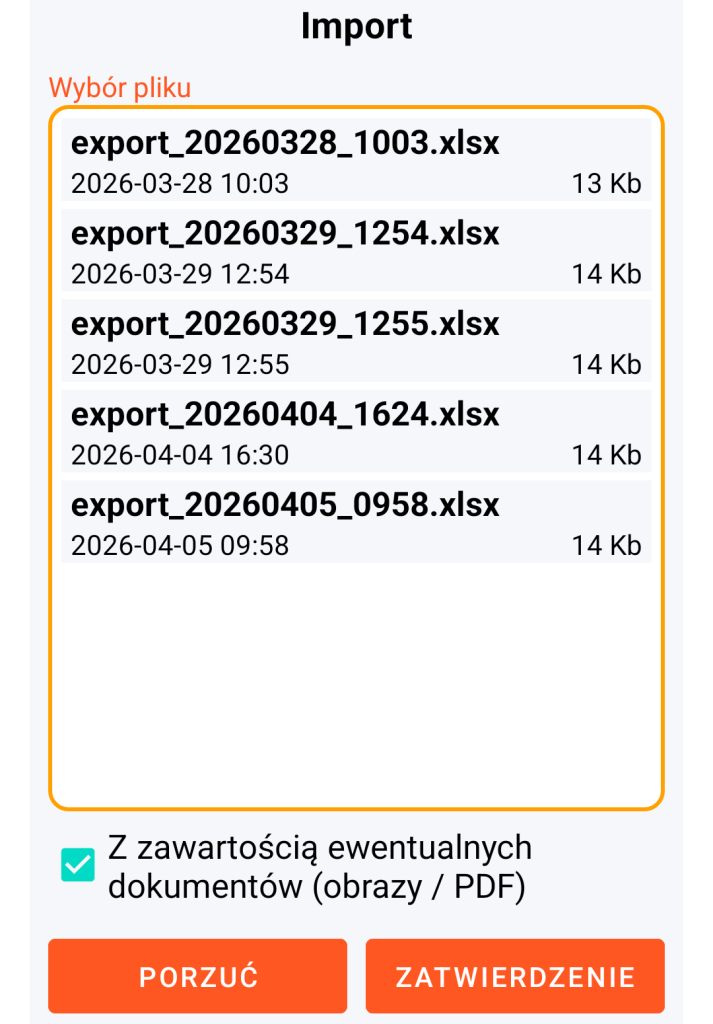
Funkcja importu pozwala zaimportować dowolny plik XLSX z katalogu roboczego pod warunkiem, że przestrzega on struktury modelu importu zdefiniowanej powyżej i jest chroniony hasłem.
Jeśli hasło do pliku jest inne niż hasło główne aplikacji, będziesz musiał je podać, gdy zostaniesz o to poproszony.
Ta funkcja importu jest przeznaczona do użytku:
– albo z modelu importu z plikiem „import.xlsx” uzupełnionym o dane,
– albo z eksportu pliku typu „export_YYYYMMDD_HHMM.xlsx” uzupełnionego o dane (YYYYMMDD_HHMM oznacza Rok, Miesiąc, Dzień, Godzinę, Minutę).
Zasada ogólna:
Każdy wpis obecny w wybranym pliku XLSX zostanie utworzony w aplikacji, jeśli nie istnieje. Jeśli już istnieje, wpis ten zostanie zmodyfikowany.
Kontrola istnienia dotyczy kombinacji typu rekordu i jego tytułu (który dla przypomnienia musi być unikalny).
Document z zawartością (obraz lub PDF):
Możliwe jest połączenie importu danych XLSX oraz importu obrazów lub plików PDF wskazanych w importowanym pliku (w karcie Document).
W takim przypadku należy skopiować te pliki do specjalnego podkatalogu w katalogu roboczym. Podkatalog ten musi nazywać się w następujący sposób:
- jeśli nazwa Twojego pliku XLSX kończy się ciągiem znaków typu „YYYYMMDD_HHMM” (oznaczającym Rok, Miesiąc, Dzień, Godzinę, Minutę), wówczas Twój podkatalog musi nazywać się „document_YYYYMMDD_HHMM”
- w przeciwnym razie podkatalog musi nazywać się po prostu „document”
Przykład 1: jeśli karta Document pliku „import_x_20260417_0908.xlsx” zawiera wiersz z „doc_1” w kolumnie Nazwa pliku i „pdf” w kolumnie Rozszerzenie pliku, wówczas plik „doc_1.pdf” musi znajdować się w podkatalogu o nazwie „document_20260417_0908”.
Przykład 2: jeśli karta Document pliku „import_2.xlsx” zawiera wiersz z „image_1” w kolumnie Nazwa pliku i „jpg” w kolumnie Rozszerzenie pliku, wówczas plik „image_1.jpg” musi znajdować się w podkatalogu nazwanym po prostu „document”.
Pliki graficzne typu JPG, JPEG, PNG lub WEBP lub typu PDF są tworzone lub aktualizowane w aplikacji tylko wtedy, gdy odpowiednia opcja jest zaznaczona w parametrach importu.
Usuwanie plików importu lub eksportu
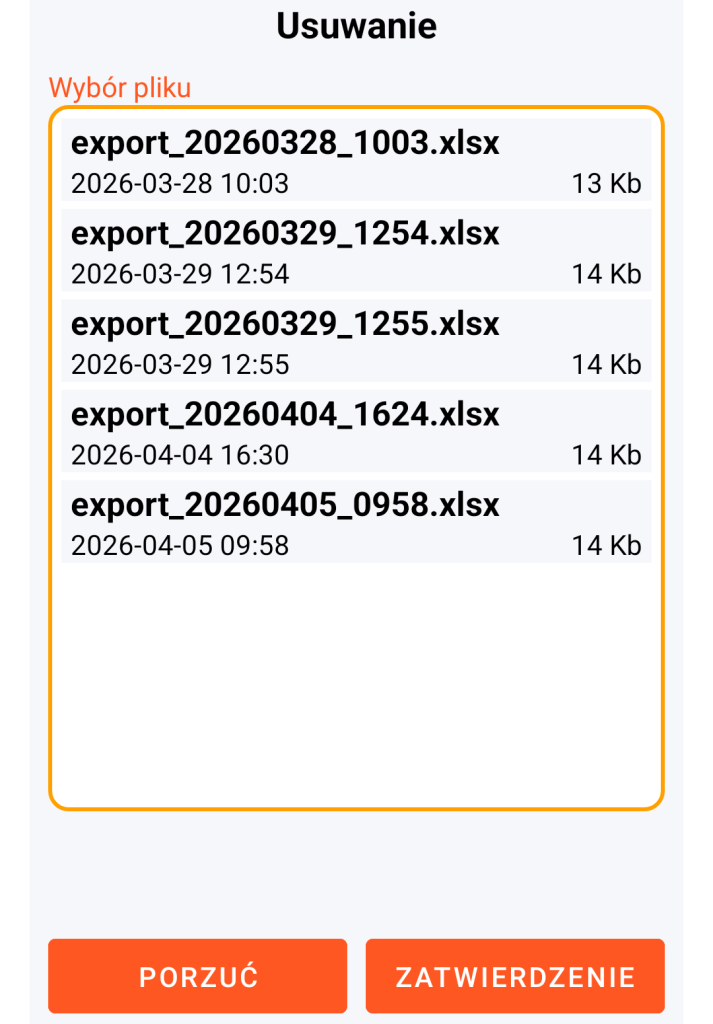
Mimo że pliki XLSX znajdujące się w katalogu roboczym są chronione hasłem, a więc zaszyfrowane, zaleca się ich usunięcie po użyciu, ponieważ nie oferują one tak wysokiego poziomu bezpieczeństwa jak baza danych GO Passwords – LocalSafeBox.
Co więcej, ewentualne pliki obrazów lub PDF skopiowane do podkatalogu o nazwie „document” lub „document_YYYYMMDD_HHMM” nie korzystają z żadnej ochrony, dlatego należy je bezwzględnie usunąć.
GO Passwords – LocalSafeBox pomaga usunąć te pliki w następujący inteligentny sposób, inspirując się opisaną powyżej zasadą.
Przykład 1: jeśli zdecydujesz się usunąć „export_20260328_1003.xlsx”, wówczas ewentualny podkatalog o nazwie „document_20260417_0908” zostanie również automatycznie usunięty.
Przykład 2: jeśli zdecydujesz się usunąć „import_2.xlsx”, wówczas ewentualny podkatalog o nazwie „document” zostanie również automatycznie usunięty.
Eksport rekordów
Ta funkcja tworzy plik o nazwie „export_YYYYMMDD_HHMM.xlsx” w Twoim katalogu roboczym. Plik ten posiada dokładnie te same cechy, co model importu.
Ewentualne pliki typu obraz lub PDF zawarte w Twoich Documents są kopiowane do podkatalogu „document_YYYYMMDD_HHMM” Twojego katalogu roboczego, pod warunkiem, że opcja ta pozostanie zaznaczona. Przypominamy o opisanych powyżej środkach ostrożności, jakie należy zachować w przypadku tych niechronionych plików.
Eksport rekordów jest szczególnie przydatny zwłaszcza wtedy, gdy chcesz masowo dodawać rekordy lub gdy chcesz operować na swoich informacjach za pomocą narzędzia typu arkusz kalkulacyjny w środowisku swojej stacji roboczej.
Przykład przypadku użycia eksportu rekordów
- Uruchamiasz funkcję eksportu rekordów wraz z zawartością ewentualnych dokumentów (obrazy / PDF).
- Kopiujesz plik „export_20260417_1023.xlsx” oraz podkatalog „document_20260417_1023” na swój komputer stacjonarny. Kopie te muszą być wykonane zgodnie z warunkami opisanymi dla modelu importu.
- Usuwasz ten plik i ten podkatalog ze swojego smartfona.
- W wersji znajdującej się na Twoim stanowisku pracy zmień jedynie nazwę pliku „export_20260417_1023.xlsx” na „export_2_20260417_1023.xlsx”. Nie zmieniaj nazwy katalogu „document_20260417_1023”.
- Tworzysz lub modyfikujesz informacje masowo. Jeśli dodajesz lub modyfikujesz Document z zawartością, nie zapomnij dodać lub zmodyfikować odpowiedniego pliku w katalogu „document_20260417_1023” swojego komputera stacjonarnego.
- Kopiujesz plik „export_2_20260417_1023.xlsx” oraz podkatalog „document_20260417_1023” na swój smartfon, do katalogu roboczego.
- Jeśli napotkasz problem podczas kopiowania (mimo zmiany nazwy pliku XLSX), odłącz i ponownie podłącz kabel łączący smartfon z komputerem i powtórz operację.
- Przystępujesz do importu tych danych z poziomu aplikacji.
- Z poziomu aplikacji usuwasz ten ostatni eksport, a ręcznie na swoim stanowisku pracy usuwasz plik „export_2_20260417_1023.xlsx” oraz katalog „document_20260417_1023”.
WAŻNE DO ZAPAMIĘTANIA: żaden proces importu / eksportu nie może usunąć informacji, a jedynie je modyfikować lub dodawać do bazy danych GO Passwords – LocalSafeBox, ponieważ funkcja usuwania została celowo wyłączona w tym procesie.
Ze względów bezpieczeństwa wszelkie usuwanie rekordów lub zawartości dokumentów może odbywać się wyłącznie za pośrednictwem aplikacji i bezpośrednio przez Ciebie.