
BEHEER VAN REGISTRATIES
Gemeenschappelijke kenmerken van de 7 registratietypen (Verbinding, Beveiligde notitie, Betaalpas, Bankrekening, Beveiligd contact, Document en Server)

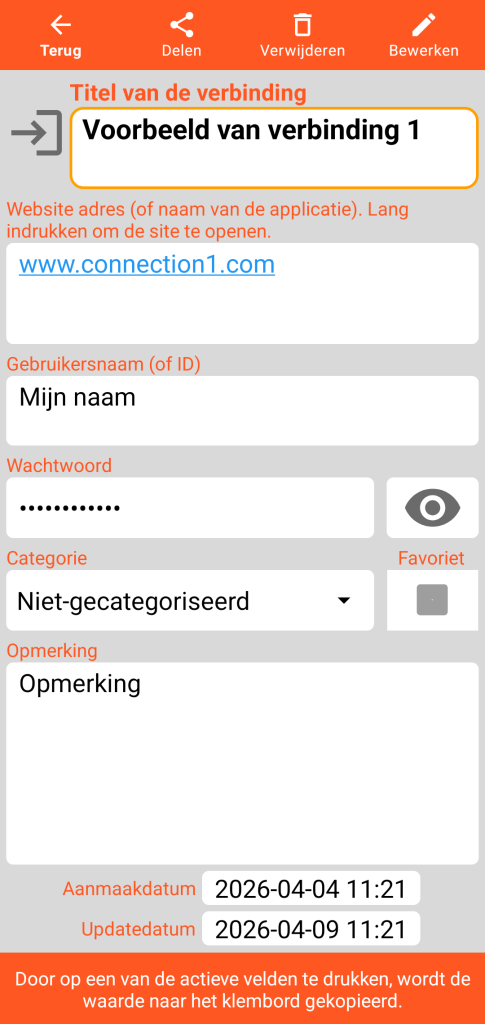
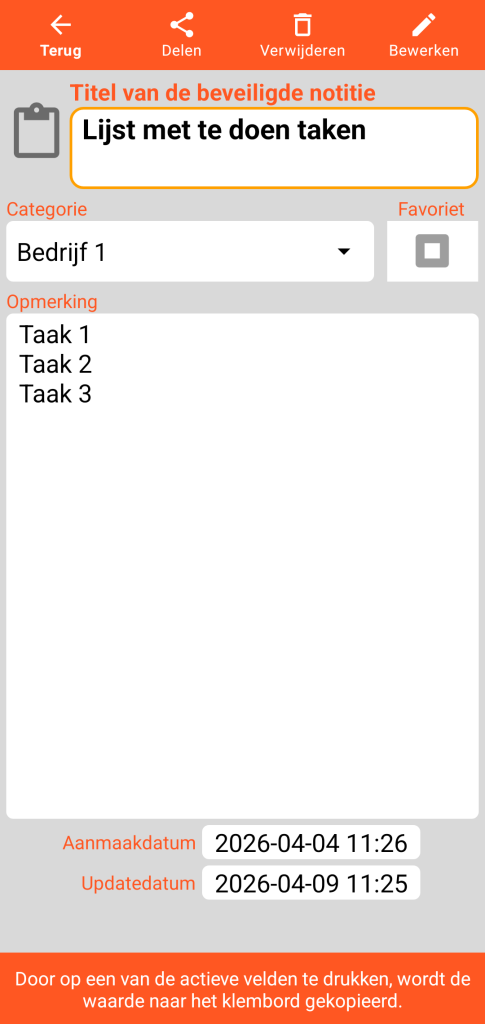
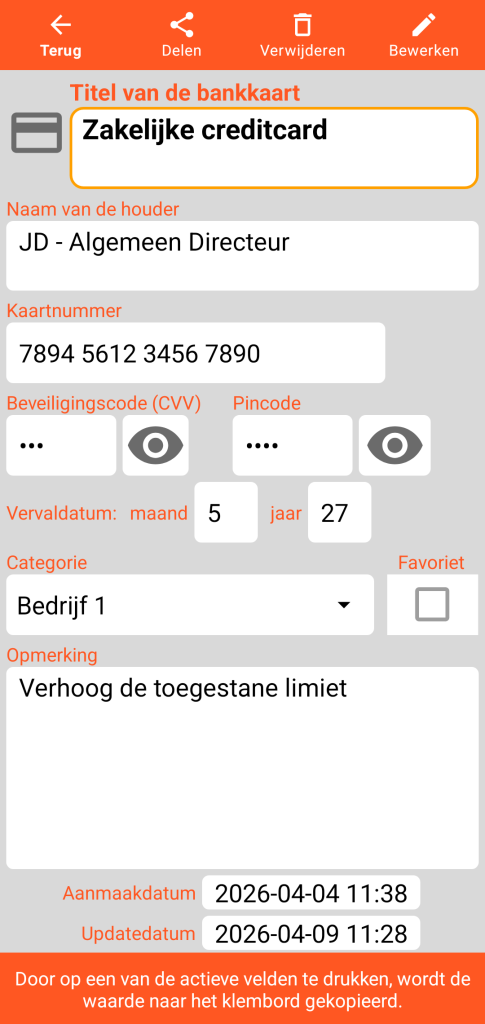
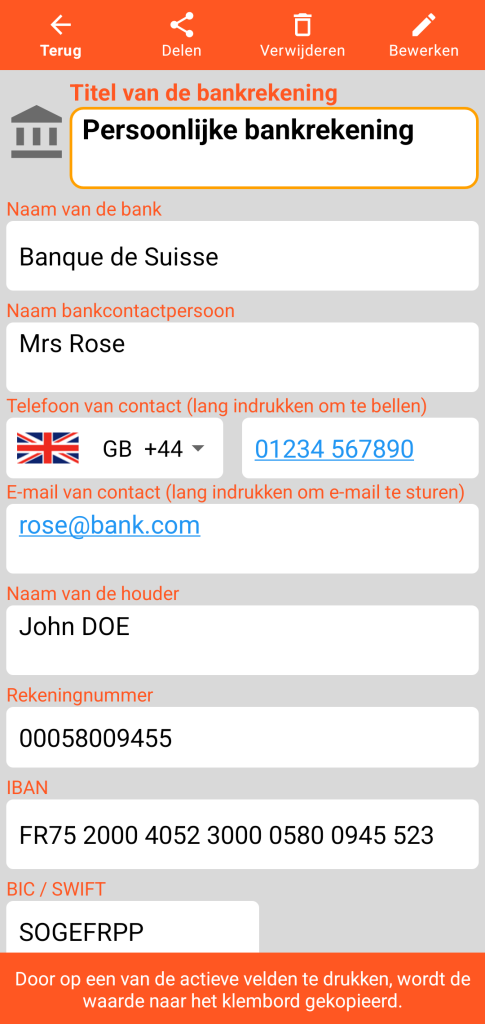
Het bovenste gedeelte van elk raadpleegformulier bevat 4 knoppen:
- de knop Terug maakt het mogelijk om terug te keren naar het hoofdscherm.
- de knop Delen maakt het mogelijk om de inhoud van elke fiche te delen via bijvoorbeeld e-mail of SMS.
- de knop Verwijderen verplaatst de registratie naar de prullenbak (deze is niet meer zichtbaar in het hoofdscherm).
- de knop Bewerken maakt het mogelijk om over te schakelen naar de Bewerkmodus om wijzigingen aan te brengen.
Alleen de titel moet verplicht worden ingevuld en de waarde ervan moet uniek zijn voor een recordtype (bijvoorbeeld: u kunt geen twee bankkaarten hebben met dezelfde titel).
Een veld voor een opmerking, de aanmaakdatum en de updatedatum van het record zijn aanwezig in het onderste gedeelte van elk formulier.
In de Raadpleegmodus kopieert een simpele klik op een van de velden de waarde naar het klembord.
Een langdurige klik op een veld met een webadres opent uw standaardbrowser. Bij een e-mailadres wordt de standaard e-mailbeheerder geopend. In het geval van een telefoonnummer wordt u voorgesteld om te bellen of een SMS te sturen.
Inhoud van de formulieren
Verbinding
Beveiligde notitie
Bankkaart
Bankrekening
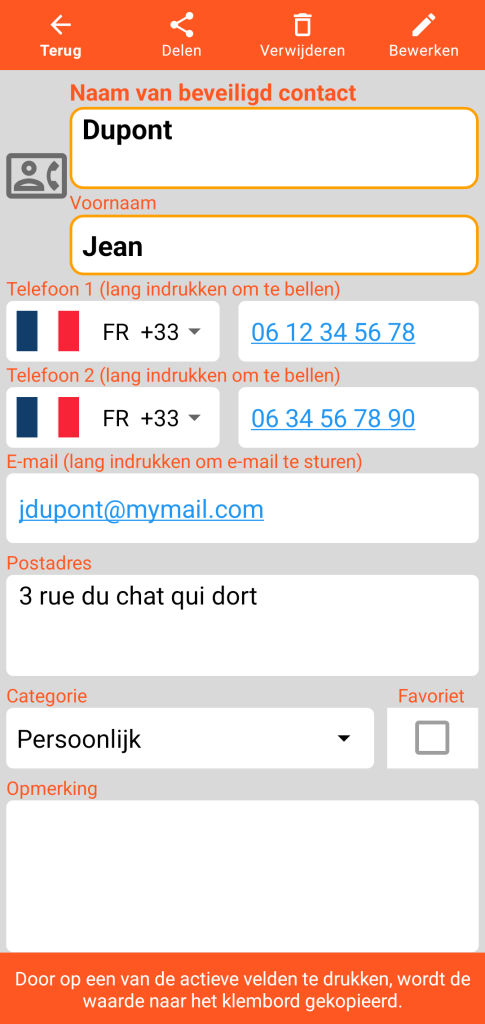
Beveiligd contact
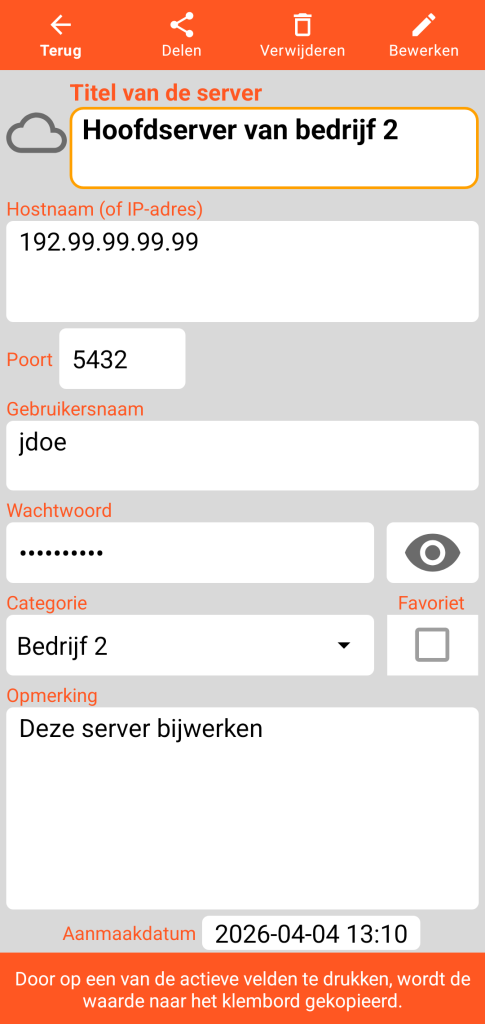
Server
Document met een foto (of elk afbeeldingsbestand in JPEG-, PNG- of WEBP-formaat)
Raadpleegmodus
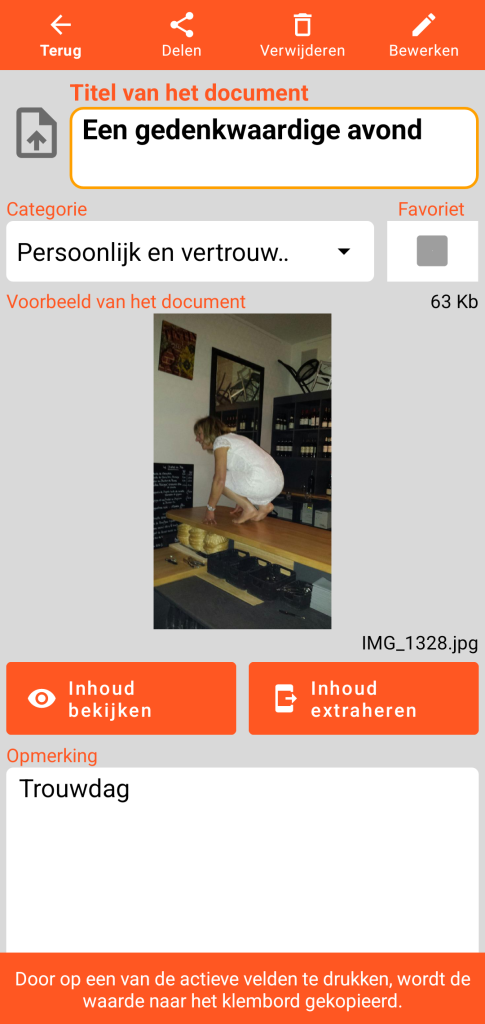
De grootte en de naam van het oorspronkelijke afbeeldingsbestand worden vermeld in het Document-formulier.
De knop voor inhoudsweergave opent het onderstaande scherm. De knop voor inhoudsextractie slaat een kopie van de afbeelding op in een submap genaamd “document” in uw werkmap.
Modus voor weergave van inhoud
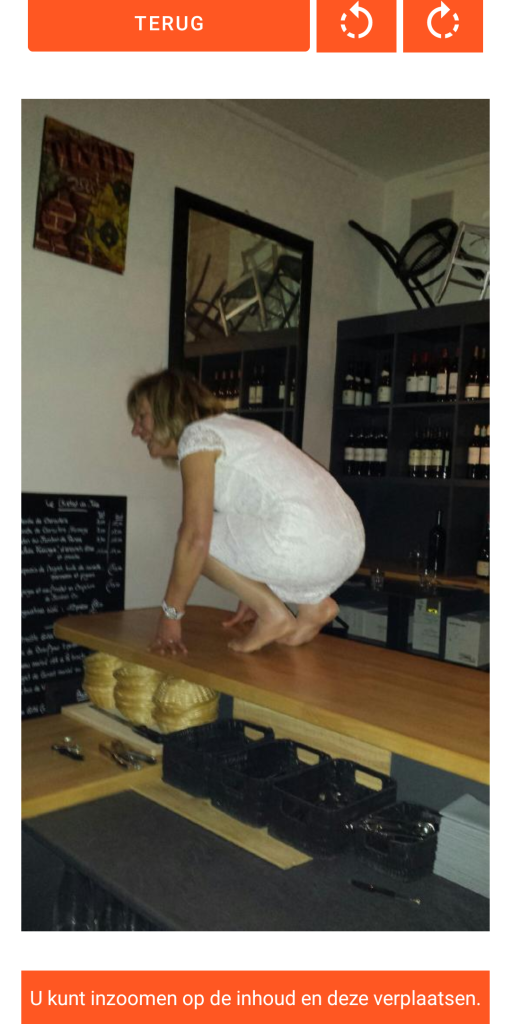
De terug-functie sluit het weergaveformulier om terug te keren naar het presentatiescherm van het Document.
De volgende 2 knoppen maken het mogelijk om de afbeelding linksom of rechtsom te draaien.
U kunt inzoomen door te knijpen (“pinch”) of door te dubbelklikken en de afbeelding handmatig verplaatsen.
Bewerkingsmodus
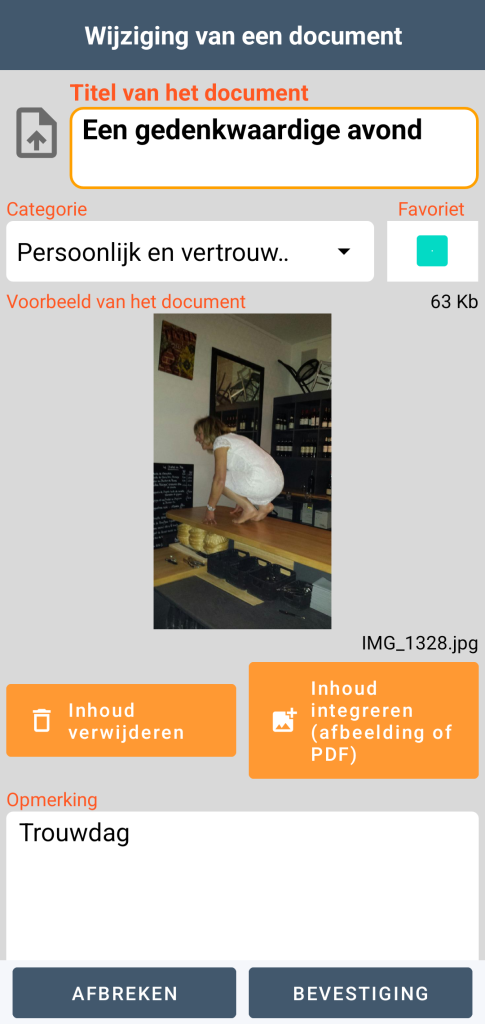
In de bewerkingsmodus beschikt u over een functie voor het verwijderen van inhoud die onomkeerbaar и (na uw validatie). U kunt ook nieuwe inhoud integreren; hetzelfde bestand kan niet in meerdere documenten aanwezig zijn.
U kunt afbeeldingen integreren tot een grootte van 20 Mb.
Document met een PDF-bestand
Raadpleegmodus
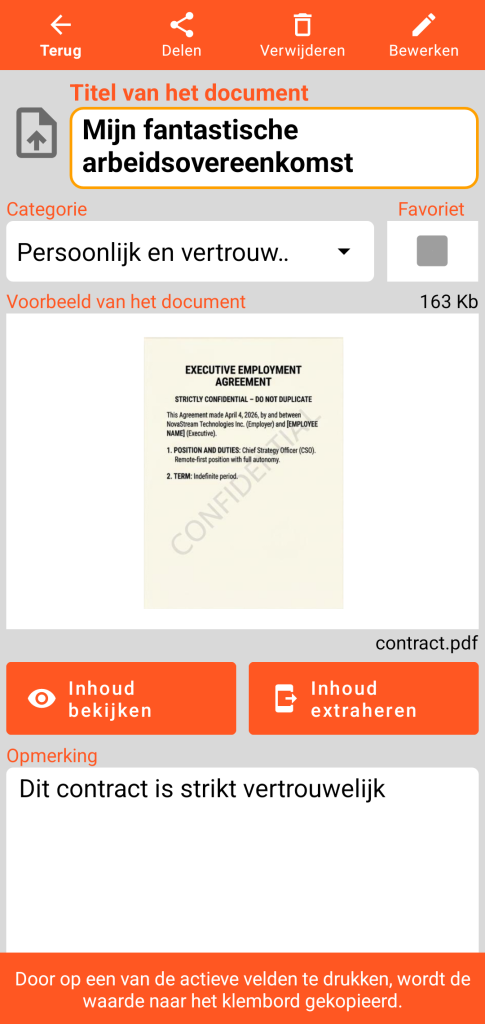
De grootte en de naam van het oorspronkelijke PDF-bestand worden vermeld in het Document-formulier.
De knop voor inhoudsweergave opent het onderstaande scherm. De knop voor inhoudsextractie maakt een kopie van het PDF-bestand in een submap genaamd “document” in uw werkmap.
Modus voor weergave van inhoud
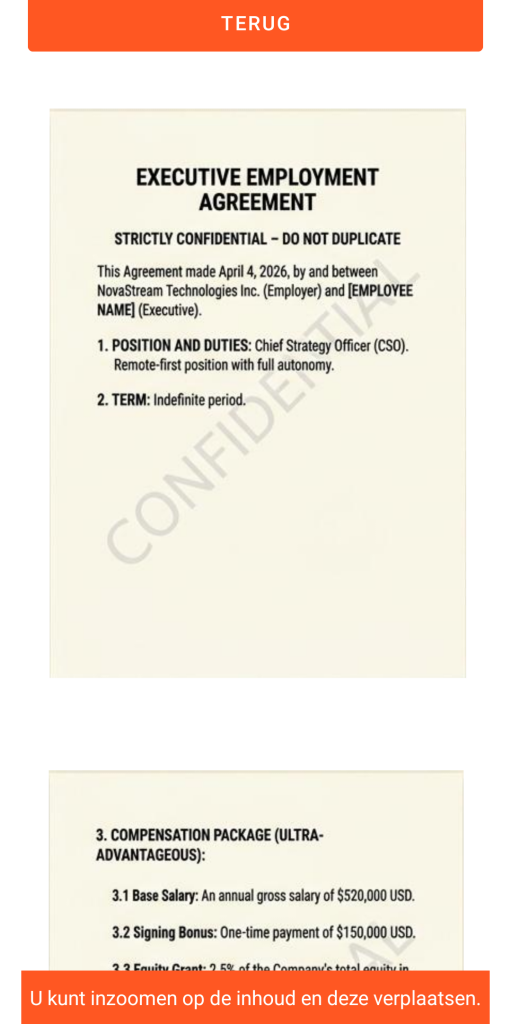
De terug-knop sluit het weergaveformulier om terug te keren naar het hoofdscherm van het Document.
U kunt inzoomen door te knijpen (“pinch”) of door te dubbelklikken en de PDF handmatig verplaatsen.
Het lezen van de verschillende pagina’s gebeurt door verticaal te scrollen.
Bewerkingsmodus
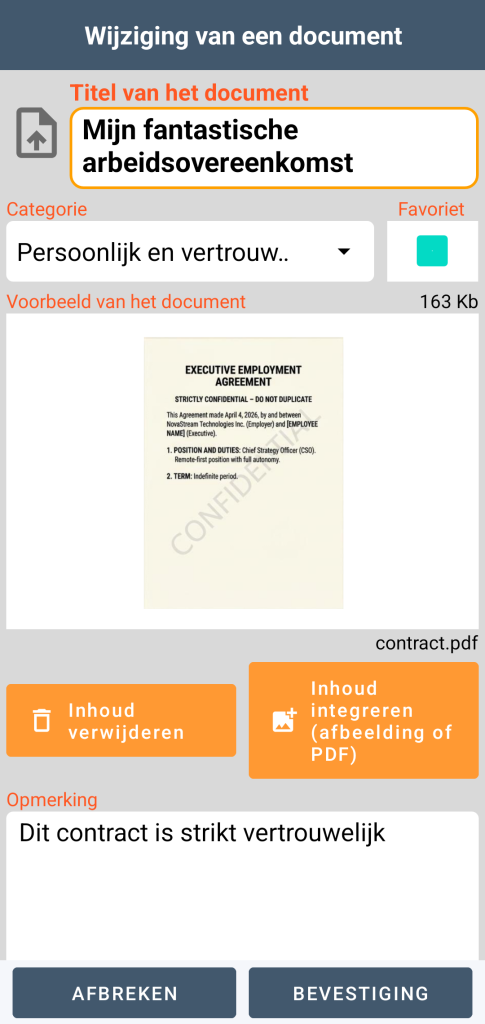
In de bewerkingsmodus beschikt u over een functie voor het verwijderen van inhoud die onomkeerbaar и (na uw validatie). U kunt ook nieuwe inhoud integreren; hetzelfde bestand kan niet in meerdere documenten aanwezig zijn.
U kunt PDF-documenten integreren tot een grootte van 20 Mb.
BELANGRIJK OM TE WETEN: het toevoegen van een afbeelding of een PDF aan de kluis verwijdert niet automatisch het originele bestand van uw telefoon. Om de vertrouwelijkheid van uw gegevens te garanderen in geval van verlies of diefstal, dient u eraan te denken het bronbestand handmatig uit uw fotogalerij of mappen te verwijderen.
Prullenbak
Wanneer u een record verwijdert, wordt deze niet onmiddellijk gewist. Deze wordt in een beveiligde bufferzone geplaatst: de prullenbak. Toegang tot het beheer ervan krijgt u via het algemene menu.
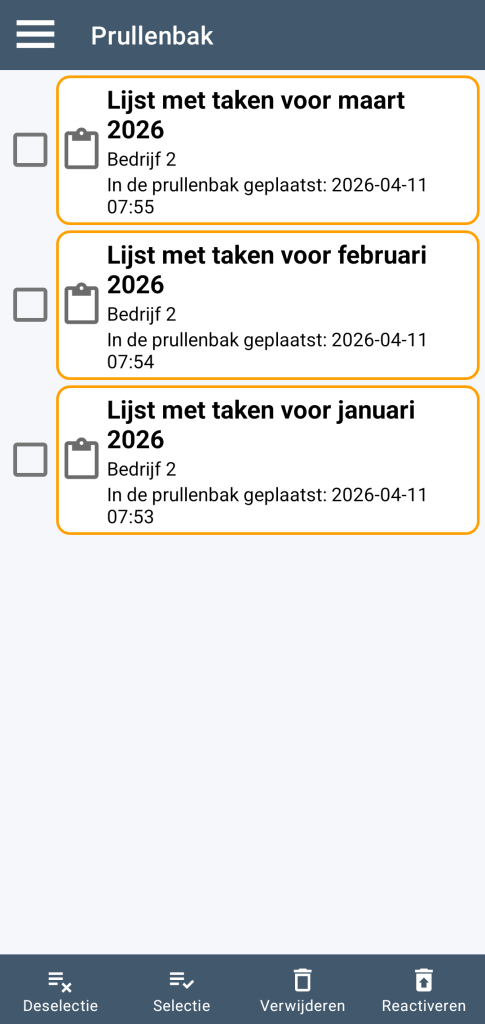
Een klik op een van de elementen geeft toegang tot de details van het record.
U kunt elementen in de prullenbak selecteren of deselecteren, hetzij individueel door ze aan of uit te vinken, hetzij globaal door de selectie- of deselectieknoppen te gebruiken.
De verwijderfunctie verwijdert definitief (na uw bevestiging) de selectie van registraties.
De reactiveringsfunctie verwijdert de selectie van registraties uit de prullenbak: u vindt ze dan terug in het hoofdscherm van de applicatie.