GEBRUIKSAANWIJZING
Authenticatie
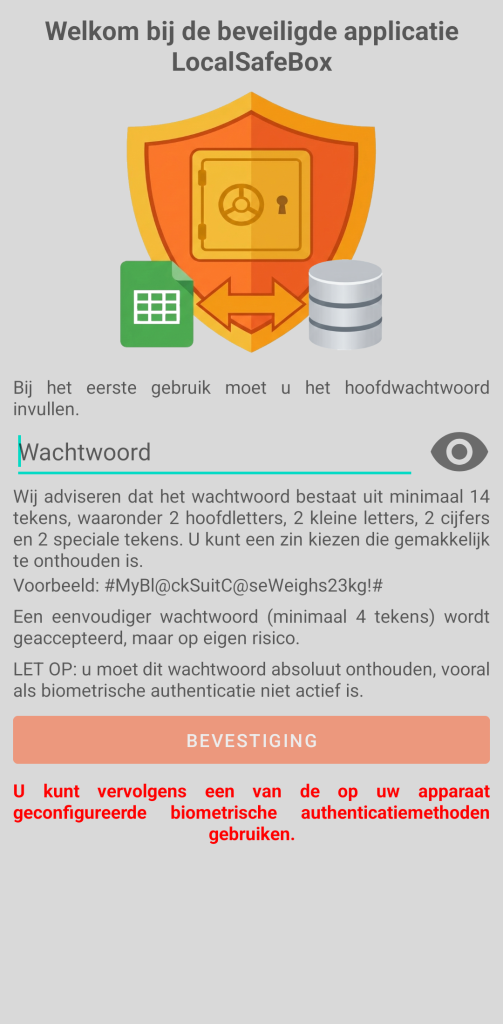
Bij het eerste gebruik moet u het wachtwoord van de applicatie opgeven, het zogenaamde hoofdwachtwoord. Wij adviseren dat het wachtwoord uit minimaal 14 tekens bestaat, waaronder 2 hoofdletters, 2 kleine letters, 2 cijfers en 2 speciale tekens. U kunt een zin kiezen die gemakkelijk te onthouden is.
Voorbeeld: #MyBl@ckSuitC@seWeighs23kg!#
Een eenvoudiger wachtwoord (minimaal 4 tekens) wordt geaccepteerd, maar ten zeerste afgeraden en dit is op eigen risico.
LET OP: u moet dit wachtwoord absoluut onthouden, vooral als de biometrische authenticatie niet actief is.
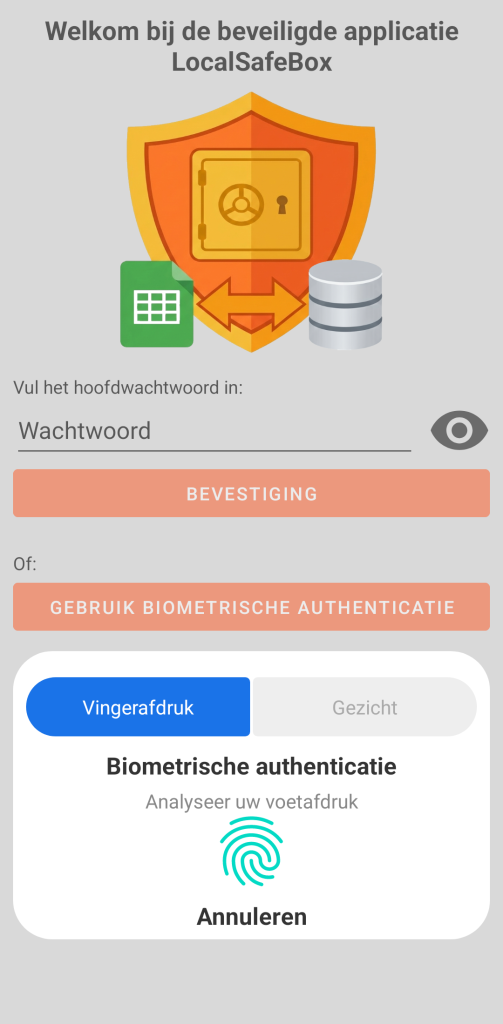
Bij volgende authenticaties kunt u gebruikmaken van een van de beschikbare en geconfigureerde biometrische authenticatiemethoden op uw apparaat.
GO Passwords – LocalSafeBox maakt gebruik van de geavanceerde technologieën die in uw smartphone zijn geïntegreerd om een toegang te garanderen die zowel onmiddellijk als ultra-beveiligd is.
De biometrische toegang hangt af van de Android-versie en de fysieke componenten (sensoren) van uw toestel:
- Vingerafdruk: deze is beschikbaar op de meeste toestellen (fysieke sensor of onder het scherm). Dit is de meest betrouwbare en meest verspreide methode.
- Gezichtsherkenning: de applicatie accepteert alleen systemen met een sterke beveiliging (3D).
Om gebruikt te kunnen worden, moet de biometrie-functie zijn geconfigureerd in de instellingen van uw smartphone (buiten de applicatie).
Werkmap
Na afloop van de initiële authenticatie wordt u gevraagd een werkmap te definiëren. Deze map wordt gebruikt wanneer u besluit de inhoud van een document (afbeelding of PDF) te extraheren, een import- of exportactie in XLSX-formaat uit te voeren of een back-up of herstel van uw kluis uit te voeren.
Er wordt u geadviseerd (om praktische redenen) om deze map aan te maken in de map downloads, omdat deze daar gemakkelijk voor u toegankelijk is, hetzij in de interne opslag van de smartphone, hetzij op een SD-kaart. Om veiligheidsredenen staat Android applicaties niet toe om rechtstreeks naar de root van de map Downloads te schrijven. De applicatie is echter gemachtigd om zijn eigen specifieke submap binnen deze map aan te maken en te beheren.
De locatie van de werkmap kan eventueel later worden gewijzigd in de instellingen van de applicatie.
Hoofdscherm
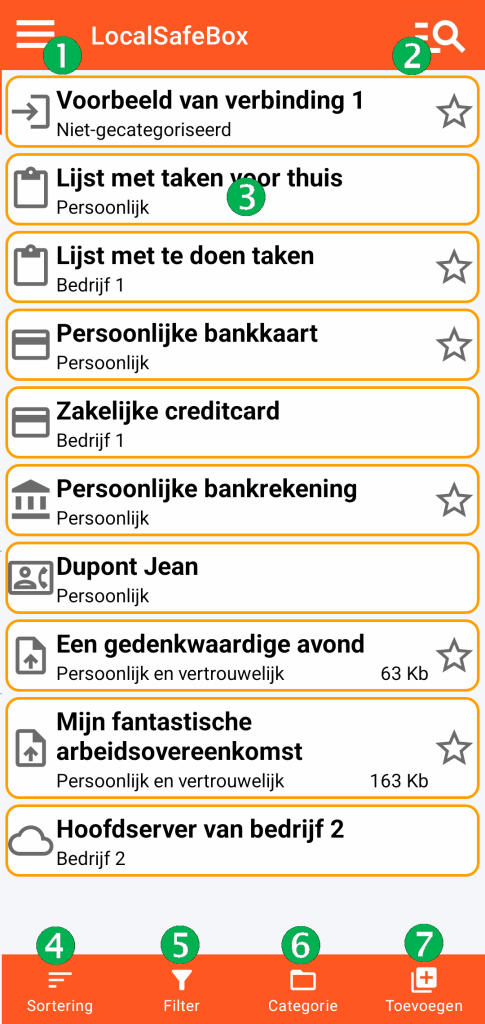
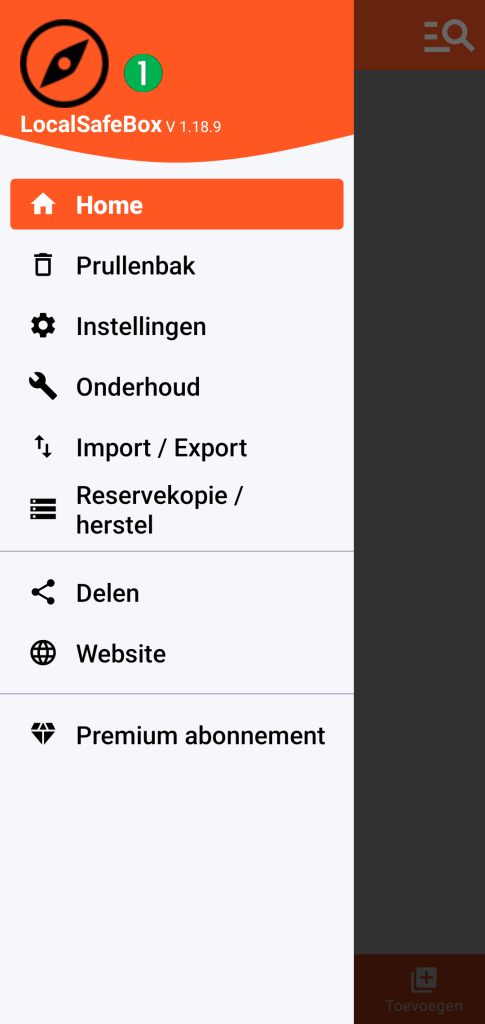
(1) Toegang tot het algemeen menu
(2) Globaal zoeken: hiermee kan algemeen worden gezocht op de titel van de records
(3) Lijst met de elementen van uw digitale kluis. Een klik op een van de registraties geeft toegang tot de inhoud ervan.
Elk element wordt beschreven door de titel, de categorie, de eventuele classificatie als favoriet (ster) en de grootte als het een afbeelding of een PDF-bestand bevat.
(4) Sorteren van records
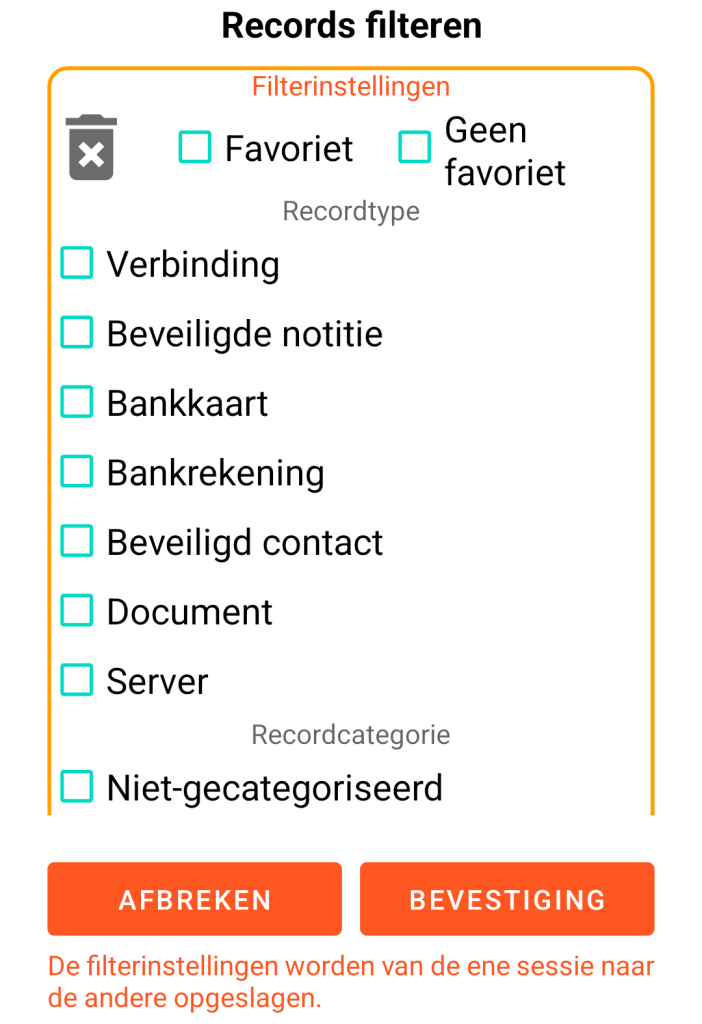
(5) Filteren van registraties
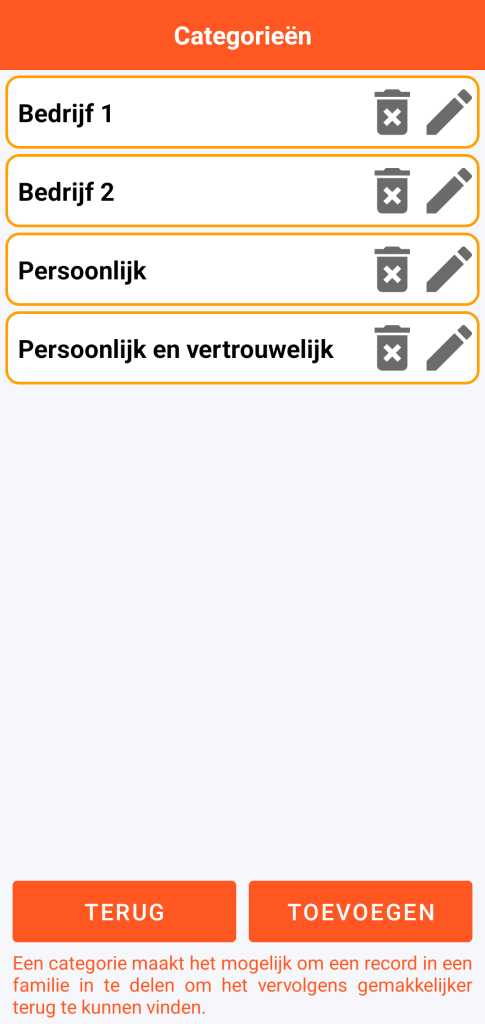
(6) Beheer van categorieën
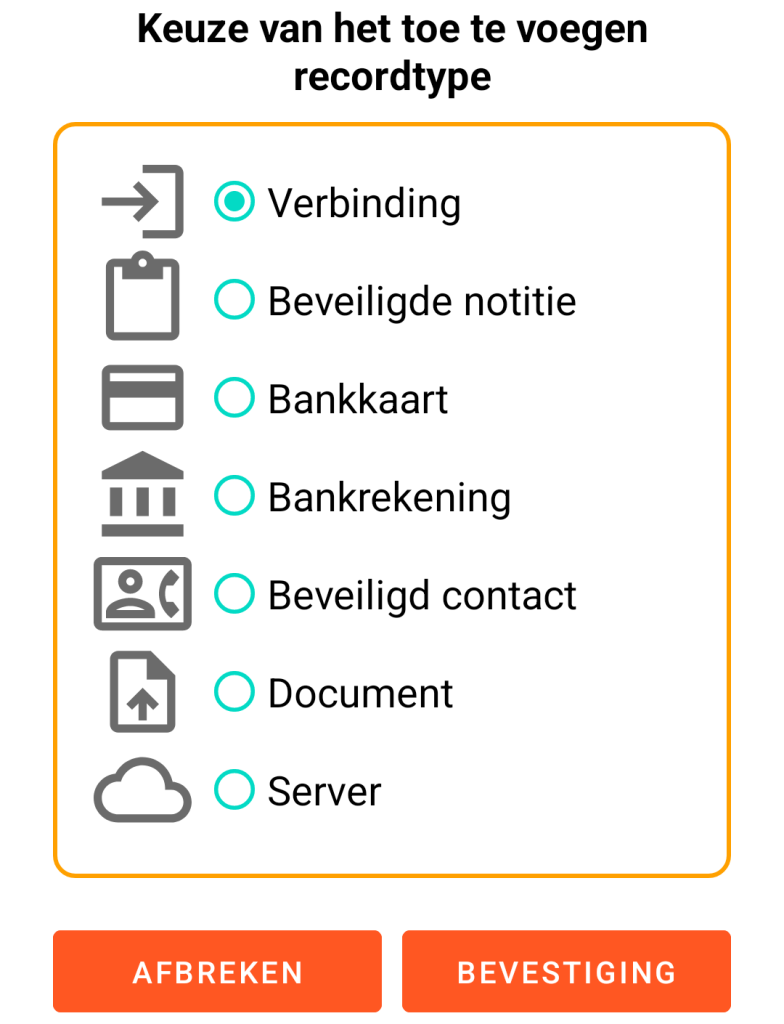
(7) Functie voor het toevoegen van een registratie
Vanuit het algemeen menu kunt u:
- Prullenbak openen
- De applicatie configureren
- Onderhoudswerkzaamheden uitvoeren
- Een import of een export uitvoeren in XLSX-formaat
- Uw gegevens back-uppen of herstellen
- De GO Passwords – LocalSafeBox-applicatie delen
- Deze website raadplegen
- Uw Premium abonnement beheren
(4)
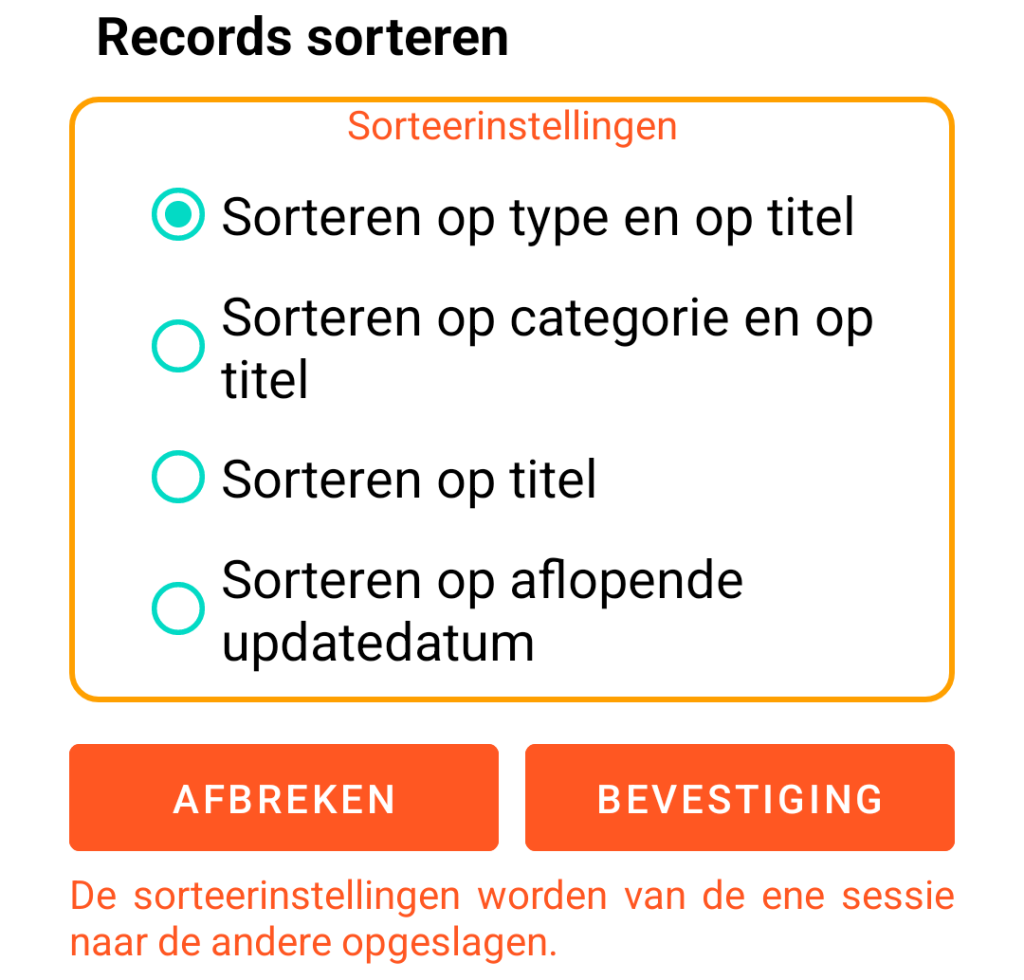
(5)
(6)
(7)