
WACHTWOORDBEHEER
Wachtwoordgenerator
De generator is toegankelijk vanuit formulieren voor verbindingen, bankrekeningen en servers, mits u overschakelt naar de bewerkingsmodus.
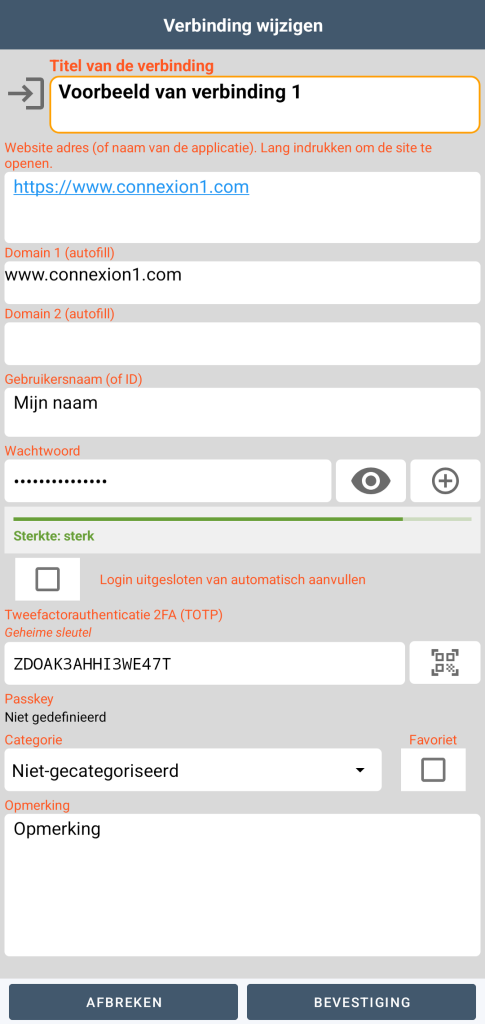
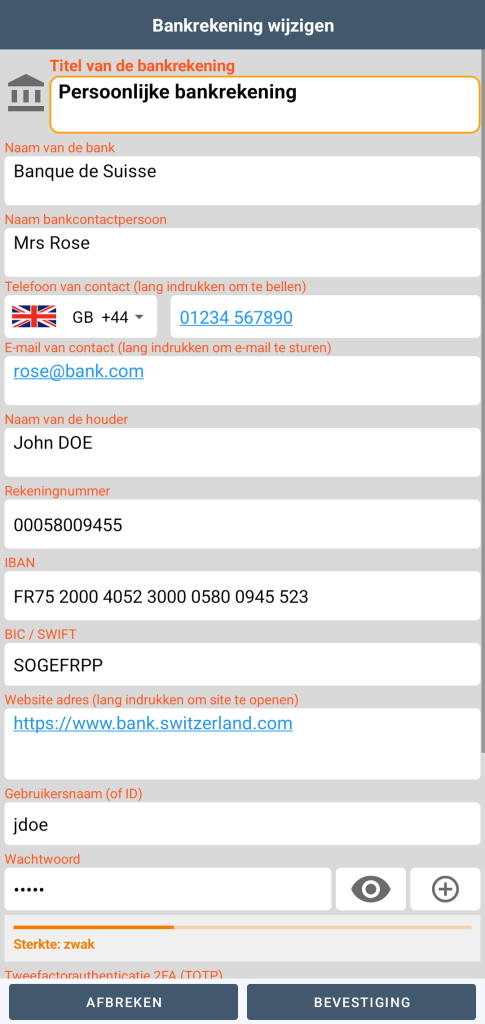
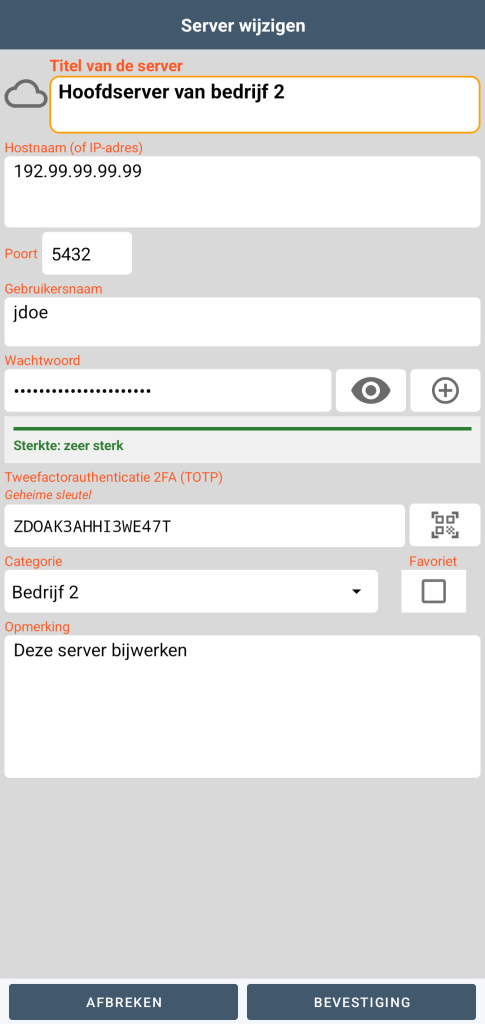

Een klik op deze knop opent het dialoogvenster voor de generator:

U kunt de lengte van het wachtwoord instellen, evenals de aanwezigheid van kleine letters, hoofdletters, cijfers en symbolen.
Als u kiest voor een ezelsbruggetje-wachtwoord, produceert de generator een willekeurige reeks Engelse woorden waarvan het aantal kan worden ingesteld, evenals de aanwezigheid van hoofdletters, cijfers en symbolen.
De meting van de entropie (wachtwoordsterkte) wordt weergegeven tijdens het genereren en in het formulier.
Wij raden aan dat het wachtwoord ten minste 14 tekens lang is en 2 hoofdletters, 2 kleine letters, 2 cijfers en 2 speciale tekens bevat.
2-stapsverificatie 2FA (TOTP)
Authenticatie is tevens toegankelijk vanuit formulieren voor verbindingen, bankrekeningen en servers.
Werkingsprincipe:
TOTP (Time-based One-Time Password) genereert een 6-cijferige code die elke 30 seconden verandert. Deze wordt berekend op basis van twee elementen:
- een geheime sleutel die wordt gedeeld tussen de webserver en uw GO Passwords – LocalSafeBox-app
- het huidige moment
Alles werkt offline: de smartphone en de server berekenen elk afzonderlijk dezelfde code op basis van de tijd, zonder ooit met elkaar te communiceren.
Registratie van de geheime sleutel:

Vanuit het formulier in de bewerkingsmodus kunt u de QR-code scannen die door de website wordt aangeboden of de sleutel direct overtypen.

Gebruik:

Zodra de geheime sleutel is geregistreerd, wordt de 6-cijferige authenticatiecode elke 30 seconden berekend zodra het formulier is geopend. De volgende code (bruikbaar na het verstrijken van de 30 seconden) wordt eveneens voorgesteld.
Let op: uw smartphone moet exact op tijd zijn ingesteld, zodat de code overeenkomt met de code die door de webserver wordt gegenereerd.
U kunt deze code op 3 mogelijke manieren gebruiken:
- handmatig overnemen in het specifieke veld van de website
- kopiëren naar het klembord door te klikken op het veld “huidige code” van het formulier in de applicatie en plakken in het veld van de website
- vanaf de website: als u autofill hebt gebruikt om uw gebruikersnaam en wachtwoord in te vullen, wordt de code automatisch naar het klembord gekopieerd zonder dat u de GO Passwords – LocalSafeBox-app hoeft te openen. U hoeft deze vervolgens alleen maar in het juiste veld op de website te plakken.
Autofill

Wanneer u aankomt op de inlogpagina van een website waarvan u de gebruikersnaam en het wachtwoord al in uw kluis hebt opgeslagen, analyseert GO Passwords – LocalSafeBox de structuur die door het systeem wordt verzonden om de in te vullen velden te lokaliseren. Het maakt hierbij gebruik van meerdere opeenvolgende herkenningsniveaus (gestandaardiseerde technische attributen, gevolgd door een nauwkeurigere analyse op trefwoorden indien nodig) om zich aan te passen aan de grote diversiteit van bestaande websites. Vervolgens legt het de link met de bijbehorende record in uw kluis door de bezochte site te vergelijken met de opgeslagen records.
Zodra er een overeenkomstige record in uw kluis wordt gevonden, verschijnt er direct een suggestie boven het toetsenbord. Een eenvoudig tikje stuurt de opgeslagen gebruikersnaam en het wachtwoord naar de webpagina, zonder dat u deze hoeft over te typen of te onthouden.
Als de kluis op dat moment is vergrendeld, wordt eerst om authenticatie (biometrie of hoofdwachtwoord) gevraagd, waarna het invullen plaatsvindt.
Wanneer u daarentegen een nieuwe gebruikersnaam invoert op een website die nog niet is opgeslagen, detecteert GO Passwords – LocalSafeBox dit bij het indienen van het formulier en stelt u voor om de bijbehorende record aan te maken. Dit geldt ook voor websites die een formulier in meerdere stappen gebruiken (e-mail gevolgd door een wachtwoord op afzonderlijke schermen), dankzij een mechanisme van uitgestelde vastlegging dat de twee gegevens intelligent samenvoegt.
GO Passwords – LocalSafeBox past dezelfde filosofie toe op betaalformulieren: kaartnummer, naam van de kaarthouder, vervaldatum en beveiligingscode worden tegelijkertijd gedekt, ongeacht de volgorde waarin deze velden op de pagina verschijnen.
Bij het afrekenen van een online aankoop is één tik voldoende om het volledige betaalformulier in te vullen met de kaart van uw keuze — gedaan met het zoeken naar de fysieke kaart onderin uw portemonnee om een 16-cijferig nummer over te typen.
Beveiliging doordacht bij elke stap:
- Automatische vergrendeling: als de kluis is vergrendeld op het moment van de suggestie, is authenticatie (biometrie of hoofdwachtwoord) vereist voordat er iets wordt ingevuld
- Gratietijd: een korte vertraging na het ontgrendelen voorkomt dat bij elk veld opnieuw om authenticatie wordt gevraagd, zonder de kluis voor onbepaalde tijd open te laten staan.
- Er reist niets via een derde partij: alle verwerking (detectie, matching, invullen) vindt lokaal op het apparaat plaats
Om autofill te laten werken, moet u GO Passwords – LocalSafeBox instellen als favoriete service (in de instellingen van de app) en uw browser (bijv. Chrome) toestaan om een andere autofill-service te gebruiken.
passkeys

Bruikbaar vanaf Android 14 is een passkey een manier om in te loggen op een website zonder wachtwoord.
Een passkey werkt als een sleutel en het bijbehorende hangslot:
- De website behoudt het hangslot. Dit dient alleen ter verificatie; niemand kan het gebruiken om binnen te komen.
- U bewaart de sleutel in uw kluis. Deze verlaat uw smartphone nooit.
Wanneer een website voorstelt om een passkey aan te maken, verschijnt GO Passwords – LocalSafeBox tussen de aangeboden keuzes:
- Als uw kluis is vergrendeld, ontgrendelt u deze (biometrie of hoofdwachtwoord).
- U bevestigt de naam van de record.
- De sleutel wordt op uw telefoon aangemaakt en opgeslagen in uw kluis, beschermd door encryptie.
Op sommige websites kunt u deze ook vanaf uw computer aanmaken: de website toont dan een QR-code die u met uw telefoon scant.
Op de inlogpagina van een website waarvoor u al een passkey hebt:
- GO Passwords – LocalSafeBox stelt automatisch de bijbehorende passkey voor.
- Als de kluis is vergrendeld, verschijnt de melding “Tik om te ontgrendelen” en identificeert u zich.