
PAROĻU PĀRVALDĪBA
Paroļu ģenerators
Ģenerators ir pieejams no veidlapām, kas pārvalda savienojumus, bankas kontus un serverus, un ar nosacījumu, ka tiek pārslēgts uz rediģēšanas režīmu.
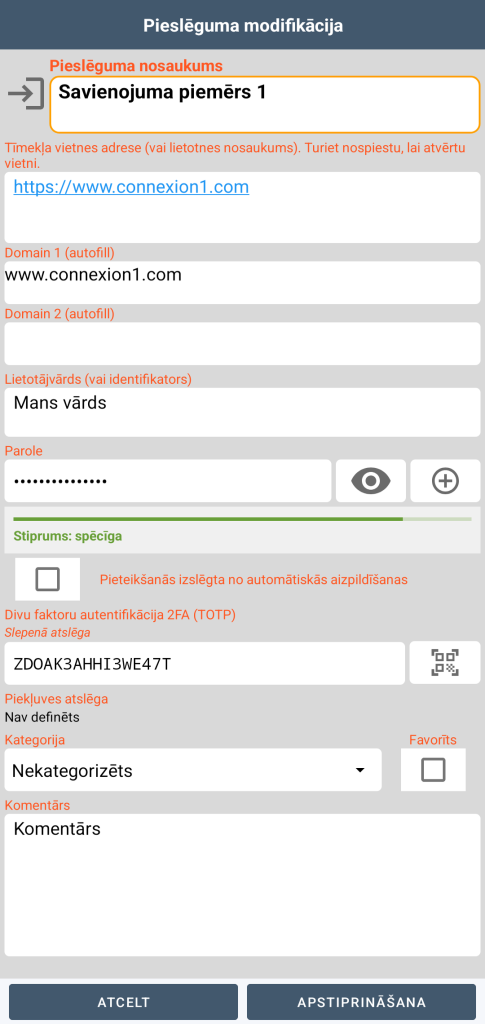
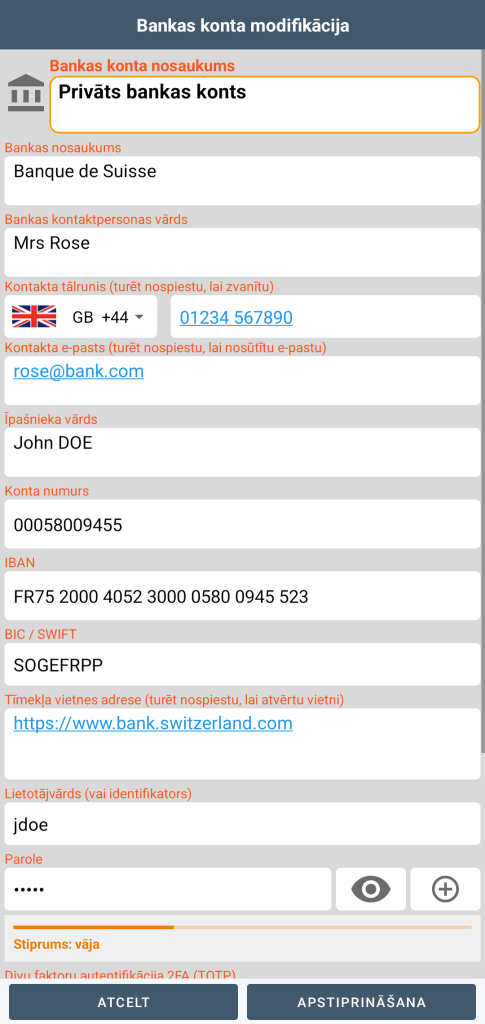
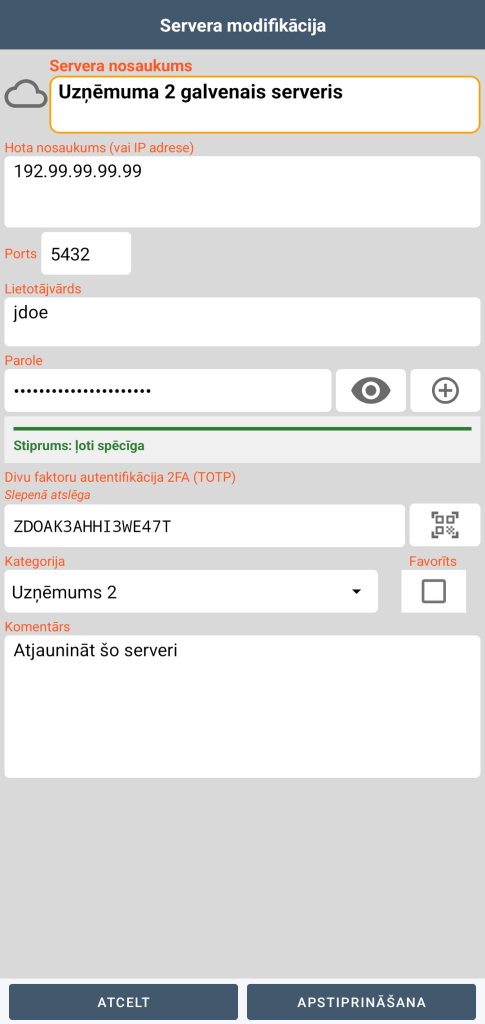

Noklikšķinot uz šīs pogas, tiek atvērts dialoglodziņš, kas pārvalda ģeneratoru:

Jūs varat konfigurēt paroles garumu, mazo burtu, lielo burtu, ciparu un simbolu klātbūtni.
Ja izvēlaties mnemotehnisku paroli, ģenerators izveido nejaušu angļu valodas vārdu virkni, kuras skaits ir konfigurējams, tāpat kā lielo burtu, ciparu un simbolu klātbūtne.
Entropijas mērījums (paroles stiprums) tiek parādīts gan ģenerēšanas laikā, gan veidlapā.
Mēs iesakām paroli veidot no vismaz 14 rakstzīmēm, tostarp 2 lielajiem burtiem, 2 mazajiem burtiem, 2 cipariem un 2 īpašajām rakstzīmēm.
2 faktoru autentifikācija 2FA (TOTP)
Autofentifikācija ir pieejama arī no veidlapām, kas pārvalda savienojumus, bankas kontus un serverus.
Darbības princips:
TOTP (Time-based One-Time Password) ģenerē 6 ciparu kodu, kas mainās ik pēc 30 sekundēm. Tas tiek aprēķināts no diviem elementiem:
- slepena atslēga, kas koplietota starp tīmekļa serveri un jūsu GO Passwords – LocalSafeBox lietotni
- pašreizējais laiks
Viss darbojas bezsaistē: viedtālrunis un serveris katrs savā pusē aprēķina vienu un to pašu kodu, pamatojoties uz laiku, nekad savstarpēji nekomunicējot.
Slepenās atslēgas reģistrācija:

Rediģēšanas režīma veidlapā varat skenēt tīmekļa vietnes piedāvāto QR kodu vai tieši pārrakstīt atslēgu.

Lietošana:

Kad slepenā atslēga ir reģistrēta, 6 ciparu autentifikācijas kods tiek aprēķināts ik pēc 30 sekundēm, tiklīdz veidlapa ir atvērta. Tiek piedāvāts arī nākamais kods (izmantojams pēc 30 sekundju termiņa beigām).
Uzmanību: viedtālrunim ir jābūt precīzi iestatītam uz pareizo laiku, lai kods sakristu ar tīmekļa servera ģenerēto kodu.
Šo kodu varat izmantot 3 iespējamos veidos:
- manuāla pārrakstīšana vietnes paredzētajā laukā
- kopēt starplaikā, noklikšķinot uz lietotnes veidlapas lauka “pašreizējais kods”, un ielīmēt tīmekļa vietnes laukā
- tīmekļa vietnē, ja izmantojāt autofill, lai ievadītu savu lietotājvārdu un paroli, kods automātiski tiek kopēts starplaikā, pat neatverot GO Passwords – LocalSafeBox lietotni. Pēc tam to vienkārši ielīmējiet attiecīgajā vietnes laukā.
Automātiskā aizpildīšana (autofill)

Nonākot tās vietnes pieteikšanās lapā, kuras lietotājvārdu un paroli jau esat saglabājis savā seifā, GO Passwords – LocalSafeBox analizē sistēmas pārsūtīto struktūru, lai atrastu aizpildāmos laukus. Tas balstās uz vairākiem secīgiem atpazīšanas līmeņiem (standartizēti tehniskie atribūti, kam seko sīkāka analīze pēc atslēgvārdiem, ja nepieciešams), lai pielāgotos esošo tīmekļa vietņu lielajai daudzveidībai. Pēc tam tas izveido saiti ar atbilstošo jūsu seifa ierakstu, salīdzinot apmeklēto vietni ar saglabātajiem ierakstiem.
Tiklīdz jūsu seifā tiek atrasts atbilstošs ieraksts, tieši virs tastatūras parādās ieteikums. Viens vienkāršs pieskāriens nosūta uz tīmekļa lapu jūsu jau saglabāto lietotājvārdu un paroli, liekot jums tos ne no jauna ievadīt, ne atcerēties.
Ja seifs šajā brīdī ir bloķēts, vispirms tiek prasīta autentifikācija (biometrija vai galvenā parole), un pēc tam tiek veikta aizpildīšana.
Ja jūs ievadāt jaunu lietotājvārdu vietnē, kas vēl nav saglabāta, GO Passwords – LocalSafeBox to atklāj veidlapas iesniegšanas brīdī un piedāvā izveidot attiecīgu ierakstu, tostarp vietnēs, kurās tiek izmantota vairāku soļu veidlapa (e-pasts un pēc tam parole atsevišķos ekrānos), pateicoties aizkavētās tveršanas mehānismam, kas gudri apvieno abus datus.
GO Passwords – LocalSafeBox piemēro to pašu filozofiju maksājumu veidlapām: kartes numurs, īpašnieka vārds, derīguma termiņš un drošības kods tiek atklāti vienlaikus neatkarīgi no secības, kādā šie lauki parādās lapā.
Veicot pirkumu tiešsaistē, pietiek ar vienu pieskārienu, lai aizpildītu visu maksājuma veidlapu ar jūsu izvēlēto karti — vairs nav jāmeklē fiziskā karte maka dibenā, lai pārrakstītu 16 ciparu numuru.
Drošība, kas pārdomāta katrā solī:
- Automātiskā bloķēšana: ja seifs ieteikuma brīdī ir bloķēts, pirms jebkādas aizpildīšanas tiek pieprasīta autentifikācija (biometrija vai galvenā parole)
- Labvēlības logs: kad seifs ir atbloķēts, īss laika posms novērš autentifikācijas prasīšanu katrā laukā, neatstājot seifu atvērtu uz nenoteiktu laiku
- Nekas netiek nodots caur trešo pusi: visa apstrāde (atklāšana, atbilstība, aizpildīšana) notiek lokāli ierīcē
Lai automātiskā aizpildīšana darbotos, jums ir jāiestata GO Passwords – LocalSafeBox kā iecienītais pakalpojums (lietotnes iestatījumos) un jāatļauj savam pārlūkam (piem., Chrome) izmantot citu automātiskās ievades pakalpojumu.
passkeys

Izmantojama kopš Android 14, passkey ir veids, kā pieteikties tīmekļa vietnē bez paroles.
Passkey darbojas kā atslēga un tās slēdzene:
- Vietne saglabā slēdzeni. Tas kalpo tikai pārbaudei, neviens to nevar izmantot, lai ieietu.
- Jūs glabājat atslēgu savā seifā. Tā nekad neatstāj jūsu viedtālruni.
Kad vietne piedāvā izveidot passkey, piedāvātajās izvēlēs parādās GO Passwords – LocalSafeBox:
- Ja jūsu seifs ir bloķēts, jūs to atbloķējat (biometrija vai galvenā parole).
- Jūs apstiprināt ieraksta nosaukumu.
- Atslēga tiek izveidota jūsu tālrunī un noglabāta jūsu seifā, aizsargāta ar šifrēšanu.
Dažās vietnēs to var izveidot arī no sava datora: vietne parāda QR kodu, kuru jūs noskenējat ar savu tālruni.
Tās vietnes pieteikšanās lapā, kurai jums jau ir passkey:
- GO Passwords – LocalSafeBox automātiski piedāvā atbilstošo passkey.
- Ja seifs ir bloķēts, tiek parādīts paziņojums “Pieskarieties, lai atbloķētu”, un jūs sevi identificējat.