
ĮRAŠŲ VALDYMAS
Bendrosios 7 įrašų tipų charakteristikos (prisijungimas, saugus užrašas, banko kortelė, banko sąskaita, saugus kontaktas, Document ir serveris)

Kiekvienos peržiūros formos viršutinėje dalyje yra 4 mygtukai:
- mygtukas Grįžti leidžia grįžti į pagrindinį ekraną.
- mygtukas Bendrinti leidžia bendrinti kiekvienos kortelės turinį, pavyzdžiui, el. paštu arba SMS žinute.
- mygtukas Ištrinti perkelia įrašą į šiukšlinę (jis nebetenka rodyti pagrindiniame ekrane).
- mygtukas Redaguoti leidžia pereiti į redagavimo režimą norint atlikti pakeitimus.
Privaloma užpildyti tik pavadinimą, o jo reikšmė turi būti unikali tam įrašo tipui (pavyzdžiui: negalite turėti dviejų banko kortelių tuo pačiu pavadinimu).
Kiekvienos formos apačioje yra laukas, skirtas komentarui, sukūrimo datai ir įrašo atnaujinimo datai.
Peržiūros režimu vienas spustelėjimas ant bet kurio lauko nukopijuoja jo reikšmę į iškarpinę.
Ilgas paspaudimas ant lauko, kuriame yra interneto adresas, atidaro jūsų numatytąją naršyklę. Paspaudus ant el. pašto adreso, atidaroma numatytoji el. pašto programa. Telefono numerio atveju siūloma skambinti arba siųsti SMS.
Formų turinys
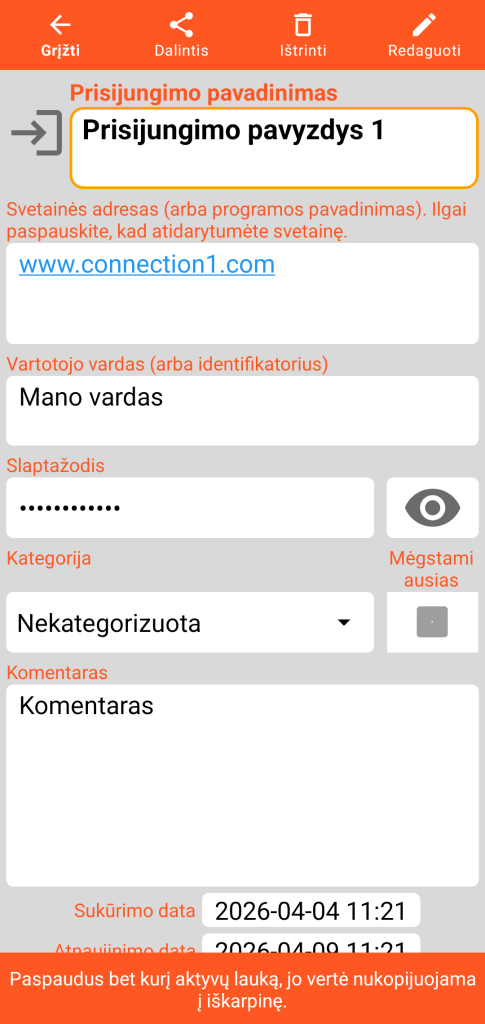
prisijungimas
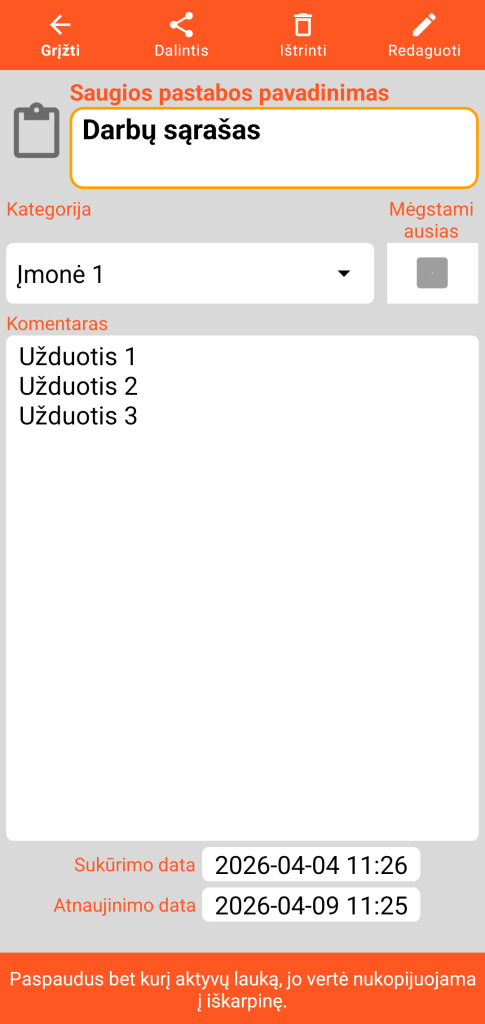
Saugi pastaba
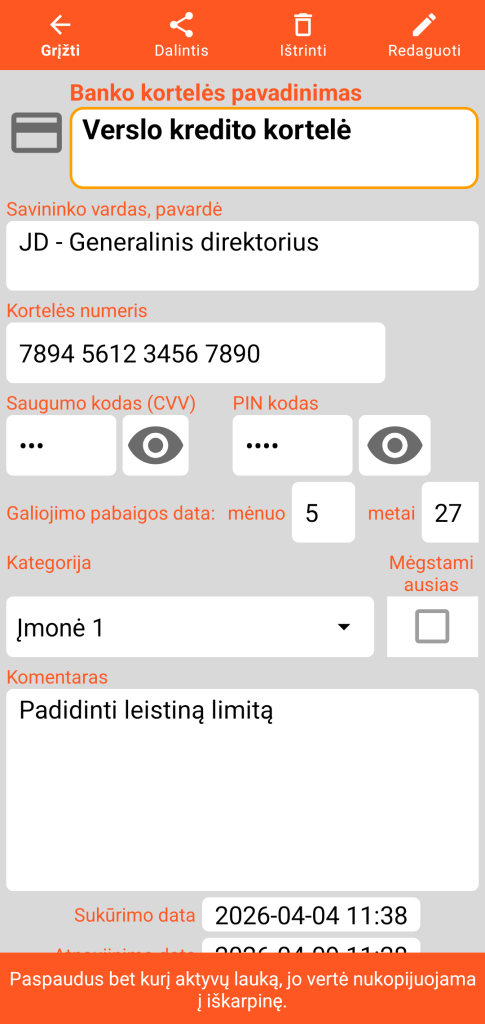
Banko kortelė
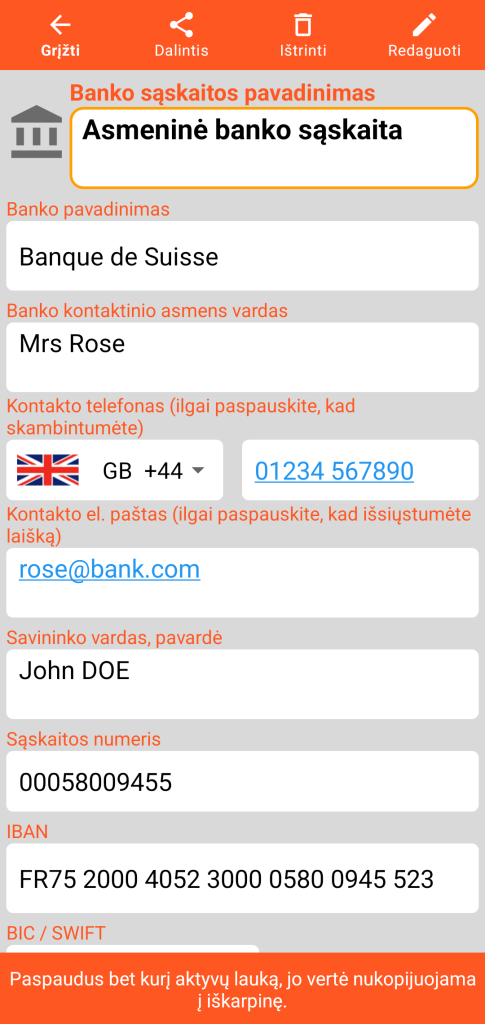
Banko sąskaita
Saugus kontaktas
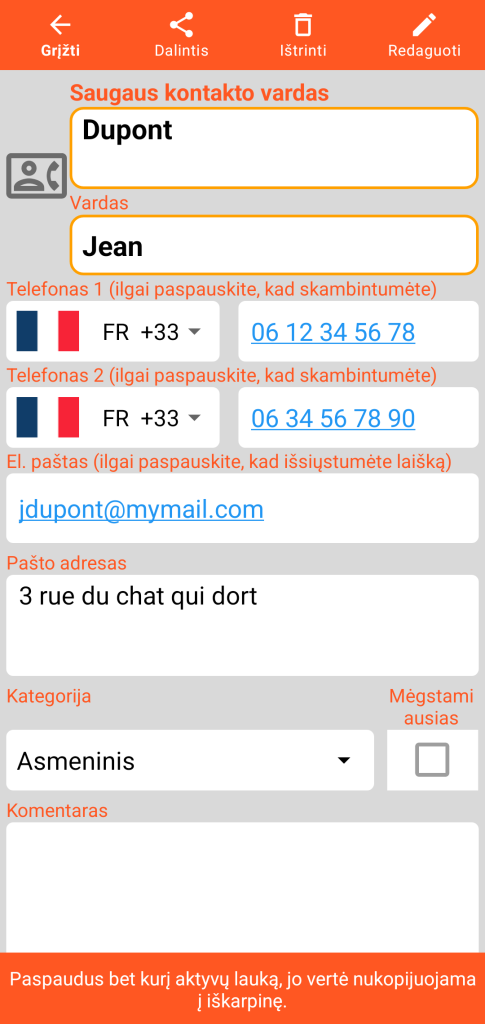
serveris
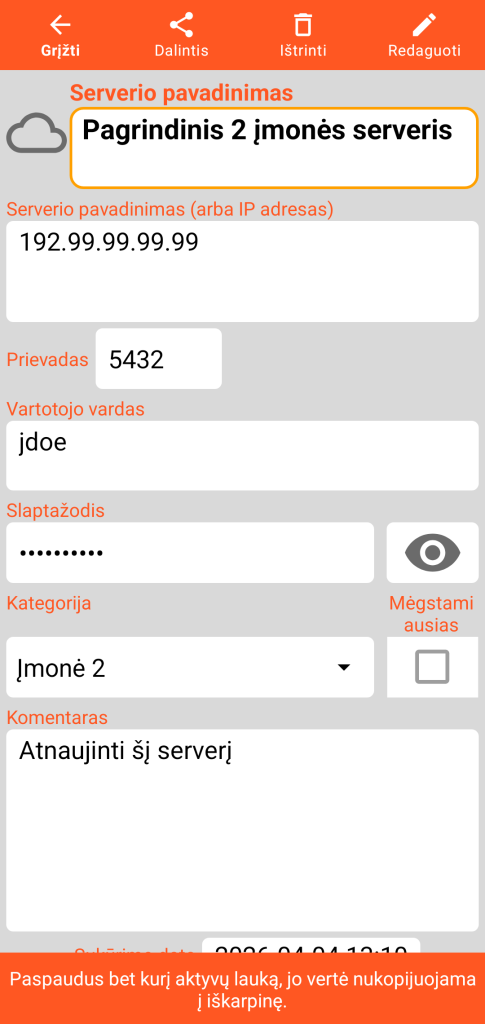
Document su nuotrauka (arba bet kokiu JPEG, PNG ar WEBP formato vaizdo failu)
Peržiūros režimas
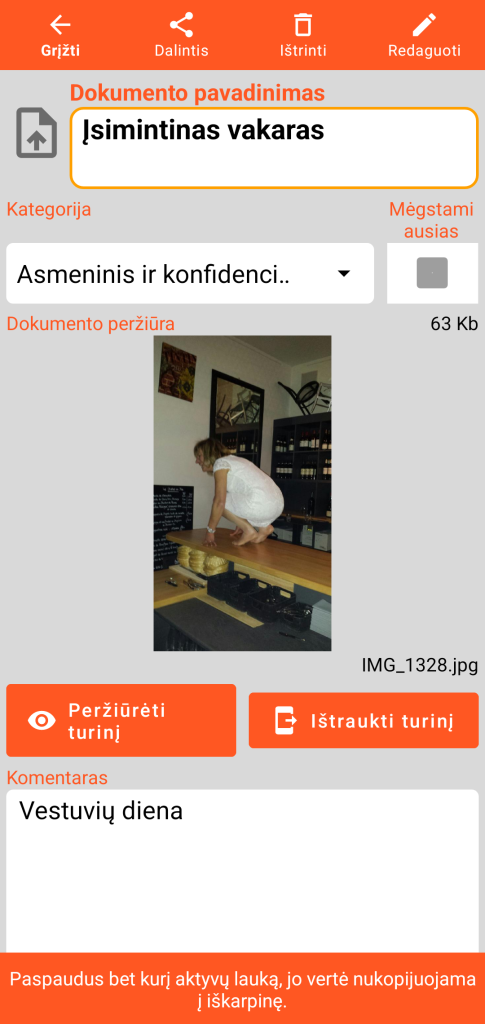
Originalaus vaizdo failo dydis ir pavadinimas nurodomi Document formoje.
Turinio peržiūros mygtukas atidaro toliau nurodytą ekraną. Turinio ištraukimo mygtukas išsaugo vaizdo kopiją subkataloge pavadinimu „document”, esančiame jūsų darbiniame kataloge.
Turinio vizualizavimo režimas
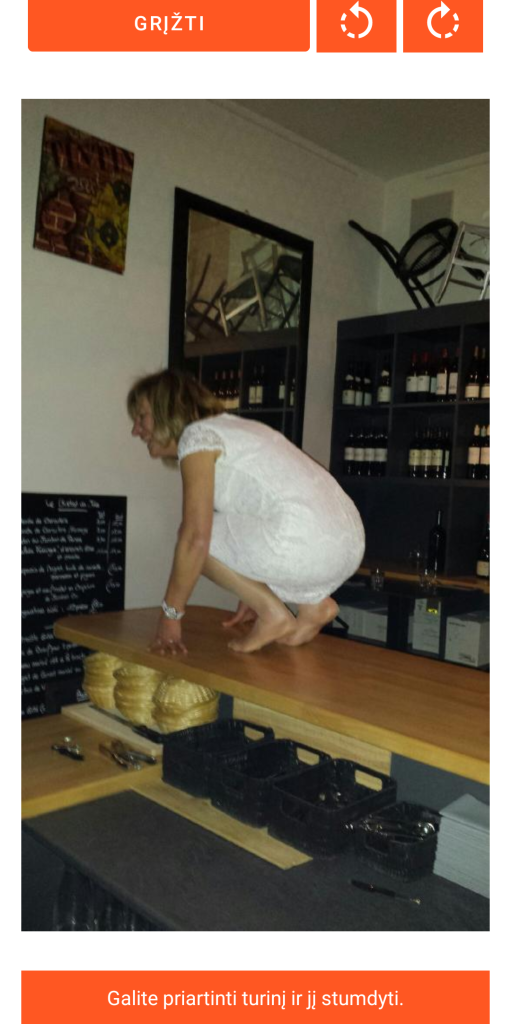
Grįžimo funkcija uždaro peržiūros formą, kad būtų grįžta į Document pristatymo ekraną.
Sekantys 2 mygtukai leidžia pasukti vaizdą prieš laikrodžio rodyklę arba pagal laikrodžio rodyklę.
Galite priartinti suspaudimo („pinch”) judesiu arba dvigubu spustelėjimu ir perkelti vaizdą rankiniu būdu.
Redagavimo režimas
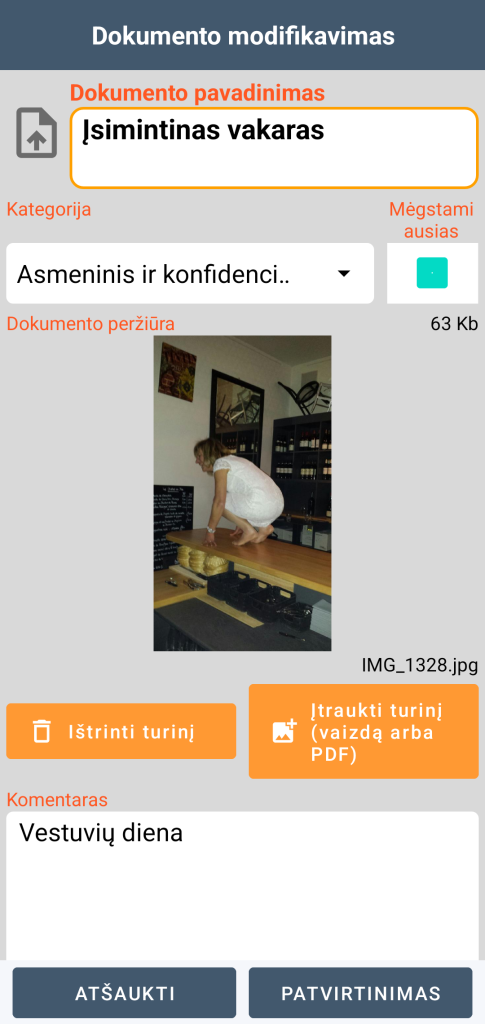
Redagavimo režimu galite naudotis turinio ištrynimo funkcija, kuri yra negrįžtama (po jūsų patvirtinimo). Taip pat galite pridėti naują turinį; tas pats failas negali būti keliuose dokumentuose.
Galite įtraukti vaizdus iki 20 Mb dydžio.
Document su PDF failu
Peržiūros režimas
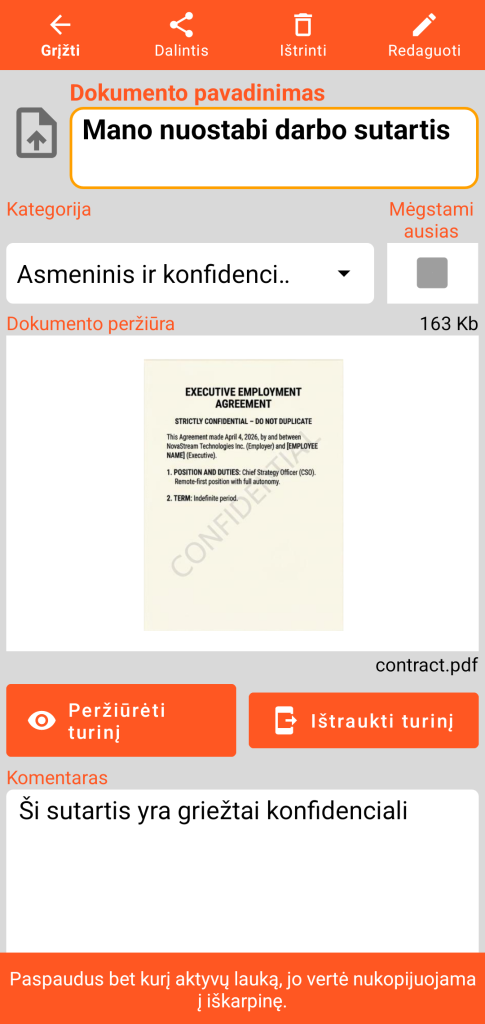
Originalaus PDF failo dydis ir pavadinimas nurodomi Document formoje.
Turinio peržiūros mygtukas atidaro toliau nurodytą ekraną. Turinio ištraukimo mygtukas sukuria PDF failo kopiją subkataloge pavadinimu „document”, esančiame jūsų darbiniame kataloge.
Turinio vizualizavimo režimas
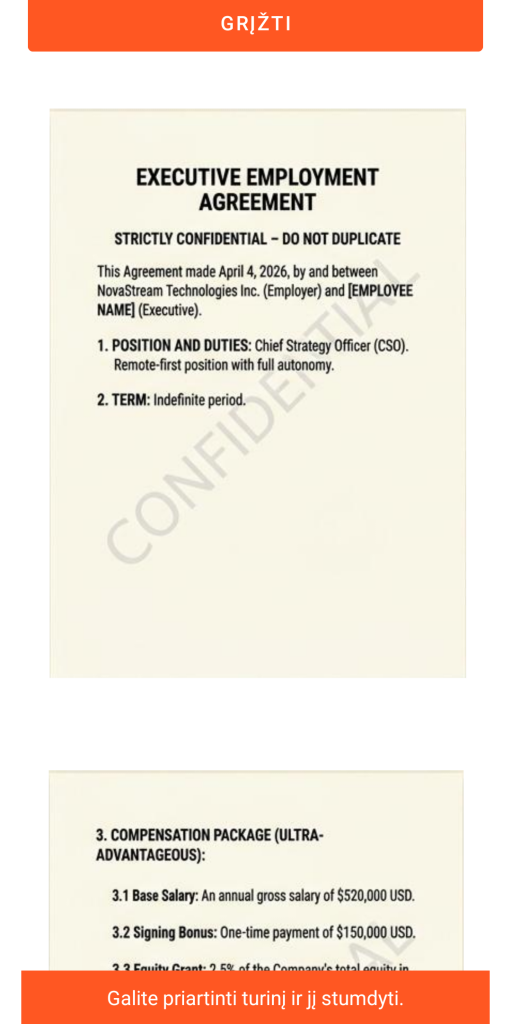
Grįžimo mygtukas uždaro peržiūros formą, kad būtų grįžta į pagrindinį Document ekraną.
Galite priartinti suspaudimo („pinch”) judesiu arba dvigubu spustelėjimu ir perkelti PDF rankiniu būdu.
Skirtingi puslapiai skaitomi slenkant vertikaliai.
Redagavimo režimas
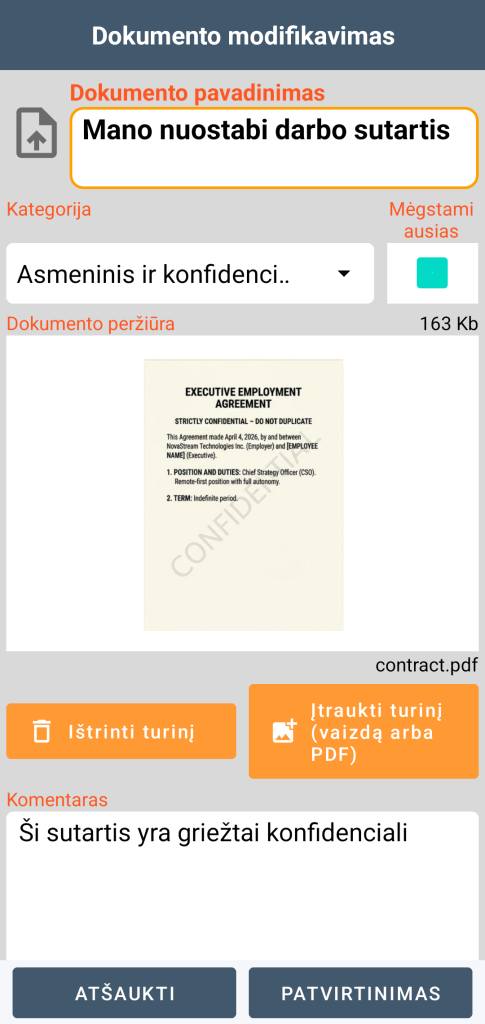
Redagavimo režimu galite naudotis turinio ištrynimo funkcija, kuri yra negrįžtama (po jūsų patvirtinimo). Taip pat galite pridėti naują turinį; tas pats failas negali būti keliuose dokumentuose.
Galite įtraukti PDF dokumentus iki 20 Mb dydžio.
SVARBU ŽINOTI: paveikslėlio ar PDF pridėjimas į seifą automatiškai neištrina originalaus failo iš jūsų telefono. Kad užtikrintumėte savo duomenų konfidencialumą praradimo ar vagystės atveju, nepamirškite rankiniu būdu ištrinti šaltinio failo iš savo nuotraukų galerijos ar aplankų.
Šiukšlinė
Kai ištrinate įrašą, jis nėra iškart panaikinamas. Jis perkeliamas į saugią tranzito zoną: šiukšlinę. Prieiga prie jos valdymo pasiekiama iš pagrindinio meniu.
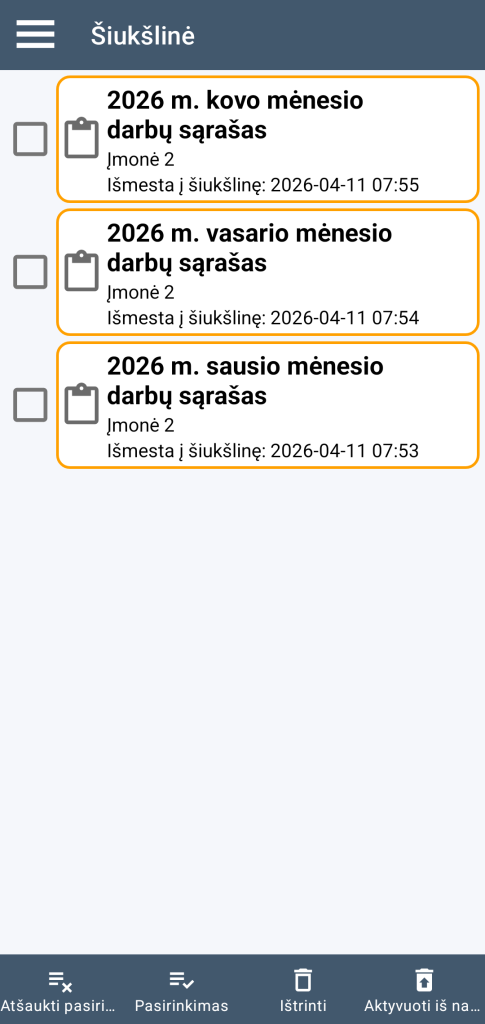
Spustelėjimas ant vieno iš elementų leidžia pasiekti įrašo informaciją.
Galite pasirinkti arba atšaukti šiukšlinės elementus, arba individualiai juos pažymėdami ar atžymėdami, arba visuotinai, naudodami pasirinkimo arba atšaukimo mygtukus.
Ištrynimo funkcija galutinai (po jūsų patvirtinimo) ištrina pasirinktus įrašus.
Reaktyvavimo funkcija panaikina įrašų pasirinkimą iš šiukšlinės: tada juos rasite pagrindiniame programos ekrane.