
SLAPTAŽODŽIŲ VALDYMAS
Slaptažodžių generatorius
Generatorius pasiekiamas iš formų, valdančių jungtis, banko sąskaitas ir serverius, su sąlyga, kad įjungtas redagavimo režimas.
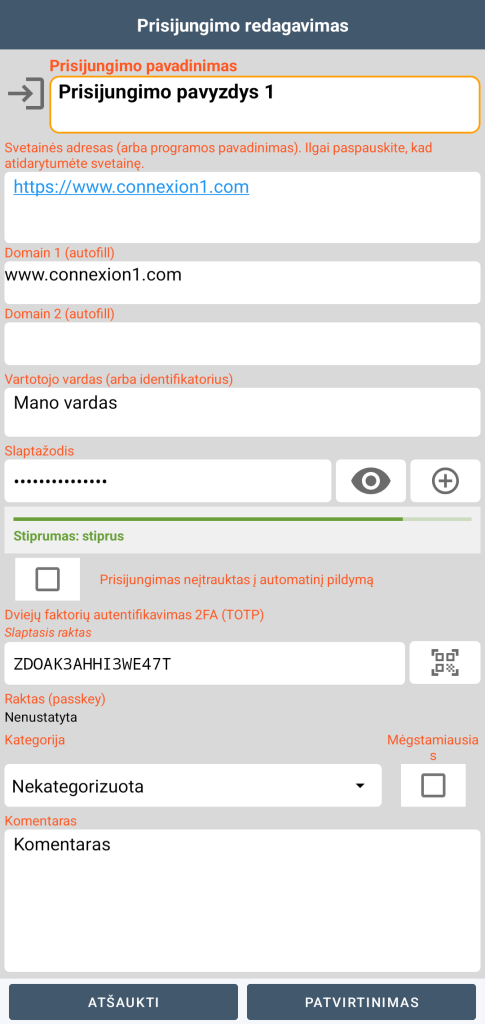
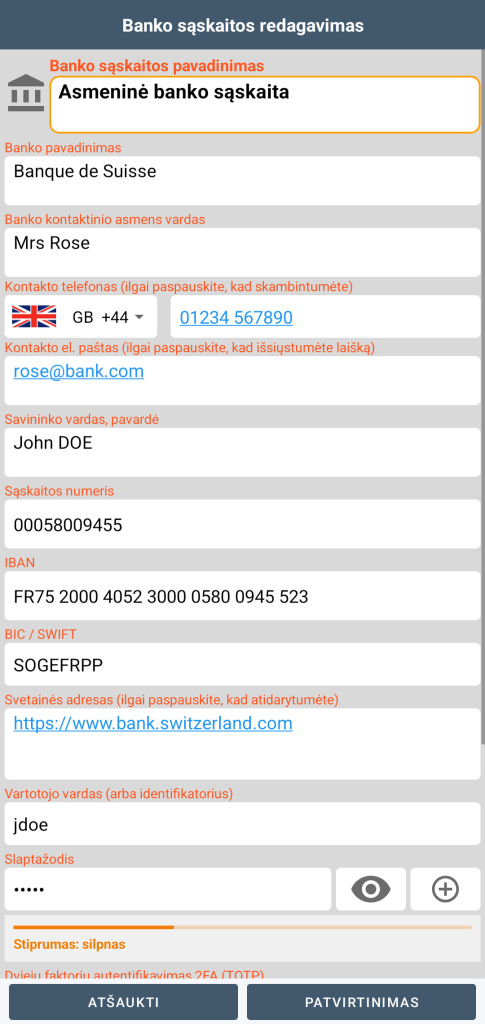
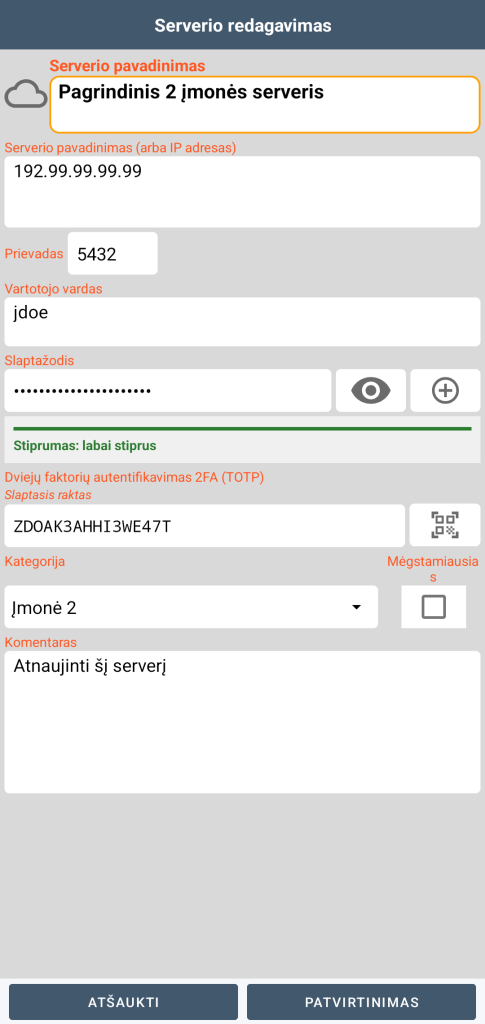

Spustelėjus šį mygtuką atidaromas generatorių valdantis dialogo langas:

Galite nustatyti slaptažodžio ilgį, mažųjų raidžių, didžiųjų raidžių, skaitmenų ir simbolių buvimą.
Jei pasirenkate mnemotinį slaptažodį, generatorius sukuria atsitiktinę angliškų žodžių seką, kurios skaičius yra konfigūruojamas, kaip ir didžiųjų raidžių, skaitmenų bei simbolių buvimas.
Entropijos matavimas (slaptažodžio stiprumas) rodomas generavimo metu bei formoje.
Rekomenduojame, kad slaptažodį sudarytų bent 14 simbolių, įskaitant 2 didžiąsias raides, 2 mažąsias raides, 2 skaitmenis ir 2 specialiuosius simbolius.
2 veiksnių autentifikavimas 2FA (TOTP)
Autentifikavimas taip pat pasiekiamas iš formų, valdančių jungtis, banko sąskaitas ir serverius.
Veikimo principas:
TOTP (Time-based One-Time Password) sugeneruoja 6 skaitmenų kodą, kuris keičiasi kas 30 sekundžių. Jis apskaičiuojamas iš dviejų elementų:
- slaptas raktas, bendrinamas tarp žiniatinklio serverio ir jūsų GO Passwords – LocalSafeBox programėlės
- šiuo metu
Viskas veikia neprisijungus: išmanusis telefonas ir serveris savarankiškai apskaičiuoja tą patį kodą pagal laiką, niekada tarpusavyje nebendraudami.
Slapto rakto registracija:

Redagavimo režimo formoje galite nuskanuoti svetainės pateiktą QR kodą arba tiesiogiai perrašyti raktą.

Naudojimas:

Užregistravus slaptą raktą, 6 skaitmenų autentifikavimo kodas apskaičiuojamas kas 30 sekundžių, vos atidarius formą. Taip pat siūlomas kitas kodas (kurį galima naudoti pasibaigus 30 sekundžių laikotarpiui).
Dėmesio: jūsų išmanusis telefonas turi rodyti visiškai tikslų laiką, kad kodas sutaptų su žiniatinklio serverio sugeneruotu kodu.
Šį kodą galite naudoti 3 būdais:
- rankinis perrašymas į tam skirtą svetainės lauką
- nukopijuoti į iškarpinę paspaudus programėlės formos lauką „dabartinis kodas“ ir įklijuoti į svetainės lauką
- svetainėje, jei naudojote autofill norėdami įvesti savo naudotojo vardą ir slaptažodį, kodas automatiškai nukopijuojamas į iškarpinę net neatidarant GO Passwords – LocalSafeBox programėlės. Tada tereikia jį įklijuoti į atitinkamą svetainės lauką.
Automatinis pildymas (autofill)

Atvykus į svetainės, kurios naudotojo vardą ir slaptažodį jau išsaugojote savo seife, prisijungimo puslapį, GO Passwords – LocalSafeBox išanalizuoja sistemos perduotą struktūrą, kad aptiktų užpildytinus laukus. Ji remiasi keliais nuosekliais atpažinimo lygiais (standartizuotais techniniais atributais, tada smulkesne analize pagal raktažodžius, jei reikia), kad prisitaikytų prie didelės esamų svetainių įvairovės. Tada ji susieja su atitinkamu jūsų seifo įrašu, palygindama lankomą svetainę su išsaugotais įrašais.
Vos tik jūsų seife randamas atitinkamas įrašas, tiesiai virš klaviatūros pasirodo pasiūlymas. Vienas paprastas bakstelėjimas nusiunčia į tinklalapį jūsų jau išsaugotą naudotojo vardą ir slaptažodį, o jums nereikia jų nei iš naujo perrašyti, nei prisiminti.
Jei tuo metu seifas yra užrakintas, pirmiausia paprašoma autentifikavimo (biometrijos arba pagrindinio slaptažodžio), o tada atliekamas užpildymas.
Ir ašvirkščiai – kai įvedate naują naudotojo vardą dar neišsaugotje svetainėje, GO Passwords – LocalSafeBox aptinka jį pateikiant formą ir siūlo sukurti atitinkamą įrašą, įskaitant svetainėse, kuriose naudojama kelių žingsnių forma (el. paštas, tuomet slaptažodis atskiruose ekranuose), naudojant vėluojančio fiksavimo mechanizmą, kuris sumaniai sujungia abu duomenis.
GO Passwords – LocalSafeBox taiko tą pačią filosofiją mokėjimo formoms: kortelės numeris, kortelės turėtojo vardas, galiojimo data ir saugos kodas aptinkami vienu metu, neatsižvelgiant į tai, kokia tvarka šie laukai rodomi puslapyje.
Atsiskaitant už pirkinį internete, pakanka vieno bakstelėjimo, kad visa mokėjimo forma būtų užpildyta jūsų pasirinkta kortele — jokių paieškų piniginės dugne ieškant fizinės kortelės ir perrašinėjant 16 skaitmenų numerio.
Saugumas, apgalvotas kiekviename žingsnyje:
- Automatinis užrakinimas: jei pasiūlymo pateikimo metu seifas užrakintas, prieš bet kokį pildymą reikalaujama autentifikavimo (biometrijos arba pagrindinio slaptažodžio)
- Nuolaidos langas: atrakinus, trumpas delsimas išvengia autentifikavimo reikalavimo kiekviename lauke, nepaliekant seifo atviro neribotam laikui
- Niekas nepraeina per trečiąją šalį: visas apdorojimas (aptikimas, atitikimas, pildymas) atliekamas vietoje įrenginyje
Kad automatinis pildymas veiktų, turite nustatyti GO Passwords – LocalSafeBox kaip pageidaujamą paslaugą (programėlės nustatymuose) ir leisti savo naršyklei (pvz., Chrome) naudoti kitą automatinio įvedimo paslaugą.
passkeys

Galima naudoti nuo Android 14, passkey yra būdas prisijungti prie svetainės be slaptažodžio.
Passkey veikia kaip raktas ir jo spyna:
- Svetainė pasilieka spyną. Ji skirta tik patikrinimui, niekas negali jos naudoti prisijungimui.
- Raktą saugote savo seife. Jis niekada nepalieka jūsų išmaniojo telefono.
Kai svetainė siūlo sukurti passkey, siūlomuose pasirinkimuose pasirodo GO Passwords – LocalSafeBox:
- Jei jūsų seifas užrakintas, jį atrakinate (biometrija arba pagrindiniu slaptažodžiu).
- Jūs patvirtinate įrašo pavadinimą.
- Raktas sukuriamas jūsų telefone ir patalpinamas jūsų seife, apsaugotas šifravimu.
Kai kuriose svetainėse galite ją sukurti ir iš savo kompiuterio: svetainėrodo QR kodą, kurį nuskanuojate savo telefonu.
Svetainės, kurioje jau turite passkey, prisijungimo puslapyje:
- GO Passwords – LocalSafeBox automatiškai siūlo atitinkamą passkey.
- Jei seifas užrakintas, rodomas pranešimas „Palieskite, kad atrakintumėte“, ir jūs patvirtinate savo tapatybę.