
JELSZÓKEZELÉS
Jelszógenerátor
A generátor a kapcsolatokat, bankszámlákat és szervereket kezelő űrlapokról érhető el, szerkesztési módra váltás feltételével.
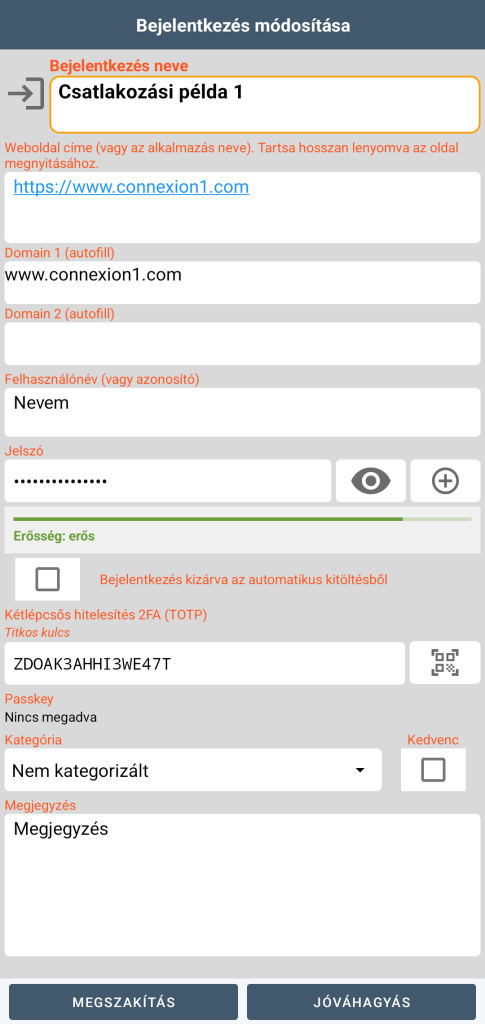
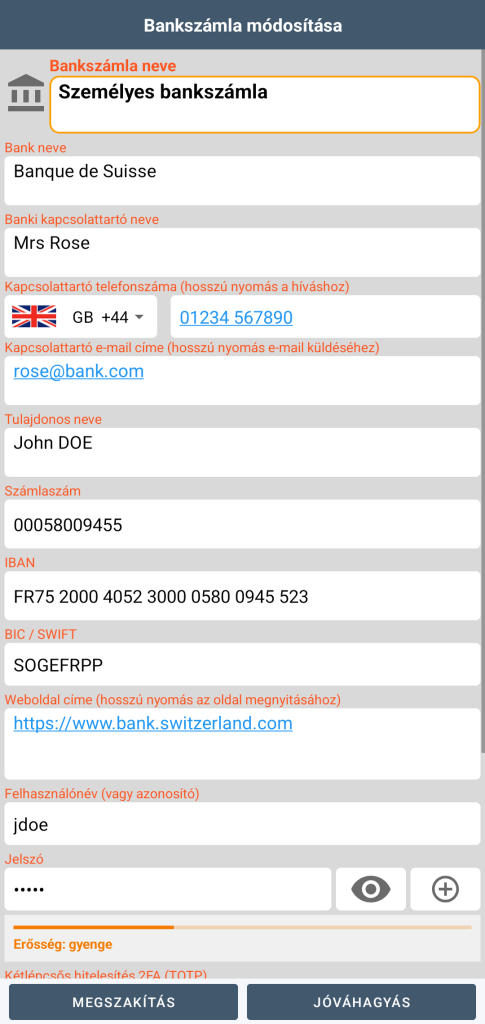
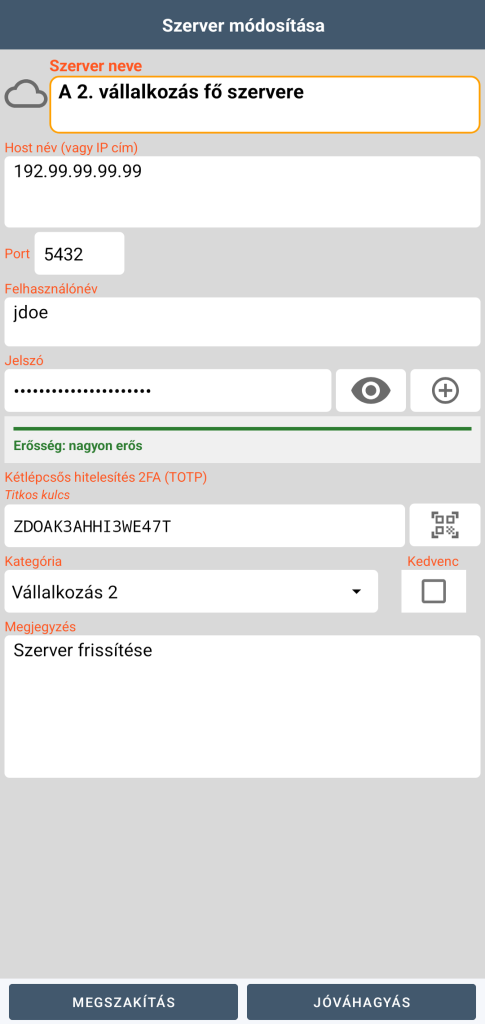

Erre a gombra kattintva megnyitható a generátort kezelő párbeszédpanel:

Beállíthatja a jelszó hosszát, a kisbetűk, nagybetűk, számjegyek és szimbólumok meglétét.
Ha mnemotechnikai jelszót választ, a generátor angol szavak véletlenszerű sorozatát hozza létre, amelyek száma testreszabható, csakúgy, mint a nagybetűk, számjegyek és szimbólumok jelenléte.
Az entrópia mérése (a jelszó erőssége) megjelenik a generálás során, valamint az űrlapon is.
Javasoljuk, hogy a jelszó legalább 14 karakterből álljon, beleértve 2 nagybetűt, 2 kisbetűt, 2 számjegyet és 2 speciális karaktert.
2-faktoros hitelesítés 2FA (TOTP)
A hitelesítés a kapcsolatokat, bankszámlákat és szervereket kezelő űrlapokról is elérhető.
Működési elv:
A TOTP (Time-based One-Time Password) egy 6 jegyű kódot generál, amely 30 másodpercenként változik. Két elemből számítódik ki:
- egy titkos kulcs, amelyet a webszerver és a GO Passwords – LocalSafeBox alkalmazás oszt meg egymással
- jelenleg
Minden offline módon működik: az okostelefon és a szerver az idő függvényében a saját oldalán külön-külön kiszámítja ugyanazt a kódot, anélkül, hogy valaha is kommunikálnának.
A titkos kulcs regisztrálása:

A szerkesztési módban lévő űrlaptól beolvashatja a webhely által kínált QR code-ot, vagy közvetlenül másolhatja a kulcsot.

Használat:

A titkos kulcs mentése után a 6 jegyű hitelesítési kód 30 másodpercenként kiszámításra kerül, amint az űrlap nyitva van. A következő kód (a 30 másodperc leteltével használható) szintén felajánlásra kerül.
Figyelem: az okostelefon pontos idejének be kell lennie állítva ahhoz, hogy a kód megegyezzen a webszerver által generált kóddal.
Ezt a kódot 3 lehetséges módon használhatja fel:
- kézi másolás a webhely erre szolgáló mezőjébe
- másolás a vágólapra az alkalmazás űrlapjának „aktuális kód” mezőjére kattintva, majd beillesztés a webhely mezőjébe
- a webhelyről, ha a felhasználónév és a jelszó megadásához az autofill funkciót használta, a kód automatikusan a vágólapra másolódik anélkül, hogy meg kellene nyitnia a GO Passwords – LocalSafeBox alkalmazást. Ezután egyszerűen illessze be a webhely megfelelő mezőjébe.
Automatikus kitöltés (autofill)

Amikor olyan webhely bejelentkezési oldalára érkezik, amelynek felhasználónevét és jelszavát már elmentette a trezorjában, a GO Passwords – LocalSafeBox elemzi a rendszer által továbbított struktúrát a kitöltendő mezők megkereséséhez. Egymást követő felismerési szintekre támaszkodik (szabványosított technikai attribútumok, majd szükség esetén finomabb kulcsszavas elemzés), hogy alkalmazkodjon a létező webhelyek nagy változatosságához. Ezután összekapcsolja a trezor megfelelő bejegyzésével azáltal, hogy a meglátogatott webhelyet összehasonlítja az elmentett bejegyzésekkel.
Amint egyező bejegyzést talál a trezorjában, egy javaslat jelenik meg közvetlenül a billentyűzet felett. Egyetlen érintéssel elküldi a weboldalra a már elmentett felhasználónevet és jelszót, anélkül, hogy újra be kellene gépelnie vagy emlékezetbe kellene idéznie azokat.
Ha a trezor ekkor le van zárva, a rendszer először hitelesítést (biometrikus azonosítást vagy mesterjelszót) kér, majd megtörténik a kitöltés.
Ha ellenben egy olyan webhelyen ad meg új felhasználónevet, amelyet még nem mentett el, a GO Passwords – LocalSafeBox az űrlap elküldésekor észleli azt, અને felajánlja a megfelelő bejegyzés létrehozását – még a többlépcsős űrlapot (külön képernyőkön előbb e-mail-cím, majd jelszó) használó webhelyeken is –, egy késleltetett rögzítési mechanizmusnak köszönhetően, amely okosan egyesíti a két információt.
A GO Passwords – LocalSafeBox ugyanezt a filozófiát alkalmazza a fizetési űrlapokra is: a kártyaszám, a kártyatulajdonos neve, a lejárati dátum és a biztonsági kód egyidejűleg kerül felismerésre, függetlenül attól, hogy ezek a mezők milyen sorrendben jelennek meg az oldalon.
Online vásárlás kifizetésekor egyetlen érintés elegendő ahhoz, hogy a teljes fizetési űrlapot kitöltse a választott kártyával – vége a fizikai kártya keresgélésének a pénztárca alján egy 16 jegyű szám átmásolásához.
Minden lépésnél átgondolt biztonság:
- Automatikus zárolás: ha a trezor a javaslat pillanatában le van zárva, a kitöltés előtt hitelesítés (biometrikus azonosítás vagy mesterjelszó) szükséges
- Türelmi ablak: a feloldás után egy rövid késleltetés elkerüli, hogy minden egyes mezőnél újra kérje a hitelesítést anélkül, hogy a trezort a végtelenségig nyitva hagyná
- Semmi sem halad át harmadik félen: minden feldolgozás (észlelés, egyezés, kitöltés) helyben, az eszközön történik
Az automatikus kitöltés működéséhez be kell állítania a GO Passwords – LocalSafeBox alkalmazást alapértelmezett szolgáltatásként (az alkalmazás beállításaiban), és engedélyeznie kell böngészőjének (pl. Chrome), hogy más beviteli szolgáltatást használjon.
passkeys

Android 14-től használható, a passkey egy olyan módja annak, hogy jelszó nélkül csatlakozzon egy webhelyhez.
Egy passkey úgy működik, mint egy kulcs és a lakatja:
- A webhely megtartja a lakatot. Csak ellenőrzésre szolgál, senki sem használhatja fel a belépéshez.
- A kulcsot a trezorjában tartja. Soha nem hagyja el az okostelefonját.
Ha egy webhely felajánlja egy passkey létrehozását, a GO Passwords – LocalSafeBox megjelenik a felajánlott lehetőségek között:
- Ha a trezor le van zárva, feloldja azt (biometrikus azonosítással vagy mesterjelszóval).
- Ön megerősíti a bejegyzés nevét.
- A kulcs a telefonján jön létre, és a trezorjában tárolódik, titkosítással védve.
Egyes webhelyeken a számítógépéről is létrehozhatja: a webhely megjelenít egy QR code-ot, amelyet a telefonjával beolvas.
Egy olyan webhely bejelentkezési oldalán, amelyhez már rendelkezik passkey-val:
- A GO Passwords – LocalSafeBox automatikusan felajánlja a megfelelő passkey-t.
- Ha a trezor le van zárva, az „Érintse meg a feloldáshoz” felirat jelenik meg, és Ön azonosítja magát.