
IMPORT / EXPORT
A GO Passwords – LocalSafeBox egy sor eszközt kínál a széf tartalmának XLSX formátumban történő importálásához / exportálásához. Ezek az eszközök a főmenüből érhetők el.
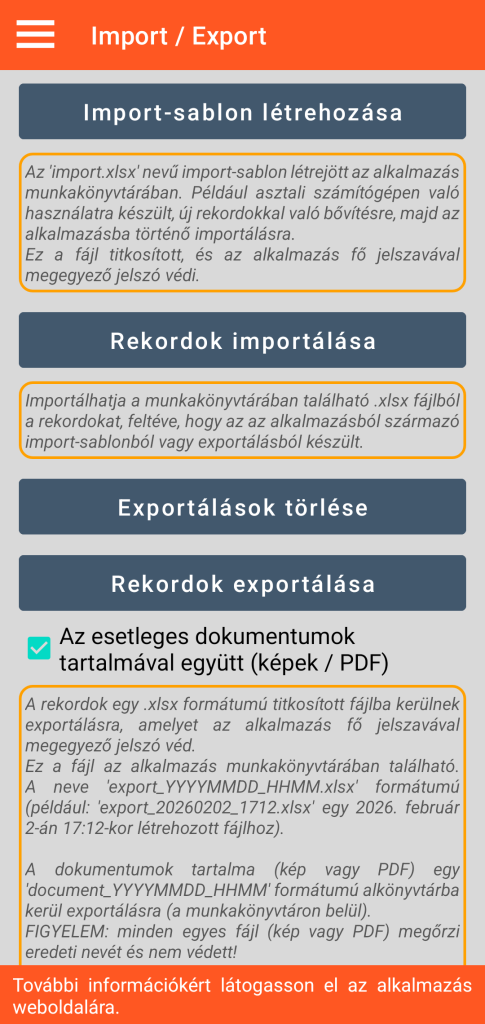
Importálási sablon létrehozása
Ez a funkció egy „import.xlsx” nevű fájlt hoz létre a munkakönyvtárában. Ez a fájl titkosított és jelszóval védett (megegyezik az Ön által megadott alkalmazás-mesterjelszóval). A későbbi felhasználhatóság érdekében a fájlnak feltétlenül meg kell őriznie ugyanazt a jelszót.
Ez a fájl üres, de 7 fülre van strukturálva, minden elérhető bejegyzéstípushoz egy-egy (Kapcsolat, Biztonságos feljegyzés, Bankkártya, Bankszámla, Biztonságos névjegy, Document, Szerver), valamint egy 8. fül a Kategóriák kezeléséhez.
Minden fülön oszlopfejlécek jelzik a kitöltendő mezőket (például: a Biztonságos jegyzet típusnál Cím, Kategória, Kedvenc és Megjegyzés oszlopaink vannak).
Ne módosítsa a fájl szerkezetét: a fülek vagy oszlopok hozzáadása, törlése vagy felcserélése tilos.
Ezt az importálási sablont az asztali számítógépére való másolásra tervezték. A cél az, hogy praktikus támogatást nyújtson a bejegyzések tömeges rögzítéséhez a munkaállomásáról.
Az importsablon használatára vonatkozó betartandó szabályok
Az Android fájlrendszere által támasztott korlátozások miatt bizonyos szabályokat kötelezően be kell tartani:
- Ne közvetlenül az okostelefonon módosítsa az „import.xlsx” fájlt, hanem másolja azt az asztali számítógépére.
- Ehhez az asztali számítógépet kábellel kell az okostelefonhoz csatlakoztatni, amely nem lehet készenléti állapotban vagy zárolva. Használja a számítógép fájlkezelőjét.
- Miután az importálandó fájlt a rögzített munkaállomásán kitöltötte, mentse el egy másik néven (például „import_2.xlsx”), mielőtt visszamásolná (a munkakönyvtárba) az okostelefonra, amelynek továbbra sem szabad készenléti állapotban vagy zárolva lennie.
Bejegyzések importálása
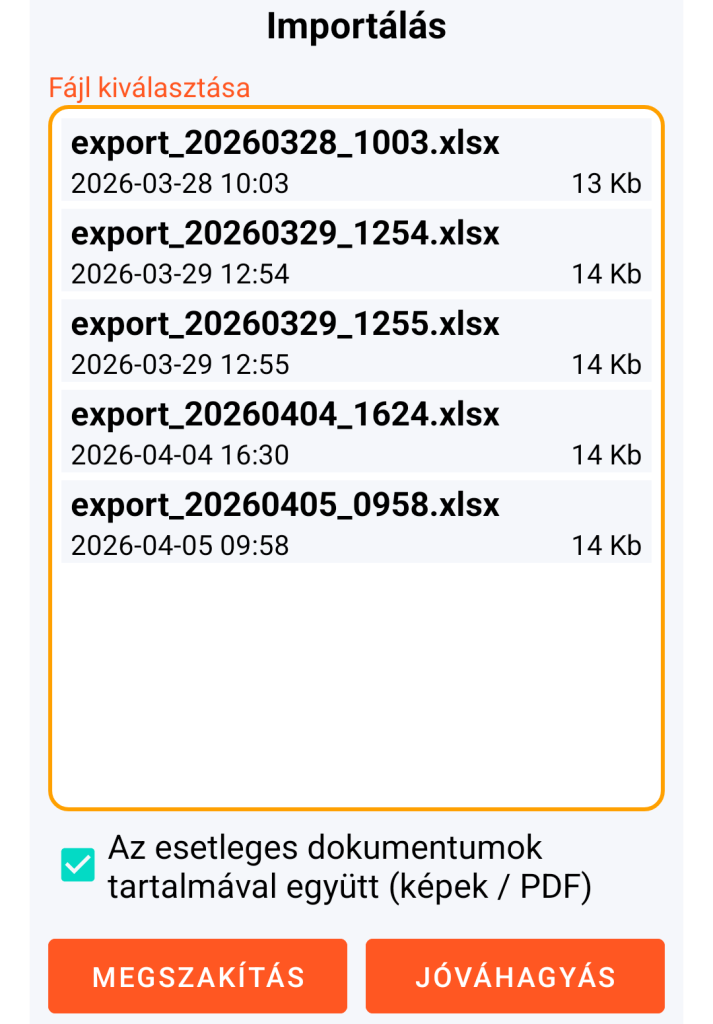
Az importálási funkció lehetővé teszi bármely XLSX fájl importálását a munkakönyvtárából, feltéve, hogy az megfelel a fent meghatározott importálási sablon struktúrájának és jelszóval védett.
Ha a fájl jelszava eltér az alkalmazás mesterjelszavától, meg kell adnia azt, amikor a rendszer kéri.
Ez az importálási funkció a következőkre szolgál:
– vagy egy importsablonból egy kiegészített „import.xlsx” fájllal,
– vagy egy kiegészített „export_YYYYMMDD_HHMM.xlsx” típusú fájllal rendelkező exportálásból (YYYYMMDD_HHMM jelentése Év, Hónap, Nap, Óra, Perc).
Általános elv:
A kiválasztott XLSX fájlban szereplő minden bejegyzés létrejön az alkalmazásban, ha még nem létezik. Ha már létezik, a bejegyzés módosításra kerül.
A létezés ellenőrzése a bejegyzéstípus és annak címe (amelynek emlékeztetőül egyedinek kell lennie) kombinációjára vonatkozik.
Document tartalommal (kép vagy PDF):
Lehetőség van az XLSX adatok importálásának és az importálandó fájlban (a Document fülön) hivatkozott képek vagy PDF fájlok importálásának kombinálására.
Ebben az esetben ezeket a fájlokat a munkakönyvtár egy specifikus alkönyvtárába kell másolnia. Ezt az alkönyvtárat a következőképpen kell elnevezni:
- ha az Ön XLSX fájljának neve egy „YYYYMMDD_HHMM” típusú karaktersorozattal végződik (jelentése Év, Hónap, Nap, Óra, Perc), akkor az alkönyvtárát „document_YYYYMMDD_HHMM” névvel kell ellátni.
- ellenkező esetben az alkönyvtár neve egyszerűen „document” legyen
1. példa: ha az „import_x_20260417_0908.xlsx” fájl Document füle tartalmaz egy sort „doc_1” névvel a fájlnév oszlopban és „pdf” kiterjesztéssel a kiterjesztés oszlopban, akkor a „doc_1.pdf” fájlnak jelen kell lennie a „document_20260417_0908” elnevezésű alkönyvtárban.
2. példa: ha az „import_2.xlsx” fájl Document füle tartalmaz egy sort „image_1” névvel a fájlnév oszlopban és „jpg” kiterjesztéssel a kiterjesztés oszlopban, akkor az „image_1.jpg” fájlnak jelen kell lennie az egyszerűen „document” elnevezésű alkönyvtárban.
Ezek a JPG, JPEG, PNG vagy WEBP kép típusú fájlok, illetve PDF típusú fájlok csak akkor jönnek létre vagy frissülnek az alkalmazásban, ha a megfelelő opció be van jelölve az importálási beállításoknál.
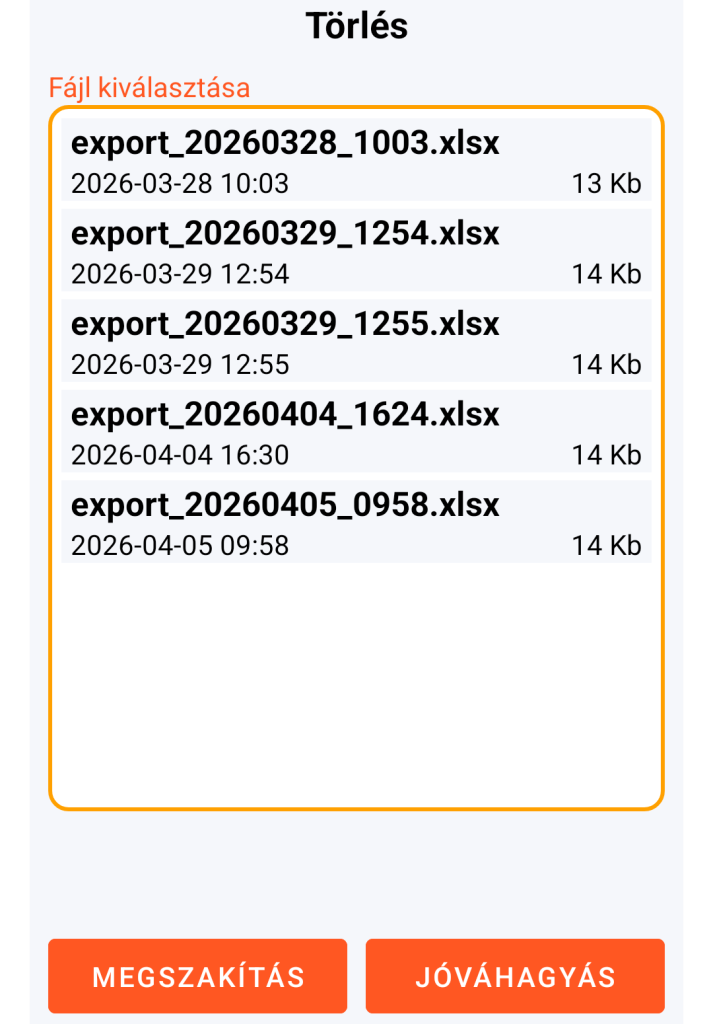
Import- vagy exportfájlok törlése
Annak ellenére, hogy a munkakönyvtárban lévő XLSX fájlok jelszóval védettek és így titkosítottak, használat után javasolt a törlésük, mivel nem nyújtanak olyan magas szintű biztonságot, mint a GO Passwords – LocalSafeBox adatbázisa.
Ráadásul a „document” vagy „document_YYYYMMDD_HHMM” nevű alkönyvtárba másolt esetleges kép- vagy PDF fájlok nem élveznek védelmet, ezért törlésük kötelező.
A GO Passwords – LocalSafeBox a fent leírt elv alapján az alábbi intelligens módon segít Önnek törölni ezeket a fájlokat.
1. példa: ha az „export_20260328_1003.xlsx” törlése mellett dönt, akkor a „document_20260417_0908” nevű esetleges alkönyvtár is automatikusan törlődik.
2. példa: ha az „import_2.xlsx” törlése mellett dönt, akkor a „document” nevű esetleges alkönyvtár is automatikusan törlődik.
Bejegyzések exportálása
Ez a funkció egy „export_YYYYMMDD_HHMM.xlsx” nevű fájlt hoz létre a munkakönyvtárában. Ez a fájl pontosan ugyanazokkal a jellemzőkkel rendelkezik, mint az importálási sablon.
A Documents bejegyzéseiben található esetleges kép- vagy PDF-típusú fájlok a munkakönyvtár „document_YYYYMMDD_HHMM” alkönyvtárába másolódnak, amennyiben az opció bejelölve maradt. Emlékeztetünk a fent leírt óvintézkedésekre ezen nem védett fájlokkal kapcsolatban.
A bejegyzések exportálása különösen hasznos akkor, ha tömegesen szeretne bejegyzéseket hozzáadni, vagy ha az információit egy táblázatkezelő eszközzel szeretné kezelni a munkaállomása környezetében.
Példa bejegyzések exportálásának használati esetére
- A bejegyzések exportálása funkciót indítja el az esetleges dokumentumok tartalmával (képek / PDF) együtt.
- Másolja az „export_20260417_1023.xlsx” fájlt, valamint a „document_20260417_1023” alkönyvtárat az asztali számítógépére. Ezeket a másolatokat az importsablonnál leírt feltételek mellett kell elvégezni.
- Törölje ezt a fájlt és ezt az alkönyvtárat az okostelefonjáról.
- A számítógépén lévő verzión csak az „export_20260417_1023.xlsx” fájlt nevezze át „export_2_20260417_1023.xlsx” névre. Ne nevezze át a „document_20260417_1023” könyvtárat.
- Tömegesen hoz létre vagy módosít információkat. Ha tartalommal rendelkező Document bejegyzést ad hozzá vagy módosít, ne felejtse el hozzáadni vagy módosítani a megfelelő fájlt az asztali számítógépe „document_20260417_1023” könyvtárában.
- Másolja az „export_2_20260417_1023.xlsx” fájlt, valamint a „document_20260417_1023” alkönyvtárat az okostelefonjára, a munkakönyvtárába.
- Ha problémába ütközik a másolás során (az XLSX fájl átnevezése ellenére), húzza ki, majd dugja vissza az okostelefont a számítógéppel összekötő kábelt, és ismételje meg a műveletet.
- Végezze el ezeknek az adatoknak az importálását az alkalmazásból.
- Az alkalmazáson keresztül törli ezt az utolsó exportálást, majd manuálisan a számítógépén törli az „export_2_20260417_1023.xlsx” fájlt, valamint a „document_20260417_1023” könyvtárat.
FONTOS TUDNIVALÓ: minden importálási / exportálási folyamat csak módosíthatja vagy hozzáadhatja az információkat a GO Passwords – LocalSafeBox adatbázisához, mivel szándékosan semmilyen törlés nem lett lehetővé téve.
Biztonsági okokból a bejegyzések vagy a dokumentumtartalmak törlése csak az alkalmazáson keresztül és közvetlenül Ön által végezhető el.