
पासवर्ड प्रबंधन
पासवर्ड जनरेटर
जनरेटर कनेक्शन, बैंक खातों और सर्वर को प्रबंधित करने वाले फॉर्म से और संपादन मोड में जाने की शर्त पर सुलभ है।
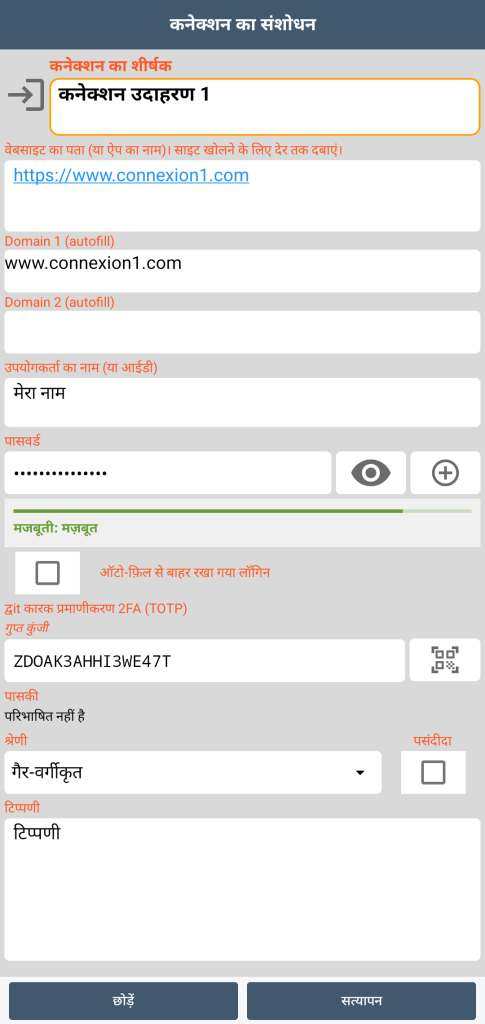
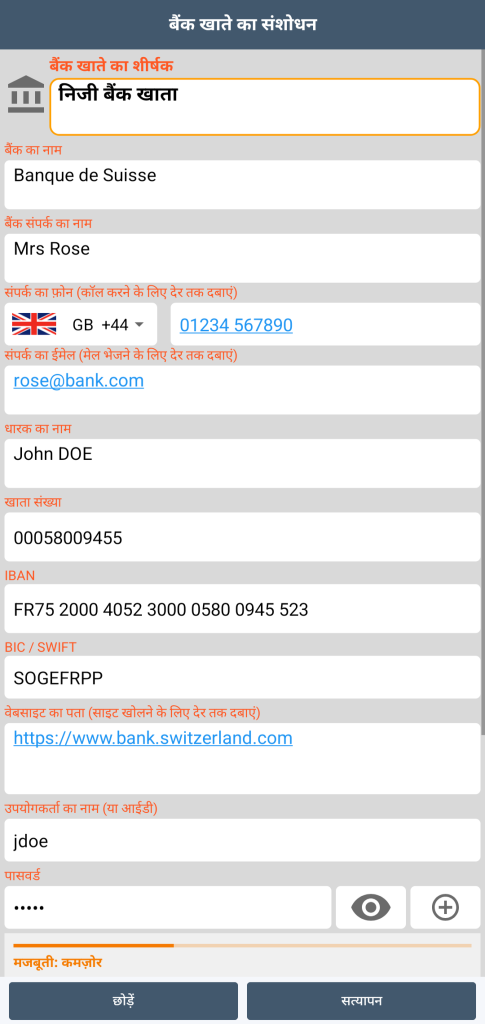
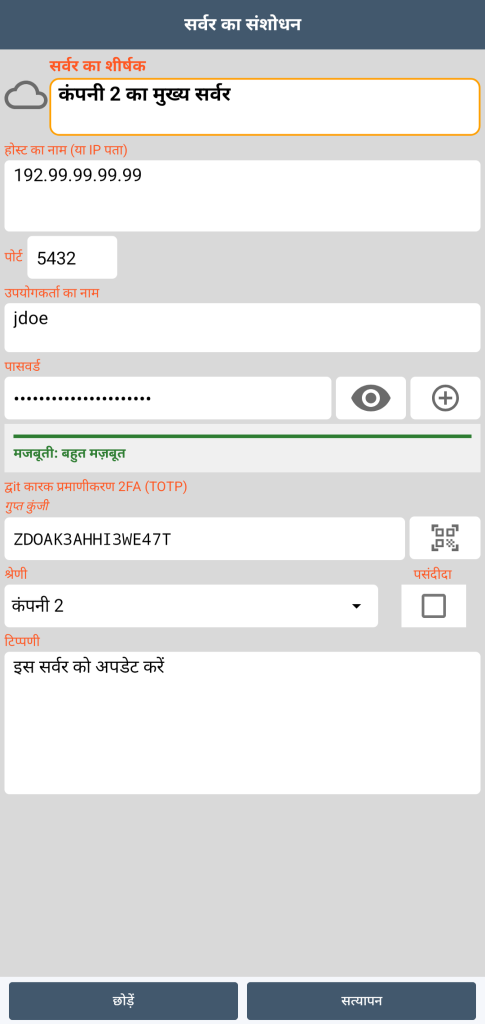

इस बटन पर क्लिक करने से जनरेटर को प्रबंधित करने वाला संवाद खुल जाता है:

आप पासवर्ड की लंबाई, छोटे अक्षरों, बड़े अक्षरों, अंकों और प्रतीकों की उपस्थिति को कॉन्फ़िगर कर सकते हैं।
यदि आप एक स्मरणीय पासवर्ड चुनते हैं, तो जनरेटर अंग्रेजी शब्दों का एक यादृच्छिक अनुक्रम तैयार करता है जिनकी संख्या कॉन्फ़िगर करने योग्य होती है, साथ ही बड़े अक्षरों, अंकों और प्रतीकों की उपस्थिति भी।
उत्पत्ति के दौरान और फॉर्म में एन्ट्रापी (पासवर्ड की शक्ति) का माप प्रदर्शित होता है।
हम सलाह देते हैं कि पासवर्ड में कम से कम 14 वर्ण होने चाहिए जिनमें 2 बड़े अक्षर, 2 छोटे अक्षर, 2 अंक और 2 विशेष वर्ण शामिल हों।
2-कारक प्रमाणीकरण 2FA (TOTP)
प्रमाणीकरण कनेक्शन, बैंक खातों और सर्वर को प्रबंधित करने वाले फॉर्म से भी सुलभ है।
कार्य सिद्धांत:
TOTP (Time-based One-Time Password) एक 6-अंकों का कोड जनरेट करता है जो हर 30 सेकंड में बदल जाता है। यह दो तत्वों से गणना की जाती है:
- वेब सर्वर और आपके GO Passwords – LocalSafeBox एप्लिकेशन के बीच साझा की गई एक गुप्त कुंजी
- वर्तमान समय में
सब कुछ ऑफ़लाइन काम करता है: स्मार्टफोन और सर्वर प्रत्येक समय के आधार पर अपने पक्ष में एक ही कोड की गणना करते हैं, बिना कभी संचार किए।
गुप्त कुंजी का पंजीकरण:

संपादन मोड में फॉर्म से, आप वेबसाइट द्वारा दिए गए QR code को स्कैन कर सकते हैं या सीधे कुंजी को कॉपी कर सकते हैं।

उपयोग:

गुप्त कुंजी दर्ज होने के बाद, फॉर्म खुले होने पर हर 30 सेकंड में 6-अंकों का प्रमाणीकरण कोड गणना किया जाता है। अगला कोड (30 सेकंड की समाप्ति पर उपयोग करने योग्य) भी प्रस्तावित किया जाता है।
सावधान: वेब सर्वर द्वारा जनरेट किए गए कोड से मिलान करने के लिए आपके स्मार्टफोन का समय बिल्कुल सटीक होना चाहिए।
आप इस कोड का 3 संभावित तरीकों से उपयोग कर सकते हैं:
- वेबसाइट के समर्पित फ़ील्ड में मैन्युअल प्रतिलिपि
- एप्लिकेशन के फॉर्म के «वर्तमान कोड» फ़ील्ड पर क्लिक करके क्लिपबोर्ड में कॉपी करें और वेबसाइट के फ़ील्ड में पेस्ट करें
- वेबसाइट से, यदि आपने अपने यूजरनेम और पासवर्ड को भरने के लिए autofill का उपयोग किया है, तो GO Passwords – LocalSafeBox एप्लिकेशन को खोले बिना ही कोड स्वचालित रूप से क्लिपबोर्ड में कॉपी हो जाता है। इसके बाद इसे वेबसाइट के उपयुक्त फ़ील्ड में पेस्ट करना होता है।
ऑटोमैटिक फिलिंग (autofill)

जब आप किसी ऐसी साइट के लॉगिन पेज पर पहुँचते हैं जिसका यूजरनेम और पासवर्ड आपने पहले ही अपने वॉल्ट में सहेज रखा है, तो GO Passwords – LocalSafeBox भरने के लिए फ़ील्ड का पता लगाने के लिए सिस्टम द्वारा प्रेषित संरचना का विश्लेषण करता है। यह लगातार पहचान के कई स्तरों (मानकीकृत तकनीकी विशेषताएँ, फिर यदि आवश्यक हो तो कीवर्ड द्वारा अधिक सूक्ष्म विश्लेषण) पर निर्भर करता है ताकि मौजूदा वेबसाइटों की बड़ी विविधता के अनुकूल हो सके। इसके बाद यह देखे गए साइट की तुलना सहेजे गए रिकॉर्ड से करके आपके वॉल्ट के संबंधित रिकॉर्ड से लिंक करता है।
जैस ही आपके वॉल्ट में कोई संबंधित रिकॉर्ड मिलता है, कीबोर्ड के ठीक ऊपर एक सुझाव दिखाई देता है। एक हल्का स्पर्श वेब पेज पर आपके द्वारा पहले से सहेजे गए यूजरनेम और पासवर्ड को भेज देता है, बिना आपको उन्हें दोबारा टाइप करने या याद रखने की आवश्यकता के।
यदि उस समय वॉल्ट लॉक है, तो पहले प्रमाणीकरण (बायोमेट्रिक्स या मास्टर पासवर्ड) का अनुरोध किया जाता है, और फिर भरना होता है।
इसके विपरीत, जब आप किसी ऐसे अनपंजीकृत साइट पर कोई नया यूजरनेम दर्ज करते हैं, तो GO Passwords – LocalSafeBox फॉर्म सबमिट होने पर इसका पता लगा लेता है और आपको संबंधित रिकॉर्ड बनाने का सुझाव देता है, यहाँ तक कि बहु-चरण फॉर्म (अलग-अलग स्क्रीन पर पहले ईमेल और फिर पासवर्ड) का उपयोग करने वाली साइटों पर भी, एक विलंबित कैप्चर तंत्र की बदौलत जो दोनों जानकारियों को बुद्धिमानी से मिला देता है।
GO Passwords – LocalSafeBox भुगतान फॉर्म पर भी यही दर्शन लागू करता है: कार्ड नंबर, धारक का नाम, समाप्ति तिथि और सुरक्षा कोड एक साथ पहचाने जाते हैं, भले ही ये फ़ील्ड पृष्ठ पर किसी भी क्रम में दिखाई दें।
ऑनलाइन खरीदारी के भुगतान के समय, अपनी पसंद के कार्ड से पूरे भुगतान फॉर्म को भरने के लिए केवल एक टैप ही काफी है — 16-अंकों की संख्या को कॉपी करने के लिए पर्स के नीचे भौतिक कार्ड की तलाश करना अब समाप्त हो गया है।
हर चरण पर सोची गई सुरक्षा:
- स्वचालित लॉक: यदि सुझाव के समय वॉल्ट लॉक है, तो किसी भी भरने से पहले प्रमाणीकरण (बायोमेट्रिक्स या मास्टर पासवर्ड) आवश्यक है
- अनुग्रह अवधि: एक बार अनलॉक होने के बाद, एक छोटी सी देरी हर फ़ील्ड पर प्रमाणीकरण के लिए दोबारा पूछने से बचती है, बिना वॉल्ट को अनिश्चित काल तक खुला छोड़े
- किसी तीसरे पक्ष के माध्यम से कुछ भी नहीं गुजरता है: सारी प्रक्रिया (पहचान, मिलान, भरना) डिवाइस पर स्थानीय रूप से होती है
ऑटोमैटिक फिलिंग को काम करने के लिए आपको GO Passwords – LocalSafeBox को पसंदीदा सेवा के रूप में सेट करना होगा (एप्लिकेशन की सेटिंग में) और अपने ब्राउज़र (उदा. Chrome) को किसी अन्य इनपुट सेवा का उपयोग करने की अनुमति देनी होगी।
passkeys

Android 14 से उपयोग करने योग्य, passkey बिना पासवर्ड के किसी वेबसाइट से जुड़ने का एक तरीका है।
Passkey एक कुंजी और उसके ताले की तरह काम करता है:
- साइट ताला रखती है। यह केवल सत्यापित करने के लिए कार्य करता है, प्रवेश करने के लिए कोई भी इसका उपयोग नहीं कर सकता है।
- आप अपने वॉल्ट में कुंजी रखते हैं। यह कभी भी आपका स्मार्टफोन नहीं छोड़ती है।
जब कोई साइट आपको passkey बनाने का प्रस्ताव देती है, तो GO Passwords – LocalSafeBox प्रस्तावित विकल्पों में दिखाई देता है:
- यदि आपका वॉल्ट लॉक है, तो आप इसे अनलॉक करते हैं (बायोमेट्रिक्स या मास्टर पासवर्ड)।
- आप रिकॉर्ड के नाम की पुष्टि करते हैं।
- कुंजी आपके फोन पर बनाई जाती है और आपके वॉल्ट में रखी जाती है, एन्क्रिप्शन द्वारा सुरक्षित।
कुछ साइटों पर, आप इसे अपने कंप्यूटर से भी बना सकते हैं: साइट एक QR code प्रदर्शित करती है, जिसे आप अपने फोन से स्कैन करते हैं।
किसी ऐसी साइट के लॉगिन पेज पर जिसके लिए आपके पास पहले से passkey है:
- GO Passwords – LocalSafeBox स्वचालित रूप से संबंधित passkey का सुझाव देता है।
- यदि वॉल्ट लॉक है, तो «अनलॉक करने के लिए स्पर्श करें» संदेश प्रदर्शित होता है, और आप अपनी पहचान बताते हैं।