
आयात / निर्यात
GO Passwords – LocalSafeBox XLSX प्रारूप में तिजोरी की सामग्री के आयात / निर्यात के लिए उपकरणों का एक सेट प्रदान करता है। ये उपकरण सामान्य मेनू से उपलब्ध हैं।
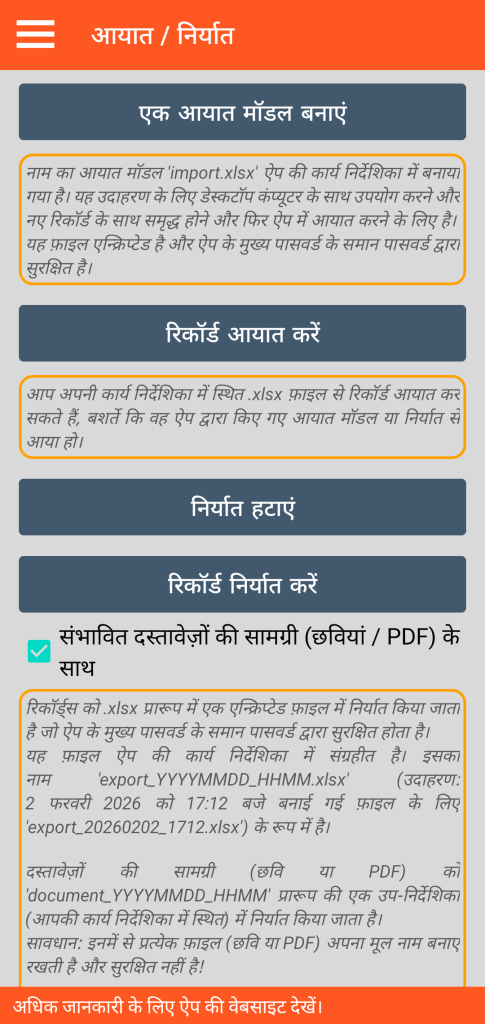
आयात मॉडल का निर्माण
यह फ़ंक्शन आपकी कार्य निर्देशिका में “import.xlsx” नामक एक फ़ाइल बनाता है। यह फ़ाइल एन्क्रिप्टेड है और पासवर्ड द्वारा सुरक्षित है (एप्लिकेशन के मास्टर पासवर्ड के समान जिसे आपने परिभाषित किया है)। बाद में उपयोग करने योग्य होने के लिए, इस फ़ाइल में वही पासवर्ड होना अनिवार्य है।
यह फ़ाइल खाली है लेकिन इसे 7 टैब में व्यवस्थित किया गया है, प्रत्येक उपलब्ध रिकॉर्ड प्रकार (कनेक्शन, सुरक्षित नोट, बैंक कार्ड, बैंक खाता, सुरक्षित संपर्क, Document, सर्वर) के लिए एक, और श्रेणियों के प्रबंधन के लिए 8वां टैब है।
प्रत्येक टैब के लिए, कॉलम हेडर में भरने के लिए विभिन्न फ़ील्ड होते हैं (उदाहरण: सुरक्षित नोट प्रकार के लिए, हमारे पास शीर्षक, श्रेणी, पसंदीदा और टिप्पणी कॉलम हैं)।
फ़ाइल की संरचना में बदलाव न करें: टैब या कॉलम को जोड़ना, हटाना या आपस में बदलना प्रतिबंधित है।
यह आयात मॉडल आपके डेस्कटॉप कंप्यूटर पर कॉपी करने के लिए है। इसका उद्देश्य आपको अपने वर्कस्टेशन से रिकॉर्ड्स की बल्क एंट्री करने के लिए एक व्यावहारिक सहायता प्रदान करना है।
आयात मॉडल के उपयोग के लिए पालन किए जाने वाले नियम
Android की फ़ाइल सिस्टम द्वारा लगाई गई बाधाओं के कारण, कुछ नियमों का अनिवार्य रूप से पालन किया जाना चाहिए:
- आपको स्मार्टफोन पर सीधे “import.xlsx” फ़ाइल को संशोधित नहीं करना चाहिए, बल्कि इसे अपने डेस्कटॉप कंप्यूटर पर कॉपी करना चाहिए।
- इसके लिए, डेस्कटॉप कंप्यूटर को केबल के माध्यम से स्मार्टफोन से जोड़ा जाना चाहिए, जो स्टैंडबाय या लॉक नहीं होना चाहिए। आपको वर्कस्टेशन के फ़ाइल मैनेजर का उपयोग करना चाहिए।
- अपने फिक्स्ड पोस्ट पर आयात फ़ाइल को भरने के बाद, आप इसे दूसरे नाम (उदाहरण के लिए “import_2.xlsx”) के तहत सहेजते हैं और फिर इसे स्मार्टफोन (अपनी कार्य निर्देशिका में) पर कॉपी करते हैं, जिसे अभी भी स्लीप मोड में या लॉक नहीं होना चाहिए।
रिकॉर्ड्स का आयात
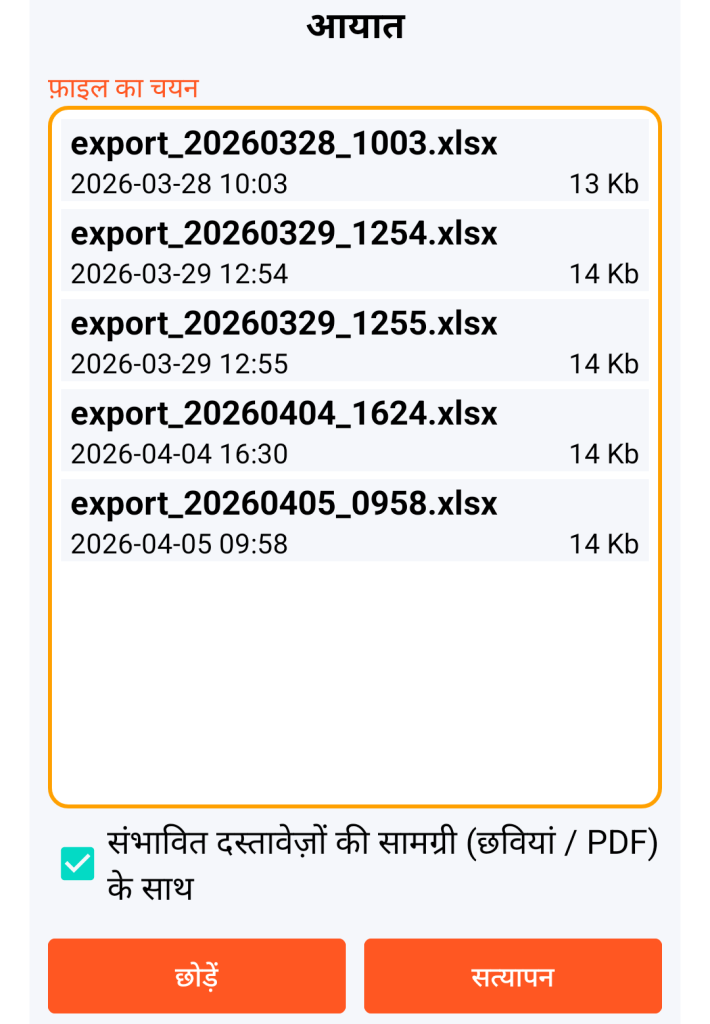
आयात फ़ंक्शन आपकी कार्य निर्देशिका से किसी भी XLSX फ़ाइल को आयात करने की अनुमति देता है, बशर्ते कि वह ऊपर परिभाषित आयात मॉडल की संरचना का सम्मान करती हो और पासवर्ड द्वारा सुरक्षित हो।
यदि फ़ाइल का पासवर्ड एप्लिकेशन के मास्टर पासवर्ड से अलग है, तो पूछे जाने पर आपको उसे दर्ज करना होगा।
इस आयात फ़ंक्शन का उपयोग करने का उद्देश्य है:
– या एक समृद्ध “import.xlsx” फ़ाइल के साथ आयात मॉडल से,
– या एक समृद्ध “export_YYYYMMDD_HHMM.xlsx” प्रकार की फ़ाइल (YYYYMMDD_HHMM का अर्थ है वर्ष, माह, दिन, घंटा, मिनट) के निर्यात से।
सामान्य सिद्धांत:
चुनी गई XLSX फ़ाइल में मौजूद कोई भी रिकॉर्ड एप्लिकेशन में बनाया जाता है यदि वह मौजूद नहीं है। यदि यह पहले से मौजूद है, तो उस रिकॉर्ड को संशोधित किया जाता है।
अस्तित्व की जाँच रिकॉर्ड प्रकार और उसके शीर्षक (जो अद्वितीय होना चाहिए) के संयोजन पर आधारित है।
सामग्री (छवि या PDF) के साथ Document:
XLSX डेटा आयात और आयात की जाने वाली फ़ाइल (Document टैब में) में संदर्भित छवियों या PDF फ़ाइलों के आयात को संयोजित करना संभव है।
इस स्थिति में, आपको इन फ़ाइलों को अपनी कार्य निर्देशिका की एक विशिष्ट सब-डायरेक्टरी में कॉपी करना होगा। इस सब-डायरेक्टरी का नाम इस प्रकार होना चाहिए:
- यदि आपकी XLSX फ़ाइल का नाम “YYYYMMDD_HHMM” (वर्ष, माह, दिन, घंटा, मिनट) प्रकार के वर्णों की एक स्ट्रिंग के साथ समाप्त होता है, तो आपकी सब-डायरेक्टरी का नाम “document_YYYYMMDD_HHMM” होना चाहिए।
- अन्यथा, आपकी सब-डायरेक्टरी का नाम केवल “document” होना चाहिए
उदाहरण 1: यदि “import_x_20260417_0908.xlsx” फ़ाइल के Document टैब में फ़ाइल नाम कॉलम में “doc_1” और फ़ाइल एक्सटेंशन कॉलम में “pdf” वाली एक पंक्ति है, तो “doc_1.pdf” फ़ाइल “document_20260417_0908” नामक उप-निर्देशिका में मौजूद होनी चाहिए।
उदाहरण 2: यदि “import_2.xlsx” फ़ाइल के Document टैब में फ़ाइल नाम कॉलम में “image_1” और फ़ाइल एक्सटेंशन कॉलम में “jpg” वाली एक पंक्ति है, तो “image_1.jpg” फ़ाइल केवल “document” नामक उप-निर्देशिका में मौजूद होनी चाहिए।
ये JPG, JPEG, PNG या WEBP छवि प्रकार की फाइलें या PDF प्रकार की फाइलें एप्लिकेशन में तभी बनाई या अपडेट की जाती हैं जब आयात सेटिंग्स में संबंधित विकल्प चुना गया हो।
आयात या निर्यात फ़ाइलों को हटाना
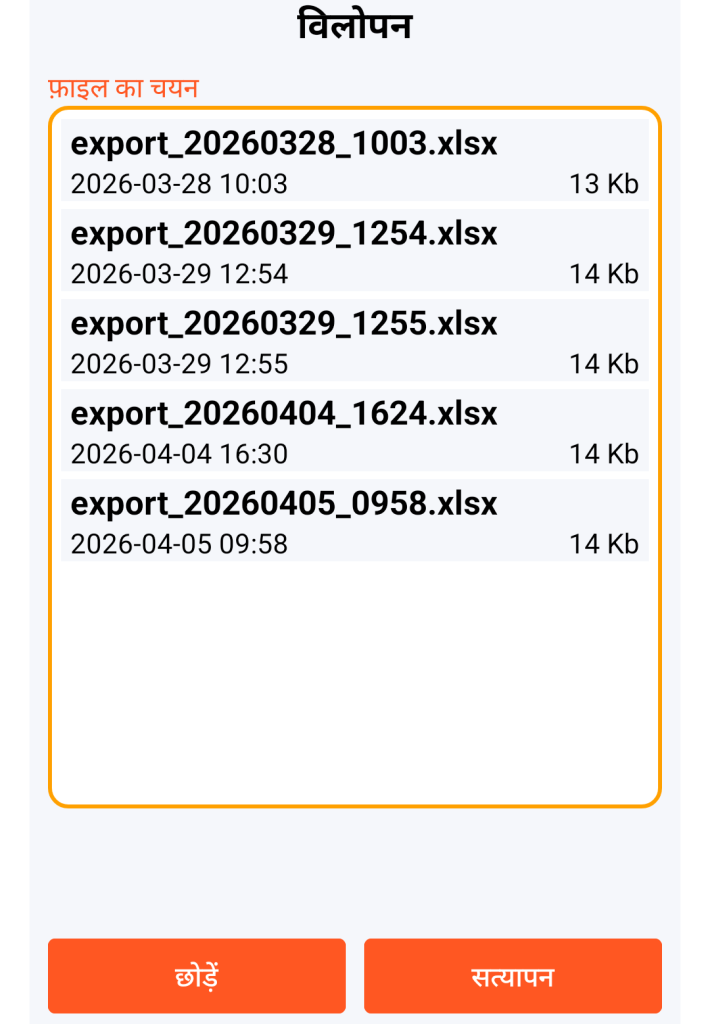
इस तथ्य के बावजूद कि कार्य निर्देशिका में मौजूद XLSX फाइलें पासवर्ड से सुरक्षित हैं और इसलिए एन्क्रिप्टेड हैं, उपयोग के बाद उन्हें हटाने की सलाह दी जाती है क्योंकि वे सुरक्षा के उस स्तर की पेशकश नहीं करती हैं जो GO Passwords – LocalSafeBox डेटाबेस प्रदान करता है।
इसके अलावा, “document” या “document_YYYYMMDD_HHMM” नामक सब-डायरेक्टरी में कॉपी की गई कोई भी छवि या PDF फ़ाइल सुरक्षा का लाभ नहीं उठाती है, उन्हें हटाना अनिवार्य है।
GO Passwords – LocalSafeBox ऊपर वर्णित सिद्धांत से प्रेरणा लेते हुए इन फाइलों को निम्नलिखित स्मार्ट तरीके से हटाने में आपकी मदद करता है।
उदाहरण 1: यदि आप “export_20260328_1003.xlsx” को हटाने का निर्णय लेते हैं, तो “document_20260417_0908” नामक संभावित सब-डायरेक्टरी भी स्वतः हटा दी जाती है।
उदाहरण 2: यदि आप “import_2.xlsx” को हटाने का निर्णय लेते हैं, तो “document” नामक संभावित सब-डायरेक्टरी भी स्वतः हटा दी जाती है।
रिकॉर्ड्स का निर्यात
यह फ़ंक्शन आपकी कार्य निर्देशिका में “export_YYYYMMDD_HHMM.xlsx” नामक एक फ़ाइल बनाता है। इस फ़ाइल में बिल्कुल वही विशेषताएं हैं जो आयात मॉडल में हैं।
आपके Documents में मौजूद कोई भी छवि या PDF प्रकार की फ़ाइलें आपकी कार्य निर्देशिका की उप-निर्देशिका “document_YYYYMMDD_HHMM” में कॉपी की जाती हैं, बशर्ते कि विकल्प टिक किया गया हो। हम इन असुरक्षित फ़ाइलों के साथ ऊपर वर्णित सावधानियां बरतने की याद दिलाते हैं।
रिकॉर्ड्स का निर्यात विशेष रूप से तब उपयोगी होता है जब आप बल्क में रिकॉर्ड जोड़ना चाहते हैं या यदि आप अपने वर्कस्टेशन के वातावरण में स्प्रेडशीट टूल के साथ अपनी जानकारी में हेरफेर करना चाहते हैं।
रिकॉर्ड्स के निर्यात के उपयोग के मामले का उदाहरण
- आप संभावित दस्तावेजों (छवियों / PDF) की सामग्री के साथ रिकॉर्ड निर्यात फंक्शन को सक्रिय करते हैं।
- आप “export_20260417_1023.xlsx” फ़ाइल के साथ-साथ “document_20260417_1023” सब-निर्देशिका को अपने डेस्कटॉप कंप्यूटर पर कॉपी करते हैं। ये प्रतियां आयात मॉडल के लिए बताई गई शर्तों के तहत बनाई जानी चाहिए।
- आप इस फ़ाइल और इस सब-निर्देशिका को अपने स्मार्टफोन से हटाते हैं।
- आपके वर्कस्टेशन पर मौजूद संस्करण पर, आप केवल “export_20260417_1023.xlsx” फ़ाइल का नाम बदलकर “export_2_20260417_1023.xlsx” कर देते हैं। आप “document_20260417_1023” निर्देशिका का नाम नहीं बदलते हैं।
- आप थोक में जानकारी बनाते या संशोधित करते हैं। यदि आप सामग्री के साथ कोई Document जोड़ते या संशोधित करते हैं, तो अपने डेस्कटॉप कंप्यूटर की निर्देशिका “document_20260417_1023” में संबंधित फ़ाइल जोड़ना या संशोधित करना न भूलें।
- आप “export_2_20260417_1023.xlsx” फ़ाइल के साथ-साथ “document_20260417_1023” सब-निर्देशिका को अपने स्मार्टफोन पर, अपनी कार्य निर्देशिका में कॉपी करते हैं।
- यदि आपको कॉपी करने के दौरान कोई समस्या आती है (XLSX फ़ाइल का नाम बदलने के बावजूद), तो स्मार्टफोन को कंप्यूटर से जोड़ने वाले केबल को डिस्कनेक्ट करें और फिर से कनेक्ट करें और ऑपरेशन दोहराएं।
- आप एप्लिकेशन से इन डेटा का आयात करते हैं।
- एप्लिकेशन के माध्यम से, आप इस अंतिम निर्यात को हटाते हैं और, अपने वर्कस्टेशन पर मैन्युअल रूप से, आप “export_2_20260417_1023.xlsx” फ़ाइल के साथ-साथ “document_20260417_1023” निर्देशिका को हटाते हैं।
जानना महत्वपूर्ण है: कोई भी आयात / निर्यात प्रक्रिया केवल GO Passwords – LocalSafeBox के डेटाबेस में जानकारी को संशोधित या जोड़ सकती है क्योंकि जानबूझकर कोई भी विलोपन संभव नहीं किया गया है।
सुरक्षा कारणों से, किसी भी रिकॉर्ड या दस्तावेज़ सामग्री को केवल एप्लिकेशन के माध्यम से और सीधे आपके द्वारा ही हटाया जा सकता है।