
GESTION DES ENREGISTREMENTS
Caractéristiques communes aux 7 types d’enregistrement (Connexion, Note sécurisée, Carte bancaire, Compte bancaire, Contact sécurisé, Document et Serveur)

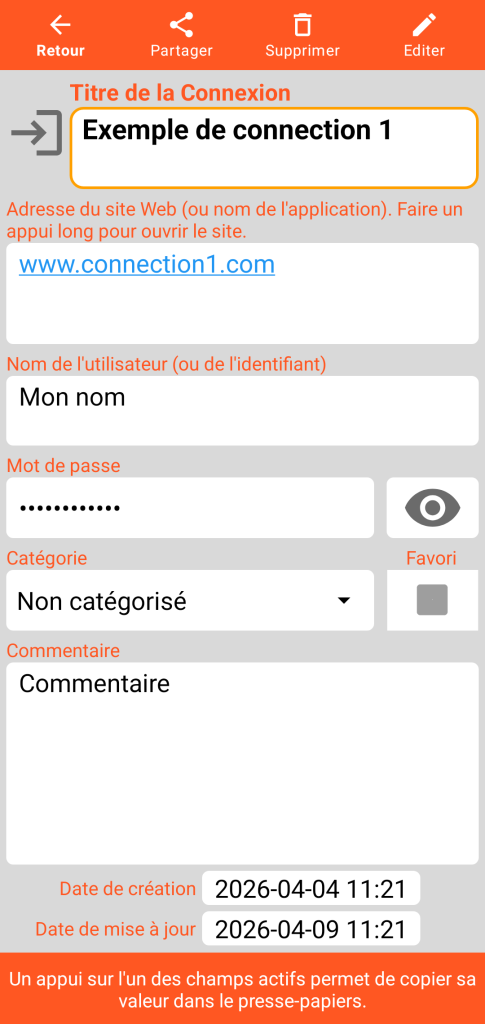
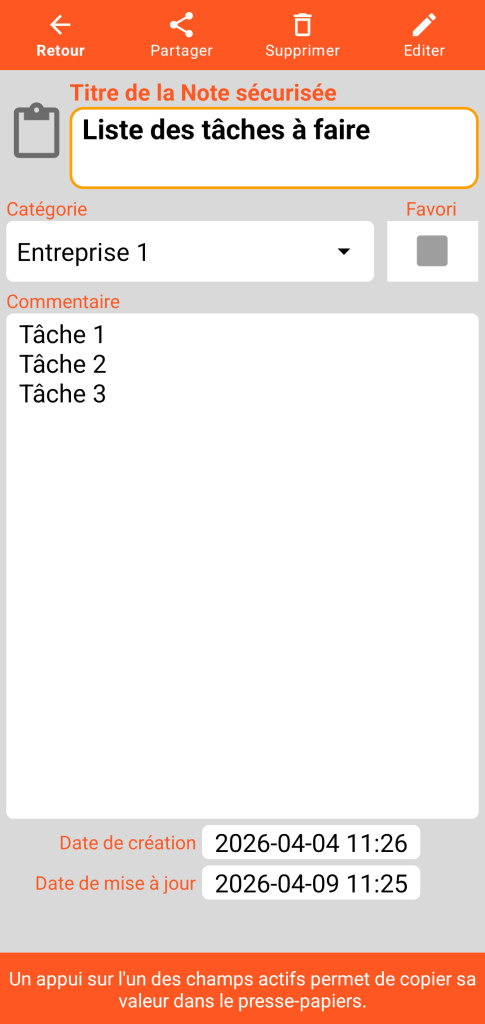
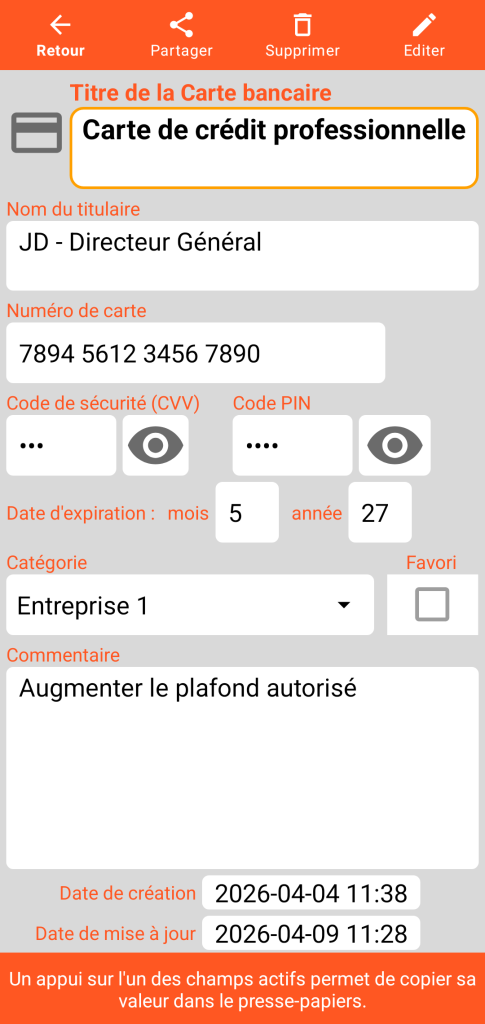
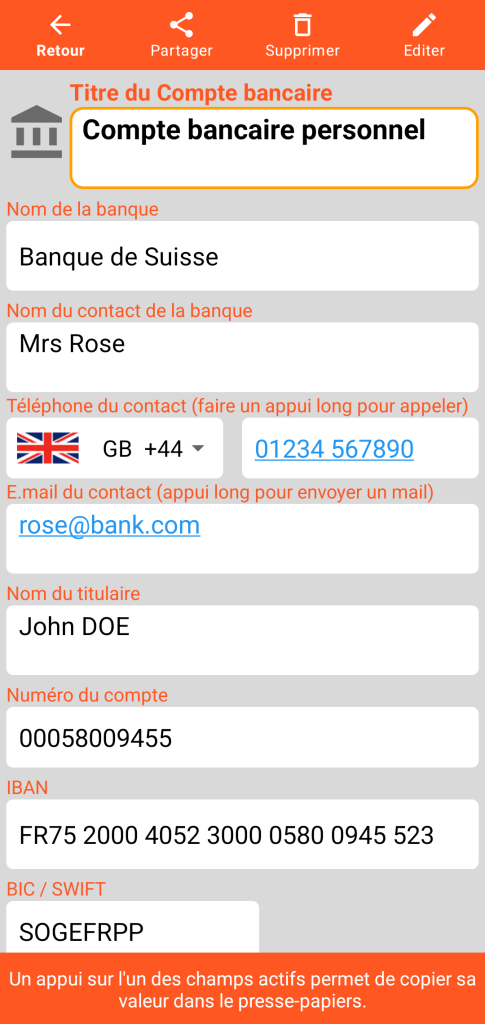
La partie haute de chaque formulaire de consultation comprend 4 boutons :
- le bouton Retour permet de revenir à l’écran principal.
- le bouton Partager permet de partager le contenu de chaque fiche par mail ou par SMS par exemple.
- le bouton Supprimer déplace l’enregistrement dans la corbeille (il n’est plus visible dans l’écran principal).
- le bouton Editer permet de basculer en mode Edition pour faire des modifications.
Seul le titre doit obligatoirement être renseigné et sa valeur doit être unique pour un type d’enregistrement (exemple : vous ne pouvez pas avoir deux cartes bancaires qui portent le même titre).
Un champ destiné à recevoir un commentaire, la date de création et la date de mise à jour de l’enregistrement sont présents dans la partie basse de chaque formulaire.
En mode Consultation, un clic simple sur l’un des champs copie sa valeur dans le presse-papiers.
Un clic prolongé sur un champ contenant un adresse web ouvre votre navigateur par défaut. Sur une adresse mail, c’est le gestionnaire de mail par défaut qui s’ouvre. Dans le cas d’un numéro de téléphone, il vous est proposé d’émettre un appel téléphonique ou d’envoyer un SMS.
Contenu des formulaires
Connexion
Note sécurisée
Carte bancaire
Compte bancaire
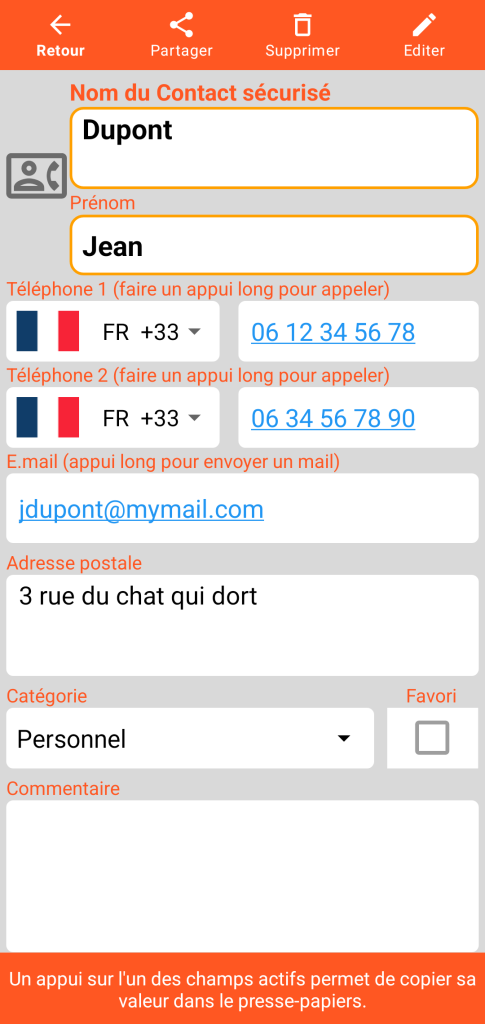
Contact sécurisé
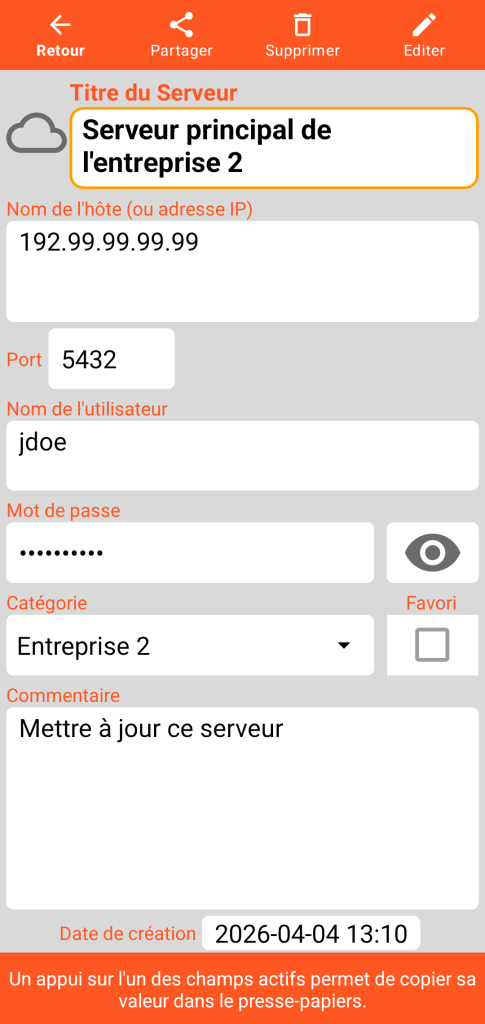
Serveur
Document contenant une photographie (ou tout fichier image au format JPEG, PNG ou WEBP)
Mode Consultation
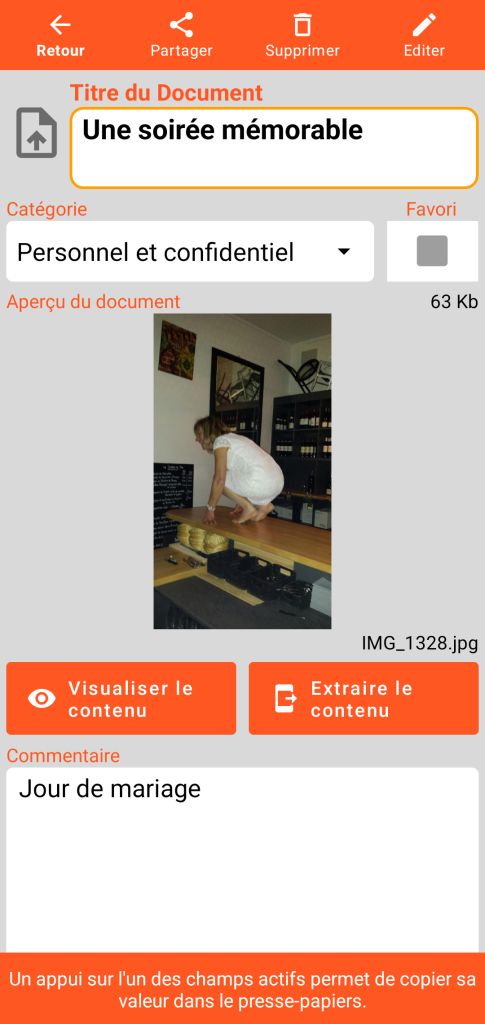
La taille et le nom du fichier image d’origine sont indiqués dans le formulaire du Document.
Le bouton de visualisation du contenu ouvre l’écran ci-après. Le bouton d’extraction du contenu enregistre une copie de l’image dans un sous-répertoire « document » de votre répertoire de travail.
Mode visualisation du contenu
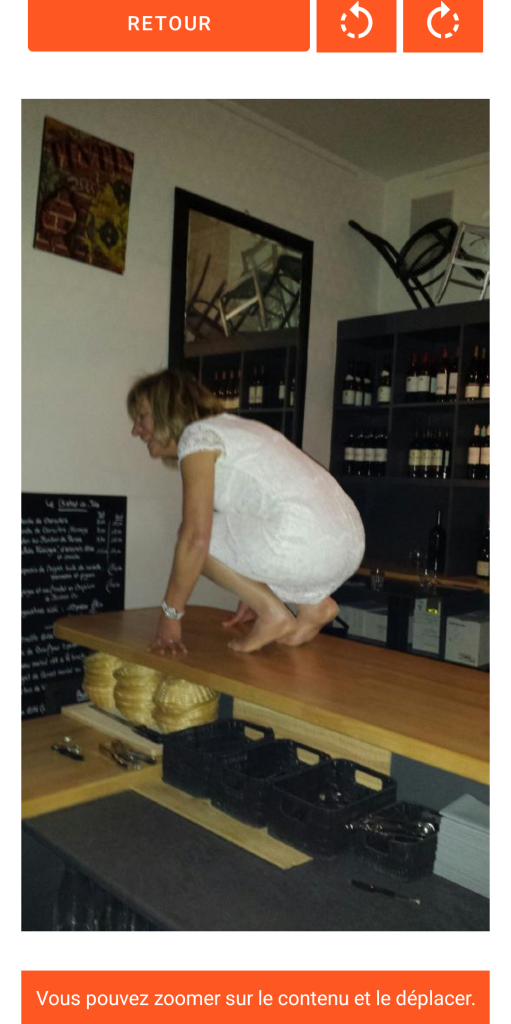
La fonction de retour ferme le formulaire de visualisation pour revenir à l’écran de présentation du Document.
Les 2 boutons suivants permettent d’effectuer une rotation antihoraire ou horaire de l’image.
Vous pouvez zoomer par pincement (« pinch ») ou par double clic et déplacer l’image manuellement.
Mode Edition
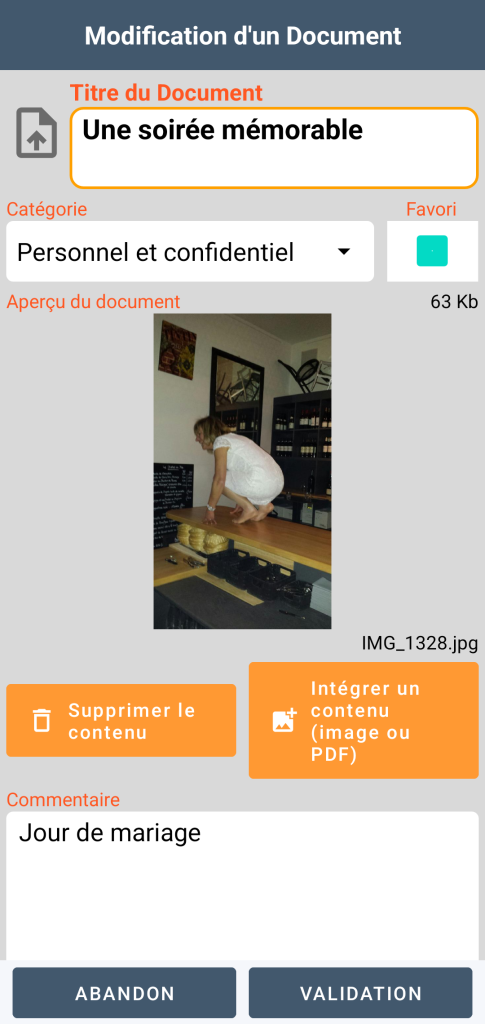
En mode Edition, vous disposez d’une fonction de suppression de contenu qui est irréversible (après votre validation). Vous pouvez également intégrer un nouveau contenu ; un même fichier ne peut pas être présent dans plusieurs documents.
Vous pouvez intégrer des images jusqu’à une taille de 20 Mb.
Document contenant un fichier PDF
Mode Consultation
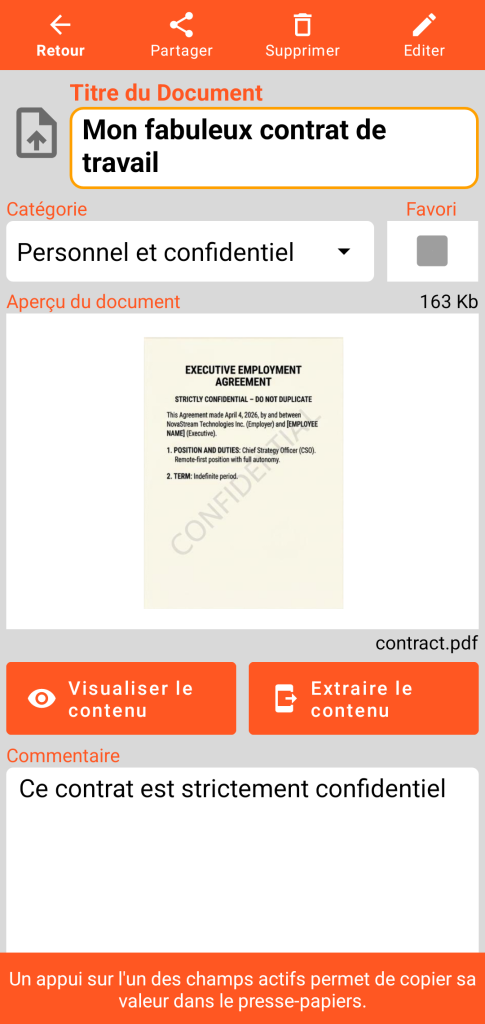
La taille et le nom du fichier PDF d’origine sont indiqués dans le formulaire du Document.
Le bouton de visualisation du contenu ouvre l’écran ci-après. Le bouton d’extraction du contenu effectue une copie du fichier PDF dans le sous-répertoire « document » de votre répertoire de travail.
Mode visualisation du contenu
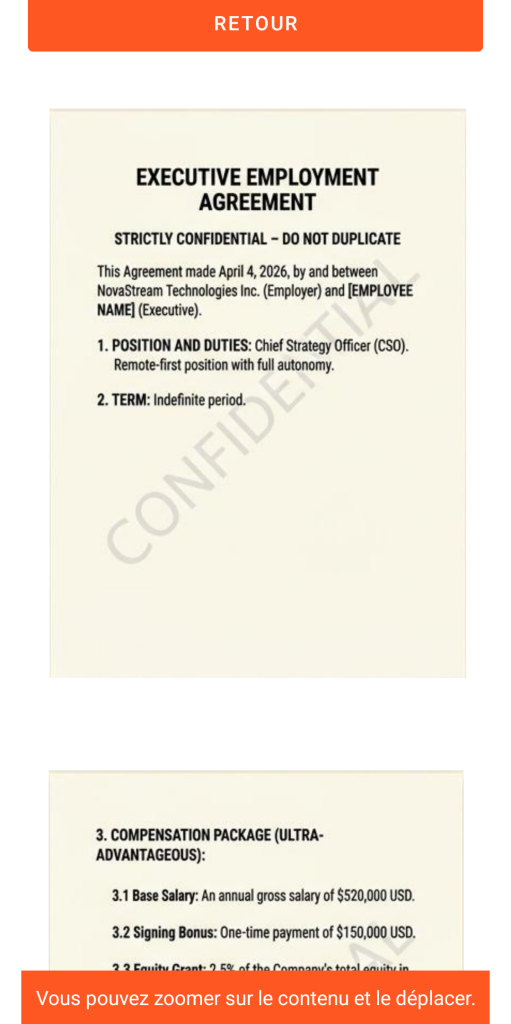
Le bouton de retour ferme le formulaire de visualisation pour revenir à l’écran principal du Document.
Vous pouvez zoomer par pincement (« pinch ») ou par double clic et déplacer le PDF manuellement.
La lecture des différentes pages se fait en scrollant verticalement.
Mode Edition
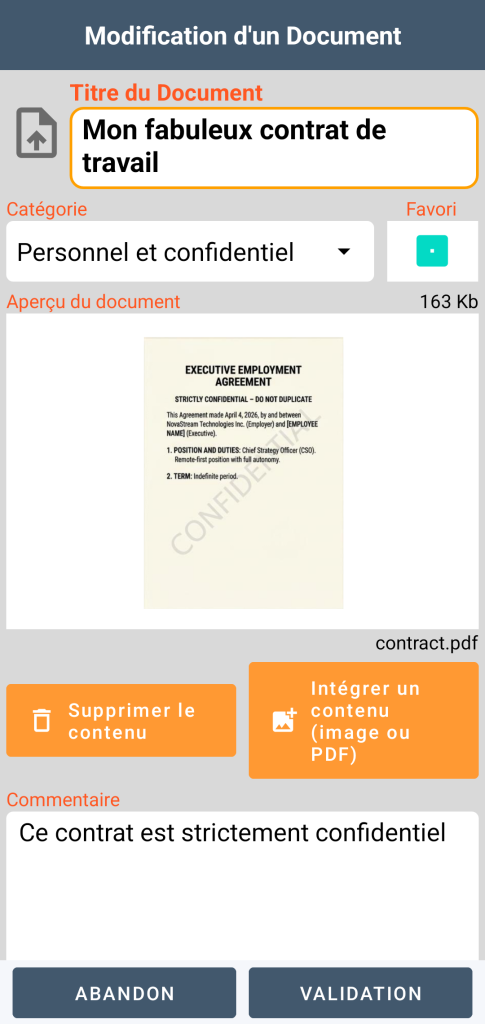
En mode Edition, vous disposez d’une fonction de suppression de contenu qui est irréversible (après votre validation). Vous pouvez également intégrer un nouveau contenu ; un même fichier ne peut pas être présent dans plusieurs documents.
Vous pouvez intégrer des documents PDF jusqu’à une taille de 20 Mb.
IMPORTANT A SAVOIR : l’ajout d’une image ou d’un PDF dans le coffre-fort ne supprime pas automatiquement le fichier d’origine de votre téléphone. Pour garantir la confidentialité de vos données en cas de perte ou de vol, pensez à supprimer manuellement le fichier source de votre galerie d’images ou de vos dossiers.
Corbeille
Lorsque vous supprimez un enregistrement, il n’est pas immédiatement effacé. Il est placé dans une zone de transit sécurisée : la corbeille. L’accès à sa gestion s’obtient à partir du menu général.
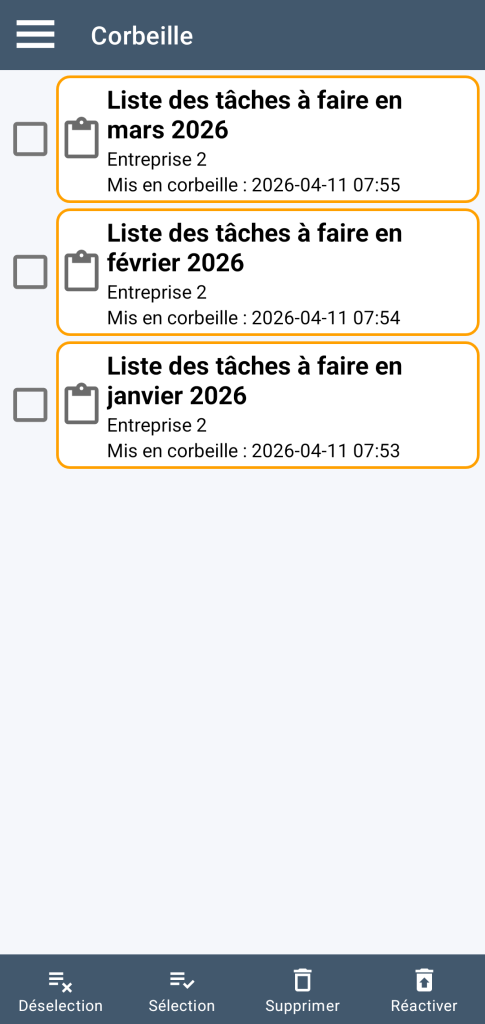
Un clic sur l’un des éléments permet d’accéder au détail de l’enregistrement.
Vous pouvez sélectionner ou désélectionner les éléments de la corbeille, soit individuellement en les cochant ou en les décochant, soit de façon globale en utilisant les boutons de sélection ou de désélection.
La fonction de suppression supprime définitivement (après votre confirmation) la sélection d’enregistrements.
La fonction de réactivation enlève la sélection d’enregistrements de la corbeille : vous les retrouvez alors dans l’écran principal de l’application.