
IMPORT / EXPORT
GO Passwords – LocalSafeBox offre un ensemble d’outils d’import / export du contenu du coffre-fort au format XLSX. Ces outils sont accessibles à partir du menu général.
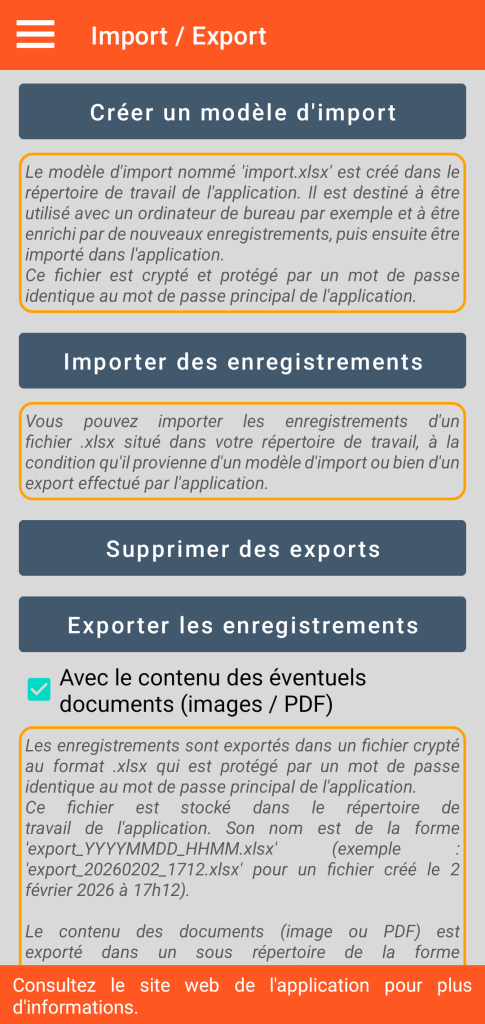
Création d’un modèle d’import
Cette fonction crée un fichier dénommé « import.xlsx » dans votre répertoire de travail. Ce fichier est crypté et protégé par un mot de passe (identique au mot de passe maître de l’application que vous avez défini). Pour être ensuite exploitable, ce fichier doit impérativement conserver ce même mot de passe.
Ce fichier est vide mais il est structuré en 7 onglets, un pour chaque type d’enregistrement disponible (Connexion, Note sécurisée, Carte bancaire, Compte bancaire, Contact sécurisé, Document, Serveur) avec un 8ème pour la gestion des Catégories.
Pour chacun des onglets, des entêtes de colonnes reprennent les différents champs à renseigner (exemple : pour le type Note sécurisée, nous avons les colonnes Titre, Catégorie, Favori et Commentaire).
Ne modifiez pas la structure du fichier : l’ajout, la suppression ou l’interversion d’onglets ou de colonnes sont proscrits.
Ce modèle d’import est destiné à être recopié sur votre ordinateur de bureau. L’objectif est de vous fournir un support pratique pour faire une saisie de masse d’enregistrements à partir de votre poste de travail.
Règles à respecter pour l’utilisation du modèle d’import
En raison des contraintes imposées par le système de fichiers d’Android, certaines règles doivent impérativement être respectées :
- Vous ne devez pas modifier directement le fichier « import.xlsx » sur le smartphone mais le recopier sur votre ordinateur de bureau.
- Pour cela, l’ordinateur de bureau doit être connecté par câble au smartphone, lequel ne doit pas être en veille ou verrouillé. Vous devez utiliser le gestionnaire de fichiers du poste de travail.
- Après enrichissement du fichier d’import sur votre poste fixe, vous le sauvegardez sous un autre nom (« import_2.xlsx » par exemple) avant de le recopier (dans votre répertoire de travail) sur le smartphone qui ne doit toujours pas être en veille ou verrouillé.
Import d’enregistrements
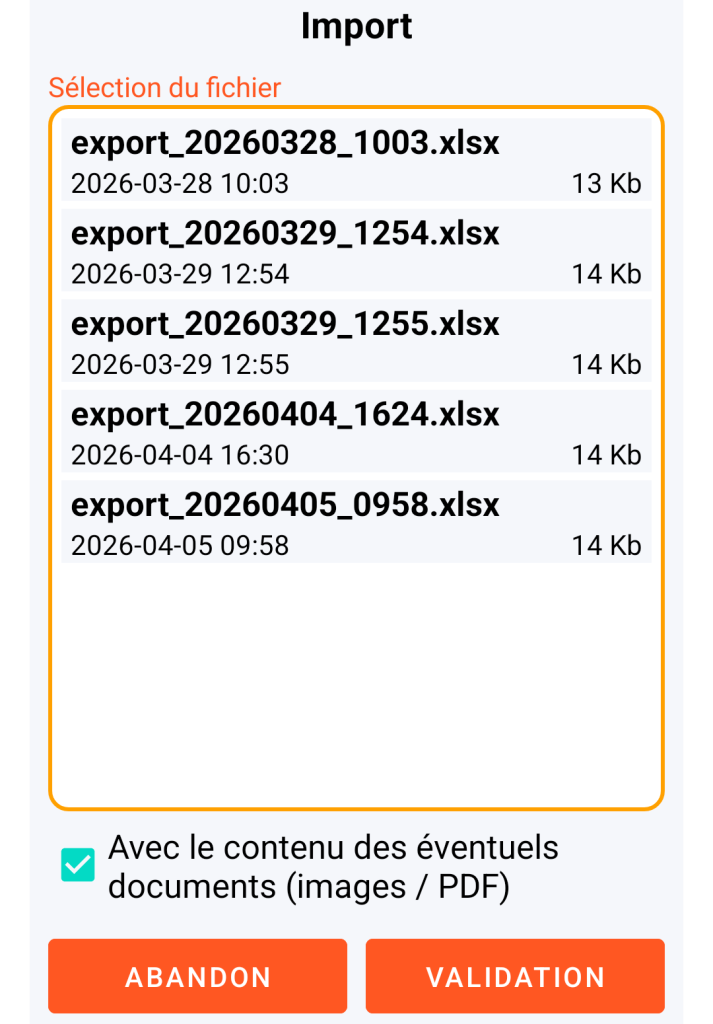
La fonction d’import permet d’importer n’importe quel fichier XLSX de votre répertoire de travail à la condition qu’il respecte la structure du modèle d’import définie ci-avant et qu’il soit protégé par un mot de passe.
Si le mot de passe du fichier est différent du mot de passe maître de l’application, vous devrez le renseigner quand il sera demandé.
Cette fonction d’import a vocation à être utilisée :
– soit à partir d’un modèle d’import avec un fichier « import.xlsx » enrichi,
– soit à partir d’un export avec un fichier de type « export_YYYYMMDD_HHMM.xlsx » enrichi (YYYYMMDD_HHMM signifiant Année, Mois, Jour, Heure, Minute).
Principe général :
Tout enregistrement présent dans le fichier XLSX choisi fait l’objet d’une création dans l’application s’il n’existe pas. S’il est déjà présent, cet enregistrement fait l’objet d’une modification.
Le contrôle d’existence porte sur la combinaison du type d’enregistrement et de son titre (qui pour rappel, doit être unique).
Document avec contenu (image ou PDF) :
Il est possible de combiner l’import de données XLSX et l’import d’images ou de fichiers PDF référencés dans le fichier à importer (dans l’onglet Document).
Dans ce cas, vous devez copier ces fichiers dans un sous répertoire spécifique de votre répertoire de travail. Ce sous répertoire doit être dénommé de la façon suivante :
- si le nom de votre fichier XLSX finit par une chaîne de caractères de type « YYYYMMDD_HHMM » (signifiant Année, Mois, Jour, Heure, Minute) alors votre sous répertoire doit être dénommé « document_YYYYMMDD_HHMM »
- dans le cas contraire, votre sous répertoire doit être simplement dénommé « document »
Exemple 1 : si l’onglet Document du fichier « import_x_20260417_0908.xlsx » contient une ligne avec « doc_1 » dans la colonne Nom du fichier et « pdf » dans la colonne Extension du fichier, alors le fichier « doc_1.pdf » doit être présent dans un sous répertoire dénommé « document_20260417_0908 ».
Exemple 2 : si l’onglet Document du fichier « import_2.xlsx » contient une ligne avec « image_1 » dans la colonne Nom du fichier et « jpg » dans la colonne Extension du fichier, alors le fichier « image_1.jpg » doit être présent dans un sous répertoire simplement dénommé « document ».
Ces fichiers de type image JPG, JPEG, PNG ou WEBP ou de type PDF ne sont créés ou mis à jour dans l’application que si l’option correspondante est cochée dans le paramétrage de l’import.
Suppression des fichiers d’import ou d’export
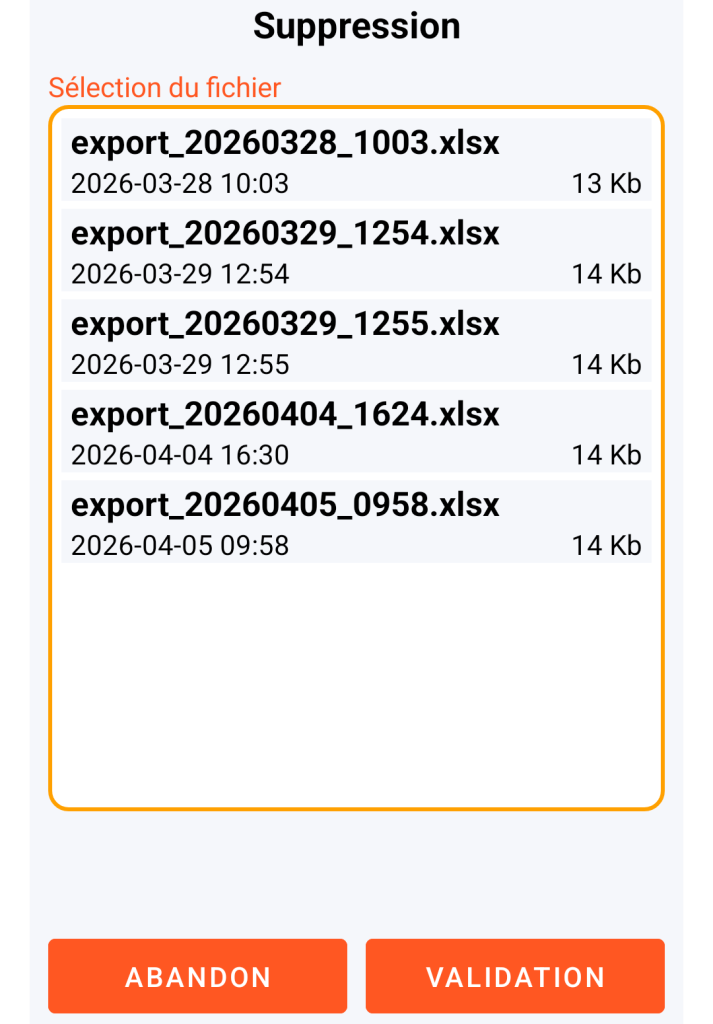
Malgré le fait que les fichiers XLSX présents dans le répertoire de travail soient protégés par un mot de passe et donc cryptés, il est conseillé de les supprimer après utilisation car ils ne présentent pas un niveau de sécurité aussi élevé que celui de la base de données de GO Passwords – LocalSafeBox.
Qui plus est, les éventuels fichiers image ou PDF copiés dans le sous répertoire dénommé « document » ou « document_YYYYMMDD_HHMM » ne bénéficiant d’aucune protection, il est impératif de les supprimer.
GO Passwords – LocalSafeBox vous aide à supprimer ces fichiers de la façon intelligente suivante en s’inspirant du principe décrit ci-dessus.
Exemple 1 : si vous décidez de supprimer « export_20260328_1003.xlsx » alors l’éventuel sous répertoire dénommé « document_20260417_0908 » est également automatiquement supprimé.
Exemple 2 : si vous décidez de supprimer « import_2.xlsx » alors l’éventuel sous répertoire dénommé « document » est également automatiquement supprimé.
Export d’enregistrements
Cette fonction crée un fichier dénommé « export_YYYYMMDD_HHMM.xlsx » dans votre répertoire de travail. Ce fichier présente exactement les mêmes caractéristiques que le modèle d’import.
Les éventuels fichiers de type image ou PDF contenus dans vos Documents sont copiés dans le sous répertoire « document_YYYYMMDD_HHMM » de votre répertoire de travail, à la condition que l’option soit restée cochée. Nous rappelons les précautions à prendre, décrites ci-dessus, avec ces fichiers non protégés.
L’export d’enregistrements est particulièrement utile notamment lorsque vous souhaitez faire des ajouts en masse d’enregistrements ou encore si vous souhaitez manipuler vos informations avec un outil de type tableur dans l’environnement de votre poste de travail.
Exemple de cas d’utilisation d’un export d’enregistrements
- Vous actionnez la fonction d’export des enregistrements avec le contenu des éventuels documents (images / PDF).
- Vous recopiez le fichier « export_20260417_1023.xlsx » ainsi que le sous répertoire « document_20260417_1023 » sur votre ordinateur de bureau. Ces copies doivent se faire dans les conditions exposées pour le modèle d’import.
- Vous supprimez ce fichier et ce sous répertoire de votre smartphone.
- Sur la version présente sur votre poste de travail, vous renommez seulement le fichier « export_20260417_1023.xlsx » en « export_2_20260417_1023.xlsx ». Vous ne renommez pas le répertoire « document_20260417_1023 ».
- Vous créez ou vous modifiez des informations en masse. Si vous ajoutez ou si vous modifiez un Document avec un contenu, n’oubliez pas d’ajouter ou de modifier le fichier correspondant dans le répertoire « document_20260417_1023 » de votre ordinateur de bureau.
- Vous recopiez le fichier « export_2_20260417_1023.xlsx » ainsi que le sous répertoire « document_20260417_1023 » sur votre smartphone, dans votre répertoire de travail.
- Si vous rencontrez un problème lors de la recopie (malgré le renommage du fichier XLSX), débranchez et rebranchez le câble reliant le smartphone à l’ordinateur et recommencez l’opération.
- Vous procédez à un import de ces données, à partir de l’application.
- Par l’application, vous supprimez ce dernier export et, manuellement sur votre poste de travail, vous supprimez le fichier « export_2_20260417_1023.xlsx » ainsi que le répertoire « document_20260417_1023 ».
IMPORTANT A SAVOIR : tout processus d’import / export ne peut que modifier ou ajouter des informations à la base de données de GO Passwords – LocalSafeBox car aucune suppression n’a été rendue possible délibérément.
Pour des raisons de sécurité, toute suppression d’enregistrement ou de contenu de document ne peut se faire que par l’application et par vous-même directement.