
GESTION DES MOTS DE PASSE
Générateur de mot de passe
Le générateur est accessible depuis les formulaires gérant les connexions, les comptes bancaires et les serveurs et à la condition de passer en mode édition.
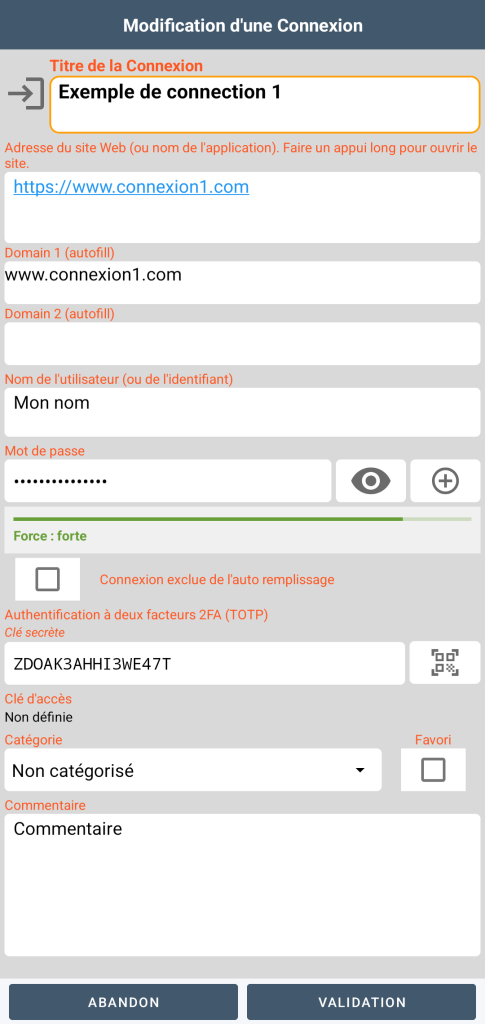
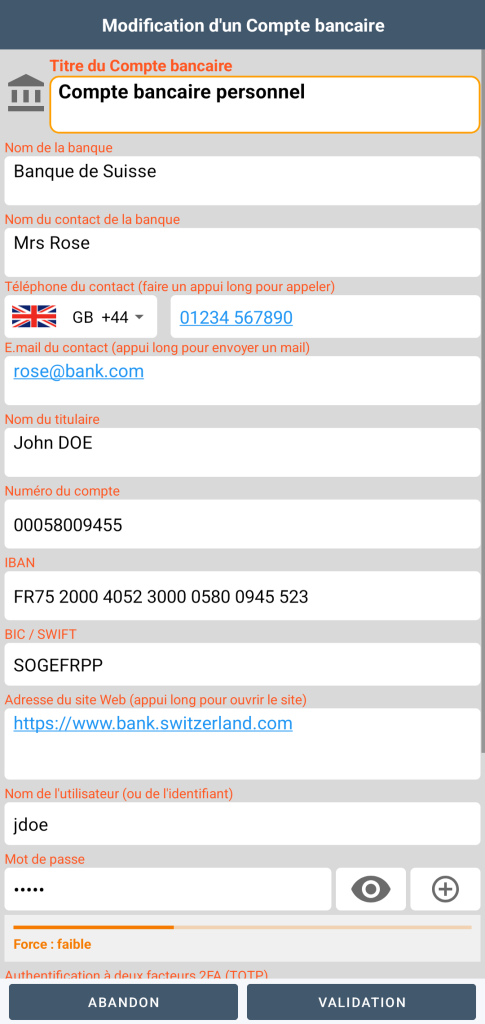
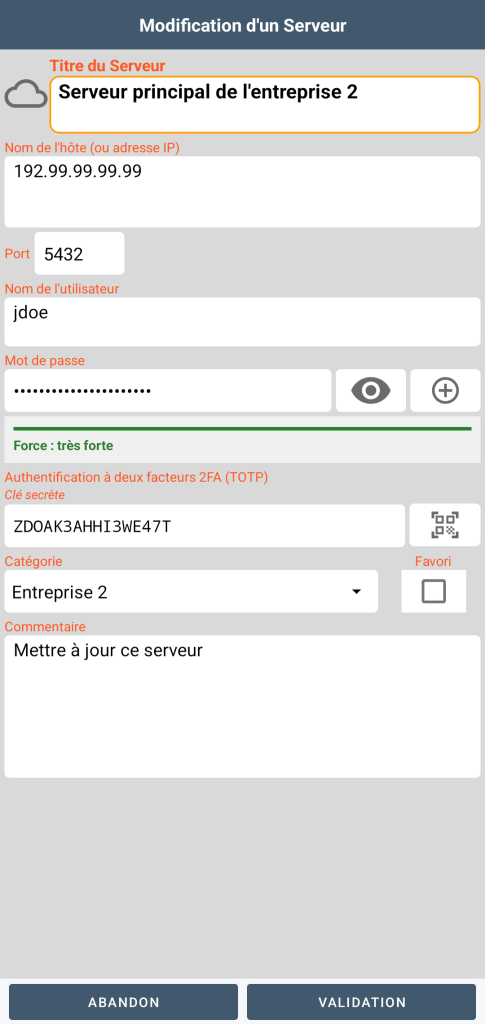

Un clic sur ce bouton permet d’ouvrir le dialogue gérant le générateur :
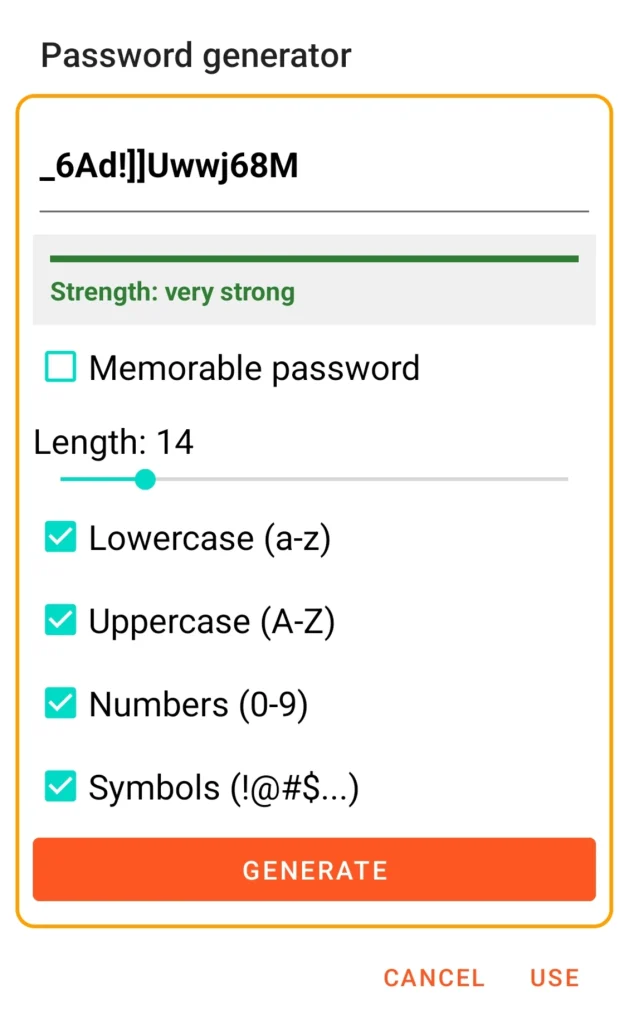
Vous pouvez paramétrer la longueur du mot de passe, la présence de minuscules, de majuscules, de chiffres et de symboles.
Si vous choisissez un mot de passe mnémotechnique, le générateur produit une suite aléatoire de mots en anglais dont le nombre est paramétrable tout comme la présence de majuscules, de chiffres et de symboles.
La mesure de l’entropie (force du mot de passe) est affichée lors de la génération ainsi que dans le formulaire.
Nous conseillons que le mot de passe soit constitué d’au moins 14 caractères dont 2 majuscules, 2 minuscules, 2 chiffres et 2 caractères spéciaux.
Authentification à 2 facteurs 2FA (TOTP)
L’authentification est accessible également depuis les formulaires gérant les connexions, les comptes bancaires et les serveurs.
Principe de fonctionnement :
TOTP (Time-based One-Time Password) génère un code à 6 chiffres qui change toutes les 30 secondes. Il est calculé à partir de deux éléments :
- une clé secrète partagée entre le serveur web et votre application GO Passwords – LocalSafeBox
- l’heure actuelle
Tout fonctionne hors ligne : le smartphone et le serveur calculent chacun le même code de leur côté, en fonction de l’heure, sans jamais communiquer.
Enregistrement de la clé secrète :

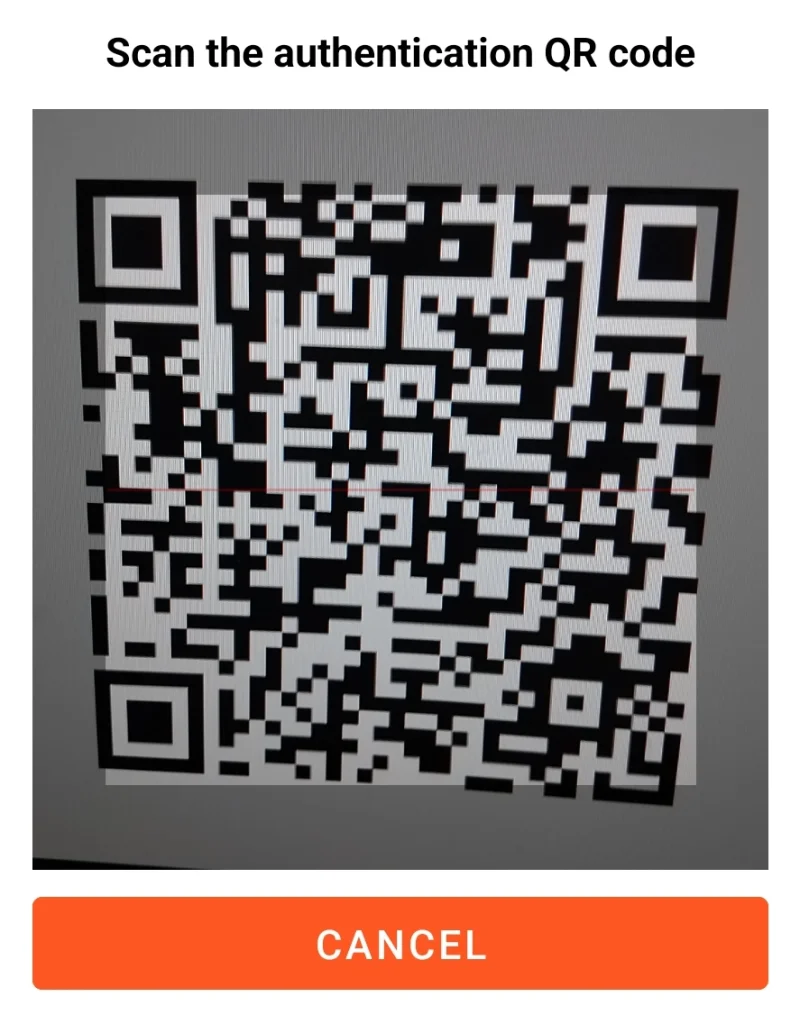
Depuis le formulaire en mode édition, vous pouvez scanner le QR code proposé par le site web ou bien directement recopier la clé.
Utilisation :

Une fois la clé secrète enregistrée, le code d’authentification à 6 chiffres est calculé toutes les 30 secondes dès lors que le formulaire est ouvert. Le code suivant (utilisable à l’expiration des 30 secondes) est également proposé.
Attention : votre smartphone doit être rigoureusement à l’heure pour que le code corresponde à celui généré par le serveur web.
Vous pouvez utiliser ce code de 3 façons possibles :
- recopie manuelle dans le champ dédié du site web
- copie dans le presse-papiers en cliquant sur le champ « code actuel » du formulaire de l’application et collage dans le champ du site web
- depuis le site web, si vous avez utilisé le remplissage automatique (autofill) pour renseigner votre identifiant et votre mot de passe, le code est automatiquement recopié dans le presse-papiers sans même avoir besoin d’ouvrir l’application GO Passwords – LocalSafeBox. Il suffit ensuite de le coller dans le champ approprié du site.
Remplissage automatique (autofill)
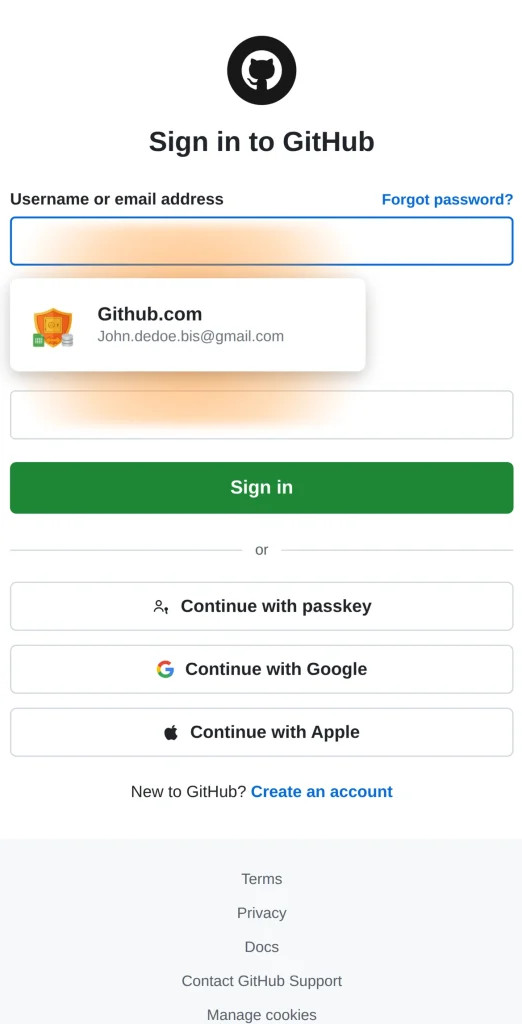
Lorsque vous arrivez sur une page de connexion d’un site dont vous avez déjà enregistré l’identifiant et le mot de passe dans votre coffre-fort, GO Passwords – LocalSafeBox analyse la structure transmise par le système pour repérer les champs à remplir. Il s’appuie sur plusieurs niveaux de reconnaissance successifs (attributs techniques standardisés, puis analyse plus fine par mots-clés si nécessaire) afin de s’adapter à la grande diversité des sites web existants. Il fait ensuite le lien avec la fiche correspondante de votre coffre-fort, en comparant le site visité aux fiches enregistrées.
Dès qu’une fiche correspondante est retrouvée dans votre coffre-fort, une suggestion apparaît directement au-dessus du clavier. Un simple effleurement envoie à la page web l’identifiant et le mot de passe que vous avez déjà enregistrés, sans que vous ayez ni à les retaper ni à vous en souvenir.
Si le coffre-fort est verrouillé à ce moment-là, une authentification (biométrie ou mot de passe maître) est d’abord demandée, puis le remplissage s’effectue.
À l’inverse, lorsque vous saisissez un nouvel identifiant sur un site non encore enregistré, GO Passwords – LocalSafeBox le détecte à la soumission du formulaire et vous propose de créer la fiche correspondante y compris sur les sites utilisant un formulaire en plusieurs étapes (e-mail puis mot de passe sur des écrans séparés), grâce à un mécanisme de capture différée qui fusionne intelligemment les deux informations.
GO Passwords – LocalSafeBox applique la même philosophie aux formulaires de paiement : numéro de carte, nom du titulaire, date d’expiration et code de sécurité sont détectés simultanément, indépendamment de l’ordre dans lequel ces champs apparaissent sur la page.
Au moment de régler un achat en ligne, un seul tap suffit à remplir l’intégralité du formulaire de paiement avec la carte de votre choix — fini la recherche de la carte physique au fond du portefeuille pour recopier un numéro à 16 chiffres.
Une sécurité pensée à chaque étape :
- Verrouillage automatique : si le coffre est verrouillé au moment de la suggestion, une authentification (biométrie ou mot de passe maître) est exigée avant tout remplissage
- Fenêtre de grâce : une fois déverrouillé, un court délai évite de redemander l’authentification à chaque champ, sans pour autant laisser le coffre ouvert indéfiniment
- Rien ne transite par un tiers : tout le traitement (détection, correspondance, remplissage) se fait localement sur l’appareil
Pour que le remplissage automatique fonctionne vous devez définir GO Passwords – LocalSafeBox comme service préféré (dans les paramètres de l’application) et autoriser votre navigateur (ex : Chrome) à utiliser un autre service de saisie automatique.
Clés d’accès (passkeys)
Utilisable depuis Android 14, une passkey est une façon de vous connecter à un site web sans mot de passe.
Une passkey fonctionne comme une clé et son cadenas :
- Le site garde le cadenas. Il ne sert qu’à vérifier, personne ne peut s’en servir pour entrer.
- Vous gardez la clé dans votre coffre-fort. Elle ne quitte jamais votre smartphone.
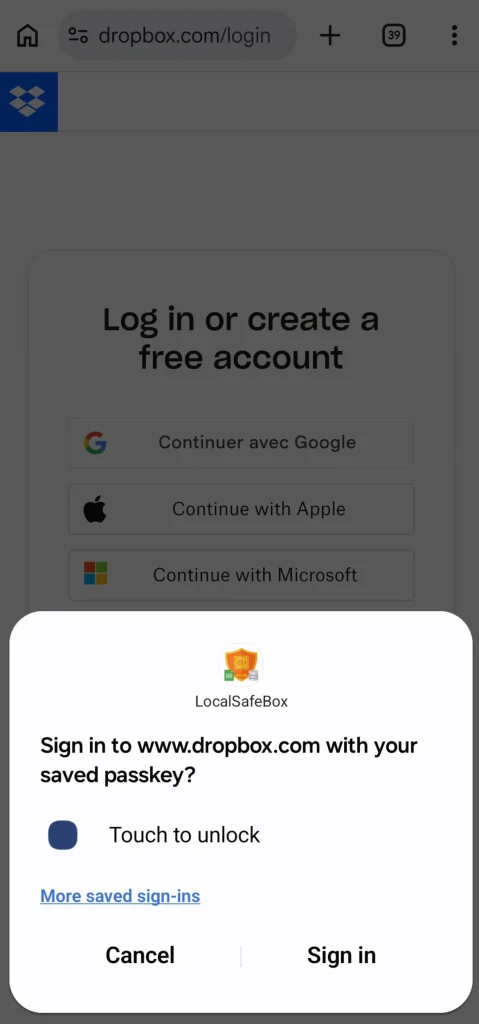
Quand un site vous propose de créer une clé d’accès, GO Passwords – LocalSafeBox apparaît dans les choix proposés :
- Si votre coffre-fort est verrouillé, vous le déverrouillez (biométrie ou mot de passe maître).
- Vous confirmez le nom de la fiche.
- La clé est créée sur votre téléphone et rangée dans votre coffre-fort, protégée par un chiffrement.
Sur certains sites, vous pouvez aussi la créer depuis votre ordinateur : le site affiche un QR code, que vous scannez avec votre téléphone.
Sur la page de connexion d’un site pour lequel vous avez déjà une passkey :
- GO Passwords – LocalSafeBox propose automatiquement la passkey correspondante.
- Si le coffre-fort est verrouillé, une mention « Toucher pour déverrouiller » s’affiche, et vous vous identifiez.